Как заблокировать порнографию на Pinterest — 3 простых способа
Pinterest запрещает взрослый сексуальный контент и видимую наготу, однако отдельные нежелательные пины, внешние ссылки или рекомендации всё же могут встретиться. Если вы хотите реже видеть такой материал, сочетайте настройки самой платформы с ограничениями на устройстве. Для ребёнка добавьте правила доступа к приложению и браузеру.
Ни один способ не гарантирует, что Pinterest или интернет будут полностью свободны от нежелательного контента. Цель этих мер — уменьшить вероятность показа, быстрее реагировать на нарушения и дать ребёнку понятный способ попросить помощи.
Какой способ подойдёт вам
| Ситуация | Первый шаг | Граница метода |
|---|---|---|
| Нежелательные пины появились в вашей ленте | Выберите «Показывать меньше похожего», отпишитесь от источника или скройте пин. | Это влияет на рекомендации, но не удаляет контент со всей платформы. |
| Пин или аккаунт, вероятно, нарушает правила | Отправьте жалобу в Pinterest; при необходимости заблокируйте профиль. | Жалоба передаёт материал на рассмотрение, а не гарантирует определённое решение. |
| Ребёнку не нужен доступ к Pinterest вообще | Заблокируйте приложение и сайт в семейных настройках устройства. | Проверьте, не использует ли ребёнок другое устройство с тем же доступом. |
| Нужны согласованные правила на нескольких детских устройствах | Рассмотрите семейный инструмент с лимитами приложений и веб‑правилами. | Условия и возможности отличаются между Android и iPhone/iPad. |
1. Настройте ленту Pinterest и сообщайте о нарушениях
Сократите похожие рекомендации
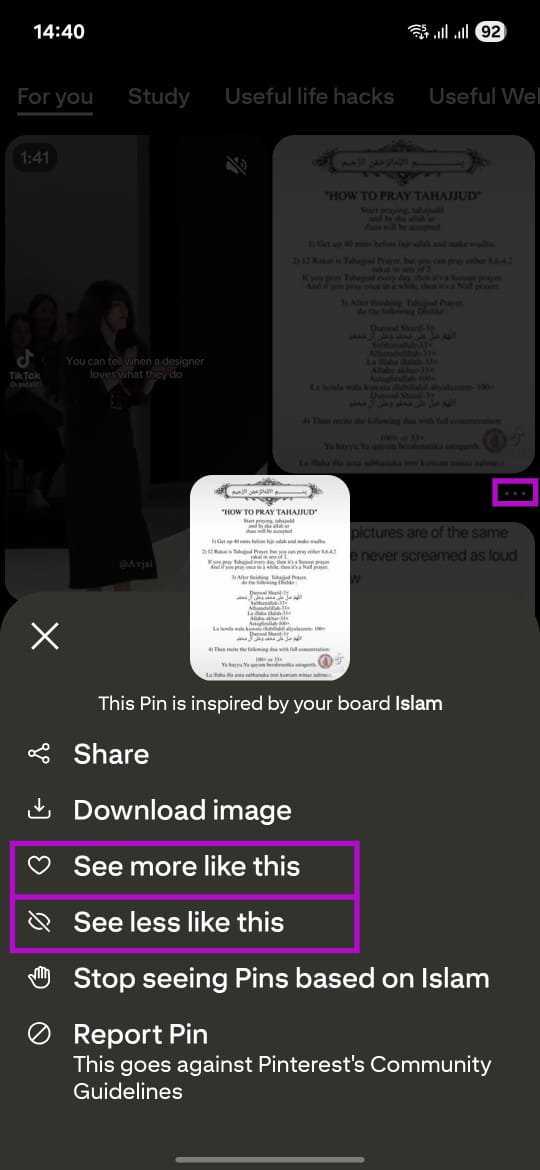
Если пин не нарушает правила, но вы не хотите видеть подобные темы, используйте сигнал предпочтений. В домашней ленте откройте меню пина и выберите «Показывать меньше похожего» (название может немного отличаться в приложении). Также можно отписаться от доски, темы или аккаунта, откуда пришла рекомендация.
Не добавляйте в поиск слова, которые не хотите видеть: рекомендации Pinterest формируются в том числе по действиям внутри сервиса. Лучше ищите и сохраняйте безопасные темы, которые действительно хотите видеть в ленте.
Заблокируйте источник
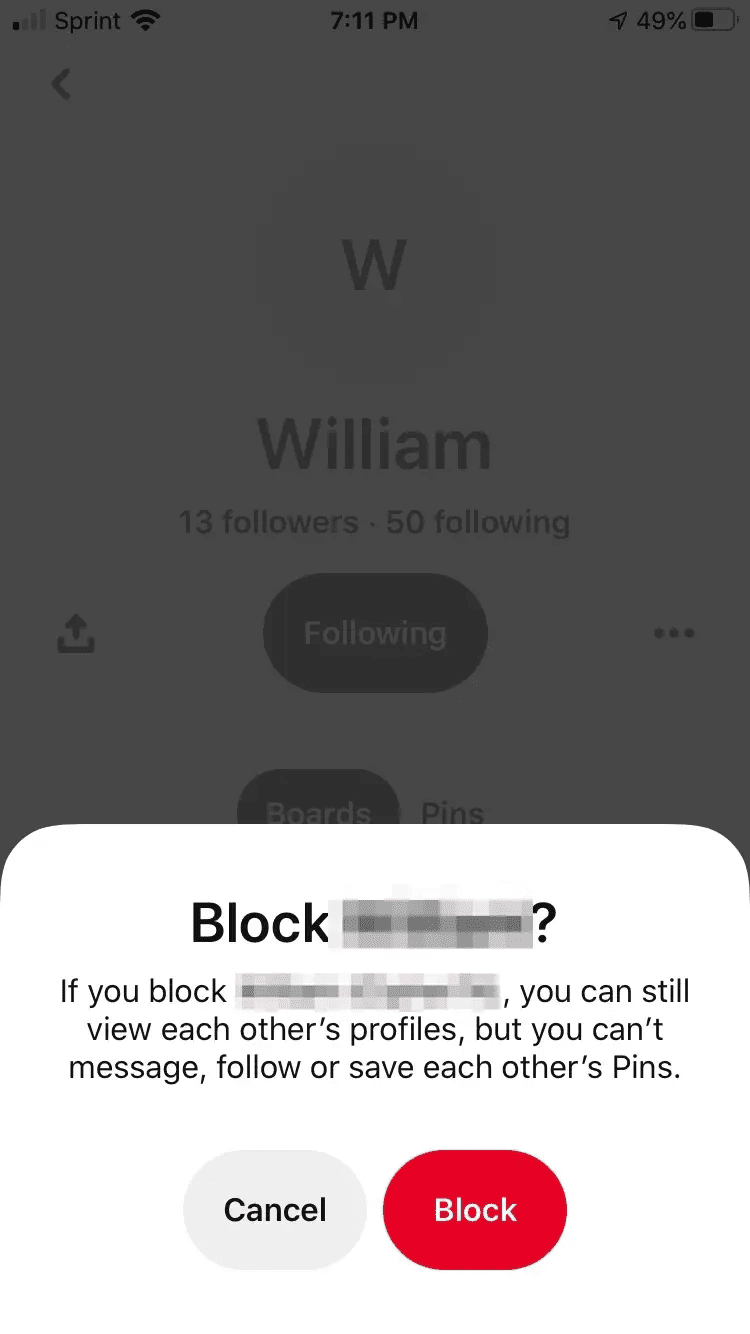
Если проблема связана с конкретным профилем, откройте его страницу, нажмите меню с дополнительными действиями и выберите «Заблокировать». После блокировки пины этого профиля не должны появляться в вашей домашней ленте. Pinterest предупреждает, что такие пины всё ещё могут встречаться в поиске или на групповых досках.
Пожалуйтесь на пин или аккаунт
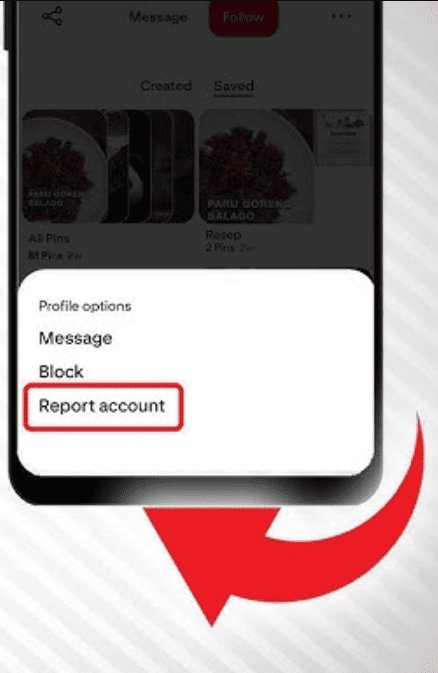
Для контента, который, по вашему мнению, нарушает правила Pinterest, откройте сам пин, выберите меню и нажмите «Пожаловаться на пин»; затем укажите наиболее подходящую причину и подтвердите жалобу. Для аккаунта откройте профиль и используйте пункт «Пожаловаться на аккаунт».
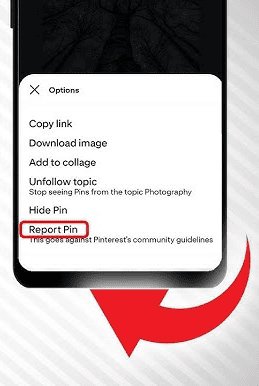
Пожаловаться стоит именно на вероятное нарушение. Если материал просто не подходит вам, обычно достаточно «Показывать меньше похожего», отписки или блокировки профиля.
2. Ограничьте Pinterest на устройстве ребёнка
iPhone и iPad: Family Sharing и Screen Time
На детском устройстве в семейной группе Apple можно заблокировать Pinterest как приложение и pinterest.com как сайт. На устройстве родителя откройте Настройки → Семья → [имя ребёнка] → Приложения и веб‑сайты, затем выберите Pinterest или добавьте сайт в список блокировки. В этом же разделе можно включить «Ограничить сайты для взрослых» или режим только с одобренными сайтами.
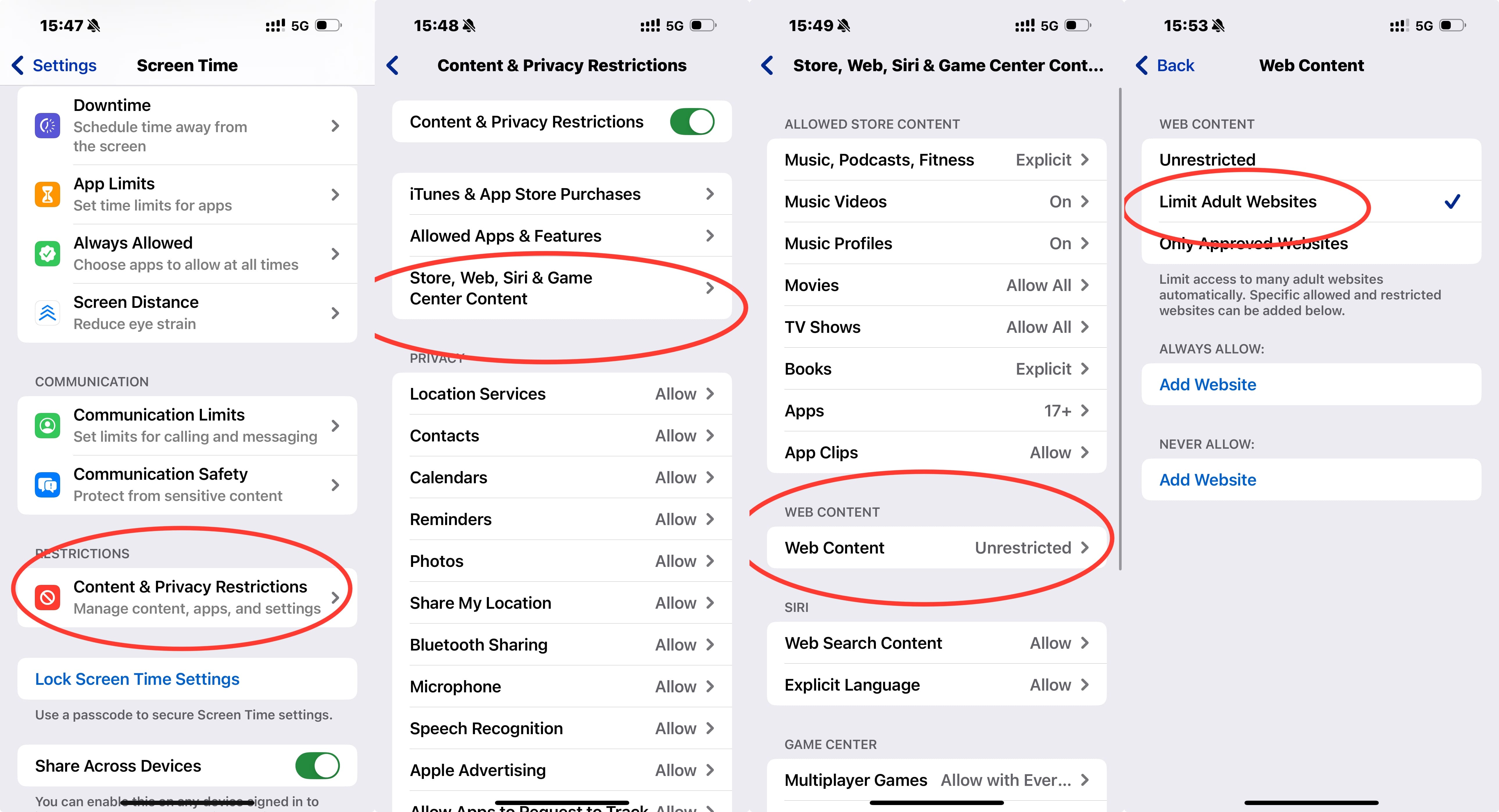
Доступность меню зависит от версии системы и семейной настройки. Для полного набора описанных Apple возможностей все устройства семейной группы должны быть обновлены до поддерживаемой версии. Заблокированное приложение не удаляется: Apple сообщает, что оно скрывается, пока вы не разрешите его снова.
Android: Family Link
В Google Family Link выберите профиль ребёнка, затем Экранное время → Лимиты приложений, найдите Pinterest и переключите статус на блокировку. На совместимом Android‑устройстве ребёнок получит предупреждение перед тем, как доступ к открытому приложению будет ограничен.
Что насчёт Google SafeSearch?
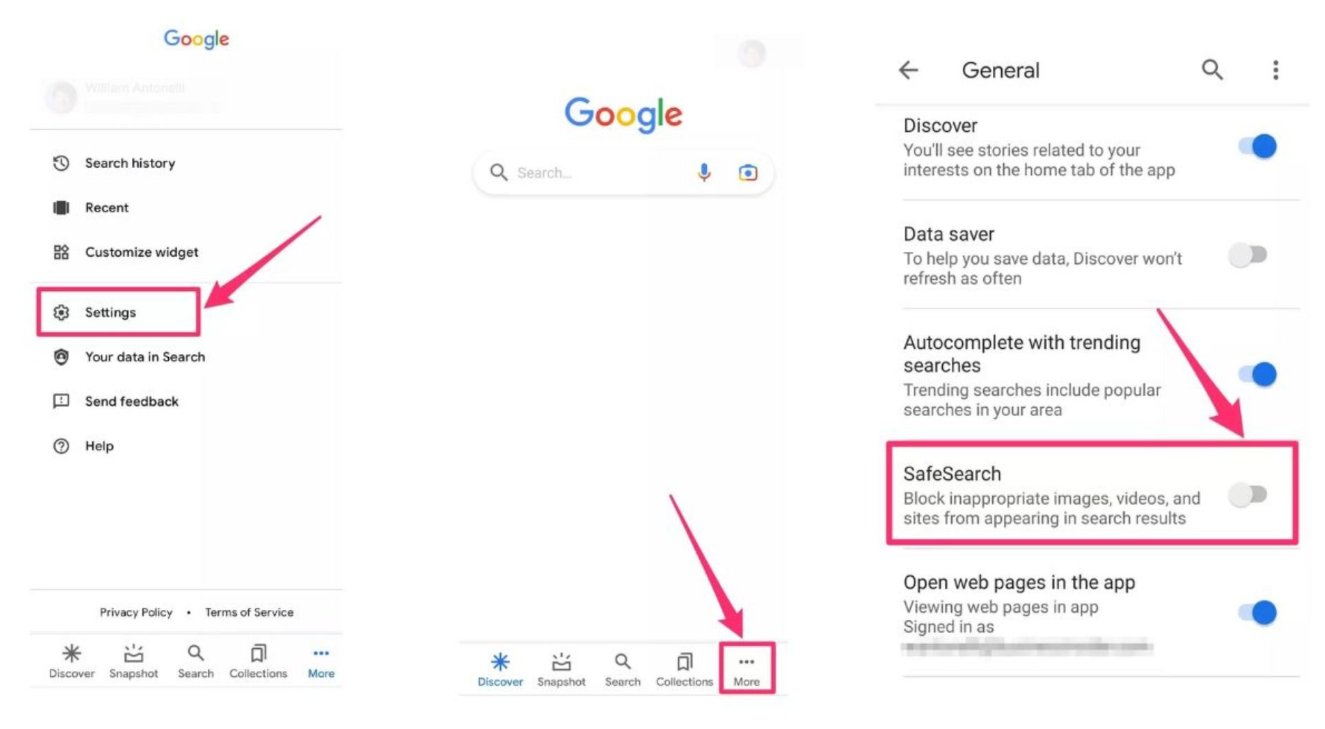
SafeSearch полезен для фильтрации результатов в Поиске Google, но он не управляет лентой Pinterest внутри приложения. Используйте его как дополнительную настройку поиска, а не как замену блокировке Pinterest, жалобе или веб‑ограничениям.
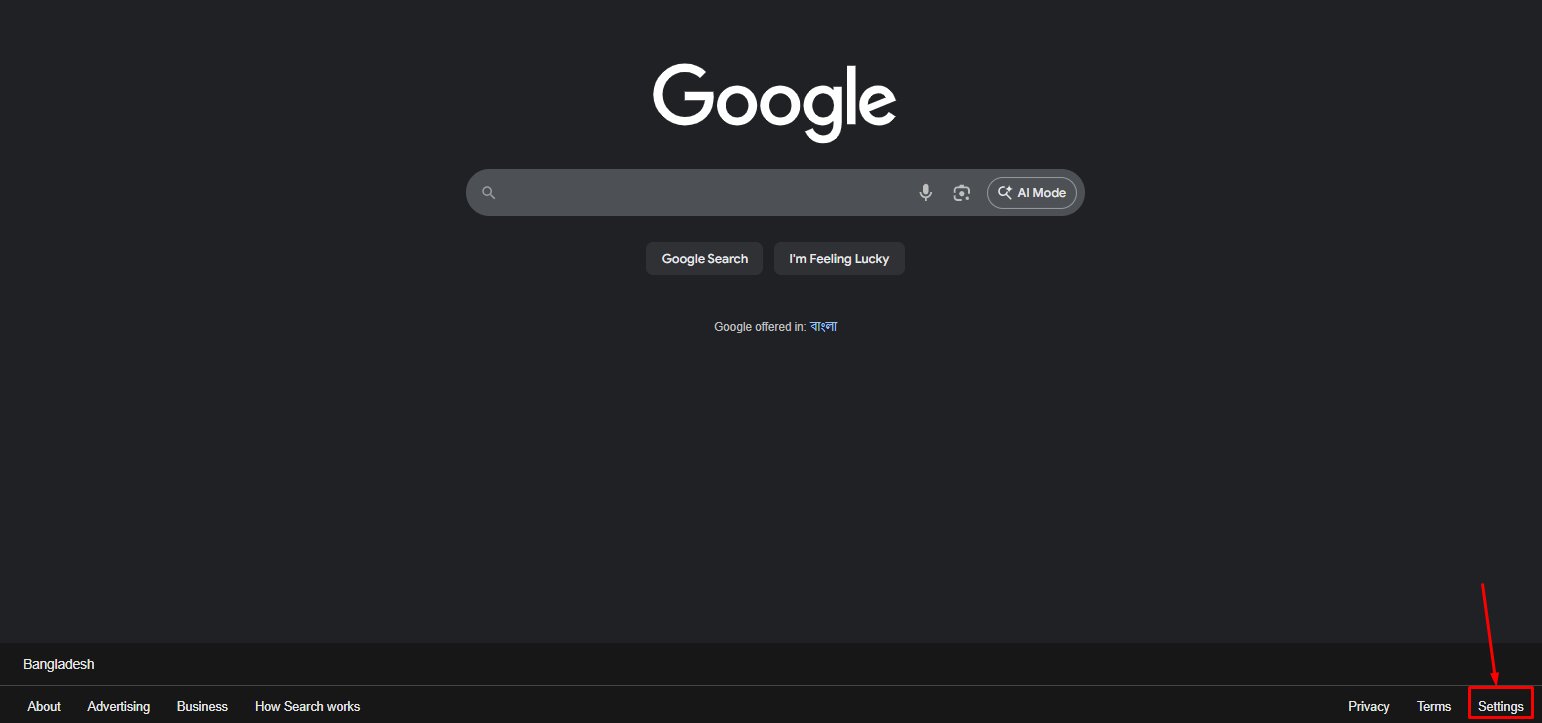
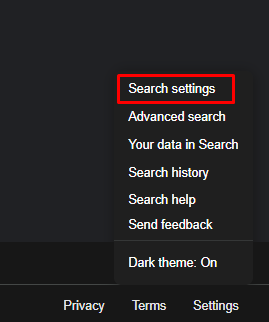
- 1. Откройте браузер (Chrome, Edge или Firefox).
- 2. Перейдите в настройки поисковой системы, например google.com/preferences для Google.
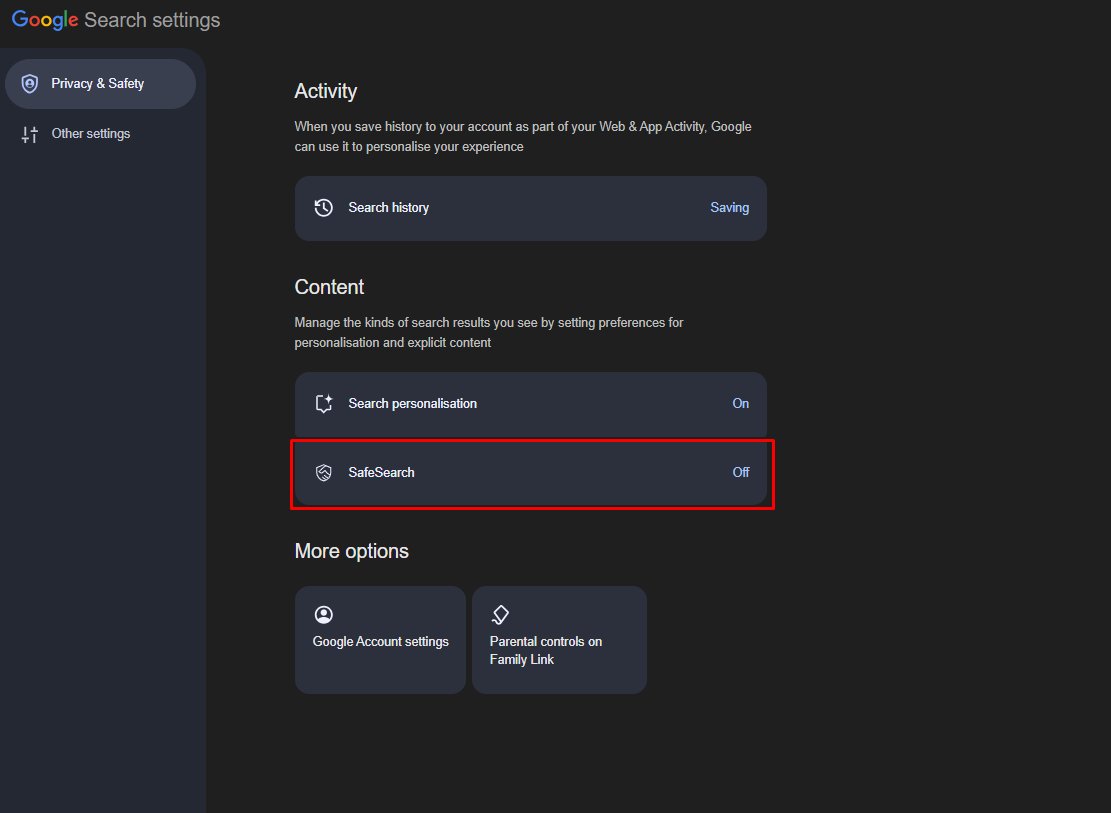
- 3. Перейдите в Настройки поиска.
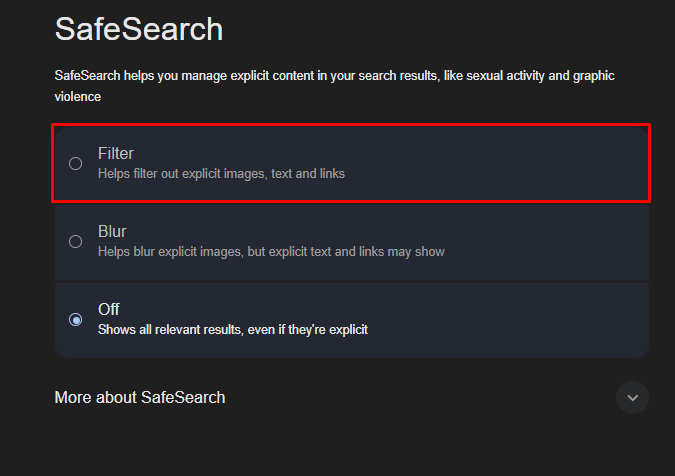
- 4. Нажмите на параметр SafeSearch.
- 5. Выберите «Фильтр», чтобы полностью исключить откровенные результаты, или «Размытие», чтобы только размывать такой контент.
3. Добавьте правила для нескольких устройств
Если ребёнок использует Android и iPhone/iPad, AirDroid Parental Control может быть дополнительным уровнем для согласованных лимитов приложений, периодов без развлечений и ограничений сайтов на поддерживаемых детских устройствах. Это уместно, когда правила заранее обсуждены с ребёнком и применяются прозрачно.


AirDroid не классифицирует каждый пин внутри Pinterest и не гарантирует блокировку всего нежелательного контента. Не используйте родительский контроль тайно или для наблюдения за совершеннолетним человеком без его явного согласия.
Возможности AirDroid Parental Control:
- Ограничения сайтов: позволяют задавать правила доступа к сайтам через чёрный или белый список. Это дополнительный уровень защиты для браузера, а не гарантия фильтрации каждого материала в Pinterest.
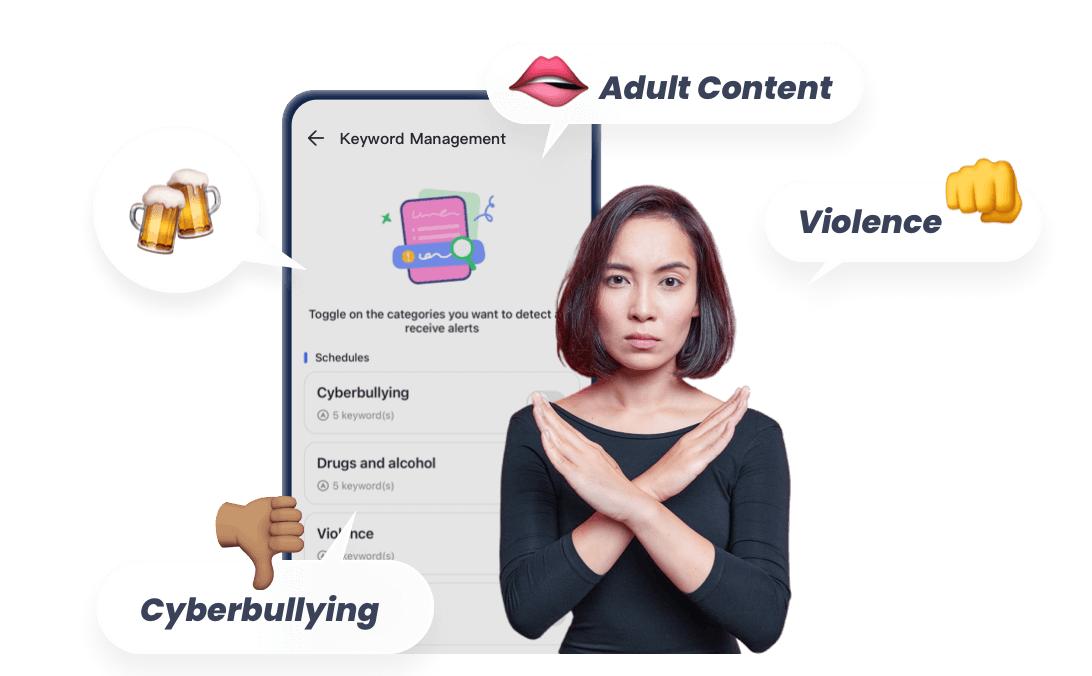
- Проверка контента в социальных приложениях: на поддерживаемых Android-устройствах можно настроить ключевые слова и получать уведомления о совпадениях. Используйте функцию только прозрачно и с ведома ребёнка.
- Обнаружение нежелательных изображений: помогает выявлять изображения, сохранённые во внутренней памяти или галерее детского устройства. Функция не анализирует каждый экран и не заменяет разговор о цифровой безопасности.
- Ограничения приложений и времени: позволяют ограничить использование установленных приложений и задать периоды без развлечений. На iPhone и iPad расширенные ограничения требуют включения Supervision Mode.
Важно для iPhone/iPad: расширенные ограничения AirDroid, включая блокировку приложений и Downtime, требуют Supervision Mode. Его включают после привязки детского устройства к аккаунту, используя кабель и компьютер Windows/macOS либо совместимое Android‑устройство; iPhone/iPad перезапускается и становится управляемым. До включения прочитайте официальную инструкцию: порядок значков может измениться, а записи звонков могут быть очищены без возможности восстановления.
Что обсудить с ребёнком
- Ребёнок может закрыть приложение, скрыть пин и обратиться к вам, не опасаясь немедленного наказания.
- Не стоит переходить по сомнительным ссылкам из пинов и личных сообщений.
- Если что-то похоже на нарушение, взрослый поможет отправить жалобу и выбрать дальнейшие действия.
- Правила стоит пересматривать по мере взросления ребёнка и изменения его учебных или семейных потребностей.
Заключение
Чтобы уменьшить количество нежелательного контента в Pinterest, начните с «Показывать меньше похожего» и блокировки или жалобы на конкретные источники. Для ребёнка добавьте ограничения на Pinterest и pinterest.com в настройках устройства. Такой многоуровневый подход не обещает абсолютной фильтрации, но даёт семье понятные и проверяемые шаги.
Частые вопросы


Ответить.