AirDroid Parenta Control
Rund-um-die-Uhr-Schutz für Kinder
- 👀Live-Umgebung und Standortverfolgung
- 🔞Inhaltsüberwachung und Sperrung von Apps/Webseiten
- ⚠Sofortige Warnungen bei Online-Gefahren & Geofencing
- ⌛Bildschirmzeit steuern und überwachen

Kann ich die Bildschirmzeit begrenzen, aber trotzdem Anrufe auf Android tätigen? FAQs über Android-Kommunikationsbegrenzungen
Angesichts der zunehmenden Smartphone-Nutzung bei Kindern und Jugendlichen suchen viele Eltern nach Möglichkeiten, die Bildschirmzeit auszugleichen und gleichzeitig sicherzustellen, dass ihre Kinder bei Bedarf erreichbar bleiben. Eine häufige Frage ist, ob es möglich ist, Bildschirmzeitlimits auf Android-Geräten festzulegen, ohne wesentliche Funktionen wie das Telefonieren einzuschränken.
Die gute Nachricht ist, dass Android eine Vielzahl von Tools bietet, sowohl integrierte als auch von Drittanbietern, die dabei helfen, die Bildschirmzeit zu verwalten und gleichzeitig wichtige Funktionen wie Telefonanrufe zugänglich zu halten. Dieser Leitfaden beantwortet häufige Fragen zur Verwaltung von Bildschirmzeit und Kommunikationslimits unter Android.
- F1. Kann ich die Bildschirmzeit begrenzen, aber trotzdem Anrufe auf Android tätigen?
- F2. Kann ich einschränken, wen mein Kind auf Android anrufen darf?
- F3. Kann ich verhindern, dass mein Kind Kontakte auf Android hinzufügt?
- F4. Kann ich einschränken, wem mein Kind auf Android Textnachrichten senden darf?
- Bonus: So aktivieren Sie Notrufe auf einem Android-Telefon
1Kann ich die Bildschirmzeit begrenzen, aber trotzdem Anrufe auf Android tätigen?
Ja, das können Sie! Es hängt von der Art des verwendeten Android-Telefons ab. Dennoch gibt es mehrere Möglichkeiten, die Bildschirmzeit zu verwalten, ohne Ihre Fähigkeit zu telefonieren zu beeinträchtigen. Dies sind die Optionen:
Integrierte Einstellungen
Viele Marken verfügen über eingebaute Funktionen, um die Bildschirmzeit zu begrenzen, aber Anrufe auf Android zuzulassen.
- Samsung- & Pixel-Geräte: Sie können kein Zeitlimit für System-Apps wie Telefon, Google Play oder Einstellungen festlegen. Das bedeutet, dass Sie immer telefonieren können, selbst wenn Sie Limits für andere Apps gesetzt haben. Sie können jedoch die Nutzung von Apps wie Snapchat, Discord, YouTube usw. einschränken.
- Xiaomi- & HUAWEI-Geräte: Diese Geräte bieten mehr Flexibilität. Sie können ein Zeitlimit für das gesamte Gerät festlegen, aber dennoch Anrufe tätigen, indem Sie die Telefon-App zur Liste „Immer zulassen“ hinzufügen. Auf diese Weise haben Sie auch bei Erreichen des Bildschirmzeitlimits Zugriff auf die Telefon-App.
Wenn Sie Bildschirmzeit und Anrufe von einem anderen Gerät aus verwalten möchten, benötigen Sie Kindersicherungs-Apps wie Google Family Link und AirDroid Parental Control.
Google Family Link
Google Family Link ist ein hervorragendes Werkzeug zur Verwaltung der Bildschirmzeit auf Android. Es ermöglicht Ihnen, Limits für Apps und Geräte festzulegen und gleichzeitig sicherzustellen, dass wichtige Apps wie Telefon weiterhin genutzt werden können. So richten Sie es ein:
- Installieren Sie Google Family Link sowohl auf Ihrem Gerät als auch auf dem Gerät des Kindes (oder dem Gerät, das Sie verwalten möchten).
- Öffnen Sie die App, wählen Sie das Konto des Kindes aus und gehen Sie zum Bereich „Tageslimits“. Legen Sie ein Zeitlimit für das gesamte Android-Gerät fest.


- Kehren Sie zur Startseite zurück und wählen Sie dann „App-Limits“. Sie können auch auf „Schlafenszeit“ tippen, um bildschirmfreie Zeit nach Ihren Wünschen festzulegen.
- Stellen Sie sicher, dass die Telefon-App von diesen Limits ausgeschlossen ist, indem Sie „Immer zulassen“ auswählen. Sie können auch Zeitlimits für andere Apps festlegen.


Kindersicherungs-Apps von Drittanbietern
Eine weitere Option ist die Verwendung von Drittanbieter-Apps wie AirDroid Parental Control, die mehr Kontrolle über Bildschirmzeit und Kommunikation bieten. Die Telefon-App wird standardmäßig zu „Immer zulassen“ hinzugefügt. So können Ihre Kinder Sie auch dann anrufen, wenn Zeitlimits bestehen.
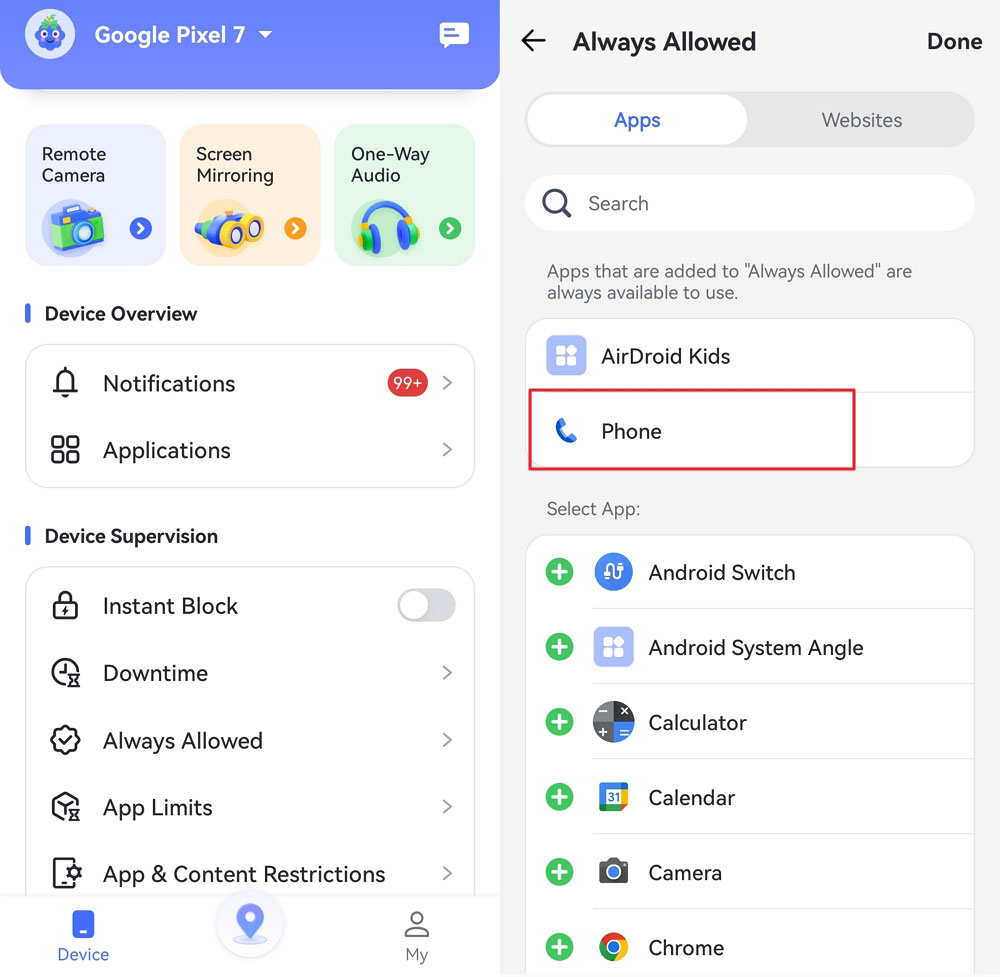
Es bietet auch viele weitere Funktionen zur elterlichen Kontrolle:
- Überwachung von Anrufen und Hinzufügen von Telefonnummern zur Blacklist oder Whitelist
- Erkennung von Inhalten in SMS und sozialen Apps und Senden von Sofortwarnungen
- Sofortiges Sperren des Geräts oder einer speziellen App mit einem Tippen
- Anzeigen des Live-Bildschirms des Telefons Ihres Kindes bei Bedarf
- Sehen und Hören, was in der Umgebung Ihres Kindes passiert
2Kann ich einschränken, wen mein Kind auf Android anrufen darf?
Leider erlauben die nativen Einstellungen auf Android-Geräten nicht direkt, einzuschränken, wen Ihr Kind anrufen darf. Es gibt jedoch Kindersicherungs-Apps, die Ihnen helfen können, die Kommunikation zu kontrollieren:
Integrierte Einstellungen
Obwohl Sie den „Nicht stören“-Modus auf dem Android-Gerät Ihres Kindes einrichten können, um eingehende Anrufe oder Benachrichtigungen zu verhindern, gibt Ihnen dies nicht die Möglichkeit, einzuschränken, wen das Kind anrufen kann. Sie können steuern, wer das Kind kontaktieren darf, während „Nicht stören“ aktiviert ist, aber dies beschränkt keine ausgehenden Anrufe.
Google Family Link
Leider verfügt Google Family Link nicht über eine Funktion, um bestimmte Kontakte auf Android einzuschränken oder zu blockieren. Während Sie Bildschirmzeit und App-Nutzung verwalten können, erlaubt es Ihnen nicht zu kontrollieren, wen Ihr Kind anrufen oder wem es Textnachrichten senden darf.
AirDroid Parental Control
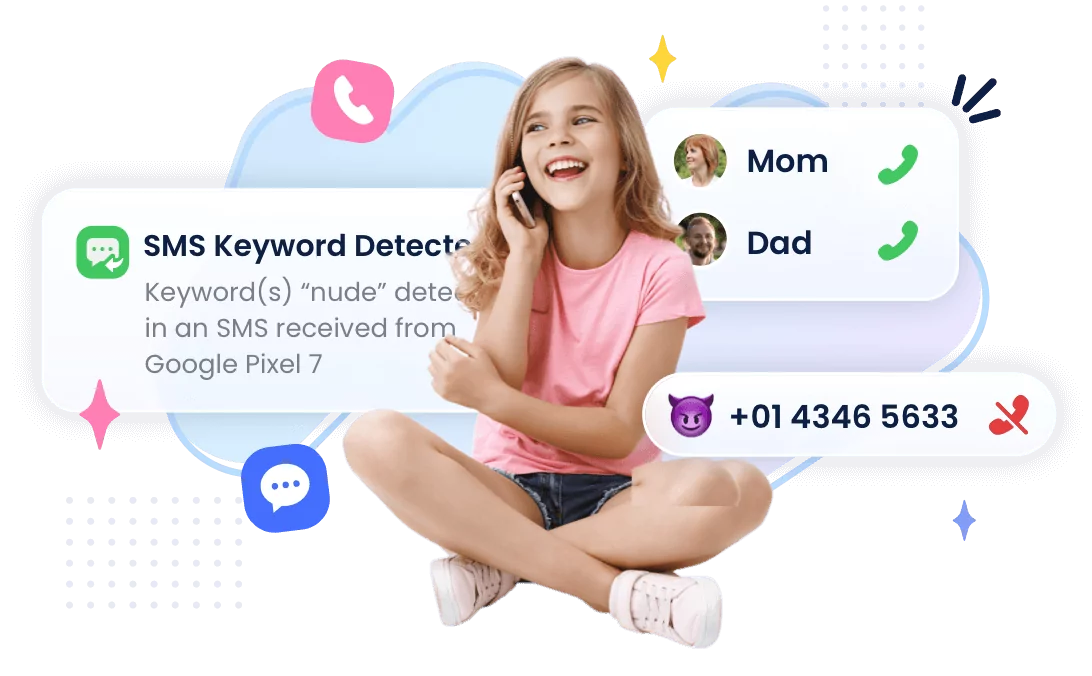
Wenn Sie mehr Kontrolle darüber wünschen, wen Ihr Kind anrufen darf, empfehle ich die Verwendung von AirDroid Parental Control. Diese App ermöglicht es Ihnen, bestimmte Kontakte zu blockieren oder Ihr Kind darauf zu beschränken, nur von Ihnen genehmigte Kontakte anzurufen. Sie können auch eingehende Anruflisten und Textnachrichten überwachen und Echtzeit-Warnungen erhalten. Die Eltern-App ist eine zuverlässige Wahl für Eltern, die eine direktere Kontrolle über die Anrufe und Kommunikation ihres Kindes wünschen.
3Kann ich verhindern, dass mein Kind Kontakte auf Android hinzufügt?
Leider bieten die nativen Einstellungen von Android keine direkte Möglichkeit, zu verhindern, dass Ihr Kind Kontakte zu seinem Telefon hinzufügt. Sie können jedoch Drittanbieter-Apps wie AirDroid Parental Control verwenden, um die Kontaktliste Ihres Kindes effektiver zu verwalten.
Mit AirDroid können Sie überwachen und sogar einschränken, welche Telefonnummern Ihr Kind anrufen darf, was Ihnen eine größere Kontrolle darüber gibt, mit wem es in Verbindung tritt.
4Kann ich einschränken, wem mein Kind auf Android Textnachrichten senden darf?
Ja, es ist möglich einzuschränken, wem Ihr Kind auf Android Textnachrichten senden darf, aber dies erfordert den Dienst eines Mobilfunkanbieters oder Apps von Drittanbietern. Verizon bietet beispielsweise Kinderkonten an, mit denen Sie verwalten können, wer Ihr Kind kontaktieren darf. Es ist ratsam, sich bei Ihrem Mobilfunkanbieter nach verfügbaren Optionen zu erkundigen.
Die nativen Android-Einstellungen und Google Family Link erlauben es Ihnen nicht, das Senden von Textnachrichten auf bestimmte Kontakte zu beschränken. Sie können lediglich Textnachrichten von bestimmten Nummern blockieren.
Bonus: So aktivieren Sie Notrufe auf einem Android-Telefon
Wenn Sie besorgt sind, ob Ihr Kind Notrufe tätigen kann, erfahren Sie hier, wie Sie sicherstellen können, dass Sie in Krisenzeiten schnell Rettungsdienste kontaktieren können.
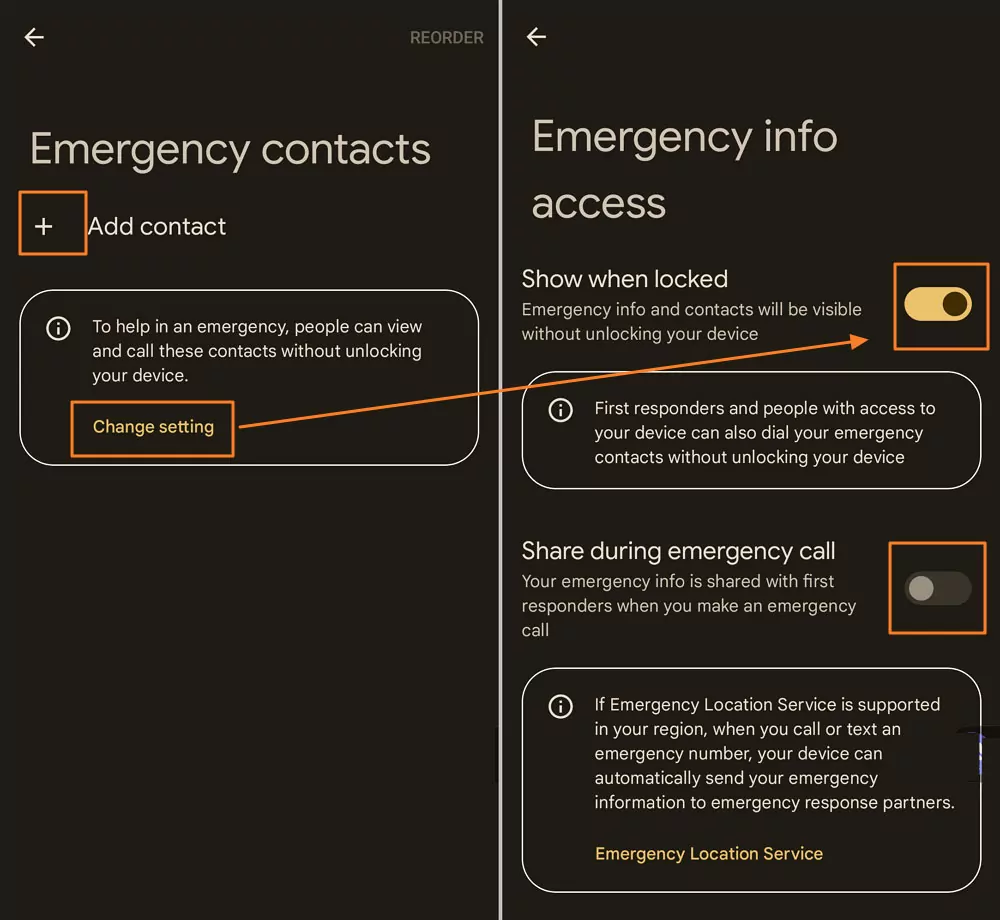
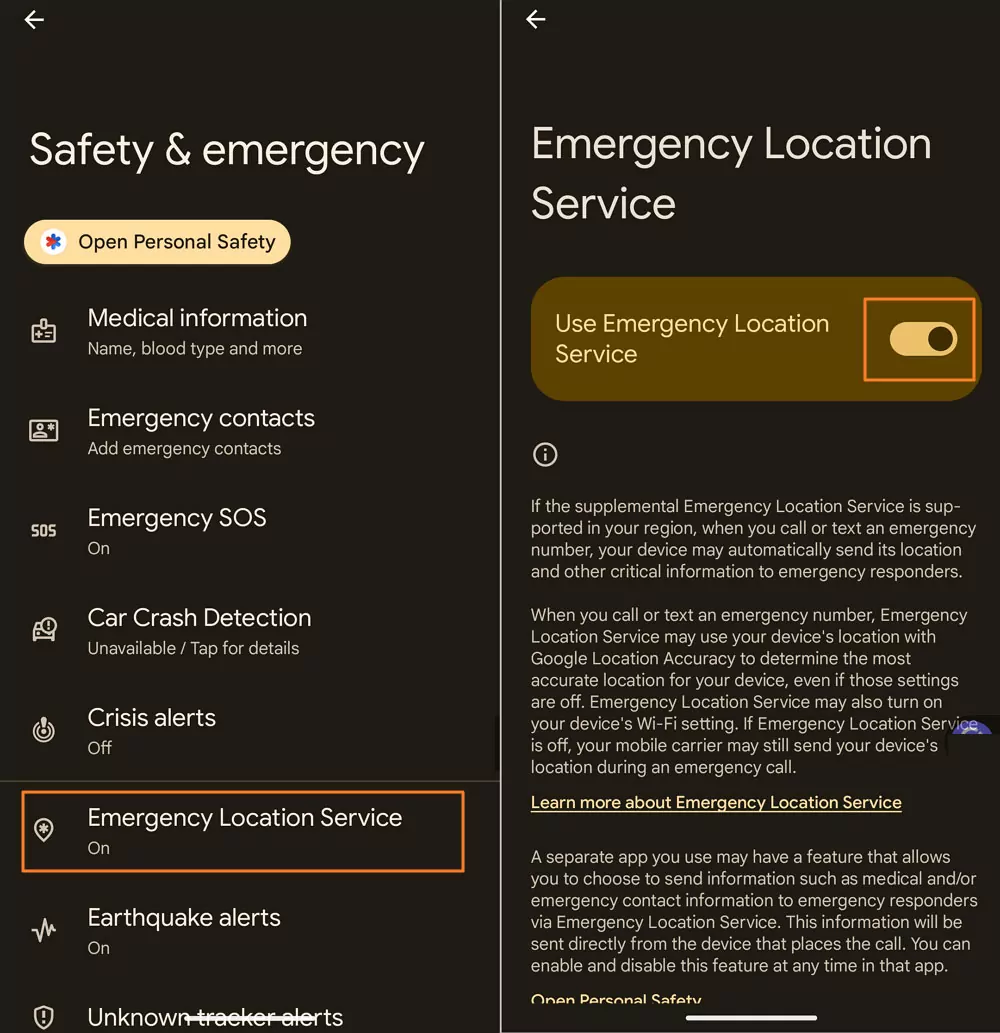
- Gehen Sie zum Menü Einstellungen und suchen Sie nach Notfall.
- Tippen Sie auf Sicherheit & Notfall und wählen Sie Notfallkontakte.
- Tippen Sie auf „+“, um eine Person aus Ihren Kontakten auszuwählen. Sie können diese Kontakte anzeigen lassen, wenn Ihr Gerät gesperrt ist, und Ihre Notfallinformationen mit der ersten Person teilen, die Ihren Anruf entgegennimmt.

- Sie können auch Notfall-SOS einrichten, damit Sie in einem Notfall schnell Hilfe erhalten.
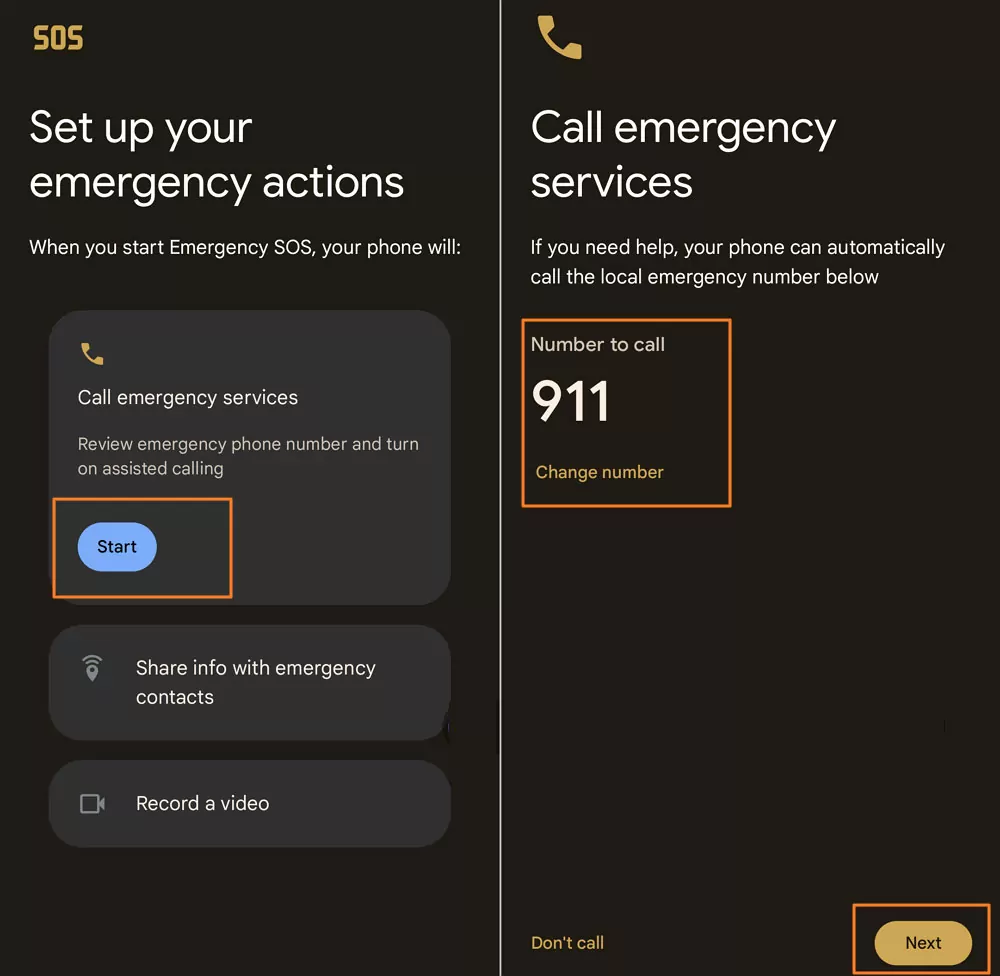

- Sie sollten auch den Notfall-Standortdienst aktivieren, damit Ihr Gerät seinen Standort an die Person senden kann, die Sie im Notfall anrufen oder der Sie eine SMS senden.







Antwort schreiben.