AirDroid Parenta Control
Rund-um-die-Uhr-Schutz für Kinder
- 👀Live-Umgebung und Standortverfolgung
- 🔞Inhaltsüberwachung und Sperrung von Apps/Webseiten
- ⚠Sofortige Warnungen bei Online-Gefahren & Geofencing
- ⌛Bildschirmzeit steuern und überwachen

9 Pro-Lösungen für Google Maps Standortfreigabe aktualisiert nicht
Die Funktion „Standortfreigabe“ von Google Maps soll Familienmitgliedern und Freunden helfen, in Kontakt zu bleiben, indem sie den Standort in Echtzeit einsehen können. So wird die Sicherheit der Familie gewährleistet und die Planung von Treffen erleichtert. In der Praxis kommt es jedoch häufig vor, dass der Standort nicht aktualisiert wird, die Freigabe fehlschlägt oder die Position der anderen Person nicht angezeigt wird. Dies beeinträchtigt nicht nur die Kommunikation, sondern kann auch Sicherheitsrisiken mit sich bringen.
In diesem Artikel analysieren wir die häufigsten Ursachen, warum die Standortfreigabe in Google Maps im Familienkontext nicht richtig funktioniert, und stellen praktikable Lösungen vor. Mit diesen Methoden lassen sich die meisten Probleme effektiv beheben, sodass Sie die Bewegungen Ihrer Familie im Blick behalten und die Standortfreigabe zuverlässig und sicher nutzen können.
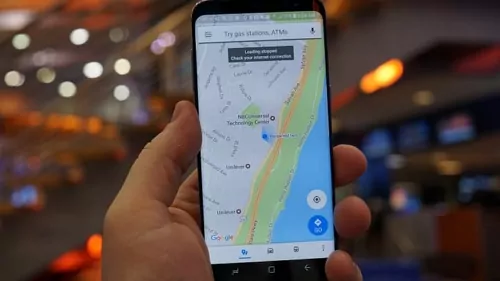
Teil 1: Warum wird die Google Maps Standortfreigabe nicht funktioniert?
Die bekannte Standortfreigabe-Funktion von Google Maps ermöglicht es Freunden und Familie, Ihren Live-Standort und Ihre Bewegungen problemlos zu sehen. Manchmal kann es jedoch passieren, dass die Google Maps Standortfreigabe nicht funktioniert, selbst wenn sie aktiviert ist.
Es gibt mehrere Gründe, warum die Standortfreigabe in Google Maps möglicherweise nicht die neuesten Informationen wie erwartet funktioniert. Ein möglicher Grund für dieses Problem könnte ein technischer Fehler oder ein Bug in der Anwendung sein. Wie jede Software kann auch Google Maps gelegentlich Bugs oder Störungen aufweisen, die bestimmte Funktionen betreffen, einschließlich der Standortfreigabe. In solchen Fällen wird empfohlen, nach Updates zu suchen und die neueste Version der Anwendung zu installieren, da Entwickler oft Patches oder Fehlerbehebungen veröffentlichen, um diese Probleme zu beheben.
Teil 2: Wie behebt man, dass die Google Maps Standortfreigabe funktioniert nicht?
Es gibt Fälle, in denen die Standortfreigabe-Funktion in Google Maps Informationen nicht ordnungsgemäß funktioniert. Keine Sorge, wenn die Google Maps Standortfreigabe funktioniert nicht oder auf Ihrem Gerät nicht funktioniert. Sie können die folgenden Schritte zur Fehlerbehebung ausprobieren, um sie wieder zum Laufen zu bringen.
1. Internetverbindung überprüfen
Eine zuverlässige und stabile Internetverbindung ist entscheidend, um die rechtzeitige und genaue Übertragung von Anwendungsdaten zu gewährleisten. Insbesondere bei webbasierten Kartenplattformen wie Google Maps, bei denen Echtzeit-Updates entscheidend sind, um genaue Standortinformationen zu teilen.
Stellen Sie sicher, dass Ihr Telefon oder Tablet mit einem starken WLAN- oder Mobilfunknetz verbunden ist. Eine problematische Internetverbindung ist häufig die Hauptursache dafür, dass die Google Maps Standortfreigabe funktioniert nicht. Deaktivieren und starten Sie WLAN oder mobile Daten neu, um die Verbindung zu aktualisieren. Wechseln Sie auch zwischen den beiden, um zu sehen, ob eine besser für die Standortfreigabe funktioniert.
2. Standort-Einstellungen überprüfen
Eine weitere funktionierende Methode zur Fehlerbehebung besteht darin, sicherzustellen, dass die Standort-Einstellungen des Geräts aktiviert und richtig konfiguriert sind. Um den Standort genau zu teilen, benötigt Google Maps Zugriff auf die Standortdienste Ihres Geräts. Dies stellt sicher, dass die erforderlichen Berechtigungen für eine nahtlose Standortfreigabe über Geräte hinweg erteilt werden.
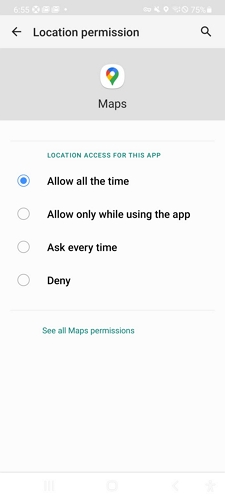
Überprüfen Sie die Standort-Einstellungen auf Android
Schritt 1: Öffnen Sie die Einstellungen Ihres Android-Geräts, scrollen Sie nach unten und klicken Sie auf Standort.
Schritt 2: Tippen Sie auf App-Berechtigungen und dann auf Google Maps.
Schritt 3: Tippen Sie auf Immer zulassen.
Überprüfen Sie die Standort-Einstellungen auf dem iPhone
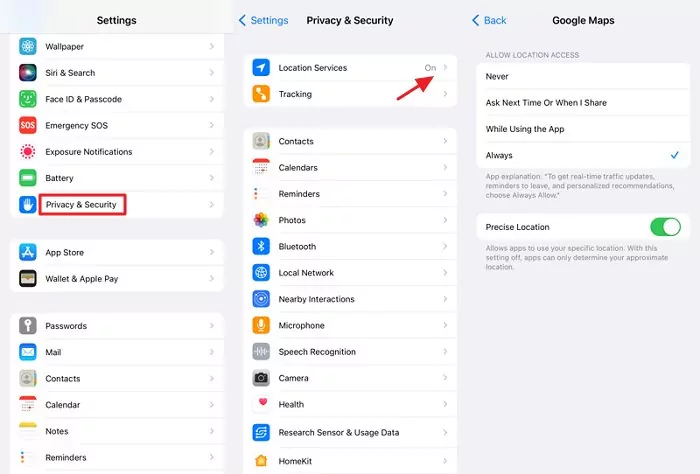
Schritt 1: Gehen Sie zu den Einstellungen und klicken Sie auf Datenschutz & Sicherheit.
Schritt 2: Wählen Sie nun Ortungsdienste. Überprüfen Sie, ob Ortungsdienste aktiviert sind. Scrollen Sie nach unten, bis Sie Google Maps sehen.
Schritt 3: Klicken Sie auf Google Maps und wählen Sie Immer.
3. Hintergrundaktualisierung aktivieren
Google Maps läuft im Hintergrund, um Ihren Standort weiter zu teilen und Benachrichtigungen zu aktualisieren. Benutzer müssen überprüfen, ob die Hintergrundaktualisierung aktiviert ist.
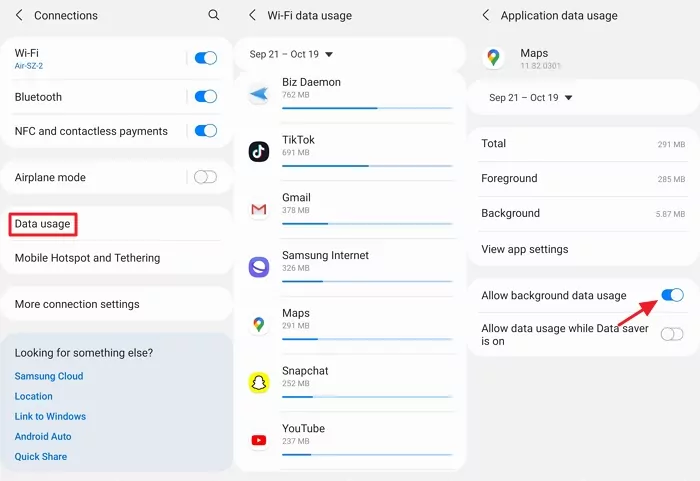
Hintergrunddatennutzung auf Android zulassen
Die neuesten Android-Geräte verfügen über eine native Funktion zur App-Aktualisierung. Meistens ist diese Einstellung deaktiviert, daher müssen Sie sie in den Einstellungen aktivieren, um die neuesten Standortfreigabe-Updates zu erhalten.
Schritt 1: Öffnen Sie die Einstellungen, wählen Sie Verbindungen und tippen Sie auf Datennutzung.
Schritt 2: Tippen Sie auf WLAN-Datennutzung, suchen und wählen Sie Google Maps.
Schritt 3: Schalten Sie "Hintergrunddatennutzung zulassen" ein.
Hintergrundaktualisierung auf dem iPhone aktivieren
Fast alle iOS-Benutzer sind mit der "App-Aktualisierung" vertraut, die dabei hilft, Apps wie Google Maps auch dann auf dem neuesten Stand zu halten, wenn Sie die App nicht verwenden.
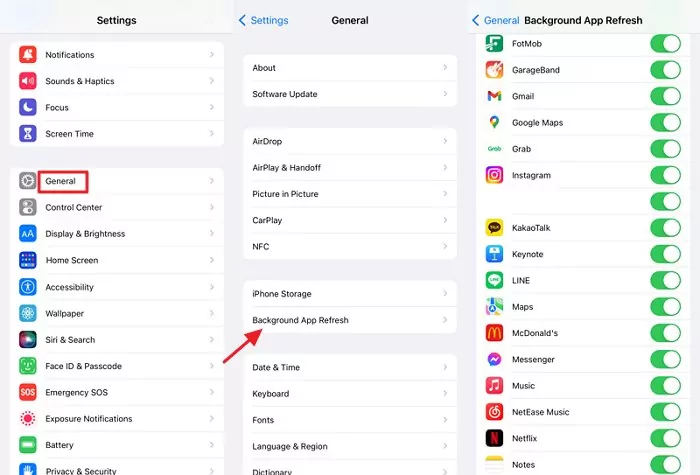
Schritt 1: Gehen Sie zur Einstellungen-App Ihres iPhones.
Schritt 2: Scrollen Sie zum Abschnitt "Allgemein". Wählen Sie dort "Hintergrundaktualisierung" aus.
Schritt 3: Aktivieren Sie die Hintergrundaktualisierung für Google Maps.
4. Google Maps Cache und die Daten löschen
Temporäre Cache-Dateien können die Funktionsweise von Anwendungen in vielerlei Hinsicht beeinträchtigen. Sie können dazu führen, dass Geräte abstürzen, einfrieren oder die Leistung bestimmter Anwendungen, insbesondere auf Android-Geräten, verlangsamt wird. Dies liegt daran, dass zu viele im Cache-Speicher gespeicherte Daten Probleme mit der Echtzeit-Standortfreigabe oder der Aktualisierung genauer Informationen verursachen können.
Cache und Daten auf Android löschen
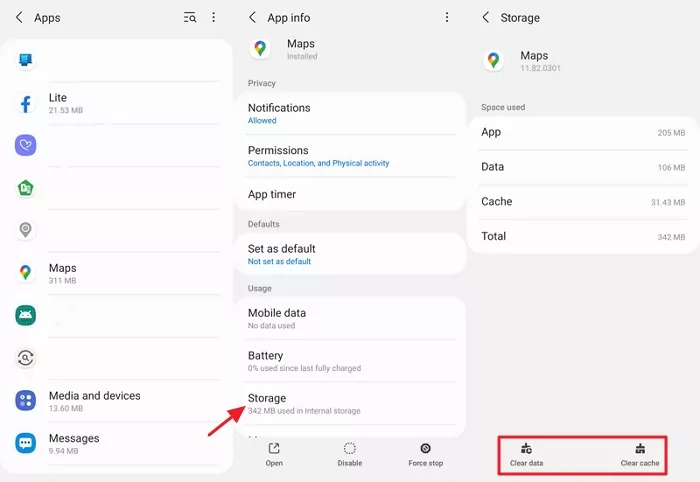
Schritt 1: Gehen Sie zur Einstellungen-App Ihres Android-Telefons.
Schritt 2: Tippen Sie auf Apps und scrollen Sie nach unten, um Google Maps zu finden.
Schritt 3: Tippen Sie auf Speicher und wählen Sie dann Cache oder Daten löschen aus.
Cache und Daten auf dem iPhone löschen
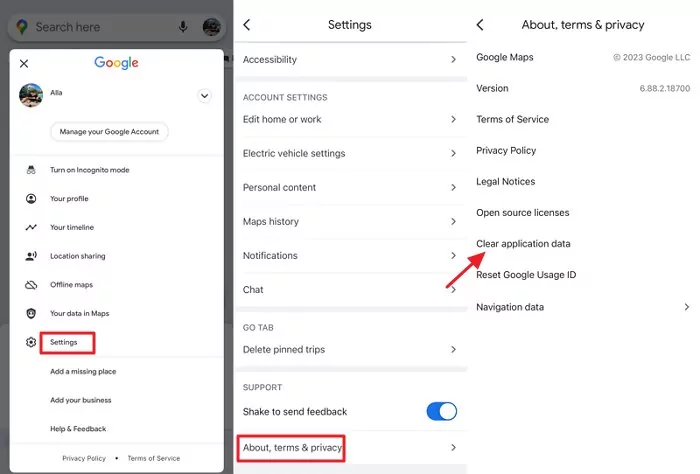
Schritt 1: Öffnen Sie die Google Maps App und tippen Sie oben rechts auf Ihr Profilbild.
Schritt 2: Wählen Sie "Einstellungen" aus dem Menü, scrollen Sie nach unten und tippen Sie auf "Über, Nutzungsbedingungen & Datenschutz".
Schritt 3: Tippen Sie auf "App-Daten löschen".
Schritt 4: Ein Pop-up bestätigt, ob Sie die Anwendungsdaten löschen möchten. Tippen Sie auf "Löschen", um fortzufahren.
5. Google Maps kalibrieren
Durch die Kalibrierung von Google Maps kann die App Ihren Standort genauer bestimmen. Dieser Schritt mag technisch erscheinen, ist jedoch unerlässlich, wenn das Problem mit der Standortfreigabe weiterhin besteht. Durch die Kalibrierung werden das GPS und die Sensoren Ihres Geräts synchronisiert, um den blauen Punkt, der Ihren Echtzeitstandort auf der Karte markiert, feiner abzustimmen.
Google Maps auf Android kalibrieren
Schritt 1: Öffnen Sie die Einstellungen-App auf Ihrem Android-Gerät und stellen Sie sicher, dass der Standort aktiviert ist.
Schritt 2: Tippen Sie auf Modus und wählen Sie Hohe Genauigkeit.
Schritt 3: Öffnen Sie die Google Maps App und tippen Sie auf den blauen Punkt, der Ihren aktuellen Standort darstellt.
Schritt 4: Wählen Sie Kompass kalibrieren aus dem Pop-up-Menü, dann bewegen Sie Ihr Telefon in einer Acht-Form, bis die Kalibrierung abgeschlossen ist.
Google Maps auf dem iPhone kalibrieren
Schritt 1: Gehen Sie zu Einstellungen > Datenschutz und klicken Sie auf Ortungsdienste.
Schritt 2: Deaktivieren Sie Ortungsdienste vollständig. Schalten Sie auch Bluetooth und WLAN im Kontrollzentrum aus.
Schritt 3: Nach 30 Sekunden schalten Sie die Ortungsdienste, Bluetooth und WLAN wieder ein.
Schritt 4: Dadurch werden die Standortsensoren Ihres Geräts zurückgesetzt, um Maps neu zu kalibrieren. Öffnen Sie dann Google Maps, um zu überprüfen, ob der blaue Punkt jetzt genauer ist.
6. Google Maps aktualisieren
Es ist üblich, dass eine veraltete App Probleme hat, insbesondere bei der Standortfreigabe, und möglicherweise sogar abstürzt. App-Entwickler veröffentlichen häufig Updates, um Fehler zu beheben und die Leistung zu verbessern. Wenn Sie Probleme mit Maps haben, versuchen Sie, es auf die neueste Version zu aktualisieren.
Gehen Sie zum Play Store und App Store auf Android und iPhone, um nach Updates für Google Maps zu suchen und diese zu installieren.
7. Google Maps App neu installieren
Wenn die vorherigen Schritte zur Fehlerbehebung nicht funktionieren, schließen Sie die Maps-App zwangsweise und aktivieren Sie sie erneut, um anhaltende Probleme mit der Standortfreigabe zu beheben. Keine Sorge, Ihre Daten bleiben erhalten. Gehen Sie zu den Einstellungen und den App-Einstellungen. Wählen Sie die Maps-App und tippen Sie auf "Stopp erzwingen". Nach einer Minute aktivieren Sie die Anwendung erneut. Es sollte wie erwartet funktionieren.
8. Gerät neu starten
Ein einfacher Neustart Ihres Android- oder iOS-Geräts kann vorübergehende Fehler beheben, die verhindern, dass Maps den Standort wie erwartet funktioniert. Drücken und halten Sie die Ein-/Aus-Taste und tippen Sie auf Neustart.
Google Maps offline verwenden
Falls Sie keine zuverlässige Internetverbindung haben, schalten Sie Offline-Karten ein. Dies ermöglicht die grundlegende Navigation und Suche ohne Echtzeit-Standortfreigabe.
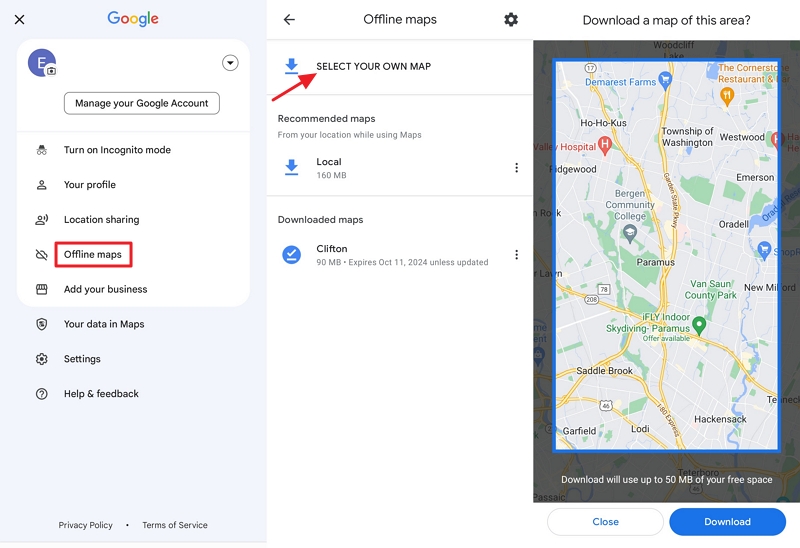
Schritt 1: Öffnen Sie die Google Maps App und tippen Sie auf Ihr Profilbild.
Schritt 2: Wählen Sie Offline-Karten und tippen Sie auf EIGENE KARTE AUSWÄHLEN, dann auf Herunterladen.
Teil 3: Wie oft wird die Standortfreigabe in Google Maps aktualisiert?
Die Standortfreigabe in Google Maps wird in Echtzeit aktualisiert, normalerweise alle paar Minuten, solange eine starke und stabile Internetverbindung besteht. Wenn in Google Maps "Standort vor einer Stunde aktualisiert" angezeigt wird, bedeutet dies, dass der Benutzer die Standortfreigabe deaktiviert hat oder das andere Gerät offline ist. Wenn die Google Maps Standortfreigabe aktualisiert nicht, kann dies ebenfalls die Ursache sein.
Teil 4: Kinersicherung App als Alternative verwenden
Wenn Sie häufig Probleme mit Google Maps haben und eine großartige Alternative suchen, ist AirDroid Parental Control die beste Option. Es ist eine zuverlässige und benutzerfreundliche App, die genaues Location-Tracking mit detaillierten Kartenansichten bietet. Zusätzlich zur Bereitstellung von Echtzeit-Standortfreigabe bietet der AirDroid Parental Control rund um die Uhr Kundenunterstützung, um auftretende Probleme zu lösen.
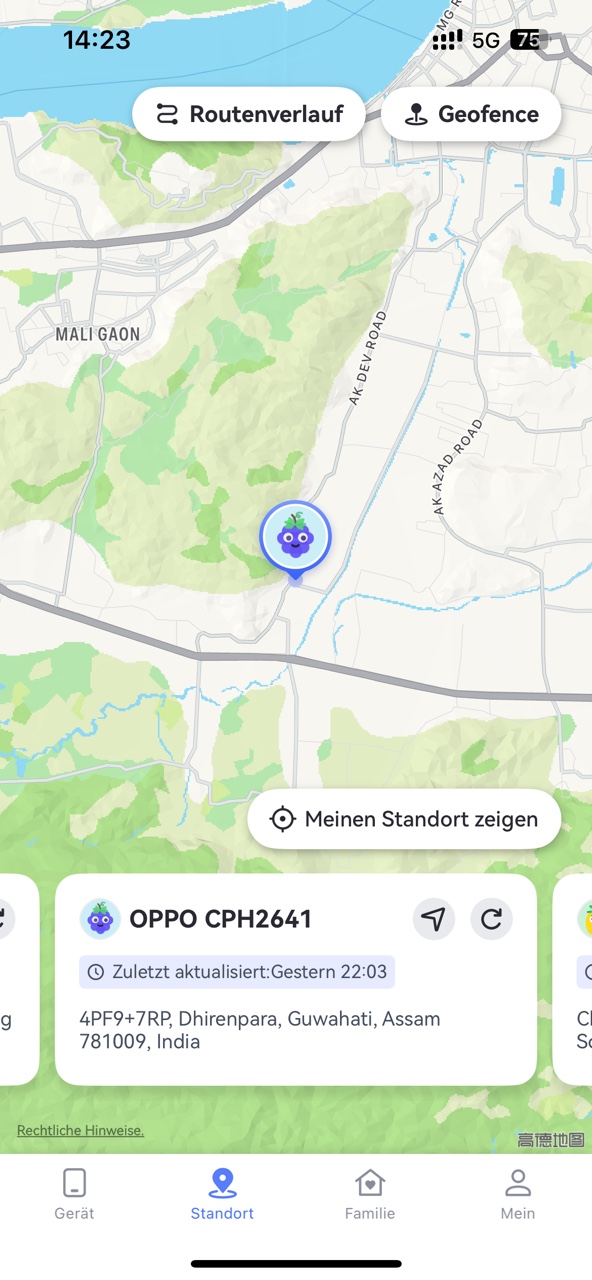
- Echtzeit-Standort: Präzise bis auf 100 Meter, damit Sie den aktuellen Standort sofort orten.
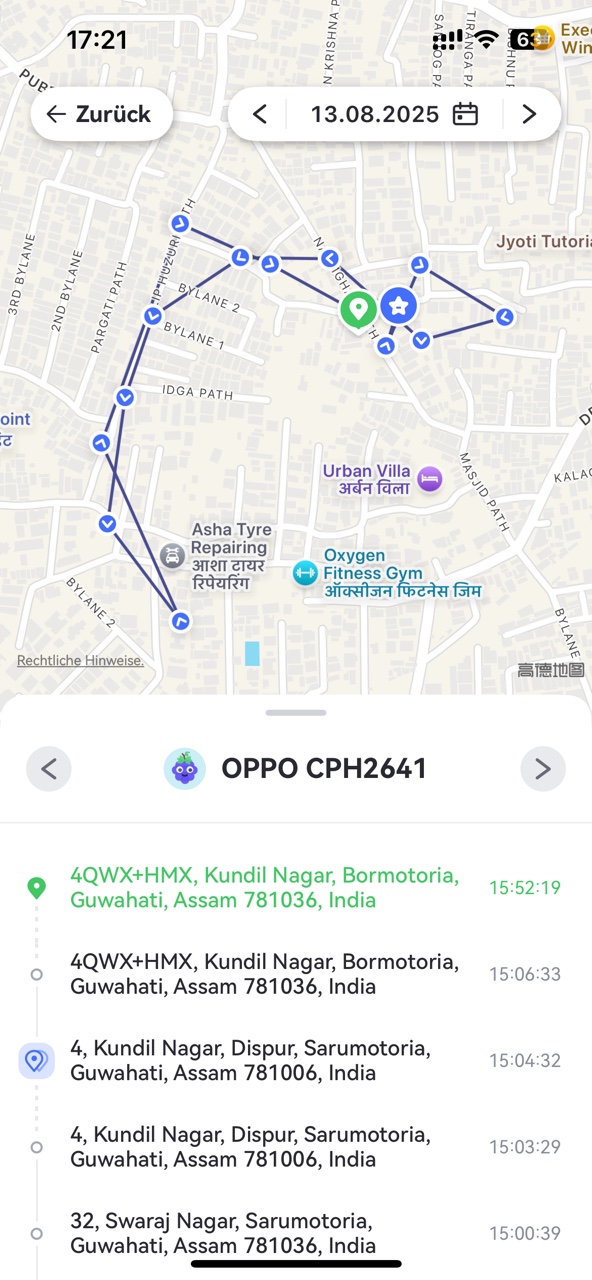
- Routenverlauf: zeigt die Bewegungen der letzten 30 Tage, um Wege und Aufenthaltsorte nachzuvollziehen.
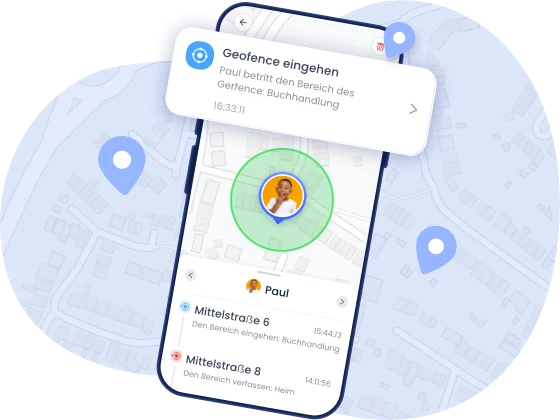
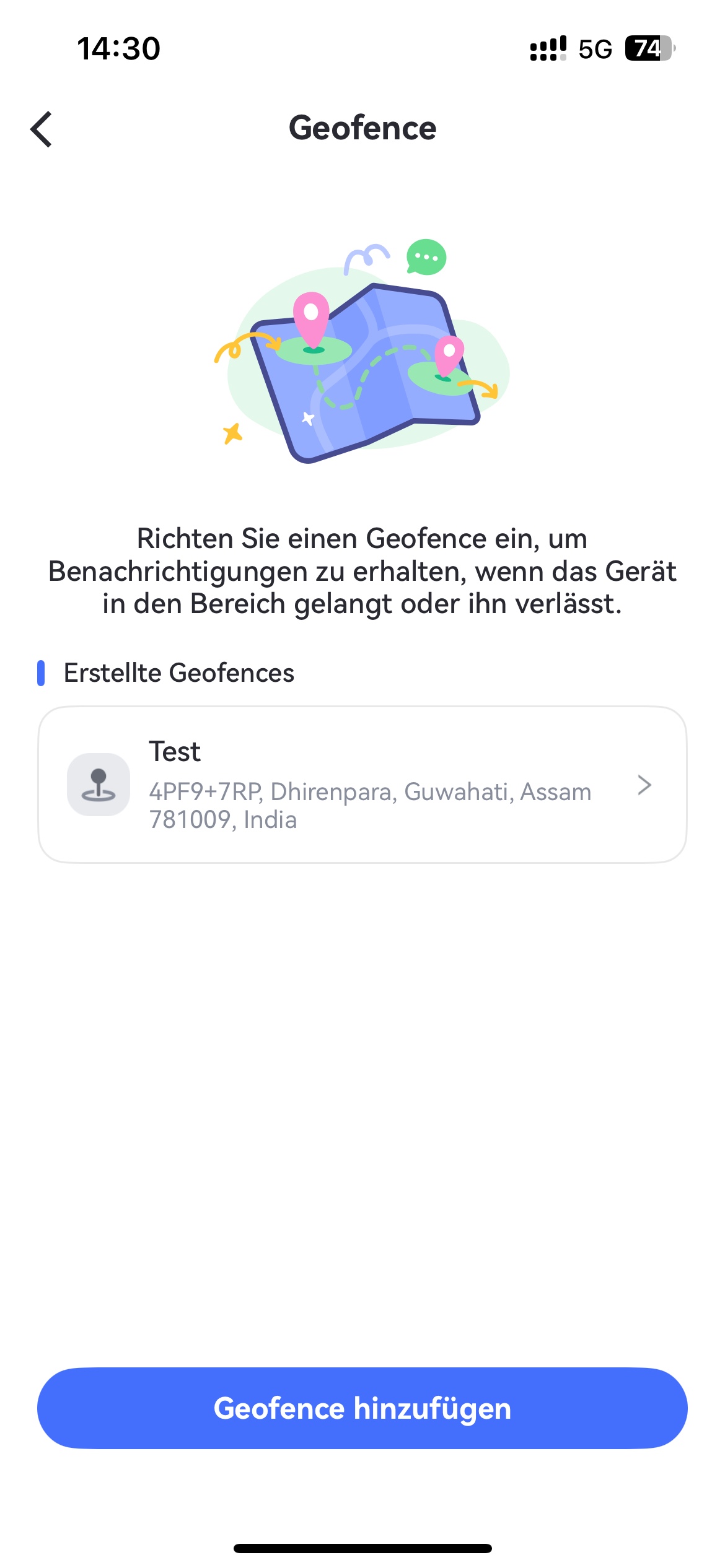
- Geofence: Sofortige Benachrichtigung, wenn ein Familienmitglied einen bestimmten Bereich betritt oder verlässt.
Vorteile
- Plattformübergreifende Standortfreigabe: Egal, welches Smartphone Sie verwenden, Sie können den Standort mit iPhone- und Android-Geräten teilen.
- Mehrgeräte-Management: Jede App kann gleichzeitig bis zu 10 Geräte orten und die Sicherheit der ganzen Familie umfassend überwachen.
- Diebstahlschutz und Sicherheit: Schützt nicht nur vor Handyverlust, sondern ermöglicht auch die Echtzeitüberwachung von Kindern und Familienmitgliedern – für eine einfache und zuverlässige Sicherheit.
Wie verwendet man die Ortungsfunktionen von AirDroid Parental Control?
- Schritt 1. Laden Sie AirDroid Parental Control herunter und installieren Sie die App. Binden Sie dann gemäß den Anweisungen ein weiteres Android-Handy und aktivieren Sie die erforderlichen Berechtigungen.
- Schritt 2. Tippen Sie auf die Standort unten, um zur Echtzeit-Ortungsansicht zu gelangen, in der Sie den aktuellen Standort Ihres Kindes sehen können.
- Schritt 3. Tippen Sie oben rechts auf Routenverlauf, um die bisherigen Wege Ihres Kindes einzusehen.
- Schritt 4. Tippen Sie oben rechts auf Geofence, um einen virtuellen Zaun einzurichten. Sie erhalten eine Benachrichtigung, wenn Ihr Kind den Bereich betritt oder verlässt.
Fazit
Wie bereits erwähnt, ist die Funktion „Standortfreigabe“ von Google Maps sehr nützlich, wenn Sie sich mit Freunden treffen oder die Bewegungen von Familienmitgliedern im Blick behalten möchten. Doch selbst wenn die Funktion aktiviert ist, kann es vorkommen, dass die Standortinformationen nicht richtig funktionieren. Daher haben wir in diesem Artikel entsprechende Lösungen vorgestellt.
Wenn Sie jedoch Eltern sind, empfiehlt es sich, ein spezielles Tool für die Sicherheit von Kindern zu verwenden, wie zum Beispiel AirDroid Parental Control, das den Alltag Ihres Kindes umfassender schützt.







Antwort schreiben.