الدليل الشامل لـ Quick Assist
هل فكرت يوماً في كيفية عمل الإنترنت؟ هل تعلم أنه يساعد في ربط الأجهزة، حتى أجهزة الكمبيوتر العملاقة والخوادم، في جميع أنحاء العالم؟ بدون هذه الاتصالات، قد لا تكون العديد من الاتصالات بين الأشخاص موجودة. وبالمثل، يستخدم مقدمو الخدمات العديد من هذه الاتصالات للبقاء على اتصال مع عملائهم لتقديم أفضل خدمة لهم. يتم تقديم معظم خدمات دعم العملاء عبر وسائل التواصل الاجتماعي أو البريد الإلكتروني أو وسائل أخرى غير الإنترنت مثل المكالمات الهاتفية.
ومع ذلك، أثبتت الوسائل التقليدية للتواصل مع العملاء عدم فعاليتها لمقدمي الخدمات في مساعدة عملائهم. ولهذا السبب يفضل مقدمو الخدمات استخدام أدوات المساعدة عن بُعد. وبالمثل، فإن مصممي أنظمة التشغيل، مثل Microsoft (التي أنشأت Windows)، لديهم بدائل مدمجة لأدوات المساعدة عن بُعد. أحدث أدوات دعم العملاء لديهم هي Quick Assist. ستناقش هذه المقالة استخدام Quick Assist، وتطبيقاتها العملية، والبدائل لنظام Android.
ما هو Quick Assist؟
Quick Assist هي ميزة إدارية من Windows تتيح للمستخدمين توصيل أجهزة الكمبيوتر الخاصة بهم بسلاسة. تُستخدم لمساعدة الأشخاص في حل المشكلات على أجهزة الكمبيوتر الخاصة بهم. يتم إنشاء الاتصالات بين الأجهزة عبر الإنترنت. باستخدام هذه الميزة، يمكنك مشاركة الشاشات والتحكم في الجهاز الآخر من خلال المساعدة على الجهاز. كما يمكنك استكشاف الأخطاء وإصلاحها وتشخيصها وتحديث نظام باستخدام Quick Assist. ومع ذلك، هذه الميزة متاحة فقط على Windows 10 و 11.
قبل تقديم Quick Assist، كان بإمكان مستخدمي Windows توصيل أجهزة الكمبيوتر الخاصة بهم باستخدام Remote Assistance. لا تزال الميزة موجودة في إصدارات Windows الجديدة. ومع ذلك، فإنها تعمل بشكل مختلف عن Quick Assist. أحد الاختلافات الرئيسية بينهما هو أن ميزة Remote Assistance تعمل حصرياً على Remote Desktop Protocol (RDP) بينما تعمل Quick Assist على السحابة. وبالتالي، يتصل Quick Assist عبر الإنترنت، بينما يتصل Remote Assistance عن بُعد.
أمور مهمة قبل البدء مع Quick Assist
يتوفر Quick Assist فقط من خلال جهاز كمبيوتر يعمل بنظام Windows. ومع ذلك، ليس كل نظام Windows لديه هذه الميزة. إنها تعمل على أحدث إصدارات Windows، وهي Windows 10 و 11. تم تقديم الميزة كترقية لـ Remote Assistance الحالية. ومع ذلك، لم تتم إزالة الميزة السابقة. كما تحتاج إلى الاتصال عبر الإنترنت لاستخدام الميزة. يجب أن يكون لدى الأنظمة حساب Microsoft عامل. ثم يجب أن يكون كلا الجهازين مسجلين الدخول إلى حسابهما قبل أن يتم توصيلهما.
كيفية استخدام تطبيق Windows Quick Assist للمساعدة عن بُعد
سيرشدك هذا القسم خلال كيفية إعداد Quick Assist من الصفر.
الخطوة 1. تنزيل Quick Assist وتثبيته على Windows 10/11
قبل أن تتمكن من البدء في استخدام ميزة Quick Assist على جهاز الكمبيوتر الخاص بك، تحتاج إلى التأكد من تثبيتها على جهازك. إليك كيفية التأكد من توفرها وتنزيل التطبيق إذا لم يكن موجوداً على جهاز الكمبيوتر الخاص بك.
أ. كيفية التحقق من التطبيق
- افتح قائمة ابدأ في Windows.
- اكتب Quick Assist في مربع البحث.
إذا كان التطبيق غير متوفر، يمكنك البحث في Microsoft Store.
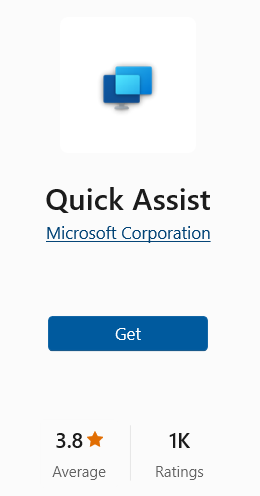

- قم بتنزيل التطبيق وتثبيته يدوياً على جهاز الكمبيوتر الخاص بك.
ب. إذا تم إلغاء تثبيت الميزة
- افتح قائمة ابدأ في Windows وانقر على أيقونة الترس لفتح الإعدادات.
اختر خيار التطبيقات من قائمة الإعدادات وتابع لاختيار إدارة الميزات الاختيارية.
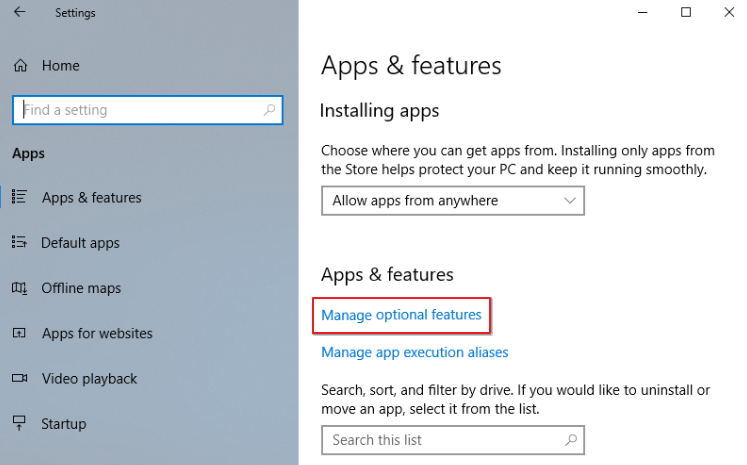
- انقر على إضافة ميزة وابحث في القائمة عن Quick Assist.
- حدد أيقونة التطبيق وأكمل العملية بالنقر على تثبيت.
الخطوة 2. إنشاء الاتصال بين أجهزة الكمبيوتر التي تعمل بنظام Windows
بمجرد التأكد من أن جهازك يحتوي على Quick Assist، يمكنك توصيله بنظام آخر. اتبع الخطوات أدناه للاتصال بأجهزة الكمبيوتر التي تعمل بنظام Windows.
- الخطوة 1.افتح قائمة ابدأ في Windows واكتب Quick Assist في مربع البحث. انقر على تطبيق MS Quick Assist.
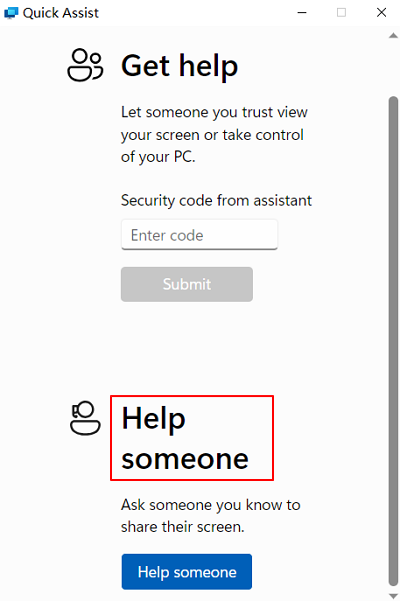
- الخطوة 2.إذا كنت ستساعد الآخرين، انقر على مساعدة شخص ما ضمن الحصول على مساعدة.

- الخطوة 3.سجل الدخول باستخدام بريدك الإلكتروني أو رقم هاتفك وكلمة المرور.
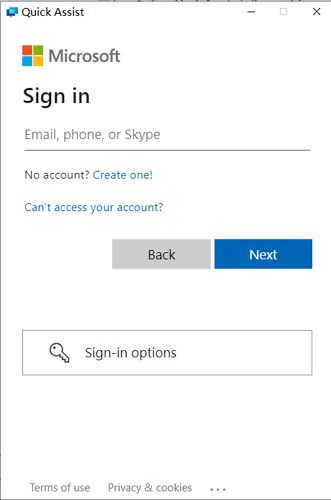

- الخطوة 4.انقر على تسجيل الدخول، وستحصل بعد ذلك على رمز أمان.
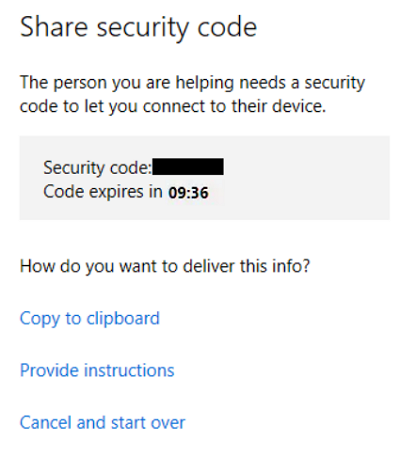

- الخطوة 5.في الكمبيوتر الذي يحتاج إلى مساعدة، قم بتشغيل Quick Assist، واملأ رمز الأمان ضمن الحصول على مساعدة.
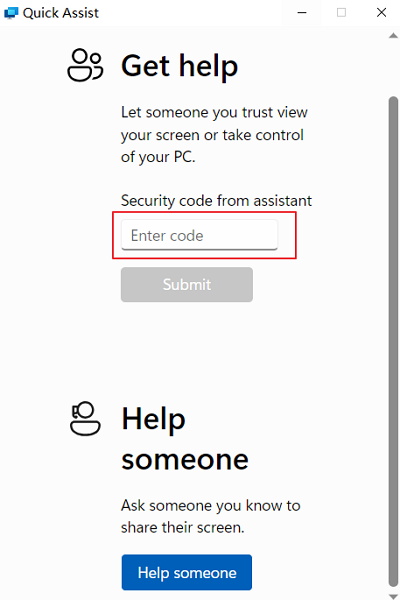

- الخطوة 6.أكمل العملية بالنقر على مشاركة الشاشة.
- الخطوة 7.اختر إما التحكم الكامل أو عرض الشاشة، ثم تابع.
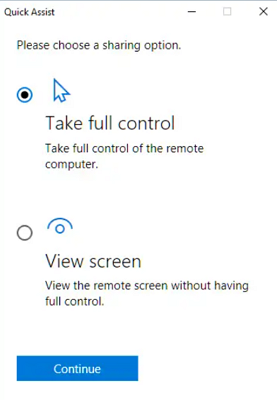

- الخطوة 8.في نظام المساعد، حدد زر السماح.
ما يراه كل من المساعد والمتلقي
يتم عرض شاشة نظام العميل على شاشتك (الخادم). تكون داخل نافذة تطبيق Quick Assist، ومقيدة بالحدود الصفراء. تحريك مؤشر الماوس فوق الإطار الأصفر يمنحك التحكم في نظام العميل. وبالتالي، أي شيء تنقر عليه أو تكتبه سيظهر على نظامه. هذا السيناريو يعني أنه يمكنك تشغيل البرامج وأداء أي وظيفة على النظام.
سيرى العميل ما تفعله على شاشته. يُعد مطالبة مشاركة الشاشة إشارة لهم بأن لديك حق الوصول إلى جهازهم. سيرون حركة مؤشر الماوس، وفتح التطبيقات، وكل التجول الآخر. ومع ذلك، يمكنهم التدخل في ما تفعله. يمكنهم حتى إيقاف أو إلغاء تحكمك في جهاز الكمبيوتر الخاص بهم مؤقتاً.
أدوات Quick Assist التي يمكنك استخدامها
تم تحديد بعض الأدوات الموجودة في التطبيق وشرحها أدناه، مما سيساعدك على التعرف على Quick Assist.

تحديد الشاشة: إذا كان جهاز العميل متصلاً بشاشات متعددة، يمكنك تحديد شاشة المراقبة التي تريد رؤيتها. الأداة للقيام بذلك هي تحديد الشاشة.
التعليق: تساعدك هذه الأداة في توجيه العميل من خلال توفير أداة رسم لهم. بهذه الطريقة، يمكنك مساعدتهم في تحديد ما تطلب منهم القيام به بسرعة.
الحجم الفعلي: سيتم عرضه بدقة كاملة على شاشتك بشكل افتراضي. وبالتالي، تتيح لك هذه الأداة التحرك عمودياً أو أفقياً إلى أي منطقة من الشاشة تريد عرضها.
تبديل قناة التعليمات: هذه أداة دردشة لتوجيه العميل عند تقديم المساعدة.
إدارة المهام: تُستخدم لفتح إدارة المهام في نظام العميل. بهذه الطريقة، يمكنك استكشاف الأخطاء وإصلاحها أو إدارة المهام على النظام.
Quick Assist لا يعمل أو لا يحمّل أو لا يتصل؟ جرب هذه الطرق
يمكن أن يتعطل المستخدمون الذين ليسوا على دراية كبيرة بـ Quick Assist أثناء محاولة استخدامه. السبب الأساسي هو أنهم لا يمتلكون اتصال شبكة مناسب. ومع ذلك، هناك مشكلات أخرى مثل عدم تحميل Quick Assist، أو حظر Quick Assist بواسطة جدار الحماية، أو توقف Quick Assist في انتظار المساعد، أو تعطل Quick Assist، وما إلى ذلك. تظهر حلول حل هذه المشكلات أدناه.
1تشغيل Quick Assist كمسؤول
يمنح هذا الحل التطبيق الإذن المطلوب عند التشغيل.
- افتح قائمة ابدأ في Windows.
- اكتب Quick Assist في مربع البحث.
- انقر بزر الماوس الأيمن على تطبيق Quick Assist، ثم اختر تشغيل كمسؤول.
2إلغاء تثبيت Quick Assist وإعادة تثبيته
هذا الحل هو الأفضل عندما لا يعمل التطبيق على نظامك.
- افتح قائمة ابدأ في Windows.
- انقر على أيقونة الترس لفتح الإعدادات.
- اختر خيار التطبيقات من قائمة الإعدادات.
- تابع لاختيار الميزات الاختيارية.
- انتقل إلى Microsoft Quick Assist وانقر عليه.
- اختر خيار إلغاء التثبيت.
- أعد تشغيل نظامك.
- افتح قائمة ابدأ في Windows مرة أخرى.
- انقر على أيقونة الترس لفتح الإعدادات.
- اختر خيار التطبيقات من قائمة الإعدادات.
- تابع لاختيار الميزات الاختيارية.
- انقر على إضافة ميزة.
- ابحث في القائمة عن Quick Assist.
- حدد أيقونة التطبيق وأكمل العملية بالنقر على تثبيت.
3إعادة تعيين جهاز الكمبيوتر الخاص بك
هذا الحل هو الأفضل لإصلاح الملفات التالفة في سجل النظام.
- افتح قائمة ابدأ في Windows.
- اكتب cmd في مربع البحث.
- انقر بزر الماوس الأيمن على تطبيق موجه الأوامر، ثم اختر تشغيل كمسؤول.
- اكتب sfc/scannow في موجه الأوامر واضغط على زر Enter في جهاز الكمبيوتر الخاص بك.
- انتظر حتى يصل إلى فحص ١٠٠٪، ثم أعد تشغيل نظامك.
- افتح قائمة ابدأ في Windows مرة أخرى.
- اكتب cmd في مربع البحث.
- انقر بزر الماوس الأيمن على تطبيق موجه الأوامر، ثم اختر تشغيل كمسؤول.
- اكتب DISM /Online /Cleanup-Image /RestoreHealth في موجه الأوامر واضغط على زر Enter في جهاز الكمبيوتر الخاص بك.
4إنشاء حساب مستخدم جديد
- افتح قائمة ابدأ في Windows.
- انقر على أيقونة الترس لفتح الإعدادات.
- اختر خيار الحسابات من قائمة الإعدادات.
- في الجزء الأيسر من الشاشة، اختر العائلة والمستخدمين الآخرين.
- ضمن العائلة والمستخدمين الآخرين، اختر إضافة شخص آخر إلى هذا الكمبيوتر.
- انقر على رابط ليس لدي معلومات تسجيل الدخول الخاصة بهذا الشخص.
- أضف حساباً جديداً عن طريق تحديد خيار الحصول على عنوان بريد إلكتروني جديد.
- املأ تفاصيل التسجيل واختر التالي.
- أعد تشغيل نظامك واستخدم تفاصيل الحساب الجديد لتسجيل الدخول إلى النظام.
- ثم، قم بتشغيل تطبيق Quick Assist.
5جرب Chrome Remote Desktop
يمكنك استخدام Chrome Remote Desktop كبديل لـ Quick Assist.
- قم بتثبيت إضافة Chrome Remote Desktop على كلا الجهازين.
- سجل الدخول إلى نفس حساب Google على الجهازين.
- افتح صفحة الويب Chrome Remote Desktop.
- انقر على الدعم عن بُعد في الجزء الأيسر من شاشة الجهاز البعيد.
- حدد زر التنزيل الأزرق ضمن مشاركة هذه الشاشة.
- انقر على إنشاء رمز على كمبيوتر الخادم.
- أدخل رمز جهاز الخادم على جهاز العميل.
- انقر على اتصال واختر مشاركة لإكمال العملية.
6التحقق مما إذا كان Quick Assist محظوراً
- افتح قائمة ابدأ في Windows.
- اكتب Windows firewall في مربع البحث.
- حدد Windows Defender Firewall مع خيار الأمان المتقدم.
- على الجانب الأيسر من الشاشة، حدد قواعد الاتصال الوارد.
- على الجانب الأيمن من الشاشة، حدد قاعدة جديدة.
- قم بتعيين القاعدة الجديدة عن طريق تحديد المنفذ، ثم التالي.
- حدد TCP وحدد المنافذ المحلية المحددة.
- أدخل 433 داخل المربع قبل المنافذ المحلية المحددة وانقر على التالي.
- حدد السماح بالاتصال، ثم التالي.
- حدد جميع أنواع الشبكات، ثم التالي.
- قم بتسمية القاعدة الجديدة وانقر على إنهاء.
7تشغيل استعادة النظام
- افتح قائمة ابدأ في Windows.
- اكتب msconfig في مربع البحث.
- حدد خيار تكوين النظام.
- حدد علامة التبويب الخدمات.
- حدد المربع أمام إخفاء جميع خدمات Microsoft.
- انقر على تعطيل الكل.
- حدد علامة التبويب بدء التشغيل.
- انقر على فتح إدارة المهام.
- حدد علامة التبويب بدء التشغيل في إدارة المهام.
- انقر على تعطيل في أسفل الشاشة.
- أغلق إدارة المهام واختر موافق على شاشة تكوين النظام.
- أعد تشغيل نظامك، ثم قم بتشغيل تطبيق Quick Assist.
هل يمكنني استخدام Quick Assist على Mac أو iPhone أو Android؟
لا، Quick Assist غير متوفر على أي جهاز لا يعمل بنظام Windows. وبالتالي، لا يمكنك استخدام Quick Assist على Mac أو iPhone أو Android. إنه يعمل فقط على أنظمة Windows 10 أو 11. يسمح الإصدار الويب من Quick Assist المتوفر على متصفح الويب للأجهزة الأخرى فقط لممثلي Microsoft بتقديم الدعم عن بُعد للأجهزة الأخرى. ومع ذلك، فهي ليست ميزة متاحة لجميع المستخدمين. هناك تطبيقات أخرى لمشاركة الشاشة على Mac أو iPhone أو Android للدعم عن بُعد. على سبيل المثال، يمكنك استخدام مشاركة الشاشة للدعم بين أجهزة Mac. وبالنسبة لنظام Android، يمكنك استخدام أدوات الدعم عن بُعد الأخرى أدناه.
حل مشكلات Android عبر اتصال عن بُعد
لقد حددنا تطبيقين لمساعدتك في سعيك إذا كنت ترغب في تقديم مساعدة عن بُعد لجهاز Android.
للاستخدام الشخصي (دعم هواتف وأجهزة Android اللوحية)
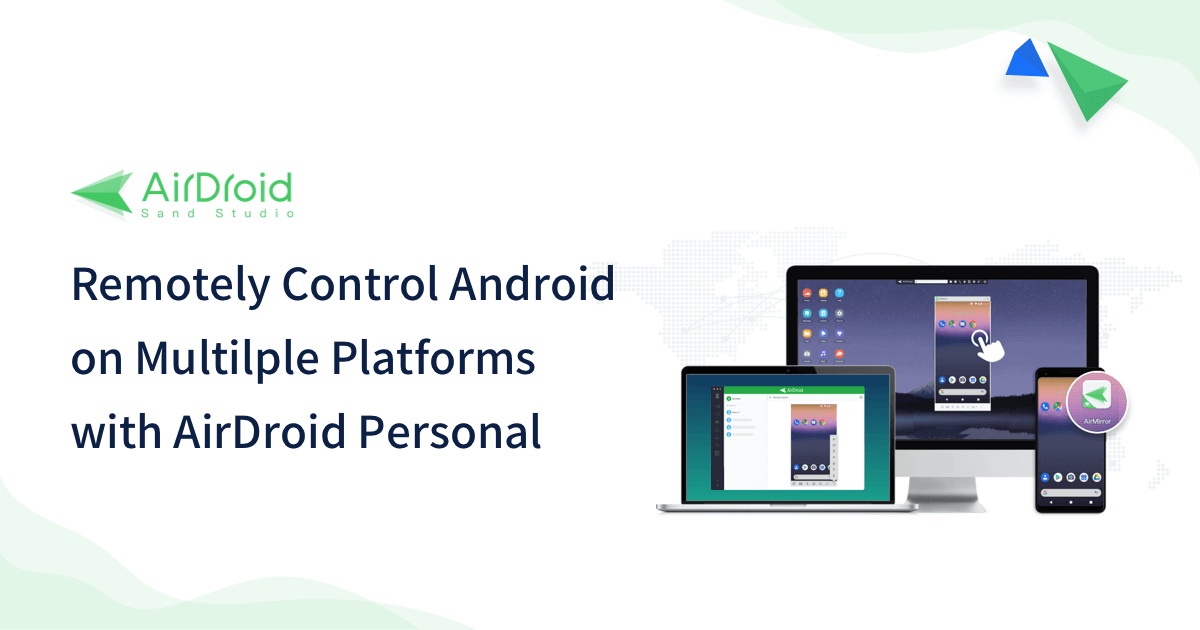
توصيتنا الأولى للتطبيق لحل مشكلات Android عبر اتصال عن بُعد هو AirDroid Personal. يحتوي على أفضل أدوات إدارة أجهزة Android في مجموعته. يمكنك استخدامه في المنزل دون مساعدة خبراء. بعض الأشياء التي يمكنك استخدامه من أجلها هي عكس الشاشات، وإدارة الإشعارات، ومشاركة الملفات، والتحكم في الأجهزة عن بُعد. التطبيق متاح لكل من الاتصال عن بُعد وعبر الويب. ليس لديه قيود على الملفات. بعض ميزاته الرئيسية هي؛
الكاميرا عن بُعد: يمكنك استخدام كاميرا الجهاز المستهدف للرؤية والتوجيه أثناء دعم النظام.
لا حاجة لتجذير الجهاز: ليس عليك تجذير جهاز Android الخاص بك قبل أن يتمكن آخر من التحكم فيه.
التحكم بالماوس ولوحة المفاتيح عن بُعد: يمكنك السيطرة الكاملة على الماوس ولوحة مفاتيح الجهاز المستهدف لإجراء تغييرات عليه.
التحكم بأجهزة متعددة: يمكنك إدارة ما يصل إلى ٤ أجهزة على جهاز كمبيوتر باستخدام استخدام مركزي للهواتف المحمولة.
للاستخدام التجاري (دعم أي أجهزة Android)
توصيتنا الثانية للتطبيق لحل مشكلات Android عبر اتصال عن بُعد هو AirDroid Remote Support. يحتوي على ميزات مشاركة الشاشة والواقع المعزز (AR). يمكنك أيضاً استخدامه للوصول إلى الأجهزة غير المراقبة لعملائك. بصرف النظر عن كونه بديهياً وسهلاً جداً في الاستخدام، فإنه يأتي مع دليل للمبتدئين. يمكنك أن تكون على يقين من أن بيانات عملك وعميلك محمية لأنه يستخدم نظام أمان متعدد المستويات.
بعض ميزاته الرئيسية الأخرى هي:
الوصول غير المراقب: يسمح لك AirDroid Remote Support بالاتصال بأجهزة المستخدمين دون موافقتهم. يمكنك الوصول إلى الجهاز حتى عندما لا يكون قيد الاستخدام.
التحكم عن بُعد: عند تقديم خدمة برمجية للمستخدمين، يمكنك تسريع العملية عن طريق التحكم في جهازهم لإجراء التغييرات الصحيحة.
وضع الشاشة السوداء: عندما يكون جهاز المستخدم قيد الإصلاح، يمكن لمقدمي الخدمات المدارة (MSPs) إخفاء شاشة الجهاز لحماية خصوصية المستخدم.
سياسة الأمان: تتميز بتشفير أمان شامل ومتعدد المستويات لجميع الأجهزة.
إدارة خفيفة الوزن: توفر لمقدمي الخدمات وصولاً سريعاً وتحكماً مستقراً بواجهتها البديهية.
ملاحظة ختامية
تساعد الاتصالات بين أجهزة Windows في مشاركة الشاشات والبيانات. أكثر من مجرد مشاركة الشاشة والبيانات، يمكن إجراء المساعدة عن بُعد من خلال هذا الاتصال. وبالتالي، يوفر Microsoft Quick Assist مساعدة إدارية بين جهازي كمبيوتر يعملان بنظام Windows.
ناقشت هذه المقالة بشكل موسع كيفية استخدام الاتصال وحل مشكلات الاتصال. كما توضح كيفية حل المشكلات عن بُعد على الأجهزة الأخرى بدون Quick Assist، خاصة هواتف Android. بالنسبة لأجهزة Android، يمكنك استخدام AirDroid Personal أو AirDroid Remote Support.


اترك ردًا.