ما هو معرف LAN (LAN ID) وكيفية العثور عليه؟
معرّف الشبكة المحلية (LAN ID) هو معرّف فريد يُخصص لمستخدم أو جهاز ضمن شبكة محلية. عادةً ما يكون عنوان IP يسمح للأجهزة بالتواصل مع بعضها البعض والوصول إلى موارد الشبكة وتتبع أنشطة المستخدم. في هذه المقالة، سنتعمق في كيفية عمل LAN ID، وكيفية العثور عليه.
١. ما هو LAN ID؟
معرّف الشبكة المحلية، أو LAN ID، هو معرّف فريد يُخصص للأجهزة داخل شبكة محلية (LAN). يمكن أن يظهر هذا المعرّف كعنوان تحكم بالوصول إلى الوسائط (MAC) أو عنوان بروتوكول الإنترنت (IP)، وكلاهما يسهل تحديد الجهاز والتواصل. في المؤسسات، تُستخدم معرّفات LAN بشكل شائع لمصادقة المستخدم، وإدارة الشبكة، والوصول إلى الموارد المشتركة.
على الرغم من أن LAN ID يمكن أن يشير إلى كل من عناوين MAC و IP، إلا أنهما يخدمان غرضاً مختلفاً. عنوان MAC هو معرّف أجهزة ثابت يحدد الجهاز بشكل فريد على الشبكة المحلية، بينما عنوان IP هو عنوان منطقي يمكن أن يتغير ويُستخدم لتوجيه البيانات عبر الشبكات. تعمل معرّفات LAN وعناوين IP معاً لتسهيل الاتصال الشبكي الآمن والفعال.
٢. كيف يعمل LAN ID؟
يتم تعيين LAN ID فريد لكل جهاز أو مستخدم متصل بالشبكة المحلية، ويُستخدم لضمان التواصل الدقيق وتخصيص الموارد. على سبيل المثال، في بيئة مكتبية، يتم تعيين LAN ID لكل كمبيوتر وطابعة وخادم، مما يتيح تبادل البيانات ومشاركة الموارد بسلاسة.
من خلال التحقق من LAN ID، يمكن لمسؤولي الشبكة ضمان أن الأجهزة والمستخدمين المصرح لهم فقط هم من يحصلون على الوصول إلى موارد محددة. عندما يسجل المستخدم الدخول، يتحقق LAN ID من هويته، مما يمنحه الوصول إلى الموارد المناسبة ويقيد الوصول إلى المناطق الحساسة. يعزز هذا النظام الأمان من خلال السماح للمسؤولين بالتحكم في من يمكنه عرض بيانات معينة أو تعديلها أو مشاركتها. وبالتالي تعزيز الأمان ومنع الوصول غير المصرح به إلى موارد الشبكة.
٣. كيفية العثور على LAN ID الخاص بك؟
يختلف العثور على LAN ID الخاص بك، سواء كان عنوان MAC أو IP، حسب نظام التشغيل. إليك كيفية تحديد موقعه على Windows وMac وLinux.
العثور على LAN ID على Windows
الطريقة ١. باستخدام الإعدادات:
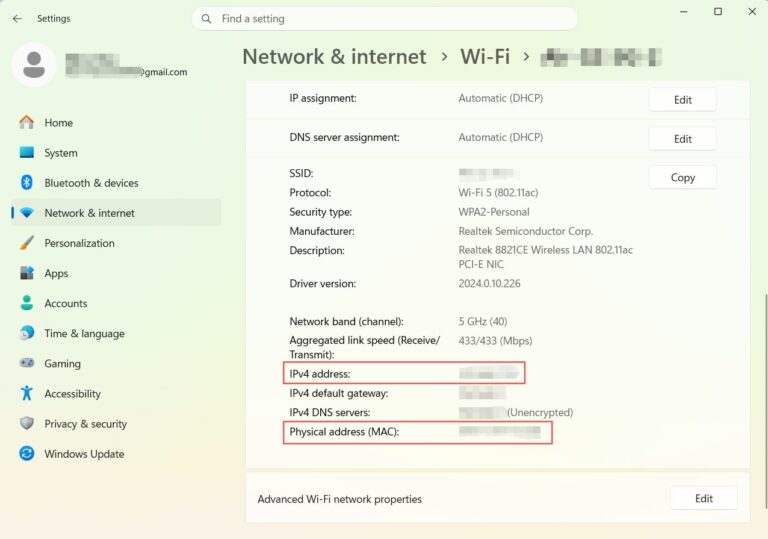
الخطوة 1. انقر على زر ابدأ وانتقل إلى الإعدادات > الشبكة والإنترنت.
الخطوة 2. اختر إما Ethernet أو Wi-Fi، ثم اختر اتصالك.
الخطوة 3. في قسم الخصائص، ابحث عن العنوان الفعلي (MAC) وعنوان IPv4.
الطريقة ٢. باستخدام موجه الأوامر:
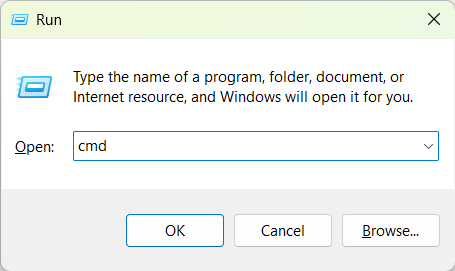
الخطوة 1. اضغط على Win + R لفتح مربع حوار التشغيل.
الخطوة 2. اكتب cmd واضغط على Enter لفتح موجه الأوامر.
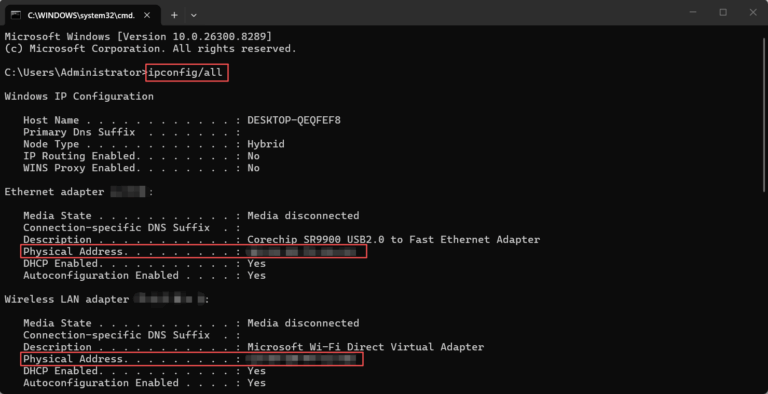
الخطوة 3. في موجه الأوامر، اكتب ipconfig/all واضغط على Enter.
الخطوة 4. ابحث عن القسم المسمى "Ethernet adapter" أو "Wireless LAN adapter".
الخطوة 5. يظهر LAN ID الخاص بك في "العنوان الفعلي" أو "عنوان MAC".
نصائح استكشاف الأخطاء وإصلاحها:
إذا لم يتم عرض عنوان MAC، فتأكد من تمكين محول الشبكة.
قم بتحديث برامج تشغيل الشبكة إذا لم يتم عرض LAN ID.
العثور على LAN ID على Mac
باستخدام تفضيلات النظام:
الخطوة 1. انقر على أيقونة Apple في الزاوية العلوية اليسرى واختر "تفضيلات النظام".
الخطوة 2. انتقل إلى الشبكة، واختر اتصالك النشط، وانقر على خيارات متقدمة.
الخطوة 3. ابحث عن عنوان MAC وعنوان IP في علامتي التبويب "الأجهزة" و "TCP/IP" على التوالي.
نصائح استكشاف الأخطاء وإصلاحها:
تحقق من أن واجهة الشبكة نشطة.
أعد تشغيل واجهة الشبكة الخاصة بك عن طريق إيقاف تشغيل Wi-Fi وتشغيلها.
العثور على LAN ID على Linux
باستخدام المحطة الطرفية:
الخطوة 1. افتح تطبيق المحطة الطرفية.
الخطوة 2. اكتب ifconfig أو ip addr show واضغط على Enter.
الخطوة 3. ابحث عن inet للحصول على عنوان IP و ether للحصول على عنوان MAC.
الخطوة 4. يظهر LAN ID كـ "HWaddr" أو "ether".
نصائح استكشاف الأخطاء وإصلاحها:
إذا لم يتم العثور على ifconfig، فقم بتثبيت net-tools أو استخدم الأمر ip.
استخدم sudo للحصول على صلاحيات مرتفعة إذا لم يُرجع الأمر أي نتائج.
لماذا من المهم معرفة LAN ID الخاص بك؟
يسمح للمسؤولين بمراقبة نشاط الجهاز وتنفيذ ضوابط الوصول بشكل فعال. من خلال تتبع معرّفات LAN، يمكن للمؤسسات اكتشاف ومنع الأجهزة غير المصرح بها من الاتصال، مما يقلل من مخاطر الاختراقات الأمنية. على سبيل المثال، يمكن لتصفية عنوان MAC تقييد الوصول إلى الشبكة على الأجهزة المعتمدة فقط.
تساعد في تتبع الأجهزة المتصلة، وتخصيص الموارد بكفاءة، وتحسين أداء الشبكة لمسؤولي الشبكة. من خلال فهم معرّفات LAN للأجهزة، يمكن للمسؤولين تحديد المشكلات وحلها بسرعة، مما يضمن عمليات سلسة وتقليل وقت التوقف.
عند ظهور مشكلات الاتصال، يمكن أن تساعد معرفة LAN ID في تحديد مصدر المشكلة، سواء كان جهازاً تم تكوينه بشكل خاطئ أو تعارض في عناوين IP. تتيح هذه المعلومات استكشاف الأخطاء وحلها بشكل أسرع، مما يعزز الموثوقية العامة للشبكة.
الخاتمة
يعد فهم LAN ID الخاص بك وكيفية العثور عليه أمراً بالغ الأهمية لأمان الشبكة وإدارتها واستكشاف الأخطاء وإصلاحها. إن معرفة LAN ID الخاص بك تضمن تحكماً أفضل في الشبكة، وهو عنصر حيوي في الشبكات المحلية.



اترك ردًا.