[دليل كامل] كيفية تشغيل الكمبيوتر عن بُعد في عام 2026
لتشغيل جهاز الكمبيوتر الخاص بك عن بُعد، تحتاج إلى تفعيل ميزة تسمى Wake-on-LAN (WoL). إليك الخطوات الأساسية للقيام بذلك:
- تفعيل Wake-on-LAN في BIOS/UEFI. أعد تشغيل جهاز الكمبيوتر وادخل إلى إعدادات BIOS/UEFI. ابحث عن خيار "Wake-on-LAN" أو "Power On by PCIE" وقم بتفعيله.
- تكوين إعدادات محول الشبكة. في نظام Windows، انتقل إلى إدارة الأجهزة، وابحث عن محول الشبكة، وفي علامة التبويب "إدارة الطاقة"، حدد "السماح لهذا الجهاز بإيقاظ الكمبيوتر".
- تدوين عنوان MAC وعنوان IP. ستحتاج إلى هذه المعلومات للأداة البعيدة. يمكنك العثور على عنوان MAC عن طريق تشغيل الأمر ipconfig /all في موجه الأوامر.
- استخدام أداة Wake-on-LAN. ثبّت تطبيقاً على هاتفك (مثل Fing أو Wake On Lan) أو استخدم برنامجاً على كمبيوتر آخر لإرسال إشارة التشغيل.
- إرسال "الحزمة السحرية". افتح أداة WoL الخاصة بك، وأدخل عنوان MAC وعنوان IP لجهاز الكمبيوتر، وأرسل "الحزمة السحرية" لتشغيل جهاز الكمبيوتر.
إذاً، جهاز الكمبيوتر الخاص بك مغلق وتحتاج إلى تشغيله دون أن تكون موجوداً. ربما تكون مشغولاً أو لا تريد الذهاب إليه. لا مشكلة! سنوضح لك كيفية تشغيل جهاز الكمبيوتر عن بُعد.
1تشغيل الكمبيوتر عن بُعد باستخدام قابس ذكي
القابس الذكي هو جهاز يسمح لك بالتحكم في الطاقة لأي جهاز كهربائي موصول به وتشغيلها آلياً. فهو يحول أي منفذ عادي إلى منفذ ذكي، مما يتيح لك التحكم في الجهاز عن بُعد عبر تطبيق الهاتف الذكي أو المساعد الصوتي.
يتوفر في السوق عدة قوابس ذكية شائعة:
- TP-Link Kasa Smart Plug (HS103): يعمل مع Alexa وGoogle Assistant، ويدعم الجدولة.
- Meross Smart Plug Mini: متوافق مع HomeKit وSiri وAlexa وGoogle Assistant، ويوفر مراقبة استهلاك الطاقة.
- Shelly Plus Plug US: يتميز بقياس الطاقة وحماية من الحرارة الزائدة، ويدعم العديد من الأجهزة.
- EZVIZ T30 Smart Plug: يوفر تحكماً عن بُعد وجدولة وتحكماً صوتياً عبر Google Assistant وAlexa.
بعد توصيل الكمبيوتر بقابس ذكي، قد تحتاج إلى إعداد جهاز الكمبيوتر الخاص بك حتى يتمكن من التشغيل عن بُعد. يتطلب ذلك تفعيل Wake-on-LAN (WOL) في إعدادات BIOS وال شبكة. إليك دليل سريع:
- 1. أعد تشغيل الكمبيوتر وادخل إلى إعدادات BIOS (عادةً بالضغط على مفتاح مثل F2 أو Del أو Esc أثناء بدء التشغيل).
- 2. انتقل إلى إعدادات إدارة الطاقة وقم بتفعيل Wake-on-LAN أو خيارات مماثلة.
- 3. احفظ التغييرات واخرج من إعدادات BIOS.
- 4. افتح إدارة الأجهزة وابحث عن محول الشبكة.
- 5. انقر بزر الماوس الأيمن على المحول واختر "خصائص".
- 6. انتقل إلى علامة التبويب "إدارة الطاقة" وتأكد من تحديد "السماح لهذا الجهاز بإيقاظ الكمبيوتر".
- 7. انتقل إلى علامة التبويب "خيارات متقدمة" واضبط خيار "Wake on Magic Packet" على "مفعّل".
بعد ذلك، يمكنك إدخال القابس الذكي في منفذ الطاقة وتوصيل كابل الطاقة الخاص بالكمبيوتر بالقابس الذكي، ثم:
- 1. قم بتنزيل وفتح التطبيق المرتبط بقابسك الذكي (مثل تطبيق Kasa لقوابس TP-Link، أو تطبيق AweSun لقوابس AweSun) على هاتفك المحمول.
- 2. افتح التطبيق واتبع التعليمات التي تظهر على الشاشة لإضافة القابس الذكي. ستحتاج إلى توصيله بشبكة Wi-Fi الخاصة بك.
بعد ذلك، كلما احتجت، ما عليك سوى فتح التطبيق، وتحديد القابس الذكي، والضغط على زر "تشغيل". سيتم تشغيل الكمبيوتر فوراً.
2تشغيل الكمبيوتر عن بُعد باستخدام SwitchBot
SwitchBot هو جهاز صغير يحول الأجهزة العادية إلى أجهزة ذكية. يستخدم ذراعاً محركاً للضغط على الأزرار نيابة عنك.
على سبيل المثال، يمكنك تثبيته على زر الطاقة في الكمبيوتر والتحكم فيه عن بُعد عبر تطبيق SwitchBot. من السهل إعداده ويجعل تشغيل الكمبيوتر أو إيقاف تشغيله من أي مكان أمراً بسيطاً.
قبل أن نبدأ، إليك بعض النقاط التي يجب مراعاتها:
- تأكد من أن إعدادات BIOS في الكمبيوتر مهيأة بحيث يمكن تشغيله عبر زر الطاقة (وليس الاعتماد على إعدادات مثل "Wake on LAN" أو "Power on by keyboard").
- تأكد من أن هاتفك مقترن بـ SwitchBot عبر البلوتوث. إذا كنت تريد التحكم فيه من أي مكان، قم بإعداد SwitchBot Hub Mini لتمكين التحكم عبر Wi-Fi.
- 1. ألصق جهاز SwitchBot Bot على زر الطاقة في الكمبيوتر باستخدام الشريط اللاصق المرفق. تأكد من وضعه بحيث يمكنه الضغط على الزر عند تفعيله.
- 2. قم بتنزيل تطبيق SwitchBot على هاتفك.
- 3. افتح التطبيق، واقترن هاتفك بـ SwitchBot عبر البلوتوث، واتبع تعليمات الإعداد البسيطة.
بمجرد الانتهاء من كل الإعدادات، جرب الضغط على زر الطاقة في هاتفك لترى ما إذا كان سيشغل الكمبيوتر. إذا كان كل شيء يعمل، يجب أن يبدأ تشغيل الكمبيوتر فوراً.
💡إذا أردت، يمكنك ربط SwitchBot بـ Alexa أو Google Assistant أو Siri للتحكم الصوتي. فقط قل شيئاً مثل: "Alexa، قم بتشغيل جهاز الكمبيوتر الخاص بي"، وسيتولى SwitchBot المهمة.
3تشغيل الكمبيوتر عن بُعد عبر WOL
الطريقة الأفضل والمضمنة لتشغيل الكمبيوتر عن بُعد هي استخدام "Wake on LAN (WoL)".
WoL هو بروتوكول قياسي مدمج في الشبكات في الكمبيوتر يمكنه إيقاظ الكمبيوتر من حالة الطاقة المنخفضة عبر إشارة/رسالة فريدة عبر الشبكة (تسمى الحزمة السحرية). عندما يتلقى الكمبيوتر البعيد إشارة/رسالة الشبكة، يمكنه التشغيل فوراً.
قبل الانتقال إلى خطوات تشغيل الكمبيوتر عن بُعد، هناك بعض المتطلبات/الشروط التي يجب التحقق منها. من أهمها ما يلي:
- يجب أن تدعم بطاقة شبكة الكمبيوتر البعيد ميزة WoL.
- تعمل WoL فقط إذا كان الكمبيوتر في حالة السكون/الإسبات أو تم إيقاف تشغيله بالكامل (إذا كانت بطاقة الشبكة لا تزال مزودة بالطاقة).
- يمكن لـ WoL تشغيل الكمبيوتر المتصل بنفس الشبكة فقط.
- تحتاج إلى تفعيل WoL في BIOS.
- قد لا تعمل WoL على الكمبيوتر الذي يستخدم وضع التشغيل السريع (Fast Startup). يجب عليك تعطيله لجعل WoL يعمل.
كما ذكرنا سابقاً، يجب أولاً تفعيل ميزة Wake-on-LAN (WoL) على الكمبيوتر ثم استخدام برنامج طرف ثالث لإرسال إشارة الشبكة. جميع هذه الخطوات موضحة بالتفصيل أدناه:
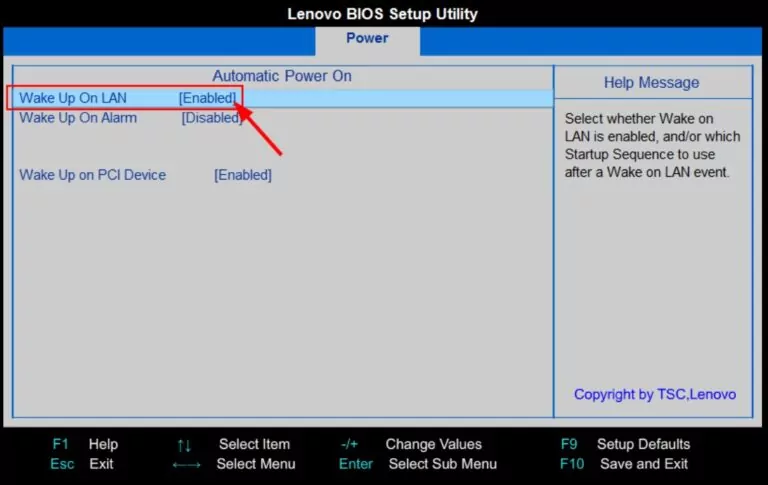
الخطوة 1. تفعيل Wake-on-LAN من BIOS
الخطوة الأولى هي تفعيل ميزة WoL من إعدادات BIOS. للقيام بذلك، أعد تشغيل الكمبيوتر واضغط على المفتاح لفتح إعدادات BIOS، عادةً F2 أو F12 أو Del أو مفتاح مشابه.
من إعدادات BIOS، ابحث عن خيار "Wake-on-LAN" وقم بتفعيله. يوجد عادةً في خيارات الطاقة. قد يكون له اسم مختلف، حيث يستخدم المصنعون طرقاً مختلفة لبناء البرامج الثابتة الخاصة بهم.
الخطوة 2. تفعيل Wake-on-LAN من إعدادات Windows
يجب أيضاً تفعيل WoL من داخل إعدادات Windows، كما يلي:
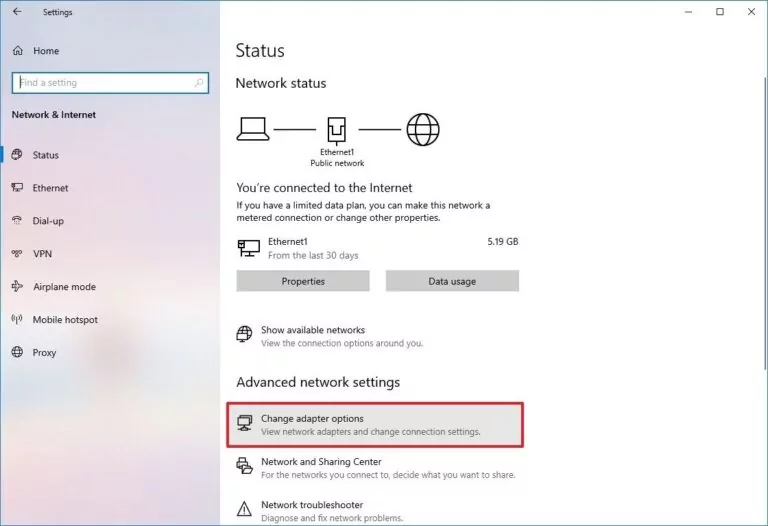
- 1.افتح تطبيق إعدادات Windows وانقر على الشبكة والإنترنت من الشريط الجانبي الأيسر.
- 2.انقر على الحالة.
- 3.انقر على تغيير خيارات المحول ضمن قسم إعدادات الشبكة المتقدمة.
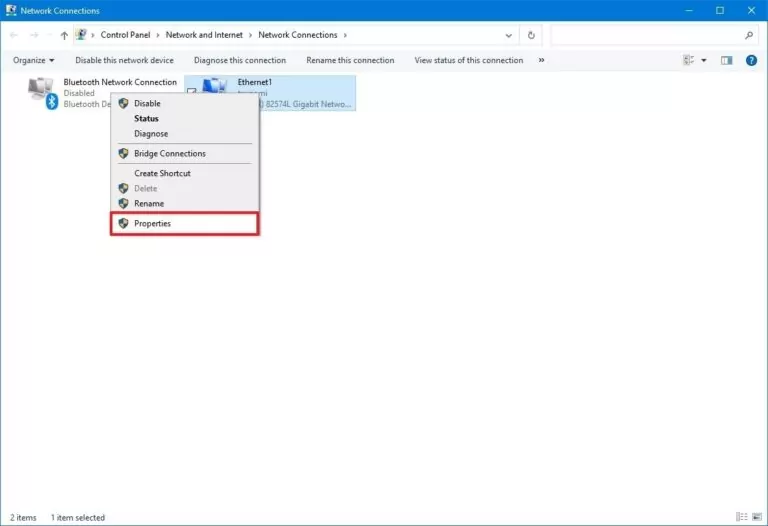
- 4.انقر بزر الماوس الأيمن على جهاز الشبكة الخاص بك، واختر خصائص.
- 5.من علامة التبويب الشبكة، انقر على تكوين.
- 6.فعّل Wake on Magic Packet تحت علامة التبويب خيارات متقدمة.
- 7.تحت علامة التبويب إدارة الطاقة، حدد جميع المربعات الثلاثة. تسمح هذه الخيارات للجهاز بإيقاظ الكمبيوتر.
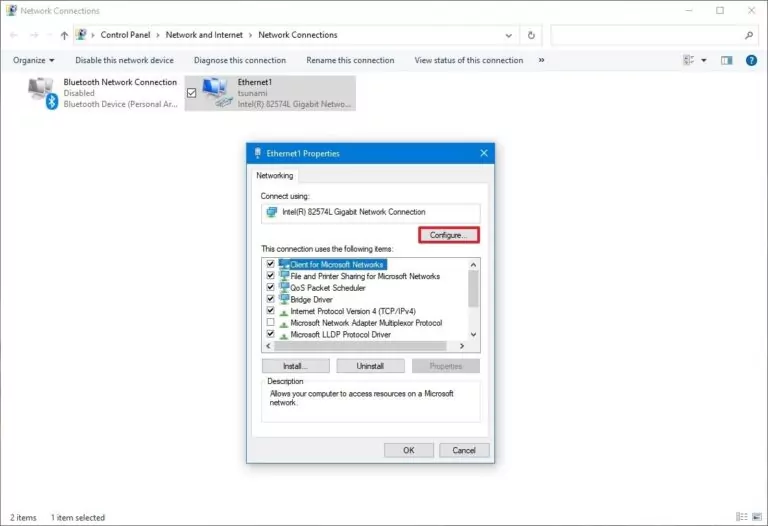
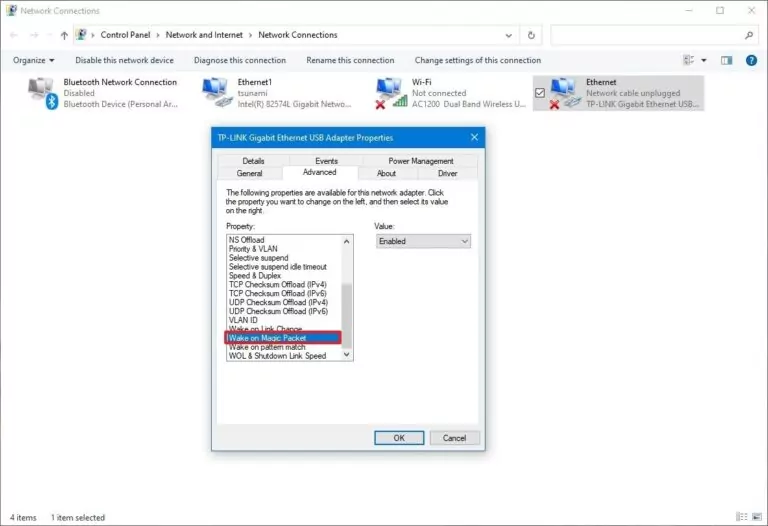
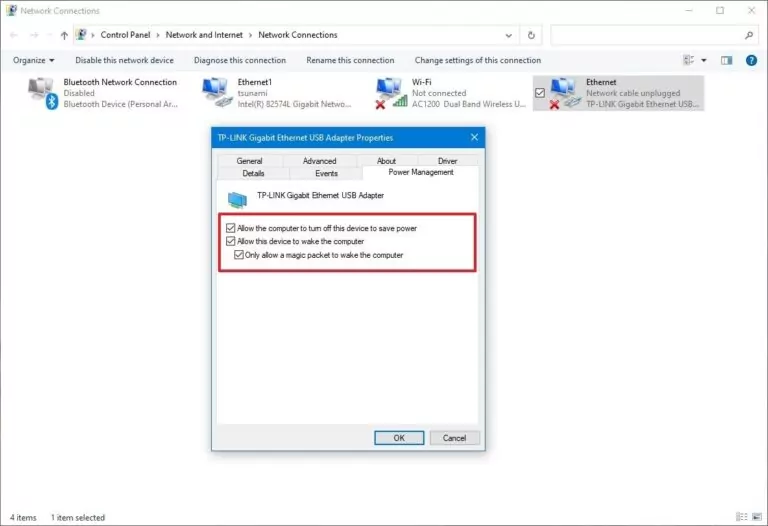
بمجرد تنفيذ الخطوات المذكورة أعلاه، تكون قد فعّلت WoL بنجاح على جهاز الكمبيوتر الخاص بك.
الخطوة 3. إرسال حزمة Wake-on-LAN السحرية
الآن بعد أن تم تفعيل Wake-on-LAN (WoL)، فإن الخطوة التالية هي إرسال إشارة شبكة (تُعرف أيضاً بالحزمة السحرية) لإيقاظ الكمبيوتر عن بُعد.
يمكن القيام بذلك بعدة طرق. قد يختار المستخدمون المتقدمون استخدام نصوص PowerShell أو أدوات سطر الأوامر. لكن بالنسبة لمعظم المستخدمين، فإن استخدام أداة Wake-on-LAN مخصصة هو الخيار الأبسط والأكثر موثوقية.
1. NirSoft WakeMeOnLan (مثال على أداة Wake-on-LAN)
NirSoft WakeMeOnLan هي أداة خفيفة الوزن لـ Wake-on-LAN توفر واجهة بسيطة تعتمد على النقر لإرسال الحزم السحرية داخل الشبكة المحلية.
- 1.انتقل إلى موقع NirSoft الإلكتروني وانقر على رابط التنزيل لتنزيل برنامج WakeMeOnLan.
- 2.قم بفك ضغط المجلد الذي تم تنزيله وافتح ملف WakeMeOnLan.exe.
- 3.انقر على زر تشغيل من شريط القائمة العلوي لعرض جميع الأجهزة في الشبكة.
- 4.انقر بزر الماوس الأيمن بجوار الجهاز الذي تريد تشغيله وانقر على إيقاظ الأجهزة المحددة.
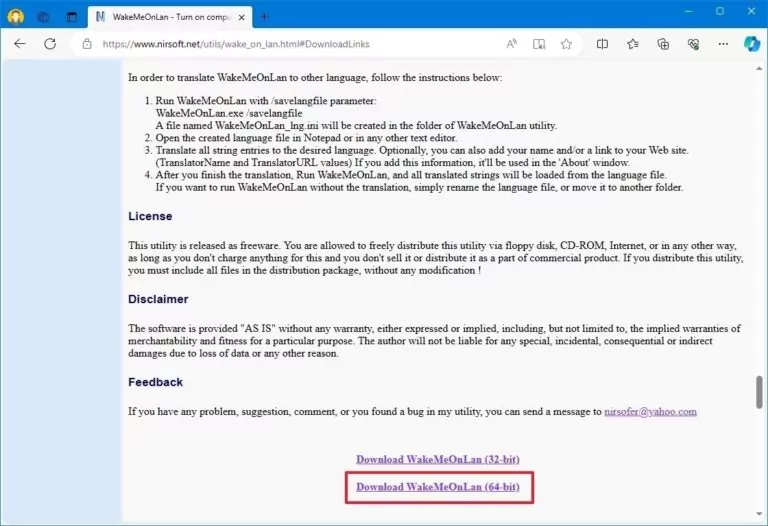
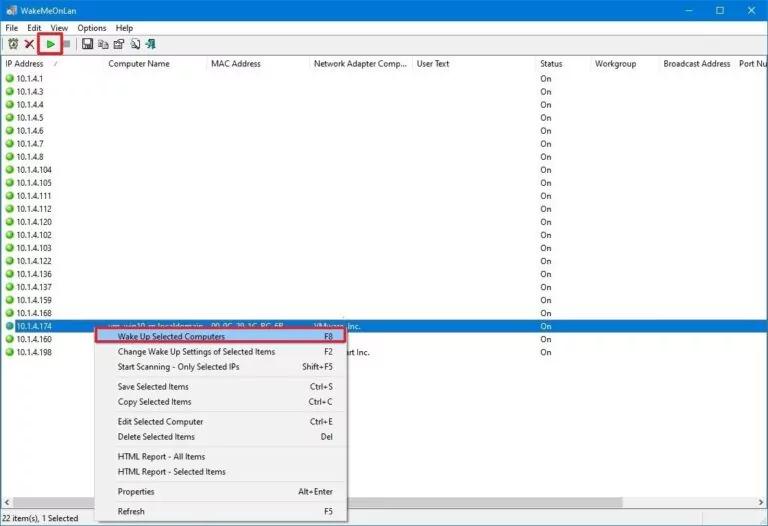
بمجرد الانتهاء، سترسل الأداة إشارة الشبكة (الحزمة السحرية) فوراً. بهذه الطريقة، يمكنك بسهولة استخدام NirSoft WakeMeOnLan لتشغيل الكمبيوتر عن بُعد دون أي تعقيدات.
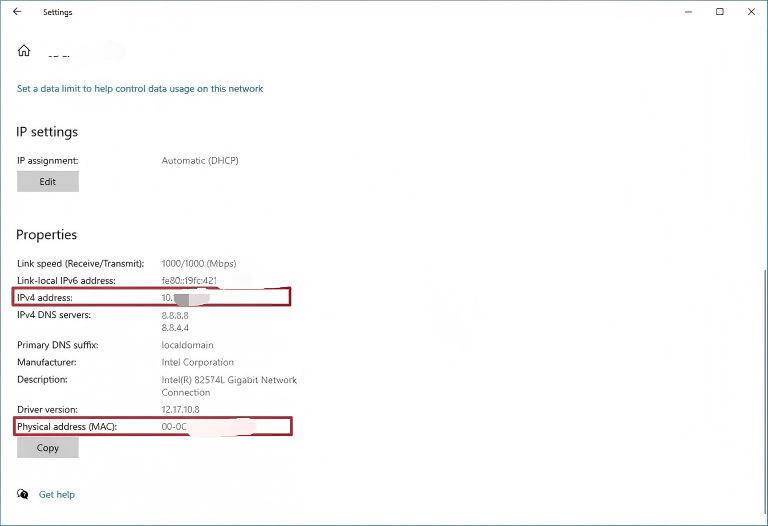
نقطة إضافية: لتحديد عنوان IP و MAC للكمبيوتر، انتقل إلى الإعدادات > الشبكة والإنترنت > الحالة > الخصائص (ضمن قسم "حالة الشبكة").
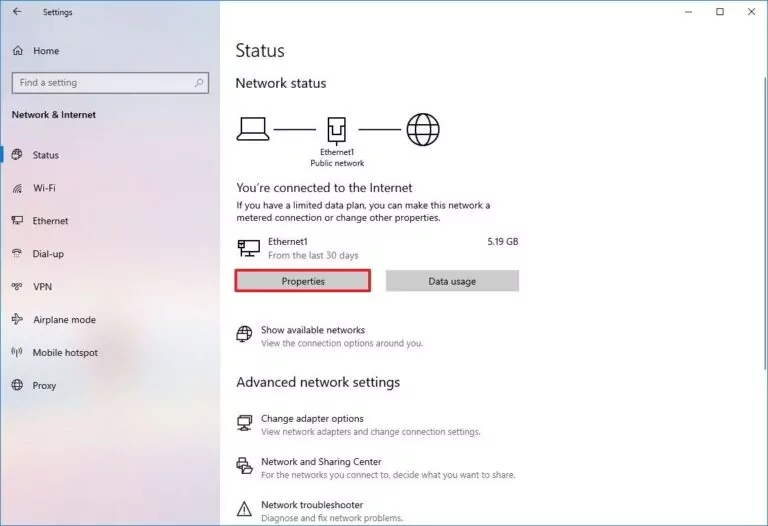
ابحث وانسخ عناوين IP و Mac.
4الوصول إلى جهاز الكمبيوتر وإدارته عن بُعد باستخدام AirDroid Remote Support
تتيح Wake-on-LAN إمكانية تشغيل الكمبيوتر عن بُعد. ومع ذلك، بمجرد تشغيل الكمبيوتر، لا تزال بحاجة إلى طريقة آمنة وموثوقة للوصول إليه وإدارته دون التواجد الفعلي.
AirDroid Remote Support هو حل برمجي قوي للوصول عن بُعد والدعم الفني للشركات. يتيح للمستخدمين دعم وإدارة والتحكم في الأجهزة المكتبية أو المحمولة عن بُعد في أي وقت ومن أي مكان.
وبالتحديد فيما يتعلق بتشغيل الكمبيوتر عن بُعد، يوفر AirDroid Remote Support وظيفة "الوضع غير المراقب". يتيح ذلك الوصول إلى الكمبيوتر عن بُعد دون الحاجة إلى تفويض. هذا هو الخيار الأفضل للحالات التي تتطلب وصولاً متكرراً، مثل دعم تكنولوجيا المعلومات، العمل عن بُعد، صيانة الخوادم، وغيرها.
لتأمين العمل عن بُعد، يقدم AirDroid Remote Support أيضاً "الوضع الأسود". في هذا الوضع، يتم حجب شاشة الجهاز البعيد وعرضها كأنها قيد الصيانة. يمنع ذلك المارة أو المستخدمين النهائيين من معرفة ما يحدث على الجهاز. هذا هو الخيار الأفضل للشركات التي تقدم دعماً عن بُعد بشكل متكرر وتحتاج إلى حماية خصوصية الشركة.
إليك كيفية استخدام الوضع غير المراقب والوضع الأسود مع AirDroid Remote Support:
- الخطوة 1.قم بتثبيت AirDroid Remote Support على الكمبيوتر الذي تريد تشغيله عن بُعد، وقم بتثبيت AirDroid Business على الكمبيوتر المضيف.
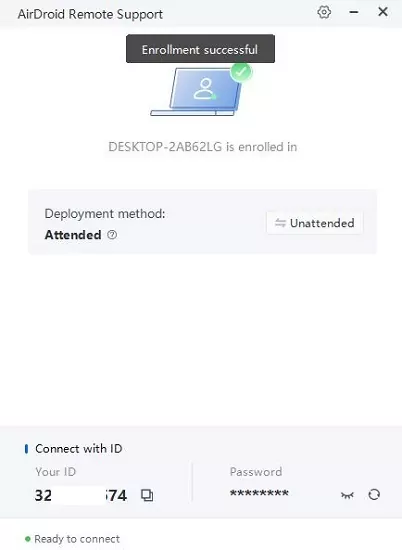
- الخطوة 2.قم بتشغيل أداة AirDroid Remote Support على الكمبيوتر البعيد وقم بتسجيل الجهاز في مؤسستك.
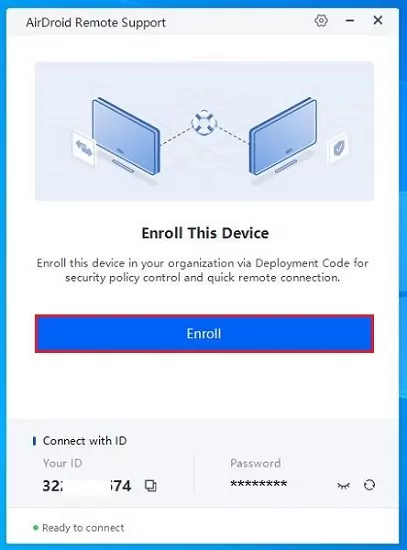

أثناء عملية التسجيل، ستحصل على خيار تحديد الوضع المراقب أو غير المراقب. لذا، اختر وضع "غير مراقب".
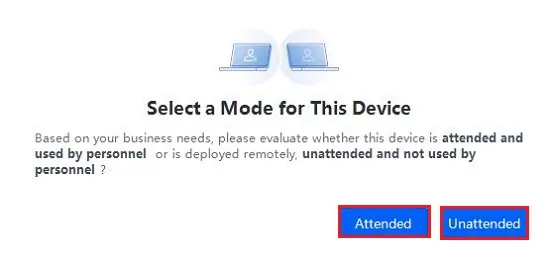

بمجرد الانتهاء، يكون جهازك البعيد جاهزاً للوصول غير المراقب عن بُعد.

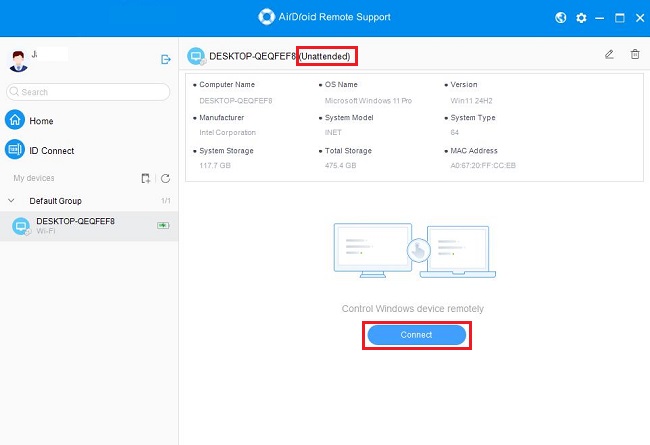
- الخطوة 3.قم بتشغيل أداة AirDroid Business على الكمبيوتر المضيف. حدد الجهاز "غير المراقب" الذي تريد التحكم فيه عن بُعد وانقر على "اتصال". بمجرد إنشاء الاتصال، ستتمكن من الوصول إلى الجهاز عن بُعد.
- الخطوة 4.لتفعيل الوضع الأسود، انقر على زرها من الزاوية العلوية اليسرى وانقر على "موافق" لتفعيل وضع الشاشة السوداء.
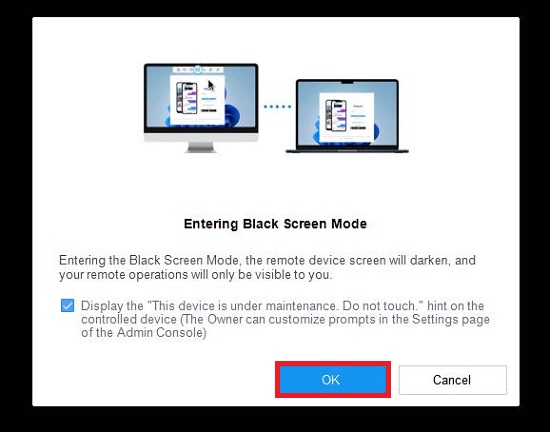
هذا كل شيء! بهذه الطريقة، تقدم مجموعة أدوات AirDroid Remote Support طريقة متقدمة للحصول على وصول غير مراقب إلى الكمبيوتر البعيد والحفاظ على خصوصية الشركة سليمة عبر وضع الشاشة السوداء.
5استكشاف أخطاء ميزة Wake-on-LAN وإصلاحها
على الرغم من أن استخدام ميزة Wake-on-LAN هي عملية مباشرة، إلا أنها قد لا تسير بسلاسة في بعض الأحيان. لذا، إليك بعض نصائح
FAQs about Turning on PC Remotely



اترك ردًا.