كيفية إعداد الوصول بدون مراقبة على كمبيوتر بعيد
عندما تكون خارج المكتب وتنشأ مشكلات عاجلة على جهاز الكمبيوتر الخاص بالعمل، إذا كان جهاز الكمبيوتر الخاص بالعمل قد تم إعداده بوضع الوصول غير المراقب عن بُعد، فقد يكون ذلك منقذاً للحياة. يتيح لك الوصول غير المراقب الاتصال بجهاز الكمبيوتر الخاص بك عن بُعد دون الحاجة إلى وجود شخص هناك لمنح الإذن. وهذا يعني أنه يمكنك الوصول إلى الملفات عن بُعد، وحل المشكلات، أو حتى تثبيت التحديثات من أي مكان وفي أي وقت.
في هذا الدليل، سنعرض لك الخطوات الأساسية لإعداد الوصول غير المراقب على جهاز كمبيوتر يعمل بنظام Windows.
حول الوصول غير المراقب عن بُعد
الوصول غير المراقب عن بُعد هو إعداد اتصال عن بُعد يسمح للمستخدمين بالوصول إلى جهاز كمبيوتر يعمل بنظام Windows والتحكم فيه دون الحاجة إلى موافقة شخص على الطرف الآخر لكل جلسة. يمكن للعاملين عن بُعد الاتصال بأمان بأجهزة الكمبيوتر المكتبية من المنزل أو أثناء السفر، مما يتيح الوصول إلى الملفات والبرامج بغض النظر عن الموقع. يستخدم مسؤولو تكنولوجيا المعلومات الوصول غير المراقب لإدارة ومراقبة الخوادم عن بُعد دون تعطيل العمليات.
تمكن ميزة الوصول غير المراقب من AirDroid Remote Support المستخدمين وفرق الدعم من التعاون بسهولة، مما يسمح لموظفي الدعم بالاتصال بأجهزة الكمبيوتر التي تعمل بنظام Windows وإدارتها عن بُعد. احصل على وصول غير مراقب مجاني من AirDroid لأجهزة الكمبيوتر التي تعمل بنظام Windows، واتبع الحل الشامل التالي لإعداد التحكم عن بُعد غير المراقب بين أجهزة الكمبيوتر التي تعمل بنظام Windows.
كيفية إعداد الوصول غير المراقب عن بُعد على أجهزة الكمبيوتر التي تعمل بنظام Windows
لإعداد الوصول غير المراقب عن بُعد على جهاز كمبيوتر يعمل بنظام Windows باستخدام AirDroid Remote Support، إليك دليل خطوة بخطوة لمساعدتك في تكوين الوصول غير المراقب عن بُعد بشكل فعال:
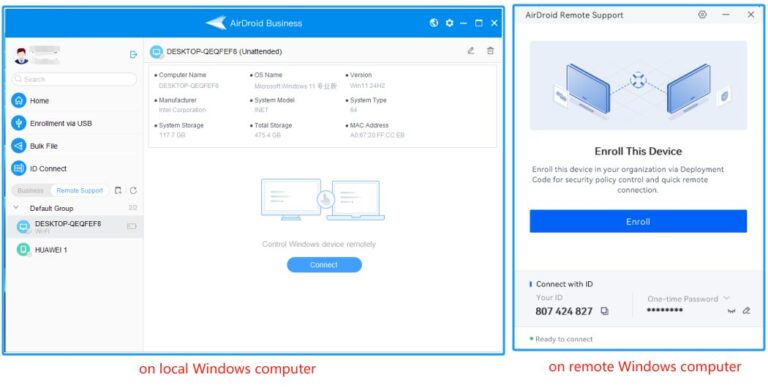
الخطوة 1. على جهاز الكمبيوتر المحلي الذي يعمل بنظام Windows، قم بتثبيت AirDroid Business؛ وعلى الكمبيوتر البعيد، قم بتثبيت AirDroid Remote Support وقم بتشغيل التطبيق كما يلي. انتقل للتحميل ->
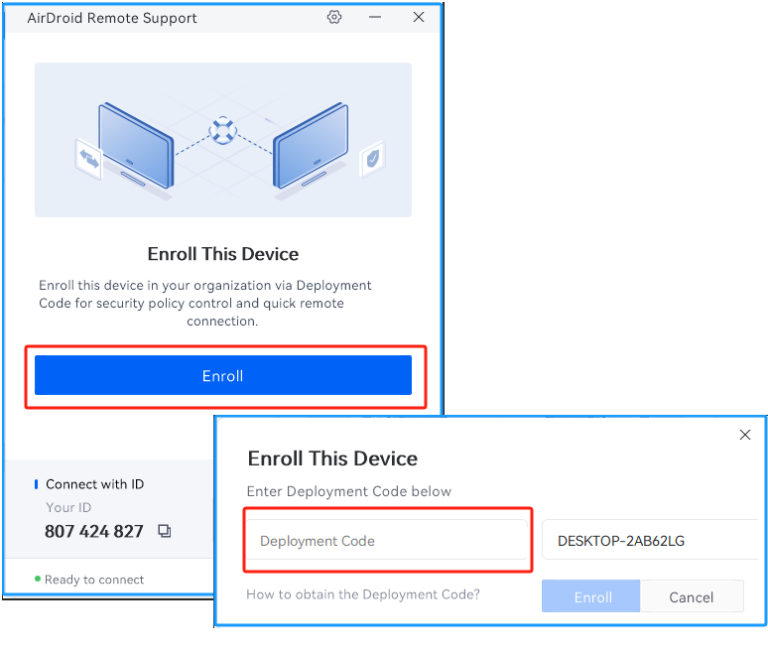
الخطوة 2. على جهاز الكمبيوتر البعيد الذي يعمل بنظام Windows، انقر على تسجيل لإعداد جهازك في وضع الوصول غير المراقب. هنا، ستحتاج إلى إدخال رمز النشر.
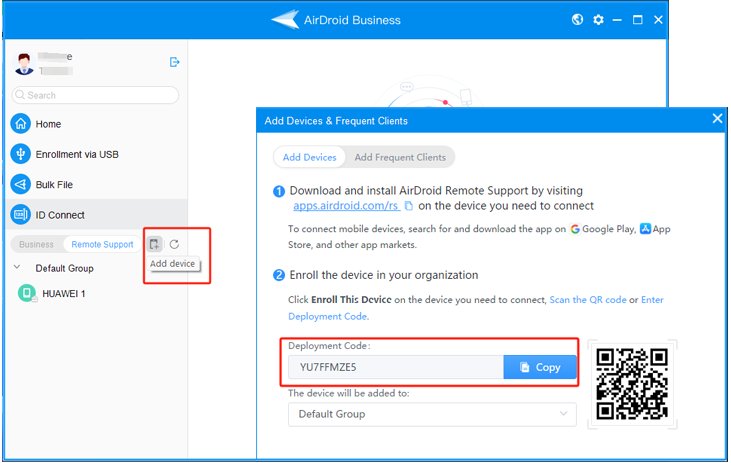
الخطوة 3. على جهاز الكمبيوتر المحلي الذي يعمل بنظام Windows، قم بتشغيل AirDroid Business، وانتقل إلى علامة التبويب الدعم عن بُعد، وانقر على إضافة جهاز، ثم ستظهر لك نافذة؛ يمكنك الحصول على رمز النشر كما هو موضح أدناه.
الخطوة 4. عد إلى جهاز الكمبيوتر البعيد الذي يعمل بنظام Windows، وأدخل رمز النشر، وانقر على زر تسجيل.
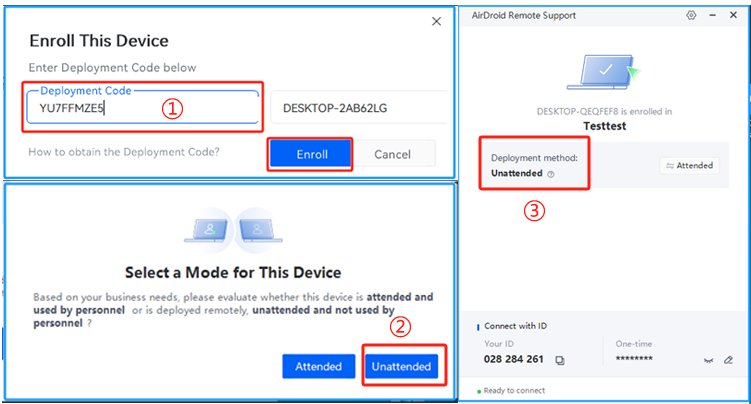
الخطوة 5. الآن تم إعداد جهاز الكمبيوتر البعيد الذي يعمل بنظام Windows بنجاح في وضع الوصول غير المراقب عن بُعد، فقط انقر على زر اتصال وابدأ في التحكم في جهاز الكمبيوتر الذي يعمل بنظام Windows عن بُعد عبر الوصول غير المراقب.
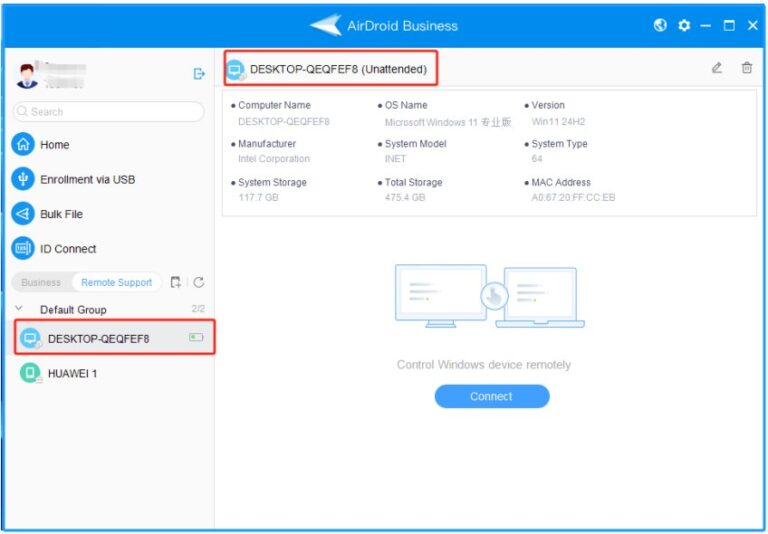
الخطوة 6. في إطار الدعم غير المراقب عن بُعد، يمكنك التحكم في جهاز الكمبيوتر البعيد الذي يعمل بنظام Windows دون الحاجة إلى منح الإذن.
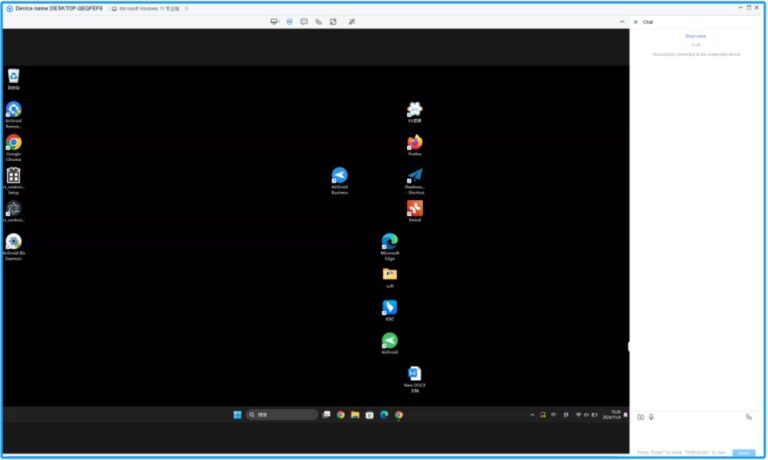
باتباع الخطوات المذكورة أعلاه، يمكنك بسهولة إعداد جهاز الكمبيوتر الذي يعمل بنظام Windows للوصول غير المراقب عن بُعد؛ مما يضمن بقاءك على اتصال ببيئة عملك من خلال مشاركة الشاشة في الوقت الفعلي وإمكانيات نقل الملفات.
الأسئلة الشائعة:
١. هل الوصول غير المراقب عن بُعد آمن؟
نعم. يمكن أن يكون الوصول غير المراقب عن بُعد من AirDroid آمناً، حيث يستخدم التشفير لحماية البيانات وضمان أن المستخدمين المصرح لهم فقط هم من يمكنهم الوصول إلى الأجهزة البعيدة. كما يدعم AirDroid Remote Support وضع الشاشة السوداء في إطار الوصول غير المراقب، مما يضمن الخصوصية والأمان.
٢. هل يمكنني الوصول إلى أجهزة متعددة عن بُعد؟
نعم. يمكنك الوصول إلى أجهزة متعددة عن بُعد باستخدام برنامج AirDroid للوصول غير المراقب عن بُعد. يمكنك تسجيل أجهزة Windows وAndroid الخاصة بك أو مؤسستك عبر وضع الوصول غير المراقب؛ وهو مناسب للعمل عن بُعد ودعم تكنولوجيا المعلومات.
٣. كيف يمكنني تعطيل الوصول غير المراقب إذا لم أعد بحاجة إليه؟
لتعطيل الوصول غير المراقب، انتقل إلى AirDroid Remote Support على جهازك البعيد، وقم بتبديل طريقة النشر من "غير مراقب" إلى "مراقب"، وأدخل كلمة مرور حساب المالك. بمجرد التبديل إلى وضع "مراقب"، يمكنك الانتقال إلى AirDroid Business على جهازك المحلي والعثور على الجهاز الذي تريد إزالته من القائمة.



اترك ردًا.