Thiết lập thiết bị Android mới của bạn với OK Google
Được tạo ra để đơn giản hóa cuộc sống của chúng ta, trợ lý ảo Google giúp bạn thực hiện nhiều tác vụ chỉ bằng giọng nói. Bạn chỉ cần nói "Ok Google" kèm theo lệnh mong muốn, mọi việc sẽ được trợ lý này xử lý ngay lập tức.
Ví dụ như với lệnh "Ok Google, thiết lập thiết bị của tôi", bạn có thể dễ dàng giải quyết vấn đề phổ biến: chuyển đổi từ thiết bị cũ sang thiết bị mới! Để giúp bạn tiết kiệm thời gian, dưới đây là hướng dẫn thiết lập thiết bị bằng các lệnh thoại của Google.
1"Ok Google, thiết lập thiết bị của tôi" nghĩa là gì?
"Ok Google" là cụm từ kích hoạt Trợ lý Google. Nhờ công nghệ nhận diện giọng nói, Android sẽ nhận ra yêu cầu của bạn và trợ lý sẽ thực hiện theo mong muốn đó.
Ví dụ, khi bạn nói "Ok Google, thiết lập thiết bị của tôi", trợ lý sẽ bắt đầu quá trình cài đặt. Tính năng này giúp bạn cấu hình thiết bị mới bằng dữ liệu từ thiết bị cũ. Trợ lý Google sẽ ghép nối hai thiết bị và chuyển dữ liệu một cách liền mạch.
Khác biệt so với cách truyền thống
Những điểm khác biệt chính giữa việc nói "Ok Google, thiết lập thiết bị của tôi" và tự cài đặt thủ công gồm:
- Nhanh hơn rất nhiều.
- Không cần chuyển dữ liệu thủ công.
- Bỏ qua nhiều bước phức tạp.
- An toàn vì Trợ lý Google chỉ nhận diện giọng nói của bạn.
- Trợ lý tự động hóa một số thao tác.
2Cách Thiết Lập Thiết Bị Android Mới Bằng Lệnh Thoại
Sau khi đã hiểu cách hoạt động của lệnh "Ok Google, thiết lập thiết bị Android của tôi", hãy cùng tìm hiểu cách cấu hình thiết bị mới bằng giọng nói.
Yêu Cầu Để Sử Dụng Trợ Lý Google
Trước khi bắt đầu, hãy đảm bảo thiết bị của bạn đáp ứng các điều kiện sau:
- Android 5.0 trở lên với ít nhất 1.0 GB bộ nhớ trống.
- Google App phiên bản 6.13 trở lên
- Google Play Services
- Màn hình độ phân giải 720p trở lên
- Ngôn ngữ thiết bị đặt là tiếng Anh hoặc tiếng Tây Ban Nha.
Cách Kích Hoạt "Ok Google"
Nếu thiết bị đáp ứng đủ điều kiện, hãy làm theo các bước sau:
- 1. Mở ứng dụng Trợ lý Google trên thiết bị.
- 2. Nhấn "Kích hoạt".
- 3. Nếu chưa thiết lập, hãy làm theo hướng dẫn để dạy trợ lý nhận diện giọng nói của bạn.
Nếu vẫn chưa được:
- 1. Mở lại ứng dụng Google.
- 2. Chọn "Cài đặt > Trợ lý Google > Voice Match".
- 3. Bật Nút "Hey Google" để kích hoạt.
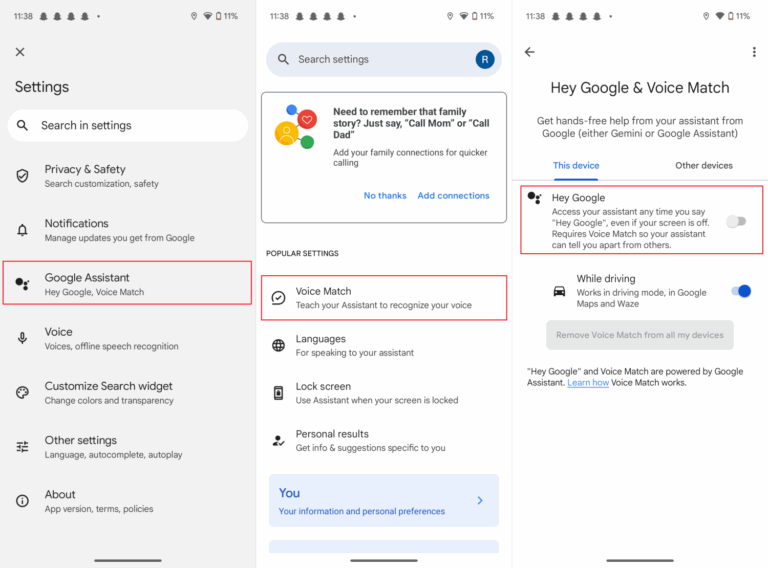
Bạn cũng có thể tải trực tiếp Trợ lý Google từ Google Play và tiến hành cấu hình.
Nếu Trợ lý Google không nhận diện được giọng nói, hãy vuốt thanh trạng thái xuống để kiểm tra xem chế độ tiết kiệm pin có đang bật không (chế độ này có thể tạm ngưng trợ lý).
Nếu thiếu quyền, Trợ lý Google sẽ yêu cầu truy cập micro.
Thiết Lập Thiết Bị Android Mới Gần Đó
Để thiết lập thiết bị mới bằng Trợ lý Google:
- 1. Bật nguồn cả thiết bị cũ và mới.
- 2. Đảm bảo cả hai đã đăng nhập tài khoản Google của bạn.
- 3. Kết nối thiết bị mới với Wi-Fi, đặt ngày giờ và nhấn "Thiết lập từ thiết bị Android khác".
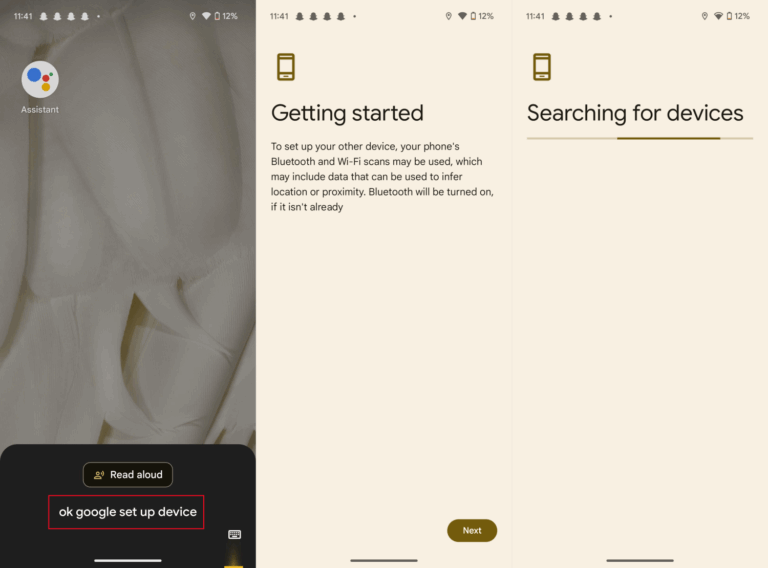
- 4. Trên thiết bị cũ, nói: "Ok Google, thiết lập thiết bị".
- 5. Chờ trợ lý phát hiện thiết bị mới.
- 6. Làm theo hướng dẫn trên màn hình để hoàn tất cài đặt.
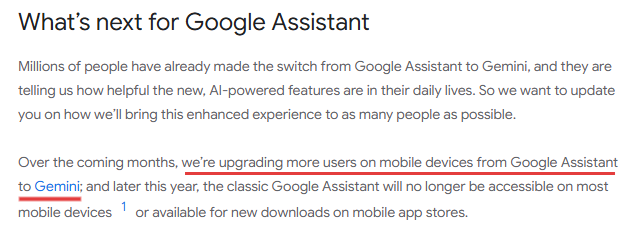
Lưu Ý: Trợ lý Google đang dần được thay thế bằng AI Gemini của Google. Tuy nhiên, lệnh "Ok Google, thiết lập thiết bị của tôi" vẫn giữ nguyên.
3Cách Thiết Lập "Ok Google" Trên TV
Lệnh "Ok Google, thiết lập thiết bị gần đây của tôi" cũng hoạt động với các thiết bị hỗ trợ Trợ lý Google như TV, bóng đèn thông minh, loa thông minh... Để sử dụng, các thiết bị này cần đáp ứng các điều kiện sau:
- Tương thích với Trợ lý Google.
- Đã cài đặt ứng dụng Google Home.
- Kết nối WiFi.
Cách sử dụng "Ok Google, thiết lập thiết bị của tôi" trên TV:
- 1. Vào menu Cài đặt trên TV.
- 2. Chọn Trợ lý Google và kích hoạt "Ok Google".
- 3. Làm theo hướng dẫn để liên kết tài khoản.
- 4. Mở ứng dụng Google Home.
- 5. Nhấn "Thêm thiết bị mới" và chọn loại thiết bị.
- 6. Thực hiện theo hướng dẫn ghép nối.
- 7. Mở ứng dụng Google. Nhấn vào hồ sơ cá nhân > Cài đặt > Giọng nói.
- 8. Bật "Truy cập bằng Voice Match".
- 9. Cuối cùng, kích hoạt "Ok Google".
Bạn cũng có thể tích hợp thiết bị qua phần cài đặt web của Google.
4Kết Luận
Bây giờ bạn đã biết cách thiết lập thiết bị Android bằng giọng nói, hãy tận dụng Trợ lý Google/Gemini để đơn giản hóa quá trình cài đặt! Lệnh "thiết lập thiết bị Android của tôi" hoạt động trên cả hai nền tảng, đồng thời có thể áp dụng cho TV, loa và nhiều thiết bị khác—chỉ cần nói: "Ok Google, thiết lập thiết bị mới của tôi!"
5Câu hỏi thường gặp


Để lại một trả lời.