Trong khi người dùng iPhone có thể dễ dàng trò chuyện với nhau trong các cuộc trò chuyện nhóm, chia sẻ ảnh và video, thậm chí thêm các hiệu ứng tin nhắn thú vị, thì người dùng Android lại không thể làm vậy vì iMessage chỉ hoạt động trên thiết bị Apple.
Vì thế, một trong những điều khiến người dùng Android khó chịu nhất chính là các cuộc trò chuyện nhóm iMessage.
Tuy nhiên, đừng lo! Vẫn có những cách khác để tạo cuộc trò chuyện nhóm có cả người dùng Android và iPhone.
Bài viết này sẽ giới thiệu một số giải pháp thay thế cho nhắn tin nhóm đa nền tảng, phù hợp với mọi người, bất kể họ dùng điện thoại nào.
Bạn có thể tham gia nhóm chat Apple trên Android không?
iMessage là dịch vụ nhắn tin độc quyền chỉ hoạt động giữa các thiết bị Apple như iPhone, iPad và Mac. Nếu bạn là người dùng Android, bạn vẫn có thể được người dùng Apple mời tham gia nhóm chat iMessage một cách thụ động, nhưng khi đó cuộc trò chuyện sẽ chuyển thành nhóm MMS/SMS thông thường. Điều này đồng nghĩa bạn sẽ không còn các tính năng iMessage như biên nhận đã đọc, chỉ báo đang nhập và mã hóa đầu cuối.
Ngoài ra, người dùng Android chỉ nhận được tin nhắn SMS thông thường và sẽ không thể xem hoặc tương tác đầy đủ với tin nhắn của những người khác.
Cách tạo nhóm nhắn tin có cả điện thoại Android và iPhone?
Để tạo một nhóm chat hoạt động trên cả Android và iPhone, bạn cần dùng ứng dụng nhắn tin của bên thứ ba như Facebook Messenger hoặc WhatsApp.
Dưới đây là cách thêm Android vào nhóm chat của iPhone.
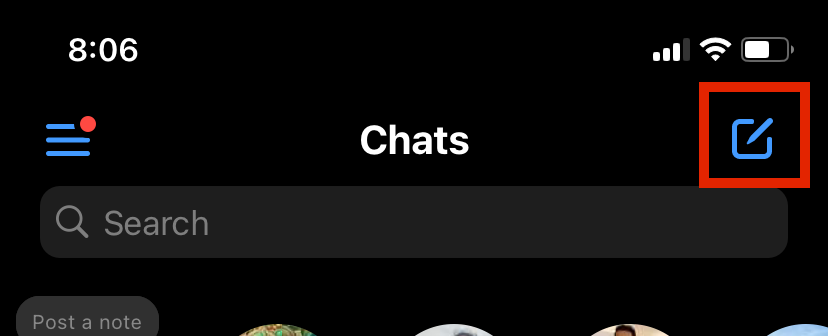
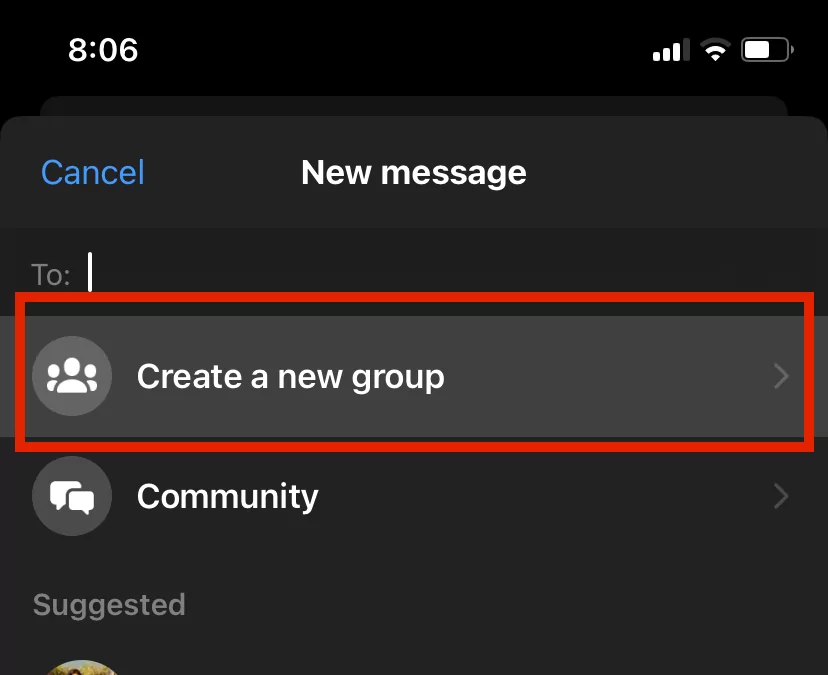
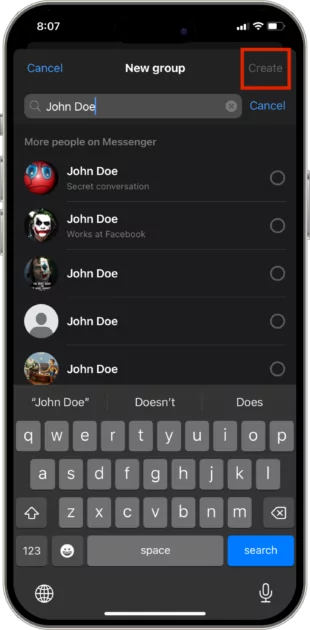
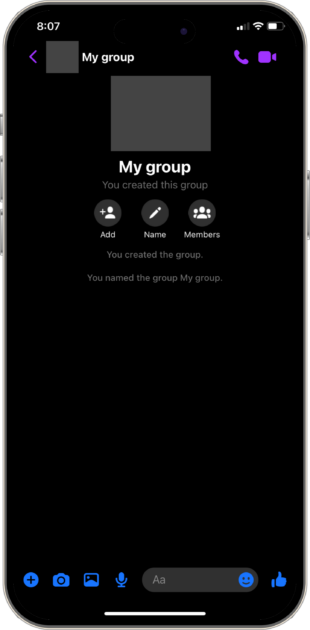
1Facebook Messenger
Facebook Messenger rất tiện vì được liên kết với Facebook, nên bạn không cần tạo tài khoản riêng. Ứng dụng này cũng hỗ trợ nhiều tính năng như trò chuyện nhóm, gọi thoại, gọi video, và chia sẻ ảnh, video rất dễ dàng.
Trước khi tiếp tục, hãy đảm bảo đã tải xuống và cài đặt Facebook Messenger trên tất cả thiết bị Android và iOS cần được thêm vào nhóm chat.
Bây giờ hãy làm theo các bước sau:
2WhatsApp
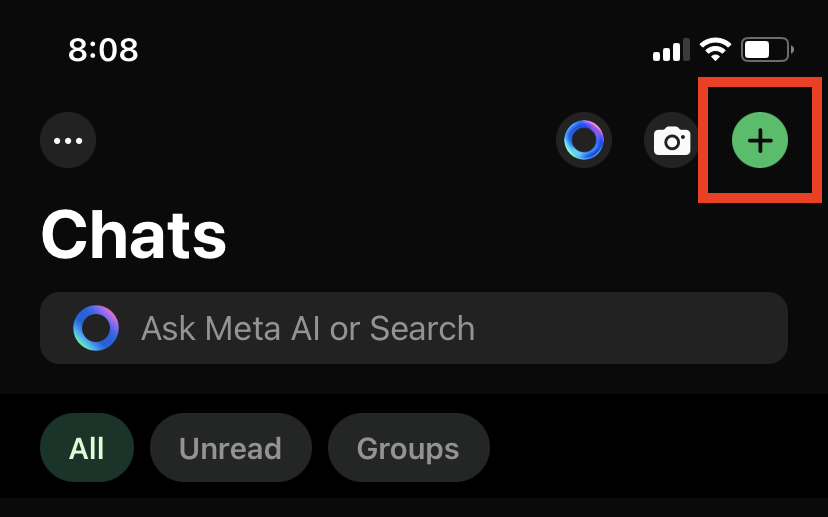
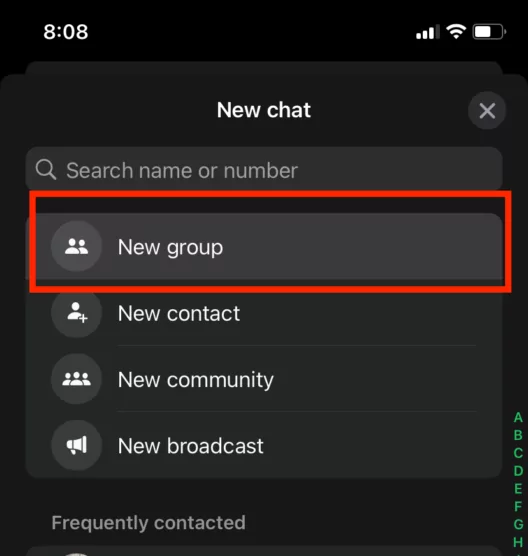
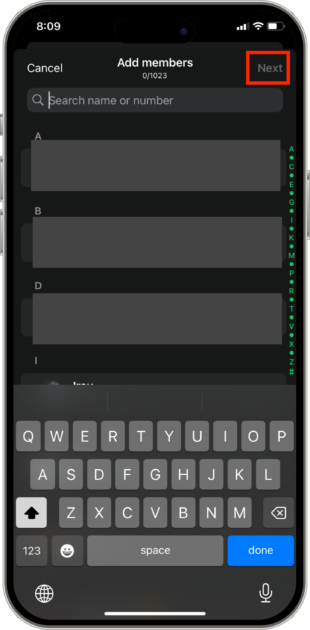
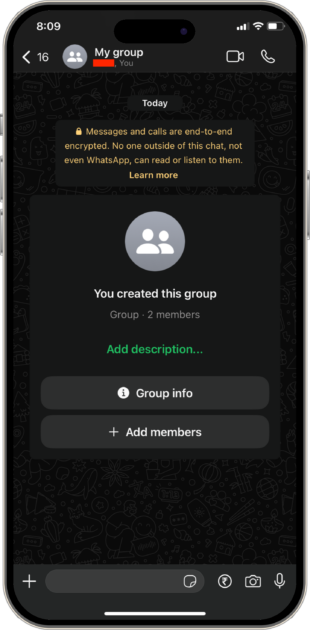
WhatsApp đơn giản, đáng tin cậy và có rất nhiều tính năng như trò chuyện nhóm, tin nhắn thoại, gọi thoại, và cả tin nhắn tự biến mất sau một khoảng thời gian nhất định.
Hãy cài đặt WhatsApp trên Android hoặc iPhone của bạn và làm theo các bước sau:
3Signal
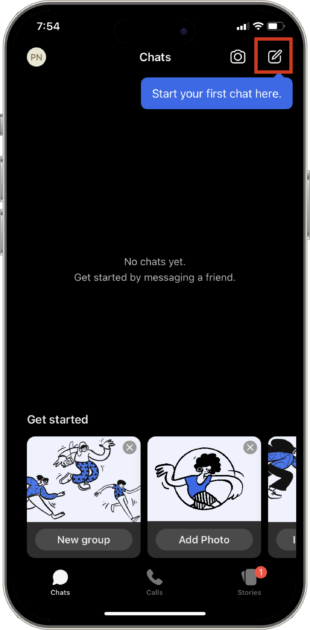
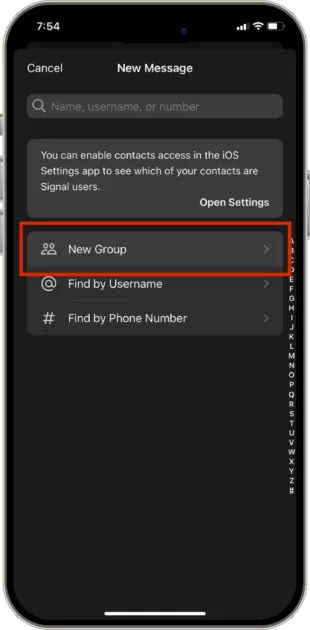
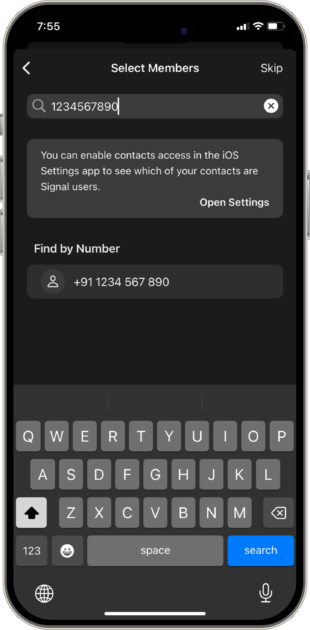
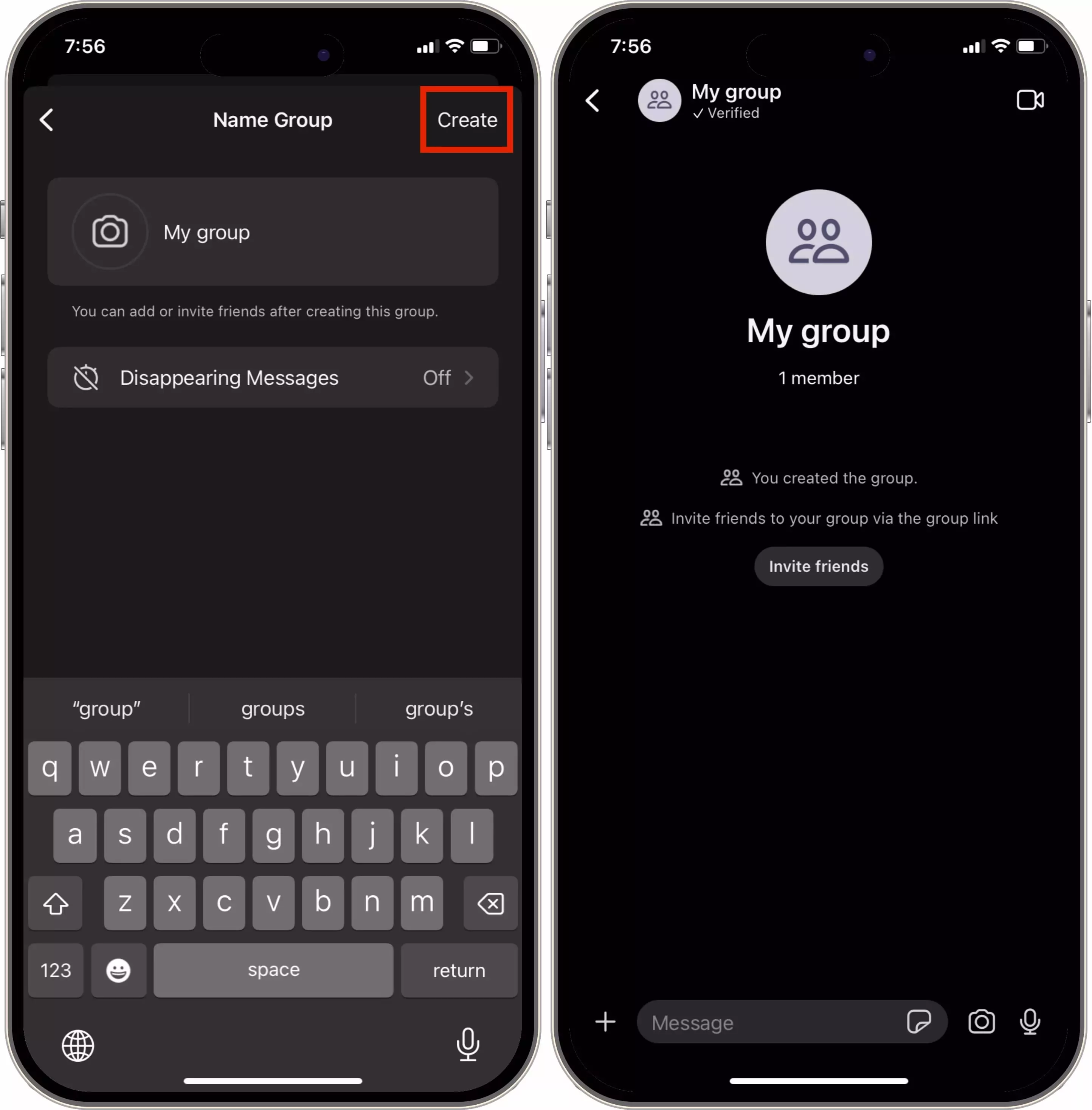
Signal có thể không có nhiều tính năng như một số ứng dụng khác, nhưng ứng dụng này dùng mã hóa mạnh để giữ cho tin nhắn và cuộc gọi của bạn hoàn toàn riêng tư. Nếu bạn đặt quyền riêng tư lên trên hết, Signal là lựa chọn rất đáng cân nhắc.
Dưới đây là cách tạo nhóm chat iPhone và Android bằng Signal:
4Telegram
Telegram nhanh, dễ dùng và hỗ trợ các nhóm chat cực lớn, lên đến 200.000 thành viên. Bạn còn có thể thiết lập trò chuyện bí mật với mã hóa đầu cuối và tin nhắn tự hủy.
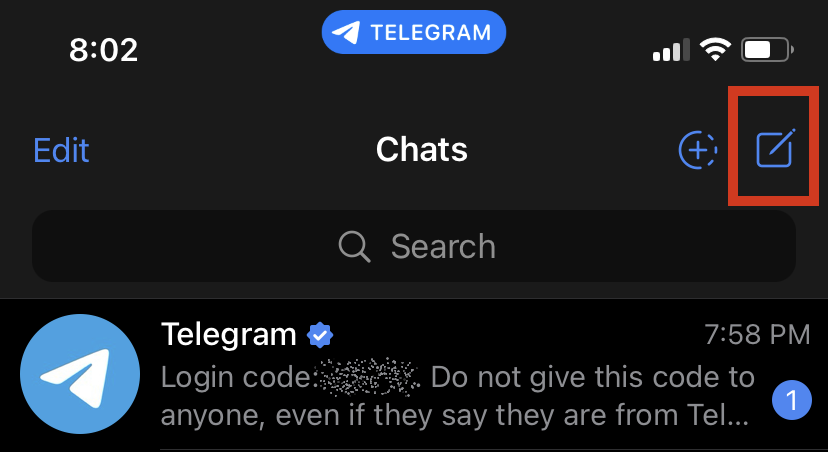
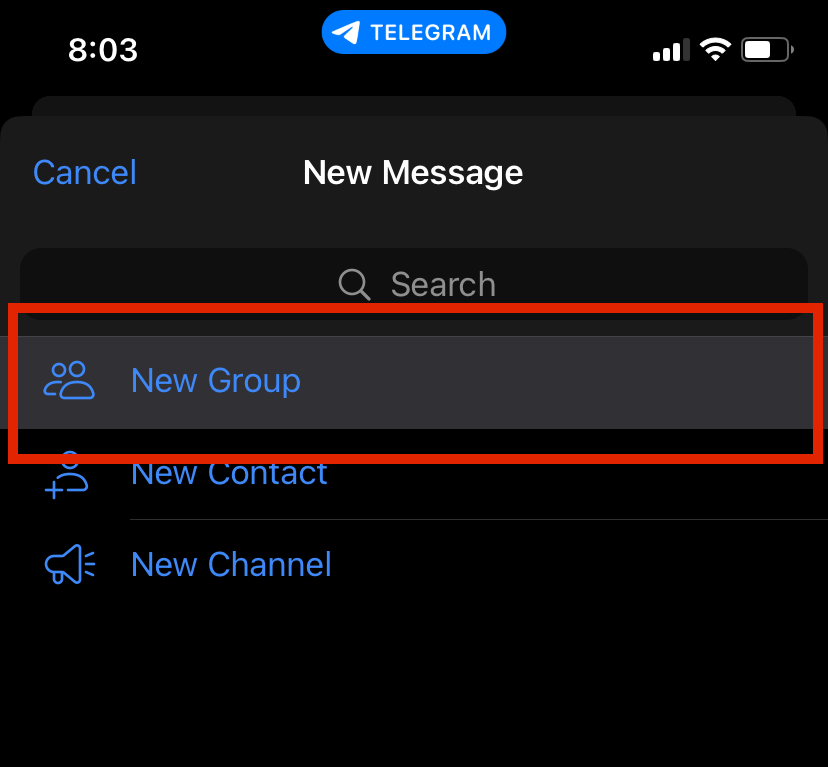
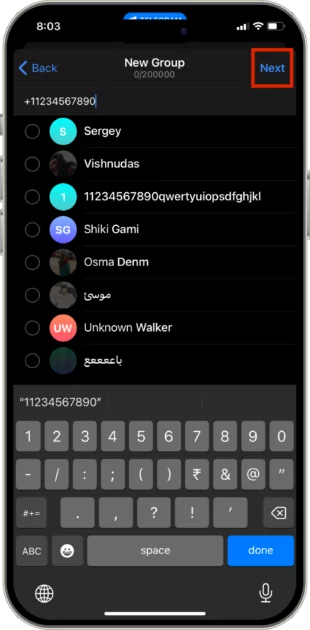
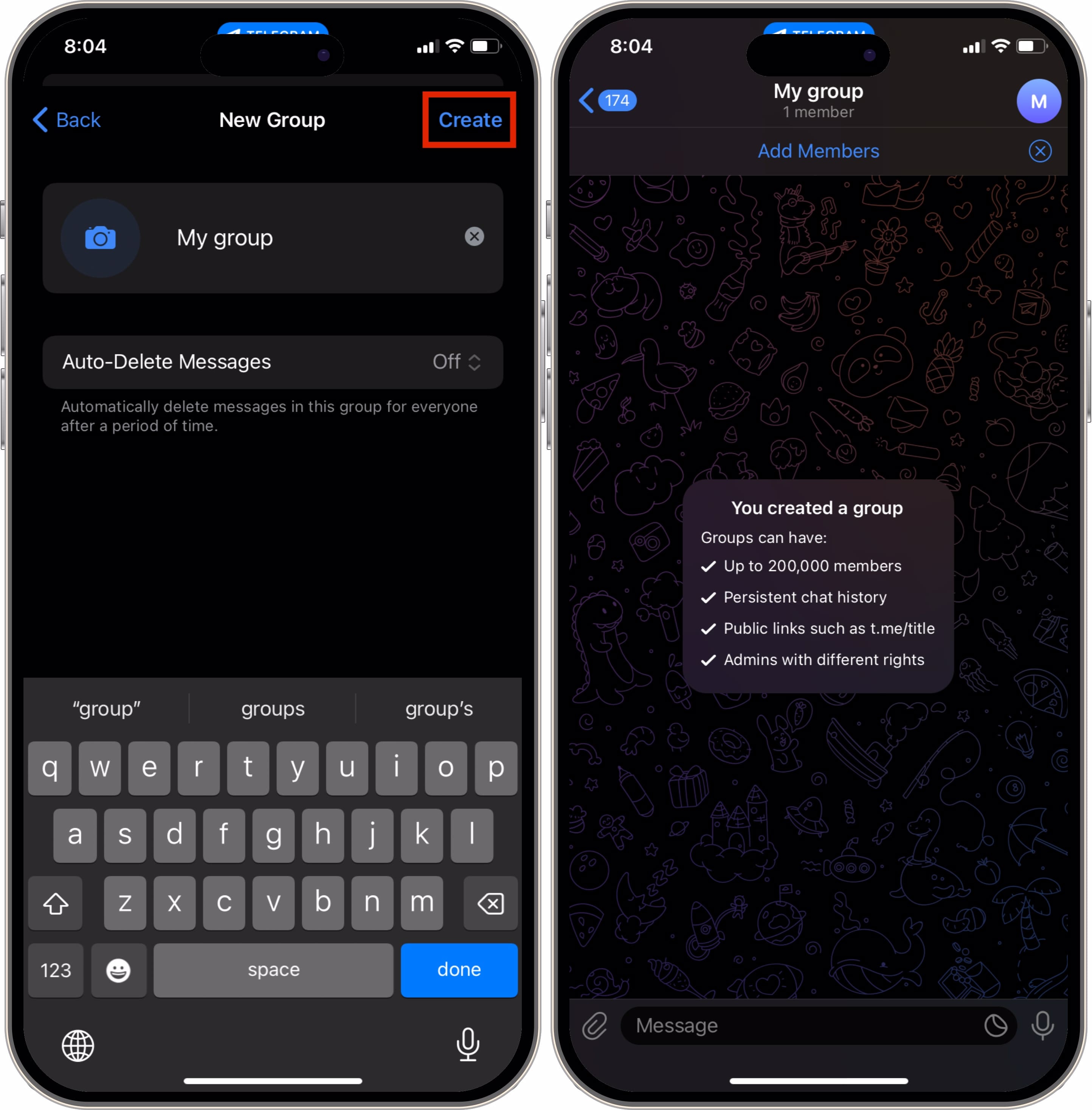
Bạn có thể tạo một nhóm có cả người dùng Android và iPhone trên Telegram như sau:
Ngoài các ứng dụng đã nêu ở trên, vẫn còn những lựa chọn phổ biến khác như Google Meet và Skype.
Những ứng dụng này cũng cung cấp các tính năng như gọi video nhóm, chia sẻ tệp, chia sẻ màn hình và tin nhắn tương tác, nên cũng là lựa chọn thay thế linh hoạt cho iMessage.
Nhóm chat mạng xã hội của con bạn có phù hợp không?
Cùng với sự phát triển của công nghệ, trẻ em ngày càng dễ dàng tiếp cận điện thoại di động. Là cha mẹ, chúng ta luôn quan tâm đến sự an toàn trực tuyến của con.
Chúng ta lo rằng con có thể đã tham gia các nhóm chat nguy hiểm hoặc lừa đảo, cổ xúy bạo lực, nội dung khiêu dâm hoặc phát ngôn thù ghét.
May mắn là hiện đã có một giải pháp với công cụ kiểm soát của phụ huynh - AirDroid Parental Control.
AirDroid Parental Control
• Theo dõi từ xa nhóm chat mạng xã hội của con theo thời gian thực.
• Đặt từ khóa để theo dõi nhóm chat của con
• Nhận cảnh báo từ khóa và thông báo từ các ứng dụng mạng xã hội như WhatsApp, Facebook, Telegram, và cả lịch sử cuộc gọi.
Khi sử dụng phần mềm AirDroid Parental Control, bạn có thể nắm được các hoạt động số của con và bảo vệ con khỏi những rủi ro tiềm ẩn như bắt nạt trên mạng, lừa đảo và nội dung không phù hợp.
Kết luận
Tóm lại, dù người dùng Android không thể tham gia nhóm chat iMessage đúng nghĩa, họ vẫn có khá nhiều lựa chọn để giao tiếp nhóm đa nền tảng.
Bằng cách sử dụng các ứng dụng như Facebook Messenger, WhatsApp hoặc Signal, người dùng Android và iPhone có thể dễ dàng tham gia cùng một cuộc trò chuyện nhóm.
Đúng là việc chuyển sang một nền tảng bên thứ ba khác sẽ hơi bất tiện với những người đang dùng iPhone. Tuy nhiên, hệ sinh thái khép kín và các biện pháp bảo mật chặt chẽ của Apple khiến bạn gần như không có lựa chọn nào khác.
Và nếu bạn là phụ huynh, đang lo con mình bị thêm vào những nhóm chat không phù hợp, thì các công cụ như AirDroid Parental Control rất đáng để cân nhắc.
Câu hỏi thường gặp
Làm thế nào để rời khỏi nhóm chat Apple?
Để rời khỏi nhóm chat iMessage trên iPhone:
Mở nhóm chat bạn muốn rời. Nhấn vào biểu tượng nhóm ở đầu cuộc trò chuyện. Cuộn xuống và nhấn "Rời khỏi cuộc trò chuyện này". Xác nhận bằng cách nhấn lại "Rời khỏi cuộc trò chuyện này".
Lưu ý: Bạn chỉ có thể rời khỏi nhóm iMessage nếu có ít nhất ba thành viên khác. Nếu nhóm bao gồm người dùng không phải Apple, bạn sẽ thấy tùy chọn Xóa và Chặn cuộc trò chuyện thay vì, tùy chọn này cũng thực hiện chức năng tương tự.
Có bao nhiêu người có thể tham gia nhóm chat trên iPhone và Android?
Số lượng thành viên tối đa trong một nhóm chat phụ thuộc vào ứng dụng.
Nhóm chat iMessage hỗ trợ tối đa 32 thành viên, Facebook Messenger hỗ trợ 250 người, WhatsApp cho phép tối đa 1.024 thành viên, và Telegram có thể xử lý nhóm lên đến 200.000 thành viên.



Để lại một trả lời.