Khắc phục WhatsApp không nhận được tin nhắn
WhatsApp là một trong những ứng dụng tốt nhất để tương tác với mọi người, nhưng đôi khi ứng dụng này lại không nhận tin nhắn đúng cách. Bạn có thể không nhận được bất kỳ tin nhắn nào, hoặc chỉ nhận được tin nhắn khi đang mở ứng dụng, hoặc không bao giờ nhận được thông báo. Trong hướng dẫn này, chúng tôi sẽ giải thích nguyên nhân của những vấn đề này và cách khắc phục.
Quick guide
Trước tiên, hãy đảm bảo rằng bạn không gặp sự cố về internet bằng cách khởi động lại điện thoại, cập nhật WhatsApp lên phiên bản mới nhất, đồng thời gỡ cài đặt rồi cài đặt lại ứng dụng. Nếu vẫn không nhận được tin nhắn, hãy tiếp tục xem các giải pháp chi tiết từng bước dưới đây.
| Loại sự cố | Biểu hiện | Cách khắc phục ở đâu |
|---|---|---|
| WhatsApp không nhận được tin nhắn | Tin nhắn không bao giờ đến, bạn bè nói “WhatsApp không nhận được tin nhắn”. | Danh bạ bị chặn, chế độ tiết kiệm pin, bộ nhớ thấp, VPN, sai ngày/giờ. |
| WhatsApp không nhận được tin nhắn cho đến khi tôi mở ứng dụng | WhatsApp không nhận được tin nhắn cho đến khi bạn tự mở ứng dụng. | Cài đặt làm mới trong nền và tiết kiệm dữ liệu. |
| Tôi không thể nhận thông báo WhatsApp | Tin nhắn vẫn đến nhưng không có cảnh báo nào xuất hiện. | Không làm phiền, quyền thông báo, cuộc trò chuyện đã lưu trữ/đã tắt tiếng, thiết bị đã liên kết. |
Tại sao WhatsApp của tôi không nhận được tin nhắn?
WhatsApp của bạn không nhận được tin nhắn? Có thể bạn bè nói rằng họ đã nhắn cho bạn nhưng bạn lại không nhận được gì. Điều này có thể khiến bạn rất khó chịu. Dưới đây là một số nguyên nhân phổ biến và cách khắc phục đơn giản.
1Liên hệ hoặc số điện thoại bị chặn
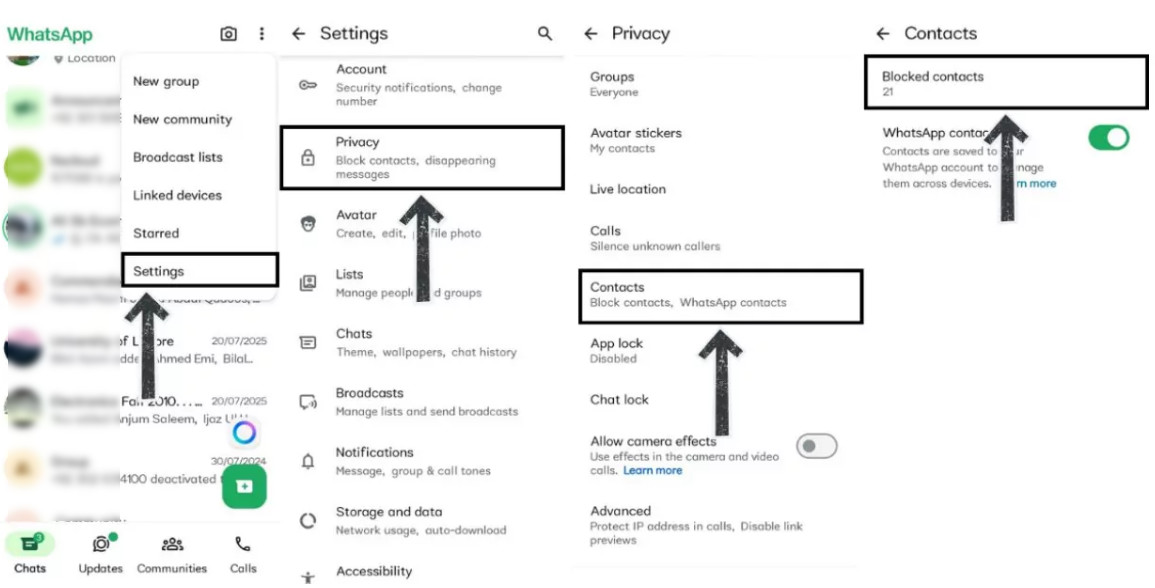
Nếu bạn chặn một liên hệ, các tin nhắn mà họ gửi sẽ không được chuyển đến, khiến bạn tưởng như WhatsApp đang gặp lỗi. Đây là một trong những tình huống có thể xảy ra ngoài ý muốn và cũng khá dễ xử lý.
Cách khắc phục
- Bước 1. Mở WhatsApp, sau đó vào Cài đặt → Quyền riêng tư → Danh bạ bị chặn.
- Bước 2. Tìm và chọn liên hệ mà bạn muốn bỏ chặn.
- Bước 3. Xóa liên hệ đó khỏi danh sách chặn để bắt đầu nhận lại tin nhắn.
2Tiết kiệm pin / Chế độ nguồn điện thấp
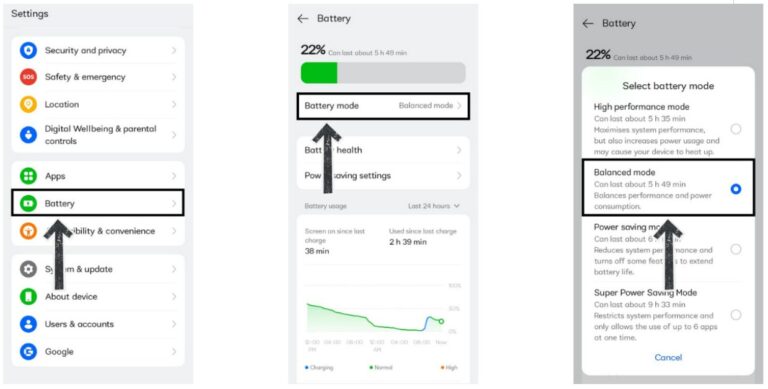
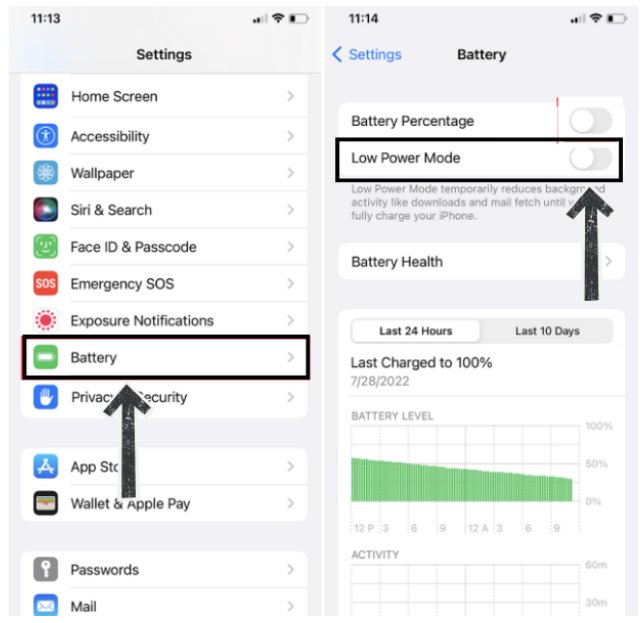
Chế độ tiết kiệm pin sẽ giới hạn các tiến trình chạy nền để tiết kiệm năng lượng, từ đó có thể làm gián đoạn việc nhận và gửi tin nhắn. Tình trạng này có thể xảy ra trên cả Android lẫn iPhone khi tính năng này được bật.
Cách khắc phục
- Android: Vào Cài đặt → Chế độ pin → Chế độ tiết kiệm pin, rồi chuyển sang chế độ cân bằng.
- iPhone: Vào Cài đặt → Pin và tắt Chế độ nguồn điện thấp.
3Thiếu dung lượng lưu trữ
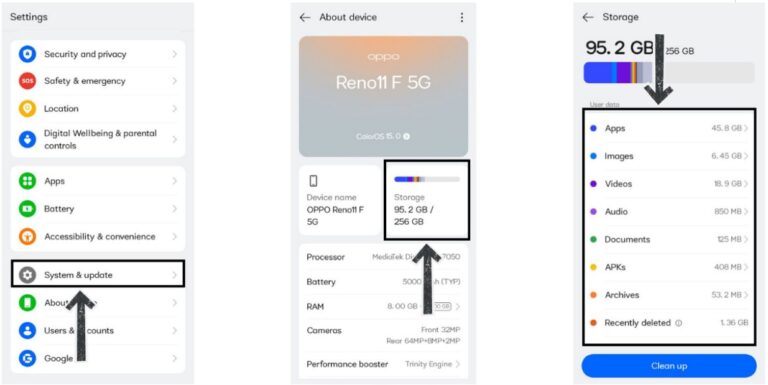
Khi bộ nhớ thiết bị di động đầy, WhatsApp sẽ không thể lưu tin nhắn và tệp đa phương tiện đến, điều này có thể gây chậm trễ hoặc thậm chí khiến bạn hoàn toàn không nhận được tin nhắn. Bạn có thể xử lý vấn đề này nhanh chóng bằng cách tối ưu bộ nhớ.
Cách khắc phục
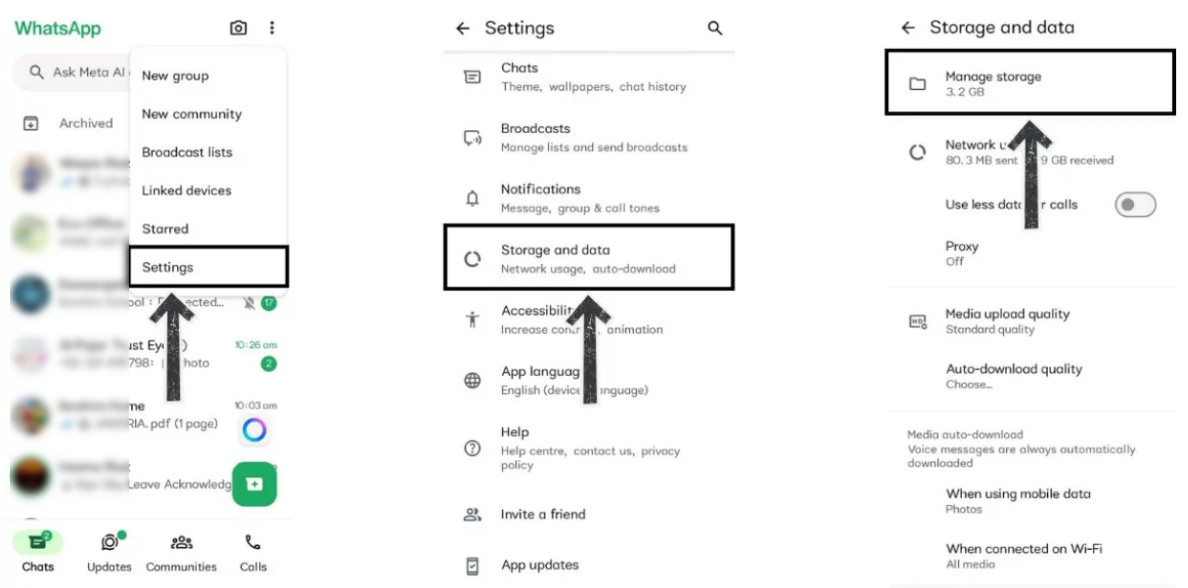
- Vào Cài đặt → Giới thiệu thiết bị → Bộ nhớ và xóa các tệp, video hoặc ứng dụng không dùng nữa.
- Trong WhatsApp, vào Cài đặt → Bộ nhớ và dữ liệu → Quản lý bộ nhớ.
- Xóa các tệp đa phương tiện lớn hoặc đã chuyển tiếp mà bạn không còn cần nữa.
4Sự cố VPN hoặc định tuyến mạng
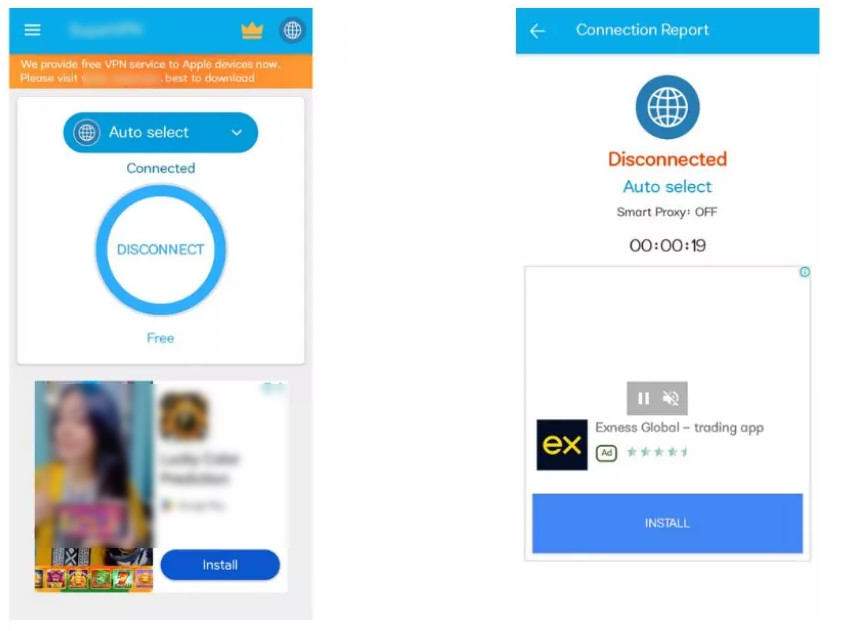
Một số máy chủ VPN có thể chặn kết nối đến WhatsApp, khiến tin nhắn không thể đến kịp thời. Tình trạng này phổ biến hơn ở những khu vực bị hạn chế hoặc vùng xa.
Cách khắc phục
- Tắt VPN và kiểm tra lại WhatsApp.
- Nếu cách này hiệu quả, hãy thử đổi sang máy chủ hoặc vị trí VPN khác.
- Nếu bạn đang ở khu vực bị hạn chế, bạn có thể dùng tùy chọn proxy cho WhatsApp, nhưng chỉ khi điều đó hợp pháp.
5Cài đặt ngày & giờ không chính xác
Đồng hồ trên điện thoại được dùng để đồng bộ tin nhắn trong WhatsApp. Nếu ngày hoặc giờ không chính xác, tin nhắn có thể không được gửi hoặc nhận qua các kênh bảo mật.
Cách khắc phục
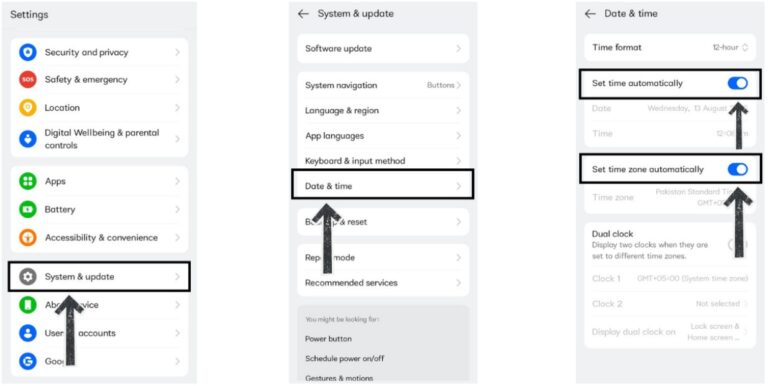
- Bước 1. Mở Cài đặt → Hệ thống & Cập nhật → Ngày & giờ.
- Bước 2. Bật Ngày & giờ tự động và đảm bảo múi giờ được đặt chính xác.
6Lựa chọn cuối cùng: Liên hệ hỗ trợ
Nếu không cách nào ở trên hiệu quả, rất có thể vấn đề phức tạp hơn và cần được bộ phận Hỗ Trợ Khách Hàng của WhatsApp xử lý trực tiếp, hoặc bạn sẽ cần gỡ cài đặt rồi cài đặt lại ứng dụng.
Cách khắc phục
- Bước 1. Trong WhatsApp, vào Cài đặt → Trợ giúp → Liên hệ với chúng tôi để báo cáo sự cố.
- Bước 2. Đảm bảo bản sao lưu cuộc trò chuyện đã được bật trước khi gỡ cài đặt.
- Bước 3. Tiến hành gỡ cài đặt WhatsApp, sau đó cài đặt lại từ App Store hoặc Google Play. Sau khi cài đặt lại, hãy khôi phục các cuộc trò chuyện.
WhatsApp không nhận được tin nhắn cho đến khi tôi mở ứng dụng
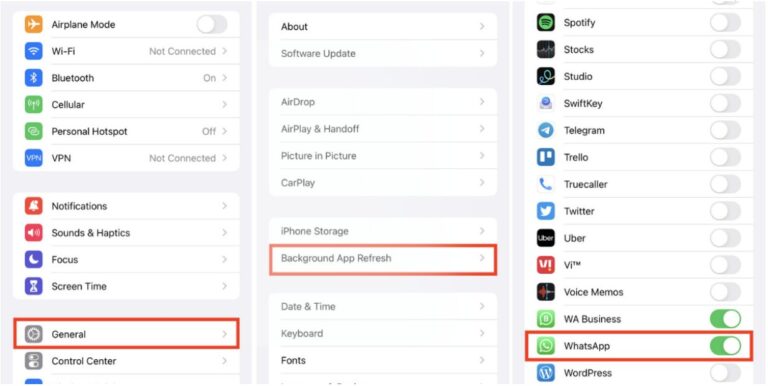
Khi bạn không nhận được tin nhắn WhatsApp cho đến lúc mở ứng dụng, có thể thiết bị đang ngăn WhatsApp chạy nền, khiến tin nhắn không được nhận theo thời gian thực.
Cách khắc phục
- Android: Vào Cài đặt → Chung → Làm mới ứng dụng trong nền và bật tính năng này cho WhatsApp.
- iPhone: Vào Cài đặt → Mạng di động → Mức sử dụng dữ liệu → Truy cập dữ liệu không giới hạn và cho phép WhatsApp.
Tại sao WhatsApp không thông báo cho tôi khi có tin nhắn?
Nếu bạn vẫn nhận được tin nhắn nhưng không có âm thanh, biểu ngữ hoặc rung để cảnh báo, thì vấn đề thường đến từ cài đặt thông báo hoặc các chế độ trên thiết bị đang chặn cảnh báo.
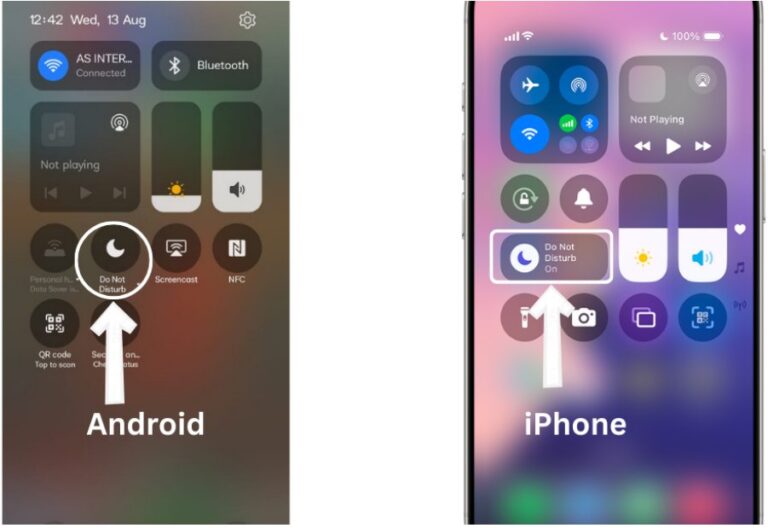
1Không làm phiền (DND) hoặc Chế độ máy bay
Nếu DND được bật, thông báo WhatsApp sẽ không hiển thị. Còn khi bật Chế độ máy bay, toàn bộ kết nối Wi‑Fi và mạng di động cũng sẽ bị tắt, nên thiết bị sẽ không thể nhận thông báo hoặc tin nhắn trong thời gian đó.
Cách khắc phục
- Android: Vuốt xuống để mở Cài đặt nhanh rồi tắt Không làm phiền.
- iPhone: Vuốt xuống để mở Trung tâm điều khiển rồi tắt Không làm phiền/Chế độ Tập trung.
- Tắt Chế độ máy bay và bật lại Wi‑Fi hoặc dữ liệu di động.
2Quyền thông báo của ứng dụng
Nếu thiết bị chưa cấp đúng quyền thông báo, WhatsApp sẽ không đổ chuông, rung hoặc hiển thị biểu ngữ khi có tin nhắn, khiến bạn rất dễ bỏ lỡ các tin nhắn và cập nhật quan trọng.
Cách khắc phục
- Android: Vào Cài đặt → Thông báo → Thông báo ứng dụng → WhatsApp → Cho phép.
- iPhone: Vào Cài đặt → Thông báo → WhatsApp và bật cảnh báo cho Màn hình khóa, Biểu ngữ và Âm thanh.
- Bước 1. Vào thư mục Đã lưu trữ trong WhatsApp.
- Bước 2. Nhấn giữ cuộc trò chuyện và chọn Bỏ lưu trữ.
- Bước 3. Tắt tùy chọn “Giữ cuộc trò chuyện đã lưu trữ” trong cài đặt.
- Bước 1. Mở cuộc trò chuyện đã tắt tiếng.
- Bước 2. Nhấn vào tên liên hệ hoặc tên nhóm.
- Bước 3. Chọn Bật lại thông báo.
- Bước 1. Mở WhatsApp, vào Cài đặt, sau đó chọn Thiết bị đã liên kết.
- Bước 2. Đăng xuất khỏi những thiết bị mà bạn không thường xuyên sử dụng.
- Bước 3. Kiểm tra xem thông báo đã quay lại điện thoại của bạn chưa.
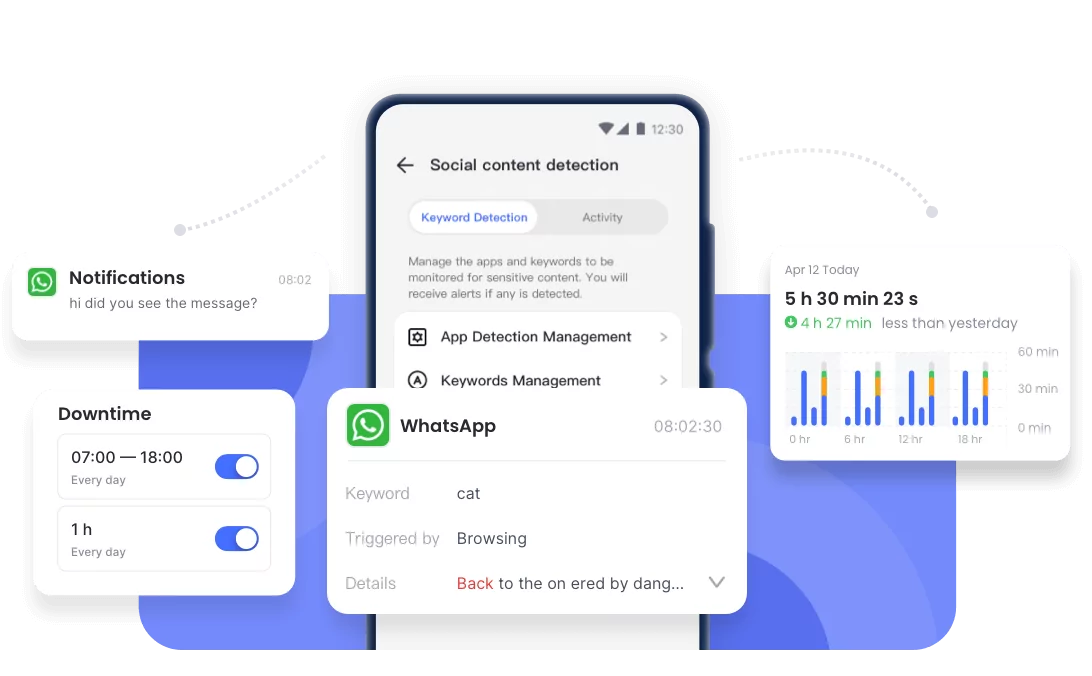
- Đồng Bộ Thông Báo Ứng Dụng WhatsApp Theo Thời Gian Thực – Với quyền truy cập thông báo theo thời gian thực, bạn sẽ nhận được các cảnh báo và thông báo tin nhắn quan trọng ngay khi chúng xuất hiện.
- Theo dõi vị trí thiết bị & lịch sử di chuyển – Xem vị trí hiện tại, tạo Vùng an toàn để nhận thông báo khi thiết bị đi vào hoặc rời khỏi khu vực cụ thể và xem lại lịch sử di chuyển.
- Giám sát hoạt động màn hình – Theo dõi thiết bị theo thời gian thực bằng Phản Chiếu Màn Hình và xem các hoạt động đang diễn ra.
- Đặt giới hạn sử dụng ứng dụng – Giúp xây dựng thói quen dùng thiết bị lành mạnh bằng cách kiểm soát thời lượng sử dụng hằng ngày trên các ứng dụng cụ thể, bao gồm cả WhatsApp.
- Áp dụng bộ lọc nội dung – Phát hiện các cuộc trò chuyện có hại bằng từ khóa không phù hợp và chặn truy cập vào các trang web nguy hiểm để tăng cường bảo vệ.
3Cuộc trò chuyện đã lưu trữ
Bất kỳ cuộc trò chuyện nào đã được lưu trữ sẽ không gửi thông báo cho tin nhắn mới. Các cập nhật sẽ bị ẩn trừ khi bạn tự kiểm tra thư mục trò chuyện đã lưu trữ.
Cách khắc phục
4Cuộc trò chuyện đã tắt tiếng
Khi bạn tắt tiếng một liên hệ hoặc nhóm, WhatsApp vẫn sẽ nhận tin nhắn ở chế độ nền nhưng không có bất kỳ cảnh báo nào. Vì vậy, bạn có thể bỏ lỡ những cập nhật quan trọng từ những người hoặc nhóm mà mình đã tắt tiếng.
Cách khắc phục
5Quá nhiều thiết bị đã liên kết
Nếu WhatsApp của bạn được liên kết với quá nhiều thiết bị, cảnh báo có thể được gửi đến một thiết bị khác. Vì vậy, bạn có thể bỏ lỡ thông báo trên thiết bị chính của mình.
Cách khắc phục
Bổ Sung: Luôn cập nhật hoạt động WhatsApp của gia đình bạn ở mọi nơi
Việc theo dõi hoạt động WhatsApp của thành viên trong gia đình có thể rất quan trọng đối với sự an toàn của họ, đặc biệt là với trẻ nhỏ và người lớn tuổi, những người dễ gặp phải lừa đảo hoặc nội dung không phù hợp. Tốt nhất, bạn nên thực hiện việc này một cách công khai và có sự đồng ý của họ để họ cảm thấy được tôn trọng, trong khi bạn vẫn nắm được tình hình cần thiết.
AirDroid Parental Control là một ứng dụng hiệu quả dành cho phụ huynh và người chăm sóc để theo dõi việc sử dụng thiết bị của con trẻ. Với sự đồng ý của các em, ứng dụng cho phép bạn:
Cần lưu ý rằng AirDroid không được tạo ra để theo dõi bí mật. Ứng dụng này được thiết kế cho việc giám sát kỹ thuật số có trách nhiệm và quan tâm, đồng thời vẫn đảm bảo người kia nhận thức được điều đó.
Lời kết
Tin nhắn WhatsApp thường không đến do cài đặt, quyền truy cập hoặc sự cố kết nối. Trước tiên, hãy kiểm tra và khắc phục các vấn đề liên quan đến internet, thông báo, bộ nhớ và hoạt động nền. Những cách này có thể xử lý được hầu hết sự cố. Nếu vấn đề vẫn tiếp diễn, hãy gỡ cài đặt WhatsApp. Khi cần, hãy liên hệ với bộ phận hỗ trợ WhatsApp. Sau đó, bạn có thể nhận lại tin nhắn và cập nhật từ bạn bè, gia đình hoặc đồng nghiệp.
Câu hỏi thường gặp


Để lại một trả lời.