Cách kiểm tra xem WhatsApp Web có đang hoạt động không?
Trong một báo cáo gần đây tại Mỹ, 63% người dùng tin rằng WhatsApp miễn nhiễm với các rủi ro bị xâm nhập, bao gồm cả rủi ro từ phiên đăng nhập trên web. Vì vậy, đa số mọi người sử dụng WhatsApp Web mà không chú ý kiểm tra lại các thiết bị đang hoạt động.
Thật không may, việc không đăng xuất khỏi thiết bị dùng chung là một trong những cách phổ biến khiến người lạ truy cập được các cuộc trò chuyện riêng tư. Và có thể bạn sẽ không nhận ra hậu quả cho đến khi quá muộn.
Dưới đây là cách kiểm tra WhatsApp Web có đang hoạt động hay không và chặn truy cập trái phép, dù bạn vô tình quên đăng xuất hay ai đó đã làm điều đó sau lưng bạn.
3 bước cốt lõi: Kiểm tra hoạt động WhatsApp Web trong 60 giây
Như đã đề cập, dưới đây là ba bước đơn giản để xác nhận hoạt động WhatsApp Web của bạn chỉ trong 60 giây.
1. Mở WhatsApp trên điện thoại chính của bạn và tìm “Thiết bị được liên kết”.
- Với Android: Nhấn vào menu ba chấm ở góc trên bên phải rồi chọn Thiết bị được liên kết.
- Với iPhone: Vào tab Cài đặt ở góc dưới bên phải. Nhấn vào Thiết bị được liên kết.
Nếu menu phản hồi chậm, chỉ cần đóng rồi mở lại WhatsApp, thường lần thứ hai sẽ tải nhanh hơn.
2. Xem danh sách thiết bị để phát hiện hoạt động
- Khi danh sách Thiết bị được liên kết xuất hiện, bạn sẽ thấy tên các thiết bị và thời gian hoạt động gần nhất.
- Kiểm tra xem có thiết bị nào đang hoạt động mà bạn không nhận ra hoặc đã lâu không sử dụng hay không.
- Đừng bỏ qua bất kỳ dấu hiệu bất thường nào.
3. Đăng xuất ngay các thiết bị không được phép
- Chỉ cần nhấn vào thiết bị đáng ngờ → “Đăng xuất”.
- Hoặc bạn có thể nhấn “Đăng xuất khỏi tất cả thiết bị” ở trên cùng để ngắt truy cập của toàn bộ thiết bị ngay lập tức và bắt đầu lại từ đầu.
Cách khắc phục nhanh cho các sự cố thường gặp
Có một số sự cố thường gặp liên quan đến phiên WhatsApp Web mà người dùng hay gặp phải. Dưới đây là những cách xử lý nhanh bạn có thể áp dụng.
1. Không tìm thấy “Thiết bị được liên kết”.
Một sự cố phổ biến khi kiểm tra hoạt động WhatsApp Web là không thấy mục “Thiết bị được liên kết” sau khi nhấn vào menu ba chấm. Tuy nhiên, bạn không cần quá lo lắng.
Cách khắc phục nhanh
- Thoát WhatsApp rồi mở lại.
- Đảm bảo bạn đang ở màn hình chính của WhatsApp, không phải trong một cuộc trò chuyện.
- Nếu vẫn không thấy, có thể bạn cần cập nhật ứng dụng. Hãy vào cửa hàng ứng dụng trên điện thoại của bạn là Google Play hoặc App Store, tìm WhatsApp và cập nhật.
- Sau khi cập nhật, tính năng này sẽ xuất hiện.
2. Không có danh sách thiết bị nhưng bạn vẫn nghi ngờ có hoạt động
Danh sách “Thiết bị được liên kết” có thể hoàn toàn trống. Tuy vậy, bạn vẫn có linh cảm hoặc nhận thấy hoạt động bất thường, chẳng hạn như tin nhắn bị đánh dấu là đã đọc dù bạn chưa mở. Khi đó, vấn đề có thể nghiêm trọng hơn một phiên đăng nhập web thông thường. Ai đó có thể đang dùng một phiên đã bị sao chép.
Cách khắc phục nhanh
- Trong menu “Thiết bị được liên kết”, nhấn vào tùy chọn “Đăng xuất khỏi tất cả thiết bị”.
- Bật xác minh hai bước (Cài đặt > Quyền riêng tư > Xác minh hai bước).
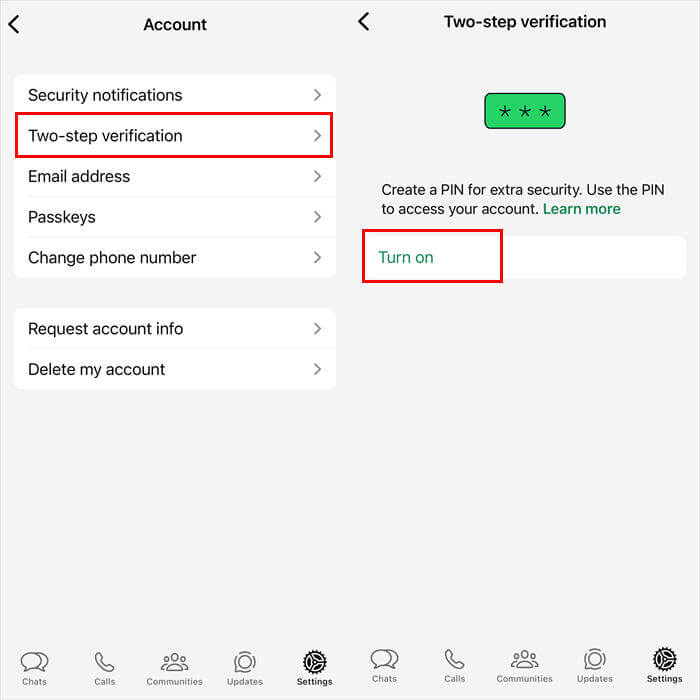
- Kiểm tra điện thoại để phát hiện các ứng dụng không được phép có thể đang âm thầm chạy nền và gỡ cài đặt chúng.
3. Vẫn hiển thị đang hoạt động sau khi đăng xuất
Khi buộc đăng xuất hoàn toàn khỏi tất cả thiết bị, bạn có thể thấy tên thiết bị xuất hiện trở lại hoặc dấu thời gian không thay đổi sau vài phút. Đây có thể là lỗi kết nối. Cũng có thể một người ở gần bạn như bạn cùng lớp, anh chị em hoặc người khác đang quét lại mã QR rất nhanh.
Cách khắc phục nhanh
- Bật chế độ máy bay trong 45 giây hoặc khởi động lại điện thoại.
- Nếu thiết bị vẫn còn trong danh sách, hãy quay lại và đăng xuất từng thiết bị được liên kết một.
- Bật xác minh hai bước (Cài đặt > Quyền riêng tư > Xác minh hai bước > Đặt mã PIN). Không có mã PIN thì sẽ không có lượt đăng nhập mới.
4. Không thể liên kết thiết bị mới (Lỗi: “Không thể kết nối”)
Một vấn đề khác mà nhiều người gặp phải khi quét mã QR để thiết lập WhatsApp Web là lỗi “Không thể kết nối”. Điều này thường cho thấy có vấn đề với mạng hoặc khả năng đồng bộ dữ liệu của điện thoại.
Cách khắc phục nhanh
- Đảm bảo điện thoại có kết nối internet ổn định.
- Đóng hoàn toàn WhatsApp rồi mở lại.
- Kiểm tra xem cài đặt ngày và giờ trên điện thoại có chính xác hay không.
- Làm mới mã QR bằng cách nhấn vào biểu tượng làm mới trên trang web.
Mẹo hữu ích để ngăn chặn hoạt động WhatsApp Web trái phép
Bây giờ khi bạn đã xử lý được các sự cố có thể gặp phải, dưới đây là một số mẹo chung giúp bạn tránh bị truy cập trái phép trong tương lai và bảo vệ quyền riêng tư cho các cuộc trò chuyện.
- Bật xác minh hai bước
Xác minh hai bước là lớp bảo vệ mạnh nhất chống lại truy cập trái phép hoặc nguy cơ bị chiếm toàn bộ tài khoản. Tính năng này yêu cầu một mã PIN riêng gồm 6 chữ số.- Vào Cài đặt > Quyền riêng tư > Xác minh hai bước > Bật.
- Đặt mã PIN gồm 6 chữ số.
- Thêm email để khôi phục.
- Kiểm tra thường xuyên và đăng xuất các thiết bị không dùng
Hãy tạo thói quen vào mục “Thiết bị được liên kết” trong cài đặt WhatsApp theo định kỳ. Mở Thiết bị được liên kết rồi loại bỏ bất kỳ thiết bị nào bạn không nhận ra hoặc đã nhiều tuần không sử dụng. Chỉ mất khoảng 10 giây. - Sử dụng chế độ riêng tư của trình duyệt
Khi dùng WhatsApp Web trên thiết bị dùng chung, hãy luôn mở cửa sổ Ẩn danh/Riêng tư (Chrome: Ctrl+Shift+N). Cách này giúp thiết bị không lưu lại thông tin đăng nhập của bạn. - Tránh dùng Wi-Fi công cộng cho các cuộc trò chuyện nhạy cảm
Wi-Fi công cộng ở trung tâm thương mại, quán cà phê hoặc trường học có thể không an toàn. Kẻ xấu có thể theo dõi hoặc giả mạo mã QR. Vì vậy, với các cuộc trò chuyện riêng tư, ảnh hoặc ghi âm giọng nói, bạn nên chuyển sang dữ liệu di động hoặc chờ đến khi dùng mạng Wi-Fi đáng tin cậy. - Bật khóa tự động trên WhatsApp Web
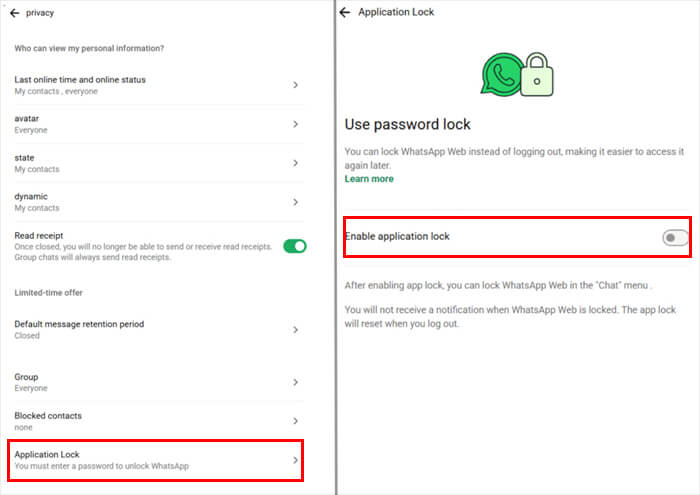
Với tính năng Khóa tự động, phiên WhatsApp Web đang mở sẽ tự động bị khóa khi bạn rời đi, ngăn người ở gần truy cập vào các cuộc trò chuyện riêng tư của bạn. Vào WhatsApp Web, nhấn Cài đặt ở góc dưới bên trái < Quyền riêng tư < Khóa ứng dụng. Tích chọn để bật, đặt mã PIN mạnh gồm 6 chữ số và chọn thời gian tự động khóa.
Cách phụ huynh có thể giám sát việc dùng WhatsApp và giữ an toàn cho trẻ
Hãy nhìn nhận vấn đề một cách đúng đắn. Là phụ huynh, việc sử dụng AirDroid Parental Control cho WhatsApp không phải để theo dõi lén lút. Đó là cách đồng hành cùng con trong một thế giới mà 37% trẻ em từng đối mặt với bắt nạt trên mạng, còn người lạ thì luôn rình rập trong các nhóm chat.
WhatsApp về cơ bản phụ thuộc vào sự cẩn trọng, cài đặt và công cụ mà bạn sử dụng. Dưới đây là cách giúp bạn đi trước một bước mà vẫn xây dựng được sự tin tưởng.
1. Trò chuyện thường xuyên: Hãy thường xuyên trao đổi về các rủi ro trực tuyến và những dấu hiệu cảnh báo, bao gồm người lạ, bắt nạt trên mạng và nội dung không phù hợp. Hãy giải thích rằng mục tiêu của bạn là bảo vệ con chứ không phải xâm phạm quyền riêng tư của con. Điều này sẽ khiến trẻ sẵn sàng tìm đến bạn hơn khi gặp vấn đề.
2. Cùng khám phá tính năng “Thiết bị được liên kết”: Hãy biến việc kiểm tra “Thiết bị được liên kết” thành một phần trong cuộc trò chuyện hằng tuần của hai bên. Cách này giúp tăng sự gắn kết và cho phép cả hai cùng phát hiện, xóa bỏ các lượt đăng nhập đáng ngờ.
3. Sử dụng công cụ giám sát: Hãy cân nhắc dùng một ứng dụng kiểm soát phụ huynh từ bên thứ ba uy tín như AirDroid Parental Control. AirDroid quét các cuộc trò chuyện được mã hóa để phát hiện dấu hiệu cảnh báo như bắt nạt, tự làm hại bản thân hoặc kẻ săn mồi trực tuyến, đồng thời gửi cảnh báo cho phụ huynh về các từ khóa đáng lo ngại và nội dung nhạy cảm.




4. Thiết lập các rào cản quyền riêng tư: Hãy tận dụng các cài đặt quyền riêng tư tích hợp sẵn để ngăn người lạ thêm con bạn vào những nhóm chat không phù hợp.
- Ẩn thông tin cá nhân: Vào Cài đặt WhatsApp > Tài khoản > Quyền riêng tư. Tại đây, bạn có thể giới hạn người được xem “Lần cuối truy cập”, “Ảnh đại diện” và “Trạng thái”.
- Hạn chế lời mời vào nhóm: Vào Cài đặt WhatsApp > Quyền riêng tư > Nhóm rồi đổi cài đặt từ “Mọi người” sang “Danh bạ của tôi” hoặc “Danh bạ của tôi ngoại trừ...”
- Chặn cuộc gọi từ người lạ: Vào Cài đặt WhatsApp > Quyền riêng tư > Cuộc gọi để ngăn các cuộc gọi không mong muốn từ những số chưa lưu trong danh bạ.
Lưu ý cuối cùng
Rõ ràng, giữ an toàn trên WhatsApp không đòi hỏi kỹ năng công nghệ phức tạp mà nằm ở những thói quen đơn giản và nhất quán. Bằng cách thường xuyên kiểm tra “Thiết bị được liên kết”, dùng xác minh hai bước và đăng xuất khỏi máy tính dùng chung, bạn sẽ tạo được một lớp bảo vệ số vững chắc.
Với phụ huynh, kết hợp các bước kiểm tra kỹ thuật này với những cuộc trò chuyện cởi mở và AirDroid chính là cách bảo vệ toàn diện nhất. Chắc chắn rằng quyền riêng tư của bạn và gia đình xứng đáng với khoản đầu tư nhỏ đó. Nếu chưa bắt đầu, hãy hành động ngay từ hôm nay. Luôn cảnh giác và giữ cho các cuộc trò chuyện của bạn thực sự riêng tư.


Để lại một trả lời.