Đánh giá Google Family Link: những gì ứng dụng này có thể và không thể làm
Google Family Link là một lựa chọn miễn phí và rất tốt cho Android và Chromebook, nhưng các tính năng còn hạn chế của nó không thể đáp ứng nhu cầu của những phụ huynh muốn có các công cụ kiểm soát phụ huynh thực tế và toàn diện hơn.
Chúng tôi sử dụng Google Pixel để tiến hành một loạt bài kiểm tra thực tế về các tính năng của Google Family Link, nhằm đưa ra những kết luận trung thực và khách quan nhất có thể.
Đánh giá nhanh dành cho phụ huynh
Google Family Link khá dễ sử dụng, đặc biệt phù hợp với trẻ nhỏ dưới 13 tuổi. Với bảng điều khiển đơn giản, phụ huynh có thể nhanh chóng làm quen.
Đây là lựa chọn phù hợp cho những phụ huynh ít quen thuộc với phần mềm và có con nhỏ với nhu cầu giám sát cơ bản, đặc biệt là các gia đình đã sử dụng hệ sinh thái Google.
Tuy nhiên, khi trẻ có tài khoản được quản lý bằng Family Link bước sang tuổi 13 (hoặc độ tuổi áp dụng tại quốc gia của các em), các em có thể quyết định tiếp tục duy trì chế độ giám sát của phụ huynh cho trẻ trên 13 tuổi hoặc tự quản lý tài khoản Google của mình.
Ưu điểm:
- Miễn phí 100%
- Giám sát web và YouTube
- Có thể giám sát nội dung trên Play Store
- Khóa thiết bị chỉ với 1 lần nhấn
Nhược điểm:
- Không có lịch sử vị trí
- Không hỗ trợ thiết bị iOS cho tài khoản trẻ em
- Thiếu tính năng kiểm soát phụ huynh cho mạng xã hội
- Thanh thiếu niên từ 13 tuổi trở lên có thể gỡ chế độ giám sát
Tổng quan tính năng của Google Family Link:
| Tính năng | Điểm số | Giải thích |
|---|---|---|
| Quản lý thời gian sử dụng | ★★★★☆ | Mượt mà, nhưng có độ trễ nhẹ |
| Chặn ứng dụng/web | ★★★★☆ | Hiệu quả |
| Lọc web | ★★★☆☆ | Không thể lọc toàn bộ nội dung nhạy cảm |
| Vị trí | ★★★☆☆ | Không có lịch sử vị trí |
| Quản lý Google Play | ★★★★★ | Kiểm soát đầy đủ |
| Giám sát mạng xã hội | ★☆☆☆☆ | Chỉ hỗ trợ YouTube |
Google Family Link thực sự làm được gì?
1. Giới hạn thời gian
Bạn có thể đặt giới hạn thời gian sử dụng thiết bị mỗi ngày cho con. Tính năng này cho phép thiết lập thời gian rất chính xác đến từng phút. Family Link cũng cho phép bạn tạo Lịch hằng tuần, trong đó bạn có thể chỉnh thời gian giới hạn khác nhau cho từng ngày trong tuần. Ví dụ, bạn có thể đặt thời gian sử dụng ít hơn vào ngày đi học và nhiều hơn vào cuối tuần.
Bên cạnh Lịch hằng tuần, Google Family Link còn cung cấp tính năng Lịch biểu riêng, tập trung vào Giờ nghỉ và Giờ học. Dù chỉ có hai chế độ, như vậy vẫn đủ cho hầu hết nhu cầu kiểm soát phụ huynh hằng ngày. Nếu vẫn chưa đủ, Family Link còn có nút khóa thiết bị ngay lập tức.
Các chế độ này có thể được áp dụng vào ban đêm hoặc trong giờ học, đồng thời có thể cài đặt khác nhau cho từng ngày trong tuần. Chẳng hạn, Giờ nghỉ giúp ngăn trẻ thức khuya xem video hoặc trò chuyện với bạn bè, còn Giờ học giúp giảm xao nhãng để trẻ tập trung học thay vì dùng internet quá nhiều.
Trong quá trình thử nghiệm thực tế, chúng tôi nhận thấy tính năng giới hạn thời gian và lịch biểu hoạt động rất mượt. Chúng tôi đặt Giờ nghỉ từ 9 giờ tối đến 7 giờ sáng, và thiết bị của trẻ gần như bị khóa ngay trong giây tiếp theo khi hết thời gian.
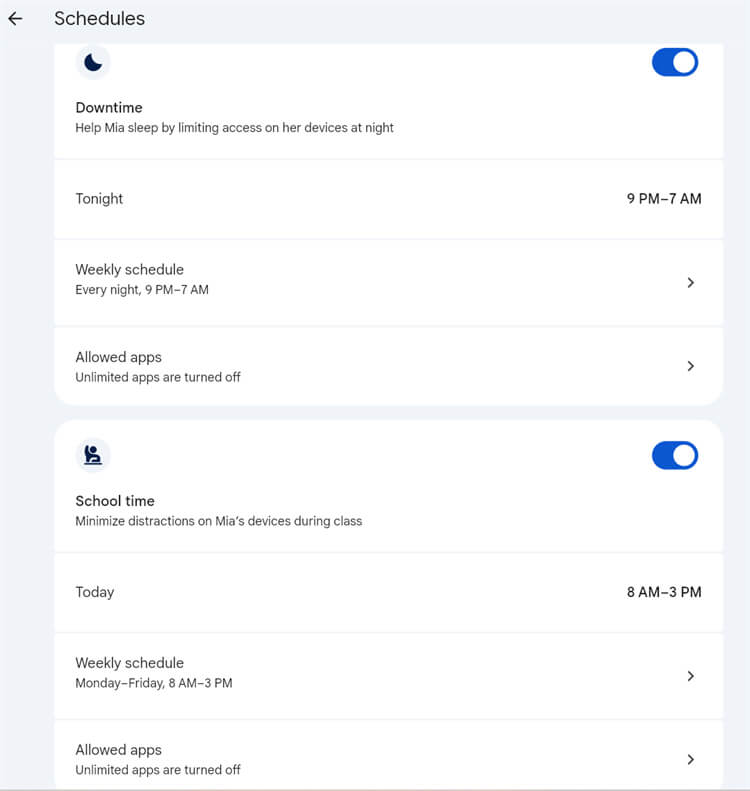
Các ứng dụng bị hạn chế sẽ hiển thị màu xám trên thiết bị của trẻ, và khi nhấn vào sẽ hiện thông báo “Ứng dụng không khả dụng”. Trẻ có thể truy cập lại sau khi hết giới hạn thời gian. Cần nhấn mạnh rằng những chức năng quan trọng như điện thoại, nhắn tin, đồng hồ và danh bạ vẫn không bị giới hạn để trẻ có thể liên lạc khi cần.
Trải nghiệm này không hoàn toàn liền mạch ở mọi phần. Có một độ trễ nhẹ trên thiết bị của trẻ khi chúng tôi gỡ giới hạn thời gian hoặc cộng thêm thời gian thưởng. Một số người dùng cũng đã phản ánh điều này trong đánh giá trên Google Play.
Phản hồi của người dùng trên Google Play:
“Đôi khi phải mất vài phút thì thời gian thưởng mới hiển thị trên máy tính bảng của con tôi. Tôi rất trân trọng khả năng kiểm soát mà ứng dụng này mang lại cho gia đình, nó giúp tôi yên tâm hơn. Tôi chỉ ước có thể cho thêm thời gian trong một ứng dụng chỉ trong ngày hôm đó thay vì thay đổi vĩnh viễn.”
Trong khi đó, nếu so với các tính năng quản lý thời gian của những ứng dụng kiểm soát phụ huynh phổ biến khác, đây lại là điểm mà Google Family Link còn hạn chế. Ví dụ, bạn chỉ có thể đặt một giới hạn thời gian sử dụng thiết bị mỗi ngày và không thể thêm nhiều mốc khác. Trong khi đó, AirDroid Parental Control cung cấp nhiều giới hạn thời gian mỗi ngày linh hoạt và tiện lợi hơn.
2. Chặn hoặc giới hạn ứng dụng
Tính năng giám sát ứng dụng của Google Family Link rất hữu ích và mang đến cho phụ huynh quyền kiểm soát khá chi tiết. Nó hiển thị tất cả ứng dụng có trên thiết bị của trẻ và cho phép phụ huynh chặn hoặc đặt giới hạn thời gian cho từng ứng dụng cụ thể. Thậm chí còn có tùy chọn đánh dấu một số ứng dụng là “không giới hạn thời gian”, nên thời gian dùng những ứng dụng đó sẽ không bị tính vào tổng giới hạn sử dụng hằng ngày.
Cũng cần lưu ý rằng một số ứng dụng không thể bị vô hiệu hóa, chẳng hạn như Google. Đây là con dao hai lưỡi. Điểm lợi là trẻ có thể dùng Google để tìm kiếm thông tin bất cứ lúc nào, nhưng điểm bất lợi là trẻ cũng có thể dùng nó để truy cập nội dung không phù hợp.
Phụ huynh có thể chặn ứng dụng theo bộ lọc tên, mức sử dụng nhiều nhất và cài đặt gần đây. Ngoài ra, phụ huynh còn có thể xem chi tiết ứng dụng, bao gồm xếp hạng độ tuổi, số lượt tải, mô tả, nhà phát triển, mua hàng trong ứng dụng và quảng cáo.
Chúng tôi đã thử chặn và giới hạn thời gian trên một số ứng dụng cụ thể, và tính năng này hoạt động rất tốt.
Phản hồi của người dùng trên Google Play:
“Tôi đã dùng Family Link khoảng 4 năm rồi. Con lớn của tôi là “chuột bạch”, haha. Việc thiết lập ban đầu và mỗi lần có thiết bị mới sẽ mất vài phút, nhưng sau khi mọi thứ hoạt động ổn định thì đây là một ứng dụng rất đáng có. Tôi có thể giám sát ứng dụng và trò chơi mà các con tải về, các con cần xin phép tôi đối với một số ứng dụng, website, thời lượng dùng từng ứng dụng/trò chơi... Có thể chặn ứng dụng, website, v.v.”
“Trẻ con có vô số cách để lách các giới hạn đã đặt. Google Search có một trò chơi tích hợp sẵn, thậm chí vẫn hoạt động ở chế độ ngoại tuyến. Giới hạn trên Google Chrome hoàn toàn không hiệu quả nếu được mở thông qua một intent từ Google Search hoặc các ứng dụng khác.”
3. Lọc và chặn web
Bộ lọc web của Google Family Link bao gồm SafeSearch, được bật mặc định. Tính năng này có thể giúp trẻ hạn chế nhìn thấy nội dung nhạy cảm trong kết quả tìm kiếm, và chỉ phụ huynh mới có thể thay đổi cài đặt SafeSearch. Tính năng này có ba chế độ như bên dưới.
- Lọc: giúp lọc hình ảnh, văn bản và liên kết nhạy cảm.
- Làm mờ: giúp làm mờ hình ảnh nhạy cảm, nhưng văn bản và liên kết nhạy cảm vẫn có thể xuất hiện.
- Tắt: hiển thị tất cả kết quả liên quan, bao gồm cả nội dung nhạy cảm.
Chúng tôi đã đánh giá tính năng này trên Google và Microsoft Bing. Tính năng hoạt động khá tốt, về cơ bản có thể lọc phần lớn nội dung nhạy cảm, nhưng không phải lúc nào cũng đạt hiệu quả tuyệt đối.
Khi trẻ tìm kiếm nội dung người lớn, sẽ xuất hiện thông báo “SafeSearch đã bị phụ huynh khóa ở chế độ lọc”. Ở chế độ Lọc, trẻ không thể tìm thấy những website và hình ảnh người lớn nổi tiếng, nhưng nếu thay đổi từ khóa tìm kiếm, các em vẫn có thể nhìn thấy một số ảnh bìa video và hình ảnh nhạy cảm.
Chúng tôi cho rằng chế độ lọc vẫn hoạt động, nhưng kết quả tìm kiếm vốn rất phức tạp. Ví dụ, ngay cả ảnh bìa video Apple Music trong kết quả tìm kiếm đôi khi cũng không phù hợp với trẻ em.
Google Family Link cung cấp khả năng lọc trang web khá chi tiết. Phụ huynh có thể thiết lập danh sách trắng và danh sách đen tùy chỉnh. Nếu bạn muốn kiểm soát chặt hơn, chúng tôi khuyên nên dùng danh sách trắng, vì khi đó con bạn sẽ không thể truy cập những trang web mà bạn không muốn cho phép.
Đáng tiếc là phụ huynh chỉ có thể xem lịch sử web của trẻ trên chính thiết bị của trẻ. Hãy truy cập “myactivity.google.com” trên thiết bị của trẻ, bạn sẽ thấy toàn bộ liên kết đã truy cập và từ khóa đã tìm kiếm, kể cả khi đã bị xóa. Bạn cũng không cần lo về Chế độ ẩn danh, vì Google Family Link tự động tắt tính năng này trên thiết bị của trẻ.
4. Vị trí
Google Family Link có tính năng định vị, hiển thị vị trí của trẻ trên Google Maps, và độ chính xác khá tốt. Ứng dụng cũng cung cấp tính năng vùng an toàn, cho phép phụ huynh tạo các khu vực từ 650 đến 1.300 feet và nhận thông báo khi con đến hoặc rời khỏi những khu vực này.
Tuy nhiên, Google Family Link không cung cấp lịch sử vị trí, đây có thể là một hạn chế đối với những phụ huynh muốn xem lại các lần di chuyển trước đó.
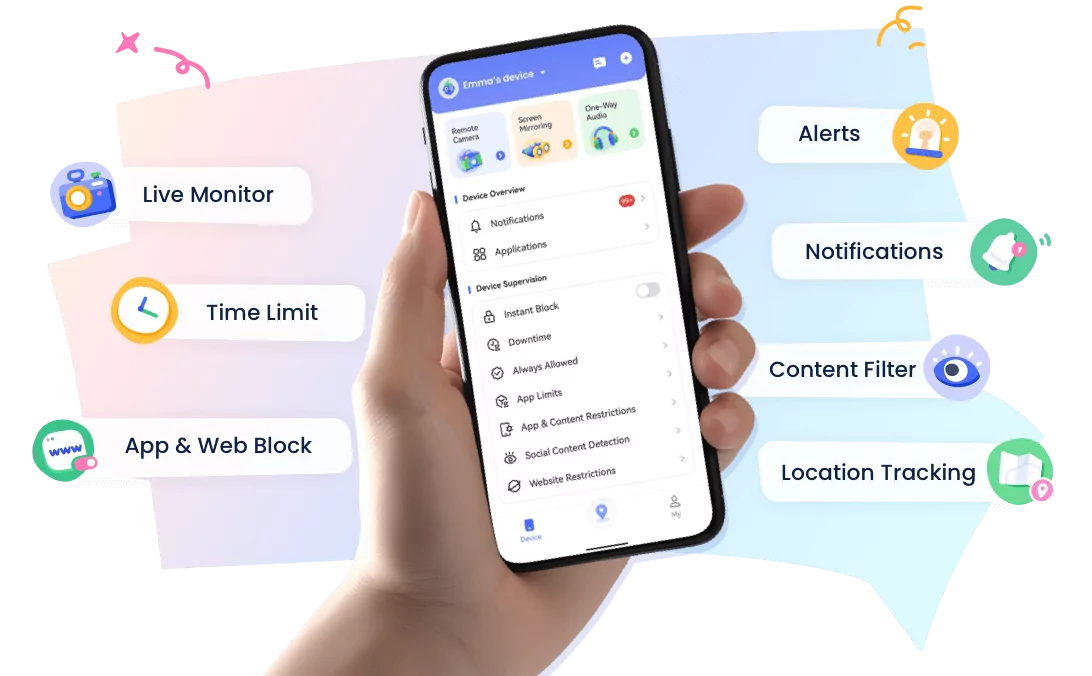
So sánh với đó, các ứng dụng kiểm soát phụ huynh như AirDroid Parental Control cung cấp giải pháp vị trí toàn diện hơn, bao gồm theo dõi thời gian thực, vùng an toàn, lịch sử vị trí và các tính năng an toàn bổ sung như truy cập Camera Từ Xa và Âm thanh một chiều, giúp phụ huynh kiểm tra môi trường xung quanh của con khi không thể liên lạc với con trong thời gian dài và lo ngại cho sự an toàn của con.
Phản hồi của người dùng trên Google Play:
“Nhìn chung, đây là một ứng dụng tốt để theo dõi vị trí của con bạn. Các tính năng trong ứng dụng đáp ứng nhu cầu của tôi và rất dễ dùng.”
5. Báo cáo hoạt động
Google Family Link cung cấp một trang hiển thị sạch sẽ và dễ hiểu để xem mức sử dụng ứng dụng và thời gian trẻ dành cho từng ứng dụng. Như vậy là đủ với phần lớn phụ huynh có nhu cầu cơ bản. Thời gian sử dụng ứng dụng trong báo cáo rất chính xác, gần như không có độ trễ. Khi tôi dùng Google trên thiết bị của con trong 8 phút, báo cáo cũng hiển thị chính xác dữ liệu này.
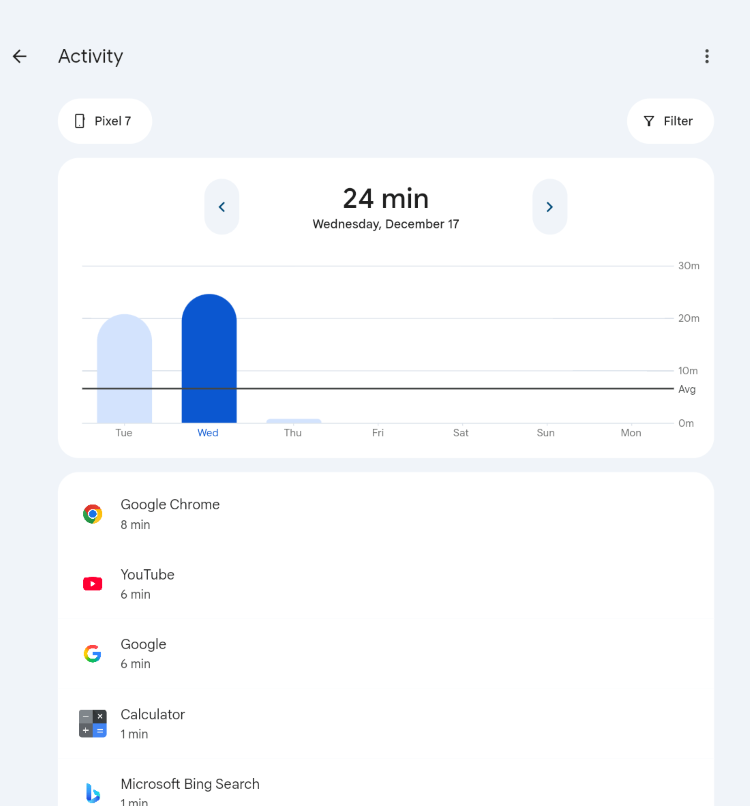
Điều này có thể hơi hạn chế nếu phụ huynh muốn hiểu lý do thời gian dùng điện thoại của con tăng đột ngột hoặc xác định các yếu tố gây xao nhãng trong giờ học. Trong những trường hợp như vậy, AirDroid Parental Control cung cấp báo cáo hoạt động chi tiết hơn, bao gồm số lượng thông báo mà trẻ nhận được và mức sử dụng dữ liệu di động, từ đó giúp phụ huynh hiểu rõ hơn về thói quen sử dụng và can thiệp khi cần.
6. Quản lý Google Play
Đây là tính năng tôi thích nhất trên Google Family Link. Nhờ tích hợp trong hệ sinh thái Google, Google Play hoạt động cực kỳ mượt và hiệu quả. Nó cho phép bạn quản lý việc mua hàng và tải xuống, đặt giới hạn nội dung theo độ tuổi phù hợp, đồng thời có thể hạn chế sách có nội dung khiêu dâm rõ ràng.
Tính năng này tốt đến mức trẻ chỉ có thể tải về những ứng dụng phù hợp với độ tuổi mà bạn đã cài đặt. Nếu muốn tải thêm ứng dụng, các em có thể gửi tin nhắn xin bạn phê duyệt hoặc xin trực tiếp. Bạn cũng không cần quá lo lắng về việc trẻ tải từ nguồn khác, vì phụ huynh có thể cài đặt để trẻ chỉ được phép cài ứng dụng từ Google Play.
Chúng tôi dùng Google Family Link để giới hạn việc tải ứng dụng cho trẻ ở mức xếp hạng 7 tuổi. Khi thử tải Tinder trên thiết bị của trẻ, quá trình tải xuống đã thất bại.
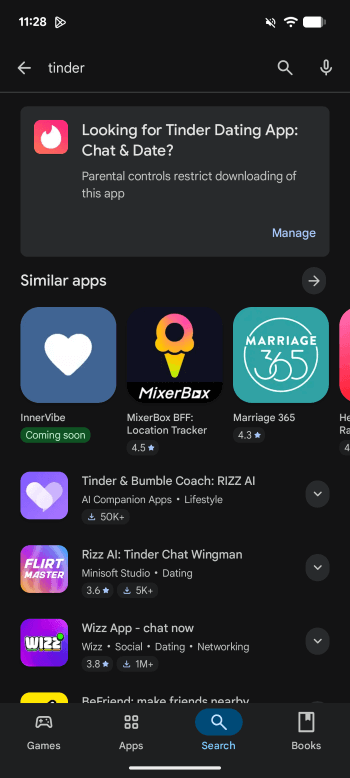
Các ứng dụng kiểm soát phụ huynh trên thị trường không thể giúp bạn lọc nội dung trên Google Play, và chúng chỉ có thể hạn chế những ứng dụng đã được tải sẵn trên thiết bị của trẻ. Tất nhiên, chúng cũng không thể kiểm soát các giao dịch mua trên Google Play. Vì vậy, chúng tôi khuyên phụ huynh nên kết hợp Google Family Link với các giải pháp kiểm soát phụ huynh khác để đạt hiệu quả tốt nhất.
7. Giám sát mạng xã hội
Tính đến hiện tại, Family Link chỉ có thể giám sát YouTube, và khả năng này được tích hợp rất mượt nhờ hệ sinh thái Google. Trong quá trình thiết lập ban đầu, Family Link sẽ hiển thị cho bạn phần giới thiệu các tính năng dành cho phụ huynh trên YouTube.
Phụ huynh có thể thiết lập YouTube và YouTube Music bằng cách chọn một trong các tùy chọn bên dưới:
- Khám phá: mức xếp hạng nội dung dành cho người xem từ 9 tuổi trở lên
- Khám phá thêm: mức xếp hạng nội dung dành cho người xem từ 13 tuổi trở lên
- Hầu hết YouTube: gần như toàn bộ nội dung trên YouTube
Điều đáng thất vọng là dù chúng tôi đã dùng chế độ Khám phá 9+, thiết bị của trẻ vẫn có thể nhìn thấy một số nội dung người lớn. Nhìn chung, YouTube sẽ không chủ động đề xuất nội dung người lớn cho thiết bị của trẻ, nhưng trẻ vẫn có thể tự tìm kiếm. Và việc lọc toàn bộ nội dung không phù hợp là rất khó.
Nếu bạn muốn xem lịch sử YouTube, bạn phải dùng thiết bị của trẻ để truy cập “myactivity.google.com”. Tại đó, bạn có thể xem con đã tìm kiếm gì và đã xem gì trên YouTube.
Một hạn chế là Family Link không thể giám sát hoạt động trên các mạng xã hội bên thứ ba như TikTok hay Snapchat. Vì vậy, phụ huynh có thể không nhận ra các rủi ro tiềm ẩn như bị người lạ quấy rối trên mạng, văn bản nhạy cảm hay hình ảnh tình dục. Đừng lo, phụ huynh có thể chọn AirDroid Parental Control để phát hiện vấn đề sớm hơn.
AirDroid Parental Control có thể thiết lập kiểm soát phụ huynh cho YouTube/TikTok để xem lịch sử ngay trên thiết bị của phụ huynh. Ngoài ra, ứng dụng còn cung cấp tính năng Phát Hiện Nội Dung Mạng Xã Hội trên hơn 14 nền tảng mạng xã hội thịnh hành. Bạn có thể đặt từ khóa tùy chỉnh cho các ứng dụng cụ thể. Nhờ đó, phụ huynh sẽ nhận được cảnh báo và có thể hành động ngay khi phát hiện các từ khóa liên quan đến bắt nạt, cờ bạc, tình dục hoặc lừa đảo trên thiết bị của trẻ.
Hơn nữa, trong một số tình huống nghiêm trọng, chẳng hạn như khi con bạn đã bị người lạ dụ ra khỏi nhà, phụ huynh có thể sử dụng Phản Chiếu Màn Hình và Đồng Bộ Thông Báo Ứng Dụng để xem chi tiết và kịp thời hành động.
8. Cài đặt & thiết lập
Toàn bộ quá trình cài đặt khá mượt và tiết kiệm thời gian nếu bạn đã có sẵn tài khoản Google cho trẻ. Khi tài khoản Google của con đã thêm bạn làm người giám hộ, bạn thậm chí không cần ghép nối hai thiết bị như các phần mềm kiểm soát phụ huynh thông thường.
Chỉ cần làm theo các bước để cấp một số quyền cần thiết và thiết lập đơn giản trên thiết bị của con, bạn sẽ thấy thiết bị của con đã được kết nối khi đăng nhập vào Google Family Link.
9. Dễ sử dụng
Nói ngắn gọn, Google Family Link là một lựa chọn đáng tin cậy cho các gia đình dùng Android và Chromebook có con dưới 13 tuổi. Hầu hết tính năng đều rõ ràng và dễ sử dụng để quản lý thời gian sử dụng, cùng với một số tiện ích hữu ích khác. Ví dụ, “Phát âm thanh” có thể làm đổ chuông thiết bị của trẻ nếu bạn khó tìm thấy con ở gần. Ngoài ra, mã truy cập của phụ huynh cho phép một người lớn đáng tin cậy khác sử dụng để hỗ trợ kiểm soát điện thoại của con khi cần.
Tuy nhiên, vẫn có một số hạn chế mà phụ huynh cần lưu ý, bao gồm không hỗ trợ iOS, khả năng giám sát mạng xã hội còn hạn chế, việc trẻ trên 13 tuổi có thể tắt ứng dụng, không có lịch sử vị trí và thiếu cảnh báo tức thì về các nguy cơ như bắt nạt trên mạng hoặc bị người lạ quấy rối.
10. Mức độ khó để vượt qua
Đáng tiếc là các cách vượt qua Google Family Link được thảo luận rất nhiều trên mạng, và bạn có thể dễ dàng tìm thấy chúng trên Quora và Reddit.
Một cách phổ biến là tạo thư mục bảo mật. Trên thiết bị Samsung, trẻ có thể dùng tính năng thư mục bảo mật mà Google Family Link không giới hạn được. Thư mục bảo mật cho phép trẻ thêm và truy cập các tệp hoặc ứng dụng không nằm dưới sự kiểm soát của phụ huynh. Trên các thiết bị không phải Samsung, trẻ vẫn có thể dùng những tính năng tương tự như thư mục an toàn để ẩn ảnh chụp màn hình hoặc hình ảnh khỏi cha mẹ.
Một mẹo đơn giản khác là gỡ tài khoản và khôi phục cài đặt gốc. Chế độ giám sát của Family Link phụ thuộc vào việc tài khoản Google của trẻ vẫn còn được liên kết. Nếu trẻ xóa tài khoản hoặc khôi phục cài đặt gốc điện thoại, chế độ giám sát sẽ biến mất. Một số trẻ còn xóa tài khoản rồi khôi phục lại gần như ngay lập tức. Đây là cửa sổ khôi phục có sẵn của Google, và trên thực tế nó cho phép các em quay lại mà gần như không chịu bất kỳ giới hạn nào.
Những cách này đòi hỏi rất ít kiến thức kỹ thuật, nên các giới hạn của Family Link hoàn toàn không phải là bất khả xâm phạm. Và điều đó thật sự rất khó chịu nếu bạn đã khóa thiết bị của con vì kỳ thi ngày mai, nhưng con vẫn thức cả đêm xem video rồi bỏ lỡ kỳ thi.
Family Link có phải là lựa chọn phù hợp cho bạn?
1. Khi Google Family Link là đủ
Google Family Link hoạt động tốt cho các gia đình trong những trường hợp sau:
- Trẻ sử dụng Android hoặc Chromebook
- Trẻ ít hoặc không dùng mạng xã hội trên thiết bị
- Phụ huynh chủ yếu cần kiểm soát thời gian sử dụng thiết bị của trẻ, chặn ứng dụng/web và quản lý Google Play
- Gia đình đã nằm trong hệ sinh thái Google và muốn một giải pháp đơn giản, miễn phí
Trong những trường hợp này, Google Family Link về cơ bản có thể đáp ứng nhu cầu của phụ huynh mà không cần phải lo lắng quá nhiều.
2. Khi Google Family Link không đủ
Google Family Link không thể đáp ứng nhu cầu của phụ huynh trong những trường hợp sau:
- Gia đình có con lớn và thường xuyên sử dụng các ứng dụng mạng xã hội
- Phụ huynh nhận thấy các công cụ kiểm soát cơ bản không còn đủ nữa
Khác với Google Family Link, AirDroid Parental Control không chỉ tập trung vào quản lý thời gian sử dụng mà còn chú trọng đến việc giám sát hành vi trực tuyến và an toàn ngoài đời thực.
Giải pháp thay thế Google Family Link - AirDroid Parental Control
Vì sao AirDroid Parental Control nổi bật?
- Giám sát mạng xã hội mạnh mẽ: Theo dõi hơn 14 nền tảng hàng đầu và gửi cảnh báo tức thì cho phụ huynh khi phát hiện từ khóa rủi ro.
- Kiểm tra an toàn từ xa khi ngoại tuyến: Camera Từ Xa, Âm thanh một chiều để kiểm tra môi trường xung quanh của trẻ khi phụ huynh lo ngại về sự an toàn của con.
- Theo dõi GPS đáng tin cậy: Có tính năng Vùng an toàn và lưu tối đa 30 ngày lịch sử vị trí để xem lại hoạt động di chuyển.
- Khó vượt qua: Các biện pháp bảo vệ mạnh mẽ khiến thanh thiếu niên khó lách hoặc vô hiệu hóa.




1. Bảng so sánh Google Family Link và AirDroid Parental Control
| Tính năng | Google Family Link | AirDroid Parental Control |
|---|---|---|
| Giới Hạn & Quản Lý Ứng Dụng và lọc web |  | |
| Giám sát mạng xã hội | Chỉ YouTube | Hơn 14 mạng xã hội hàng đầu |
| Vị trí | | (lịch sử vị trí 30 ngày) |
| Đồng Bộ Thông Báo Ứng Dụng |  | |
| Phản Chiếu Màn Hình | | |
| Camera Từ Xa | | |
| Âm thanh quanh trẻ | | |
| Quản lý Google Play | | |
| Giá | Miễn phí | 9,99 USD/tháng |
| Số lượng thiết bị giới hạn | 5 | 10 |
| Khả năng tương thích thiết bị | Trẻ em: Android, Chromebook Phụ huynh: iOS, Android, trình duyệt web | iOS, Android, Web |
Kết luận
Tóm lại, Google Family Link là một lựa chọn tốt cho các gia đình sử dụng Android và Chromebook. Ứng dụng này miễn phí và có khả năng kiểm soát mạnh trong việc quản lý thời gian sử dụng thiết bị, phê duyệt ứng dụng trên Google Play và đặt các quy tắc sử dụng cơ bản, đặc biệt phù hợp với trẻ nhỏ và những gia đình đã dùng hệ sinh thái Google.
AirDroid Parental Control tập trung vào giám sát hành vi trực tuyến và bảo vệ an toàn ngoài đời thực. Bên cạnh quản lý thời gian sử dụng, ứng dụng còn giúp phụ huynh phòng ngừa lừa đảo trực tuyến, bắt nạt qua mạng, cờ bạc và nội dung không phù hợp, từ đó mang lại góc nhìn sâu hơn về các rủi ro tiềm ẩn.
Không có giải pháp nào là hoàn hảo. Phụ huynh nên chọn công cụ kiểm soát phụ huynh dựa trên nhu cầu thực tế của mình. Chúng tôi khuyên phụ huynh nên xem xét các tính năng của từng ứng dụng và quyết định đâu là lựa chọn phù hợp nhất cho gia đình mình.


Để lại một trả lời.