Đã sửa: Thông báo cuộc gọi đến không hiển thị khi điện thoại đổ chuông
Hãy tưởng tượng thế này: điện thoại của bạn đổ chuông, nhưng không hề xuất hiện màn hình cuộc gọi đến—không thông báo, không hiển thị số gọi, không có gì để bạn thao tác. Bạn chỉ nghe tiếng chuông, nhưng không thể trả lời vì màn hình cuộc gọi không hiện ra. Tình huống bất tiện này đã khiến nhiều người dùng Android phải bối rối, và có thể bạn cũng nằm trong số đó.
Nguyên nhân thường xuất phát từ lỗi hệ thống, cài đặt quyền chưa đúng hoặc xung đột với các ứng dụng khác. Dưới đây, chúng ta sẽ cùng tìm hiểu chi tiết các nguyên nhân và cách khắc phục vấn đề này.
Tại Sao Cuộc Gọi Đến Không Hiển Thị?
Rất nhiều người dùng Android gặp phải tình trạng kỳ lạ này—có cuộc gọi đến, điện thoại đổ chuông nhưng không xuất hiện cửa sổ thông báo hay pop-up nào, khiến bạn không thể nghe hoặc từ chối cuộc gọi. Vậy nguyên nhân là gì?
Một số lý do phổ biến có thể kể đến như:
- Cài đặt thông báo chưa đúng: Nếu thông báo của ứng dụng Điện thoại bị tắt hoặc giới hạn, bạn sẽ không nhận được cảnh báo cuộc gọi đến.
- Thiếu quyền truy cập: Ứng dụng Điện thoại có thể chưa được cấp quyền hiển thị trên các ứng dụng khác hoặc quyền gửi thông báo.
- Ứng dụng nhận diện số gọi đến của bên thứ ba: Các ứng dụng này có thể chiếm quyền hoặc chặn giao diện cuộc gọi mặc định.
- Bộ nhớ đệm ứng dụng bị lỗi: Sau thời gian sử dụng, cache của ứng dụng Điện thoại có thể bị lỗi, dẫn đến hiển thị cuộc gọi không chính xác.
- Đang bật chuyển tiếp cuộc gọi: Nếu đã thiết lập chuyển tiếp, điện thoại vẫn đổ chuông nhưng không thể trả lời do cuộc gọi đã được chuyển hướng.
- Lỗi hệ thống hoặc phần mềm tạm thời: Cập nhật phần mềm hoặc sự cố nền có thể khiến bạn gặp tình trạng này bất chợt.
Tiếp theo, chúng ta sẽ cùng tìm hiểu các giải pháp hiệu quả để khôi phục thông báo cuộc gọi đến.
Cách Khắc Phục Lỗi Không Hiển Thị Thông Báo Cuộc Gọi Đến
Bạn không cần thao tác phức tạp, chỉ cần áp dụng một số cách dưới đây để xử lý lỗi không hiển thị thông báo cuộc gọi đến trên màn hình.
1Quản Lý Thông Báo Ứng Dụng Điện Thoại
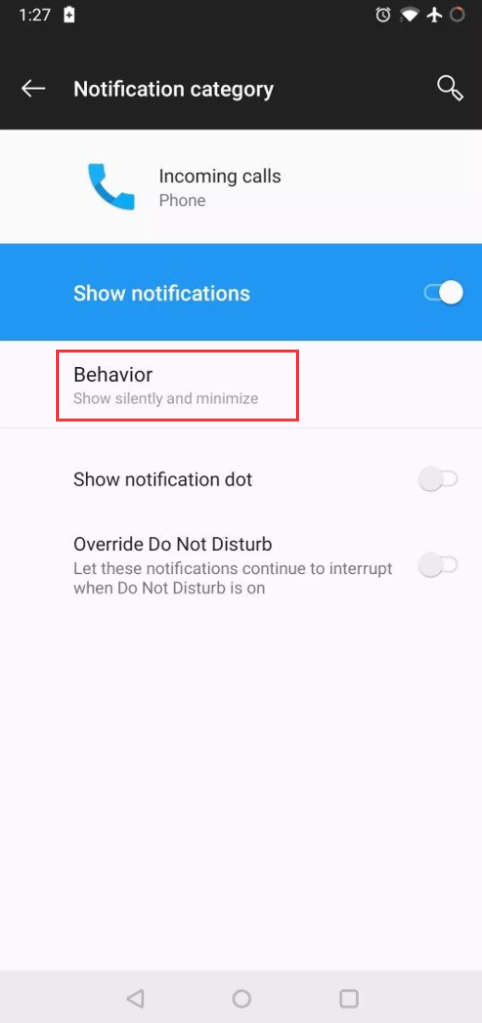
Đôi khi, thông báo của ứng dụng Điện thoại bị tắt do vô tình, dẫn đến việc không nhận được cảnh báo cuộc gọi đến. Đây là lỗi khá phổ biến và dễ bỏ qua. May mắn là bạn có thể bật lại thông báo cho ứng dụng Điện thoại để khắc phục lỗi này.
Giải pháp này cũng được nhiều người dùng chia sẻ trên cộng đồng hỗ trợ Google như một cách xử lý hiệu quả.
- Bước 1.Mở "Cài đặt" trên thiết bị Android.
- Bước 2.Vào "Thông báo", sau đó chọn "Xem tất cả ứng dụng".
- Bước 3.Kéo xuống và chọn "Điện thoại".
- Bước 4.Đảm bảo tất cả thông báo liên quan đến cuộc gọi (ví dụ: cuộc gọi đến, cuộc gọi nhỡ) đều đã được bật.
2Xóa Bộ Nhớ Đệm Ứng Dụng Điện Thoại
Ứng dụng Điện thoại lưu trữ dữ liệu tạm thời để tối ưu trải nghiệm người dùng. Tuy nhiên, bộ nhớ đệm này có thể bị lỗi sau thời gian dài sử dụng, dẫn đến việc hiển thị cuộc gọi không chính xác.
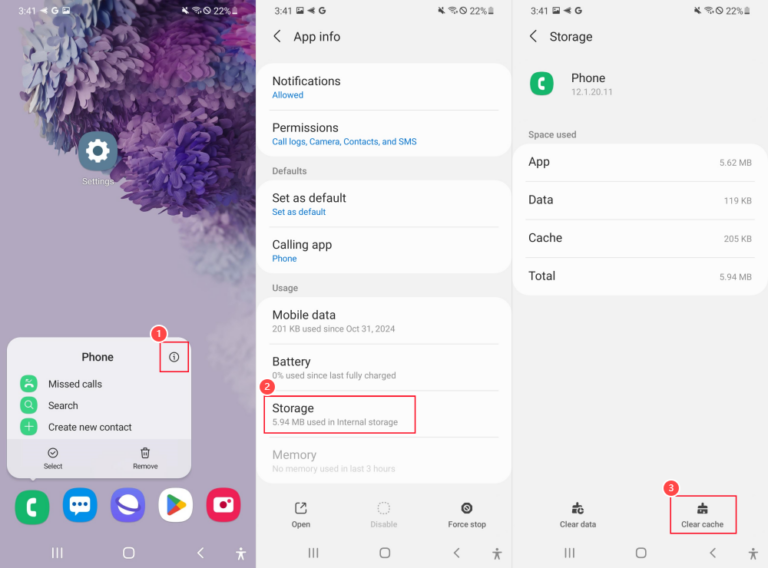
Bạn chỉ cần xóa cache (và có thể xóa dữ liệu ứng dụng nếu muốn) để loại bỏ lỗi, ứng dụng sẽ hoạt động lại bình thường mà không mất lịch sử cuộc gọi. Thực hiện như sau:
- Bước 1.Nhấn giữ biểu tượng ứng dụng Điện thoại trên màn hình chính.
- Bước 2.Chọn biểu tượng thông tin và vào "Lưu trữ".
- Bước 3.Nhấn "Xóa bộ nhớ đệm".
3Cấp Quyền Hiển Thị Trên Ứng Dụng Khác Cho Điện Thoại
Nếu ứng dụng Điện thoại chưa được cấp quyền hiển thị trên các ứng dụng khác hoặc quyền nhận thông báo, màn hình cuộc gọi đến có thể không hiển thị đúng.
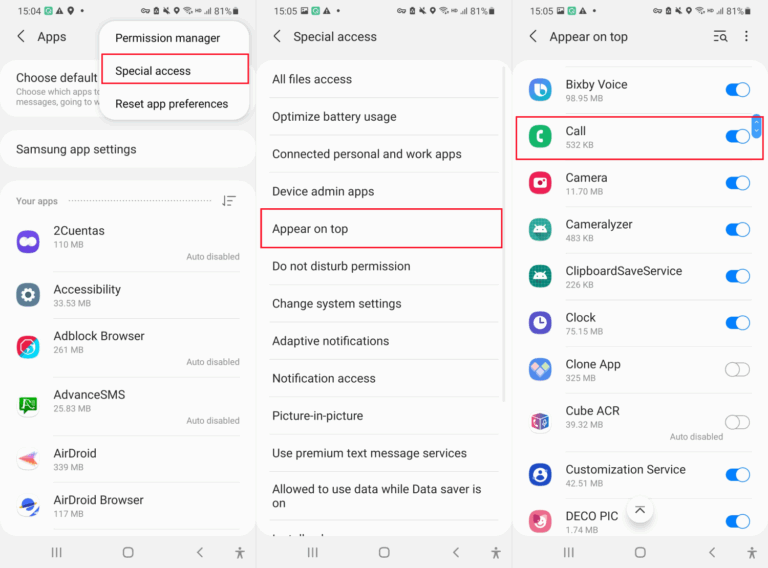
Những quyền này giúp màn hình cuộc gọi xuất hiện ngay cả khi bạn không mở ứng dụng Điện thoại. Làm theo các bước sau để bật quyền cần thiết:
- Bước 1.Mở "Cài đặt > Ứng dụng".
- Bước 2.Nhấn vào biểu tượng "⋮" ở góc trên bên phải và chọn "Truy cập đặc biệt".
- Bước 3.Chọn "Hiển thị trên cùng". Đảm bảo đã hiển thị cả ứng dụng hệ thống.
- Bước 4.Tìm "Cuộc gọi", sau đó bật tùy chọn này.
4Hủy Toàn Bộ Chuyển Tiếp Cuộc Gọi
Nếu bạn đã bật chuyển tiếp cuộc gọi, thiết bị vẫn có thể đổ chuông nhưng không hiển thị giao diện cuộc gọi do cuộc gọi đã được chuyển hướng trước khi đến bạn.
Việc tắt chuyển tiếp giúp hệ thống mặc định xử lý cuộc gọi và hiển thị trên màn hình. Để hủy chuyển tiếp cuộc gọi (ví dụ trên Samsung Galaxy):
- Bước 1.Mở ứng dụng Điện thoại và nhấn "⋮" ở góc trên bên phải.
- Bước 2.Chọn "Cài đặt", sau đó vào "Dịch vụ bổ sung".
- Bước 3.Nhấn vào "Chuyển tiếp cuộc gọi".
- Bước 4.Tắt toàn bộ các tùy chọn chuyển tiếp cuộc gọi.
5Gỡ Ứng Dụng Nhận Diện Số Gọi Đến Bên Thứ Ba
Các ứng dụng nhận diện số gọi đến hoặc chặn cuộc gọi như Truecaller có thể gây xung đột với trình quay số mặc định. Đôi khi, chúng sẽ thay thế hoặc ẩn giao diện cuộc gọi gốc, nhất là khi chưa được cập nhật hoặc chưa cấp đủ quyền.
Gỡ các ứng dụng này sẽ giúp khôi phục giao diện cuộc gọi mặc định. Sau khi xóa, hãy khởi động lại điện thoại và kiểm tra xem màn hình cuộc gọi đã trở lại bình thường chưa.
6Cài Đặt Lại Ứng Dụng Điện Thoại
Đôi khi, ứng dụng Điện thoại hoạt động không ổn định. Nếu thiết bị cho phép, bạn có thể gỡ cập nhật hoặc cài đặt lại ứng dụng để khắc phục lỗi.
- Bước 1.Nhấn giữ biểu tượng ứng dụng Điện thoại cho đến khi hiện menu.
- Bước 2.Chọn "Gỡ bỏ" hoặc "Gỡ cài đặt".
- Bước 3.Sau đó cài đặt lại qua Play Store.
Sau thao tác này, các lỗi và trục trặc trong ứng dụng Điện thoại sẽ được loại bỏ.
7Khởi Động Lại Điện Thoại
Nếu đã thử mọi cách mà vẫn không hiển thị cuộc gọi đến, hãy thử khởi động lại thiết bị. Đây là giải pháp đơn giản nhưng đôi khi lại rất hiệu quả với các lỗi tạm thời.
Chỉ cần nhấn giữ nút "Nguồn", sau đó chọn "Khởi động lại". Sau khi máy khởi động xong, hãy nhờ ai đó gọi thử để kiểm tra lỗi đã được khắc phục chưa.
Bổ Sung: Theo Dõi Cuộc Gọi Đến Từ Thiết Bị Khác (Có Sự Đồng Ý)
Bạn đã xử lý xong lỗi chưa? Nếu bạn là phụ huynh hoặc người chăm sóc muốn theo dõi hoạt động điện thoại của con trẻ hoặc người lớn tuổi—đặc biệt trong thời đại lừa đảo hiện nay—dưới đây là một giải pháp hữu ích.
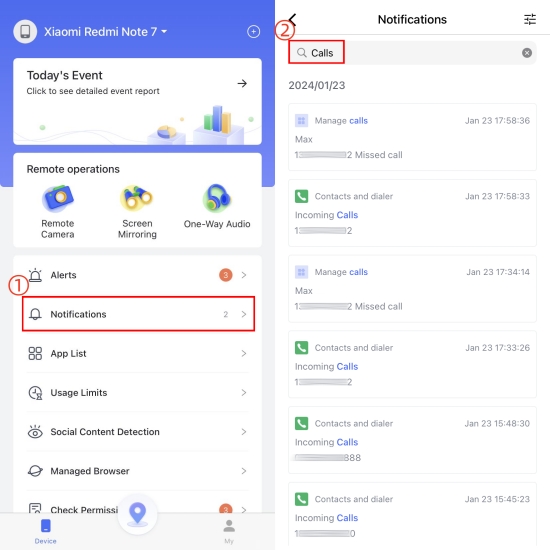
Ứng dụng AirDroid Parental Control cho phép bạn nhận thông báo từ thiết bị đã ghép nối, giúp bạn biết được thông tin về cuộc gọi đến ngay cả khi không ở bên cạnh.
Tính năng "Đồng Bộ Thông Báo Ứng Dụng" hoạt động như một bộ lọc, nhận tất cả thông báo hệ thống, bao gồm cảnh báo cuộc gọi mới, tin nhắn SMS và các tin nhắn mạng xã hội, sau đó chuyển tiếp trực tiếp đến thiết bị của bạn.
Muốn thử ngay? Hãy nhấn vào nút bên dưới để tải về và dùng thử miễn phí. Lưu ý: luôn xin sự đồng ý của người sở hữu thiết bị trước khi thiết lập theo dõi.
Các Câu Hỏi Thường Gặp về Cuộc Gọi Đến
Kết Luận
Nếu điện thoại vừa đổ chuông vừa không hiển thị màn hình cuộc gọi đến, nguyên nhân thường do cài đặt trên máy như tắt thông báo, thiếu quyền, chuyển tiếp cuộc gọi hoặc lỗi tạm thời.
May mắn là bạn có thể xử lý nhanh chóng. Hãy kiểm tra quyền của ứng dụng Điện thoại và đảm bảo không bị giới hạn bởi ứng dụng khác. Sau đó, hủy chuyển tiếp cuộc gọi không cần thiết, xóa bộ nhớ đệm ứng dụng Điện thoại hoặc gỡ các ứng dụng nhận diện số gọi đến bên thứ ba.


Để lại một trả lời.