Cách Chặn Ứng Dụng Trên iPhone Vĩnh Viễn Triệt Để Nhất [Cập Nhật 2026]
Bạn đang loay hoay tìm cách chặn ứng dụng trên iPhone để tập trung làm việc, học tập hay quản lý thời gian dùng điện thoại cho bản thân? Hay bạn là phụ huynh muốn giám sát con dùng iPhone, giúp con tránh xa những ứng dụng chưa phù hợp với lứa tuổi?
Dù mục đích là khóa ứng dụng iPhone tạm thời, chặn tải ứng dụng mới hay chặn ứng dụng iPhone vĩnh viễn, bài hướng dẫn này sẽ trình bày đầy đủ mọi phương pháp, từ tính năng Thời Gian Sử Dụng (Screen Time) tích hợp sẵn trên iOS cho đến các công cụ bên thứ ba chuyên nghiệp hơn.

Phần 1: Vì Sao Nên Chặn Ứng Dụng Trên iPhone?
Có rất nhiều lý do khiến người dùng muốn khóa ứng dụng iPhone hoặc hạn chế ứng dụng iPhone, phổ biến nhất gồm:
- Nâng Cao Hiệu Suất Làm Việc: Mạng xã hội, game hay các ứng dụng giải trí dễ khiến bạn mất tập trung. Chặn ứng dụng trên iPhone giúp bạn tập trung hoàn toàn vào công việc hoặc học tập mà không bị phân tâm.
- Bảo Vệ Quyền Riêng Tư: Một số ứng dụng âm thầm truy cập vị trí, danh bạ hay dữ liệu cá nhân. Hạn chế quyền truy cập của những ứng dụng này giúp bảo vệ thông tin cá nhân tốt hơn.
- Giám Sát Con Dùng iPhone: Phụ huynh có thể chặn những ứng dụng không phù hợp với lứa tuổi, đồng thời giới hạn thời gian sử dụng thiết bị để bảo vệ trẻ trên iPhone một cách chủ động.
Dù lý do là gì, bạn hoàn toàn có thể chặn ứng dụng iPhone vĩnh viễn hoặc tạm thời theo từng bước hướng dẫn chi tiết bên dưới.
Phần 2: Cách Chặn Ứng Dụng Trên iPhone Qua Thời Gian Sử Dụng (Screen Time)
Nhiều người dùng iPhone dành hàng giờ mỗi ngày cho điện thoại mà phần lớn thời gian đổ vào mạng xã hội. Instagram, Snapchat, TikTok và hàng loạt nền tảng tương tự có sức hút khó cưỡng, dễ dàng khiến bạn lướt không ngừng.
Để quản lý thời gian dùng điện thoại hiệu quả hơn, iOS tích hợp sẵn tính năng Thời Gian Sử Dụng (Screen Time) cho phép bạn giới hạn ứng dụng iPhone hoặc chặn chúng hoàn toàn trong những khung giờ nhất định.
1Thiết Lập Mã Thời Gian Sử Dụng (Screen Time Passcode)
Trước khi sử dụng bất kỳ tính năng nào trong Thời Gian Sử Dụng iPhone để chặn ứng dụng, bạn cần tạo một mã bảo mật riêng. Mã này ngăn người khác tự ý thay đổi cài đặt giới hạn mà bạn đã thiết lập. Các bước thực hiện như sau:
Bước 1: Từ Màn Hình Chính, mở Cài Đặt (Settings) rồi chọn Thời Gian Sử Dụng (Screen Time).
Bước 2: Nhấn vào Sử Dụng Mã Thời Gian Sử Dụng (Use Screen Time Passcode).
Bước 3: Nhập mật mã gồm 4 chữ số để hoàn tất.
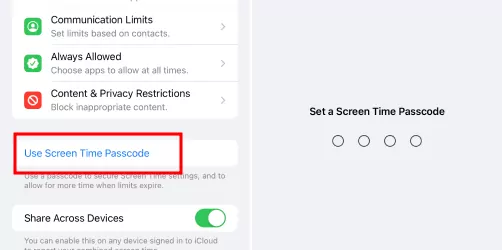
Lưu ý: Hướng dẫn trên áp dụng cho lần đầu bạn kích hoạt Thời Gian Sử Dụng (Screen Time) trên iPhone. Nếu trước đó bạn đã tạo mã rồi, hãy bỏ qua phần này và chuyển sang các bước giới hạn ứng dụng bên dưới.
2Chặn Ứng Dụng Bằng Giờ Nghỉ (Downtime)
Khi hàng trăm ứng dụng phục vụ từ công việc đến giải trí nằm gọn trong túi, rất khó để rời mắt khỏi iPhone. Tính năng Giờ Nghỉ (Downtime) trên iOS giúp bạn thiết lập khoảng thời gian mà hầu hết ứng dụng và thông báo đều bị tạm ngưng, chỉ cho phép cuộc gọi và những ứng dụng bạn chủ động chọn giữ lại. Đây là cách chặn ứng dụng trên iPhone trong khung giờ cố định:
Bước 1: Mở Cài Đặt (Settings), chọn Thời Gian Sử Dụng (Screen Time).
Bước 2: Nhấn Giờ Nghỉ (Downtime), sau đó bật Lên Lịch (Scheduled).
Bước 3: Thiết lập thời gian bắt đầu và kết thúc, áp dụng cho Mỗi Ngày (Every Day) hoặc Tùy Chỉnh Ngày (Customize Days) theo nhu cầu.
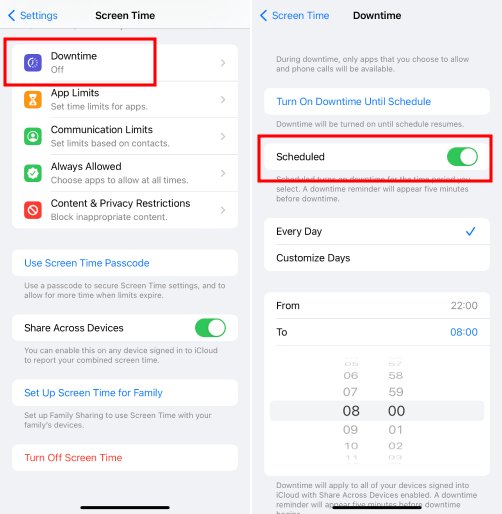
Nếu muốn chặn ứng dụng ngay lập tức mà không cần chờ đến giờ đã lên lịch, bạn chỉ cần nhấn Bật Giờ Nghỉ Đến Ngày Mai (Turn On Downtime Until Tomorrow) và hầu hết ứng dụng sẽ bị khóa tức thì.
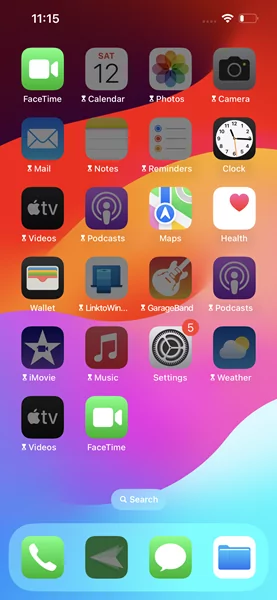
Khi Giờ Nghỉ iPhone được kích hoạt, chỉ những ứng dụng nằm trong danh sách cho phép cùng cuộc gọi điện thoại mới hoạt động bình thường. Biểu tượng các ứng dụng bị chặn sẽ chuyển sang màu xám và không thể mở, như hình minh họa bên dưới:
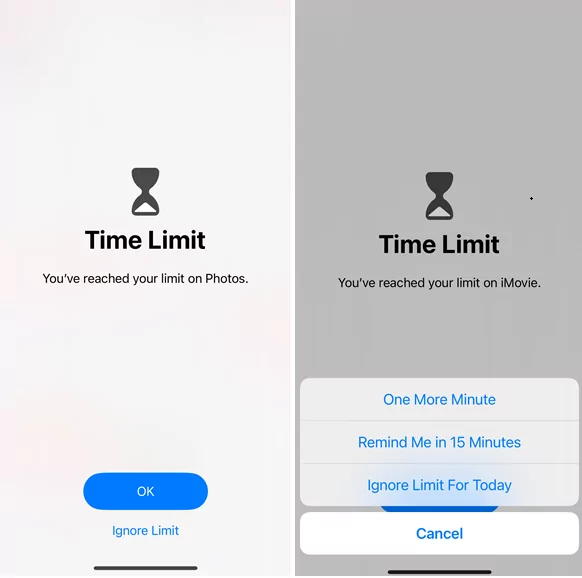
Tuy nhiên, tính năng này có một điểm yếu đáng chú ý. Khi mở ứng dụng bị chặn, màn hình sẽ hiển thị thông báo Giới Hạn Thời Gian (Time Limit). Nhưng nếu nhấn Bỏ Qua Giới Hạn (Ignore Limit) rồi chọn Thêm 1 Phút (One More Minute) hoặc Bỏ Qua Giới Hạn Hôm Nay (Ignore Limit For Today), người dùng vẫn có thể dùng ứng dụng bình thường. Đây là hạn chế lớn nhất của Giờ Nghỉ iPhone khi dùng để chặn ứng dụng.
3Giới Hạn Thời Gian Ứng Dụng Qua App Limits
Ngoài Giờ Nghỉ, iPhone còn cho phép bạn đặt giới hạn thời gian ứng dụng theo từng nhóm như Trò Chơi, Mạng Xã Hội hoặc từng ứng dụng riêng lẻ. Cách chặn ứng dụng trên iPhone bằng tính năng Giới Hạn Ứng Dụng (App Limits) trong Thời Gian Sử Dụng (Screen Time) như sau:
Bước 1: Mở Cài Đặt (Settings), chọn Thời Gian Sử Dụng (Screen Time).
Bước 2: Nhấn Giới Hạn Ứng Dụng (App Limits), sau đó nhấn Thêm Giới Hạn (Add Limit). Chọn một hoặc nhiều nhóm ứng dụng tùy ý.
Bước 3: Muốn giới hạn từng ứng dụng cụ thể, hãy nhấn vào tên nhóm để xem danh sách ứng dụng bên trong, rồi chọn ứng dụng cần giới hạn. Lưu ý rằng nếu chọn nhiều nhóm hoặc nhiều ứng dụng cùng lúc, mức giới hạn thời gian sẽ áp dụng chung cho tất cả.
Bước 4: Nhấn Tiếp (Next) rồi thiết lập thời lượng cho phép sử dụng. Mức tối thiểu có thể đặt là 1 phút.
Bước 5: Hoàn tất cài đặt bằng cách nhấn Thêm (Add).
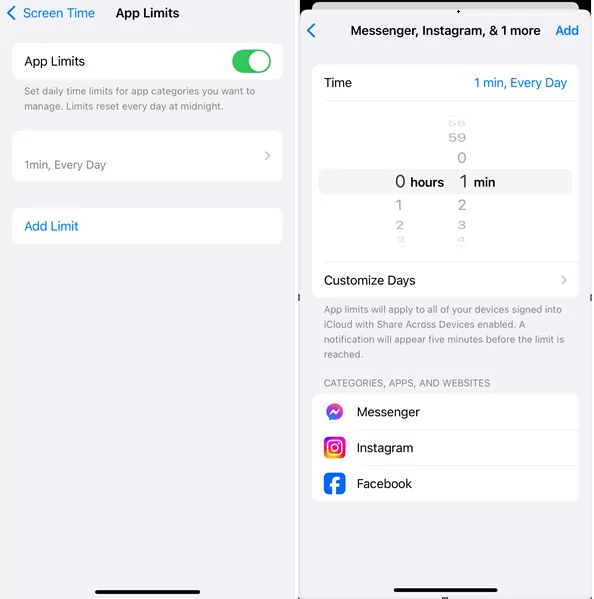
Khi thời gian cho phép hết, một cửa sổ bật lên sẽ yêu cầu nhập mã Thời Gian Sử Dụng (Screen Time Passcode) để tiếp tục dùng ứng dụng. Bạn cũng có thể gia hạn thêm thời gian bằng cách nhập đúng mã này.
4Chặn Ứng Dụng Mặc Định iPhone Qua Hạn Chế Nội Dung & Quyền Riêng Tư
Tính năng Hạn Chế Nội Dung & Quyền Riêng Tư (Content & Privacy Restrictions) trong Thời Gian Sử Dụng (Screen Time) cho phép bạn chặn ứng dụng mặc định iPhone do Apple cài sẵn. Thao tác cụ thể:
Bước 1: Mở Cài Đặt (Settings), chọn Thời Gian Sử Dụng (Screen Time).
Bước 2: Nhấn vào Hạn Chế Nội Dung & Quyền Riêng Tư (Content & Privacy Restrictions).
Bước 3: Bật công tắc Hạn Chế Nội Dung & Quyền Riêng Tư (Content & Privacy Restrictions).
Bước 4: Nhấn Ứng Dụng & Tính Năng Được Phép (Allowed Apps & Features).
Bước 5: Tắt công tắc bên cạnh ứng dụng bạn muốn chặn. Mặc định, tất cả ứng dụng đều đang bật.
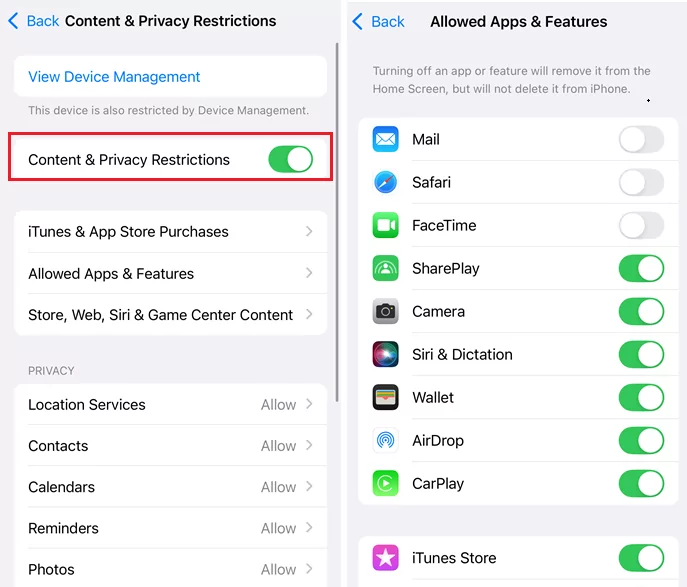
Với cách này, bạn có thể chặn các ứng dụng mặc định iPhone như Safari, FaceTime, Wallet và ẩn chúng hoàn toàn khỏi Màn Hình Chính.
Ngoài ra, bạn có thể nhấn vào Nội Dung Cửa Hàng, Web, Siri & Game Center (Store, Web, Siri & Game Center Content) để tinh chỉnh nội dung được phép hiển thị trên cửa hàng ứng dụng, trình duyệt web và Game Center.
Tuy nhiên, toàn bộ danh sách trong mục này chỉ bao gồm ứng dụng và tính năng do Apple tích hợp sẵn trên iOS. Các ứng dụng bên thứ ba tải từ App Store không xuất hiện ở đây, nên đây là hạn chế đáng kể với ai muốn hạn chế ứng dụng iPhone từ bên ngoài hệ sinh thái Apple.
Bên cạnh đó, bạn có thể xóa ứng dụng khỏi lịch sử mua trên App Store để đảm bảo ứng dụng bị chặn triệt để hơn. Mở ứng dụng App Store, nhấn vào ảnh đại diện, chọn Đã Mua (Purchased), tìm ứng dụng cần ẩn, vuốt sang trái rồi nhấn Ẩn (Hide).
Phần 3: Cách Chặn Tải Ứng Dụng Trên iPhone Qua Mua Hàng trên iTunes & App Store
Nếu mục tiêu là chặn tải ứng dụng iPhone hoàn toàn, ngăn không cho cài đặt thêm bất kỳ ứng dụng mới nào, bạn có thể giới hạn quyền truy cập mục Mua Hàng trên iTunes & App Store (iTunes & App Store Purchases) thông qua Thời Gian Sử Dụng (Screen Time).
Cách thực hiện cụ thể:
- Bước 1.Mở Cài Đặt (Settings), chọn Thời Gian Sử Dụng (Screen Time), rồi nhấn Hạn Chế Nội Dung & Quyền Riêng Tư (Content & Privacy Restrictions).
- Bước 2.Bật công tắc Hạn Chế Nội Dung & Quyền Riêng Tư (Content & Privacy Restrictions) và nhập mật mã.
- Bước 3.Nhấn Mua Hàng trên iTunes & App Store (iTunes & App Store Purchases), chọn Cài Đặt Ứng Dụng (Installing Apps), rồi chọn Không Cho Phép (Don't Allow).
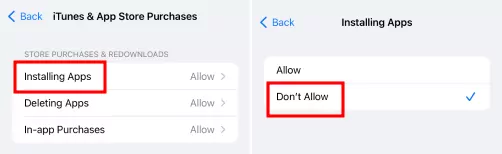
Sau khi hoàn tất, iPhone sẽ ngăn mọi thao tác cài đặt ứng dụng mới. Cách này đặc biệt hữu ích cho phụ huynh muốn giám sát con dùng iPhone, tránh tình trạng trẻ tự ý tải các ứng dụng chưa phù hợp.
Nhìn chung, các tính năng hạn chế ứng dụng iPhone tích hợp sẵn trên iOS khá hữu ích, nhưng chưa thật sự triệt để. Bạn không thể chặn hoàn toàn một số ứng dụng và luôn tồn tại cách vượt qua giới hạn.
Nếu bạn cần một giải pháp mạnh mẽ hơn để chặn ứng dụng iPhone vĩnh viễn, bất kể là ứng dụng mặc định hay ứng dụng bên thứ ba tải từ App Store, hãy thử phương pháp tiếp theo.
Phần 4: Cách Chặn Ứng Dụng Trên iPhone Vĩnh Viễn Bằng AirDroid Parental Control
Khi các tính năng tích hợp của iOS chưa đáp ứng đủ nhu cầu, công cụ bên thứ ba như AirDroid Parental Control chính là lựa chọn đáng cân nhắc. Đây là ứng dụng quản lý dành cho phụ huynh chuyên nghiệp, hỗ trợ chặn ứng dụng triệt để trên cả iPhone lẫn Android.
AirDroid Parental Control cung cấp bộ công cụ toàn diện để khóa ứng dụng iPhone:
- Chặn Ứng Dụng (App Blocker): chặn bất kỳ ứng dụng nào đã cài trên iPhone, kể cả ứng dụng mặc định lẫn bên thứ ba.
- Chặn Mua Hàng trên iTunes & App Store (iTunes & App Store Purchases): ngăn hoàn toàn thao tác tải và cài ứng dụng mới.
- Giới Hạn Ứng Dụng (App Limits): đặt giới hạn thời gian ứng dụng hoặc lên lịch Giờ Nghỉ cho từng ứng dụng riêng biệt.
- Hạn Chế Hệ Thống (System Restrictions): chặn một số tính năng tích hợp như chụp/quay màn hình, Siri, AirDrop và nhiều chức năng khác.
Cách chặn ứng dụng iPhone vĩnh viễn bằng AirDroid Parental Control:
- Bước 1.Tải và cài đặt AirDroid Parental Control trên điện thoại của bạn (điện thoại phụ huynh), sau đó đăng ký tài khoản và đăng nhập.
- Bước 2.Cài đặt AirDroid Kids trên iPhone cần quản lý (có thể là iPhone của bạn hoặc của con). Làm theo hướng dẫn trên màn hình để ghép nối hai thiết bị.
- Bước 3.Mở ứng dụng AirDroid Parental Control, nhấn vào Giới Hạn Ứng Dụng & Nội Dung (App & Content Restriction).
- Bước 4.Chọn Chặn Ứng Dụng (App Blocker), rồi bật công tắc bên cạnh từng ứng dụng bạn muốn chặn.
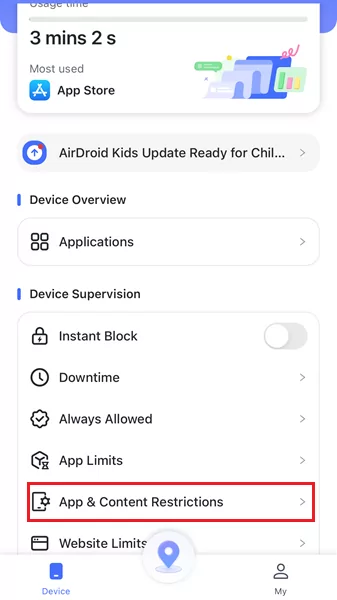
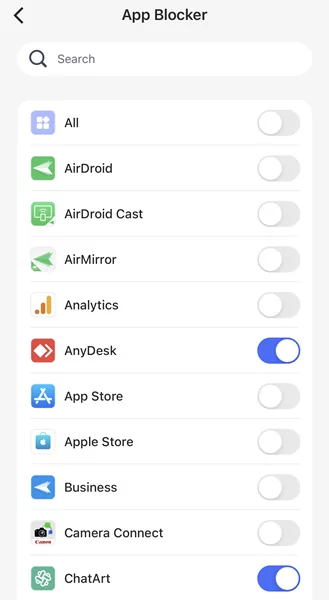
Sau khi hoàn tất, ứng dụng bị chặn sẽ biến mất hoàn toàn khỏi Màn Hình Chính trên iPhone. Người dùng không thể mở hay tìm thấy ứng dụng, cũng không thể bỏ qua giới hạn như khi dùng tính năng hạn chế tích hợp của Apple.
Ưu điểm nổi bật nhất khi dùng AirDroid Parental Control để chặn ứng dụng trên iPhone nằm ở tính triệt để: ứng dụng bị khóa hoàn toàn và vĩnh viễn, không có cách nào vượt qua cho đến khi phụ huynh chủ động gỡ chặn.
Phần 5: Cách Ẩn Ứng Dụng iPhone Qua Màn Hình Chính (iOS 18)
Từ iOS 18, Apple bổ sung tính năng cho phép bạn ẩn ứng dụng iPhone và yêu cầu nhập mật mã mỗi khi muốn mở lại. Tuy không phải cách chặn triệt để, nhưng giải pháp này vẫn giúp hạn chế ứng dụng iPhone hiệu quả khi bạn muốn giảm tần suất sử dụng một số ứng dụng nhất định.
Lưu ý rằng đây là tính năng mới trên iOS 18 ẩn ứng dụng, nên bạn cần cập nhật iPhone lên iOS 18 hoặc phiên bản mới hơn để sử dụng.
- Bước 1.Trên Màn Hình Chính, nhấn giữ biểu tượng ứng dụng muốn ẩn cho đến khi menu tùy chọn nhanh xuất hiện.
- Bước 2.Nhấn Yêu Cầu Mật Mã (Require Passcode). Nếu iPhone của bạn dùng Face ID, tùy chọn sẽ hiển thị là Yêu Cầu Face ID (Require Face ID).
- Bước 3.Chọn Ẩn và Yêu Cầu Mật Mã (Hide and Require Passcode).
- Bước 4.Nhập mật mã xác nhận.
- Bước 5.Nhấn nút Ẩn Ứng Dụng (Hide App) để hoàn tất.
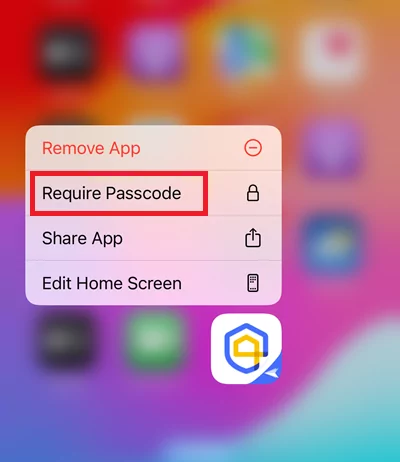
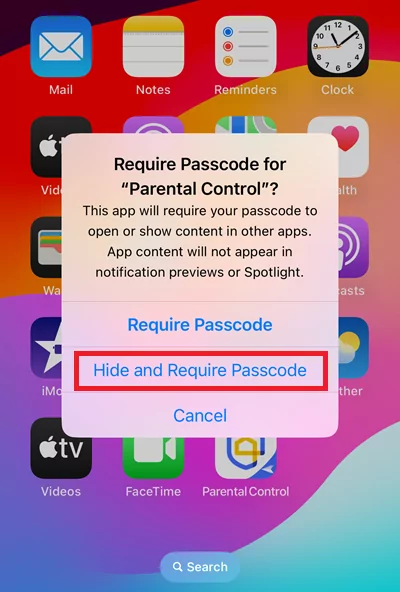
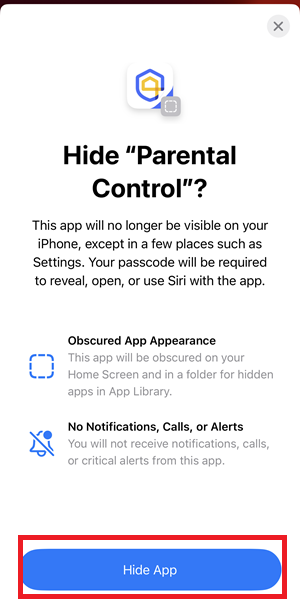
Ứng dụng sau khi bị ẩn sẽ biến mất khỏi Màn Hình Chính và được chuyển vào Thư Mục Ẩn (Hidden) nằm ở cuối Thư Viện Ứng Dụng (App Library).
Đây cũng là cách nhanh chóng để tạm thời khóa ứng dụng iPhone. Ứng dụng không còn hiển thị trên màn hình chính, và muốn dùng lại phải thực hiện thêm vài bước tìm kiếm.
Khi cần hiện lại ứng dụng, hãy vào Màn Hình Chính, vuốt sang trái đến Thư Viện Ứng Dụng (App Library), nhấn vào Thư Mục Ẩn (Hidden) rồi nhập mật mã. Tiếp theo, nhấn giữ ứng dụng và chọn Không Yêu Cầu Mật Mã (Don't Require Passcode).
Kết Luận
Trên đây là tổng hợp đầy đủ các cách chặn ứng dụng trên iPhone, từ tính năng Thời Gian Sử Dụng (Screen Time) tích hợp sẵn trên iOS, qua giới hạn tải ứng dụng từ App Store, đến công cụ chuyên dụng AirDroid Parental Control và tính năng ẩn ứng dụng iPhone trên iOS 18. Tùy theo nhu cầu quản lý thời gian dùng điện thoại, bảo vệ quyền riêng tư hay bảo vệ trẻ trên iPhone, bạn có thể lựa chọn phương pháp phù hợp nhất. Nếu còn thắc mắc, hãy để lại bình luận bên dưới.
Phần 6: Các Câu Hỏi Thường Gặp Về Chặn Ứng Dụng Trên iPhone


Để lại một trả lời.