Cách Kiểm Tra Sử Dụng Ứng Dụng trên iPhone: Thời Gian Màn Hình, Pin, Dữ Liệu
Biết cách bạn sử dụng các ứng dụng trên iPhone sẽ giúp bạn quản lý thời gian sử dụng màn hình hiệu quả hơn, hiểu rõ thói quen dùng app và tối ưu hiệu suất thiết bị.
Dù bạn muốn kiểm tra thời gian sử dụng ứng dụng mỗi ngày, mức tiêu thụ pin, dữ liệu di động hay dung lượng lưu trữ, iPhone đều có sẵn các công cụ tích hợp để hỗ trợ bạn tìm thông tin này.
Đối với phụ huynh, những tính năng này cũng giúp theo dõi thói quen sử dụng thiết bị của trẻ. Nếu bạn dùng điện thoại Android còn con bạn dùng iPhone, các giải pháp kiểm soát của phụ huynh đa nền tảng sẽ giúp hỗ trợ xây dựng thói quen sử dụng màn hình lành mạnh hơn.
- Trả Lời Nhanh: Làm Thế Nào Để Kiểm Tra Thời Gian Sử Dụng Ứng Dụng Trên iPhone?
- 1. Kiểm Tra Thời Gian Sử Dụng Ứng Dụng Trên iPhone Bằng Screen Time
- 2. Kiểm Tra Ứng Dụng Tiêu Tốn Pin Nhiều Nhất Trên iPhone
- 3. Kiểm Tra Dữ Liệu Di Động Được Ứng Dụng Sử Dụng Trên iPhone
- 4. Kiểm Tra Dung Lượng Ứng Dụng Trên iPhone
- Cách Phụ Huynh Kiểm Tra Việc Sử Dụng Ứng Dụng iPhone Từ Android
Trả Lời Nhanh: Làm Thế Nào Để Kiểm Tra Thời Gian Sử Dụng Ứng Dụng Trên iPhone?
Cách đơn giản nhất để kiểm tra thời gian sử dụng ứng dụng trên iPhone là sử dụng tính năng Screen Time tích hợp của Apple. Vào Cài Đặt → Thời Gian Sử Dụng → Xem Tất Cả Hoạt Động Ứng Dụng & Trang Web để xem bạn đã dùng từng ứng dụng bao lâu.
Nếu bạn muốn kiểm tra các loại sử dụng khác như mức tiêu thụ pin, dữ liệu di động hay dung lượng lưu trữ, iPhone cũng cung cấp các báo cáo riêng trong mục Pin, Di Động và Dung Lượng iPhone.
Nếu phụ huynh dùng Android còn con dùng iPhone, các công cụ tích hợp của Apple sẽ không hỗ trợ quản lý đa thiết bị. Trong trường hợp này, AirDroid Parental Control có thể giúp bạn theo dõi việc sử dụng ứng dụng trên iPhone và xây dựng thói quen sử dụng màn hình lành mạnh hơn.
1. Kiểm Tra Thời Gian Sử Dụng Ứng Dụng Trên iPhone Bằng Screen Time
Screen Time là công cụ tích hợp của Apple giúp bạn hiểu rõ thói quen sử dụng ứng dụng hàng ngày. Tính năng này hiển thị thời gian bạn dùng cho từng ứng dụng, từng nhóm ứng dụng và cả các trang web.
Cách kiểm tra thời gian sử dụng ứng dụng trên iPhone bằng Screen Time:
- Bước 1. Vào Cài Đặt > Thời Gian Sử Dụng > Tất Cả Hoạt Động Ứng Dụng & Trang Web.
- Bước 2. Tại đây, bạn có thể xem mục Được Sử Dụng Nhiều Nhất và nhấn vào từng ứng dụng để xem chi tiết thời gian sử dụng.
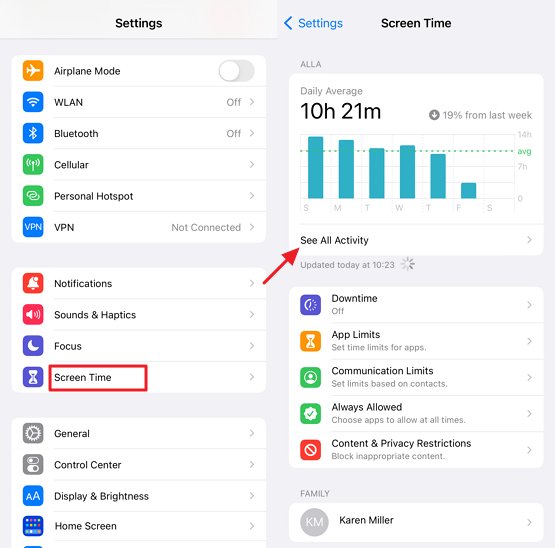
Screen Time còn hiển thị báo cáo theo tuần, số lần mở máy, thông báo và xu hướng sử dụng.
2. Kiểm Tra Ứng Dụng Tiêu Tốn Pin Nhiều Nhất Trên iPhone
Nếu bạn muốn biết ứng dụng nào tiêu thụ nhiều pin nhất thay vì thời gian sử dụng, hãy kiểm tra mục Sử Dụng Pin trên iPhone.
Các bước kiểm tra mức tiêu thụ pin theo ứng dụng:
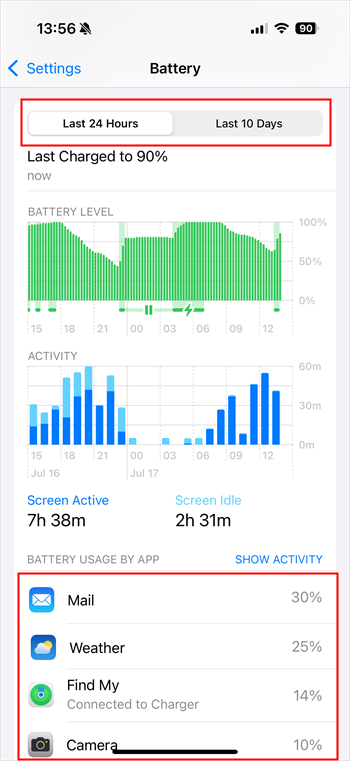
- Bước 1. Mở Cài Đặt > Pin.
- Bước 2. Kéo xuống mục Sử Dụng Pin Theo Ứng Dụng để xem ứng dụng nào làm hao pin nhất và tỷ lệ phần trăm tiêu thụ. Bạn cũng có thể chuyển đổi để xem mức sử dụng pin trong 24 giờ qua hoặc 10 ngày gần nhất.
3. Kiểm Tra Dữ Liệu Di Động Được Ứng Dụng Sử Dụng Trên iPhone
Kiểm tra dữ liệu di động giúp bạn biết ứng dụng nào thường xuyên truy cập internet, đặc biệt hữu ích khi bạn cần quản lý gói dữ liệu giới hạn.
Các bước kiểm tra dữ liệu di động theo ứng dụng:
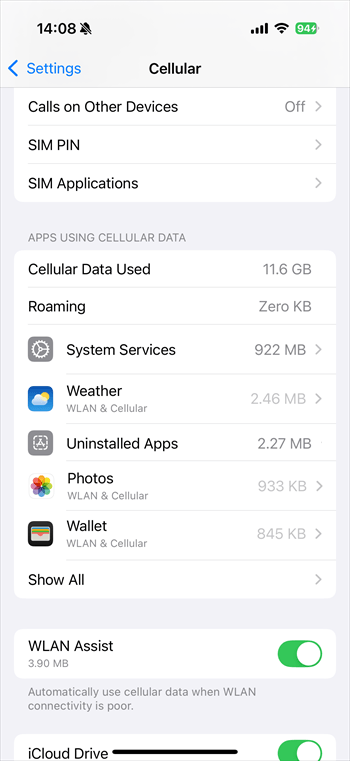
- Bước 1.Vào Cài Đặt > Di Động.
- Bước 2.Kéo xuống để xem danh sách ứng dụng và mức sử dụng dữ liệu của từng app.
4. Kiểm Tra Dung Lượng Ứng Dụng Trên iPhone
Nếu bạn muốn biết một ứng dụng chiếm bao nhiêu dung lượng trên iPhone, hãy kiểm tra trong phần Dung Lượng iPhone. Khác với Screen Time chỉ hiển thị thời gian sử dụng, mục Dung Lượng sẽ cho bạn biết tổng dung lượng ứng dụng và dữ liệu liên quan chiếm trên thiết bị.
Cách kiểm tra dung lượng ứng dụng trên iPhone:
- Bước 1.Mở Cài Đặt > Cài Đặt Chung > Dung Lượng iPhone.
- Bước 2.Kéo qua danh sách ứng dụng để xem từng app đang chiếm bao nhiêu dung lượng.
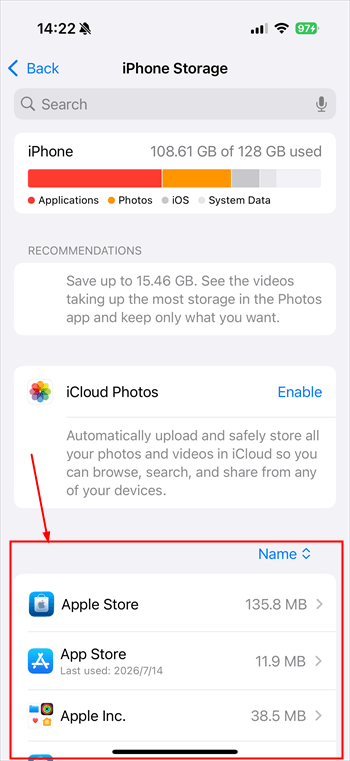
Dung Lượng iPhone sẽ xếp hạng các ứng dụng theo dung lượng chiếm dụng, bao gồm cả ứng dụng, file tải về, dữ liệu tạm và các dữ liệu khác. Nếu một ứng dụng chiếm quá nhiều dung lượng, bạn có thể chọn gỡ bỏ hoặc xóa để giải phóng bộ nhớ.
Screen Time, Pin, Di Động, Dung Lượng: Khác Nhau Thế Nào?
Dù đều cung cấp thông tin về việc sử dụng ứng dụng, mỗi tính năng lại giải đáp một câu hỏi khác nhau. Việc lựa chọn đúng phụ thuộc vào mục đích bạn muốn tìm hiểu về ứng dụng:
| Bạn muốn biết điều gì | Tính năng trên iPhone |
|---|---|
| Thời gian sử dụng ứng dụng | Screen Time |
| Ứng dụng nào tiêu tốn nhiều pin nhất | Sử Dụng Pin |
| Ứng dụng nào sử dụng dữ liệu di động | Dữ Liệu Di Động |
| Ứng dụng nào chiếm nhiều dung lượng nhất | Dung Lượng iPhone |
Tóm lại, Screen Time giúp đo thói quen sử dụng, Pin cho biết mức tiêu thụ năng lượng và Dung Lượng iPhone cho biết mức chiếm dụng bộ nhớ. Hiểu rõ sự khác biệt này sẽ giúp bạn kiểm soát tốt hơn tác động của ứng dụng lên thiết bị.
Cách Phụ Huynh Kiểm Tra Việc Sử Dụng Ứng Dụng iPhone Từ Android
Screen Time của Apple hoạt động hiệu quả trong hệ sinh thái Apple. Tuy nhiên, nhiều gia đình lại sử dụng thiết bị khác nhau, ví dụ phụ huynh dùng Android, con dùng iPhone.
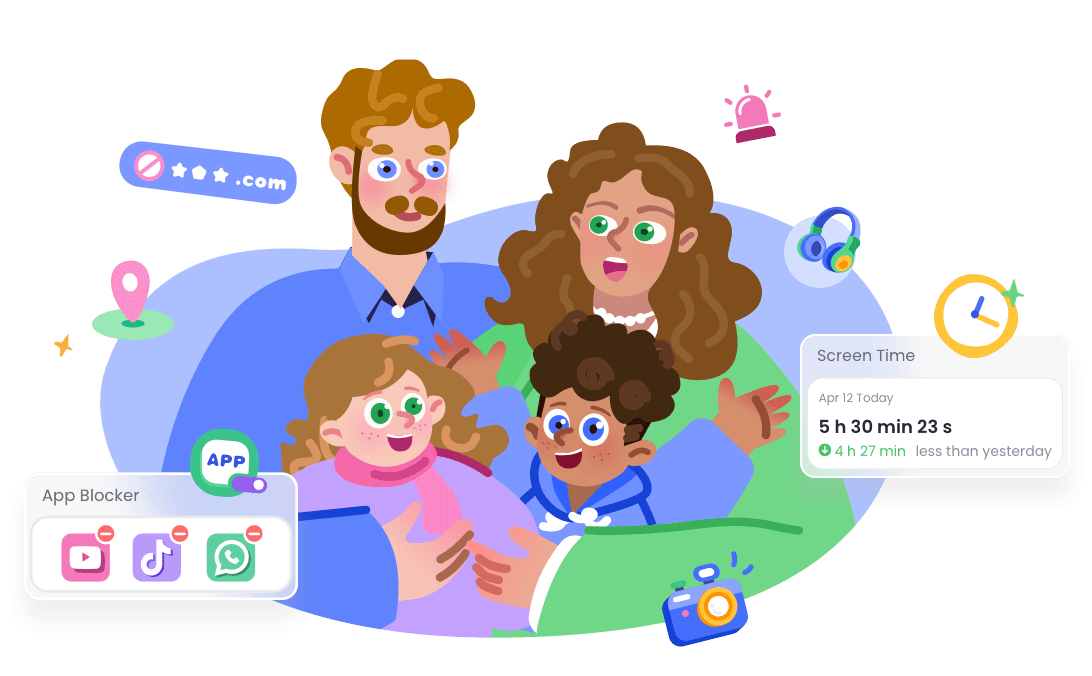
Trong trường hợp này, giải pháp kiểm soát của phụ huynh đa nền tảng như AirDroid sẽ giúp phụ huynh theo dõi việc sử dụng ứng dụng của trẻ, xây dựng thói quen sử dụng màn hình lành mạnh và quản lý thói quen số trên nhiều thiết bị khác nhau.
Với các gia đình sử dụng cả Android và iOS, AirDroid Parental Control mang đến giải pháp đa nền tảng giúp phụ huynh hiểu rõ thói quen số của trẻ và xây dựng thời gian sử dụng màn hình hợp lý hơn.
Với AirDroid Parental Control, phụ huynh có thể:
- Xem báo cáo sử dụng ứng dụng
- Thiết lập lịch trình sử dụng màn hình lành mạnh
- Nhận thông báo về các rủi ro trực tuyến tiềm ẩn
- Chia sẻ vị trí và thiết lập vùng an toàn




Để lại một trả lời.