Tại sao không tắt được Tìm iPhone? Cách khắc phục như thế nào?
Khi bạn cố gắng bật hoặc tắt Tìm iPhone trên iPhone, có thể bạn đã gặp phải tình trạng tùy chọn này bị làm mờ và không thể thao tác, giống như trường hợp mà người dùng Reddit này đã phản ánh.
Vấn đề này thường khiến chúng ta bối rối và không biết nên xử lý ra sao. May mắn thay, trong bài viết này, chúng tôi đã tổng hợp những nguyên nhân phổ biến nhất khiến chức năng Tìm iPhone bị làm mờ và đưa ra các mẹo hiệu quả giúp bạn khắc phục nhanh chóng.
Tại sao không tắt được Tìm iPhone
Trước khi khắc phục, bạn cần hiểu rõ lý do vì sao không tắt được Tìm iPhone, như vậy bạn sẽ xác định được chính xác vấn đề. Dưới đây là những nguyên nhân thường gặp:
Đang bật giới hạn nội dung
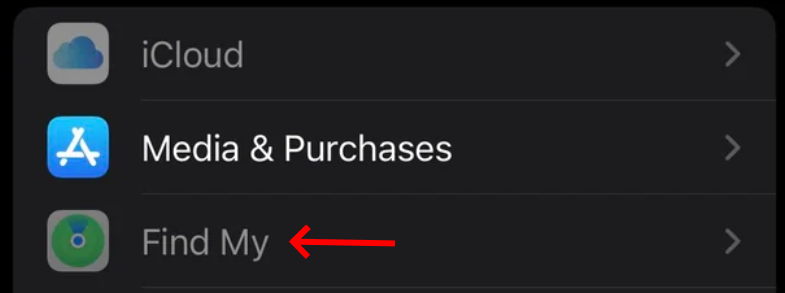
Bạn đã từng thiết lập hoặc thay đổi giới hạn Thời gian sử dụng (Screen Time) chưa? Nếu có, rất có thể bạn đã vô tình chặn quyền thay đổi các cài đặt quan trọng như dịch vụ định vị và Tìm iPhone. Khi đó, bạn sẽ thấy tùy chọn Tìm iPhone bị làm mờ như sau:
iCloud của bạn chưa được kích hoạt
Tìm iPhone phụ thuộc vào iCloud trên thiết bị Apple. Nếu bạn chưa đăng nhập hoặc chưa chấp nhận điều khoản iCloud, tính năng này sẽ bị làm mờ và không thể sử dụng.
Thiết bị đang bị quản lý hoặc giám sát
Những iPhone thuộc sở hữu hoặc do trường học/công ty quản lý thường bị hạn chế quyền sử dụng Tìm iPhone thông qua các chính sách của tổ chức. Điều này nhằm bảo mật thông tin và quản lý thiết bị từ xa.
Phiên bản iOS của bạn cần được cập nhật
Các phiên bản iOS cũ có thể gặp lỗi hoặc không tương thích với Tìm iPhone. Việc cập nhật lên iOS mới nhất thường sẽ khắc phục và giúp tính năng hoạt động bình thường trở lại.
Lỗi phần mềm tạm thời
Đôi khi, các lỗi phần mềm hoặc trục trặc tạm thời cũng khiến Tìm iPhone không hoạt động. Chỉ cần cập nhật hệ thống hoặc khởi động lại máy là có thể khắc phục được.
Cách khắc phục lỗi không tắt được Tìm iPhone [Hiệu quả 100%]
Dựa trên các nguyên nhân trên, dưới đây là những giải pháp hiệu quả giúp bạn xử lý lỗi không tắt được Tìm iPhone.
1Tắt giới hạn định vị
Giới hạn nội dung trong Thời gian sử dụng (Screen Time) giúp kiểm soát và hạn chế ứng dụng, nội dung cũng như các cài đặt trên thiết bị Apple. Một trong số đó là "Thay đổi dịch vụ định vị" – nếu bị giới hạn, Tìm iPhone sẽ bị làm mờ và không thể thao tác.
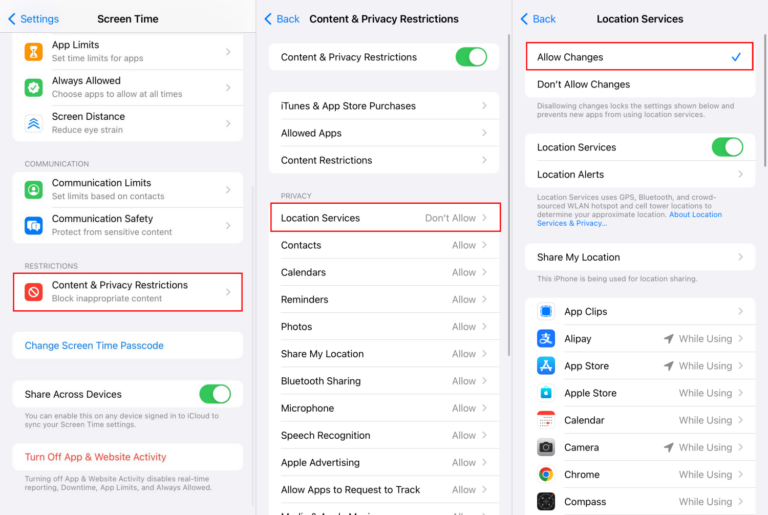
Để khắc phục, bạn cần đặt mục này về "Cho phép thay đổi":
- Bước 1.Vào "Thời gian sử dụng" trong Cài đặt iPhone.
- Bước 2.Chọn "Giới hạn nội dung & quyền riêng tư", sau đó chọn "Dịch vụ định vị" trong phần quyền riêng tư.
- Bước 3.Đảm bảo mục "Cho phép thay đổi" đã được bật.
- Bước 4.Sau khi hoàn tất, tùy chọn Tìm iPhone sẽ có thể thao tác lại!
2Tắt bảo vệ thiết bị khi bị mất
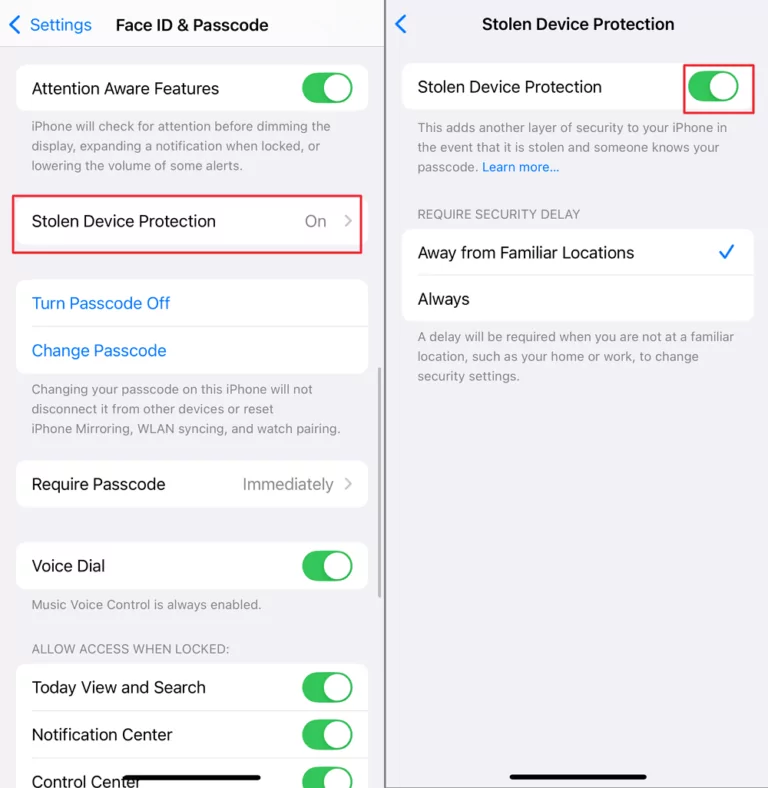
Bảo vệ thiết bị khi bị mất (Stolen Device Protection) giúp bảo vệ tài khoản Apple và thông tin cá nhân khi iPhone bị đánh cắp, nhưng cũng sẽ hạn chế quyền thay đổi cài đặt Tìm iPhone.
Vì vậy, hãy tắt tính năng này để có thể thao tác lại với Tìm iPhone.
- Bước 1.Vào Cài đặt iPhone, chọn "Face ID & Mật mã".
- Bước 2.Tìm và tắt "Bảo vệ thiết bị khi bị mất".
- Bước 3.Sau khi tắt, tùy chọn Tìm iPhone sẽ xuất hiện lại trong Cài đặt.
3Chấp nhận điều khoản iCloud mới
Apple thường xuyên cập nhật điều khoản và điều kiện iCloud để cải thiện dịch vụ hoặc tuân thủ quy định mới. Nếu bạn chưa chấp nhận điều khoản mới, một số tính năng iCloud – bao gồm Tìm iPhone – sẽ bị vô hiệu hóa hoặc làm mờ.
Chỉ cần chấp nhận điều khoản mới là bạn có thể sử dụng lại Tìm iPhone bình thường. Cách thực hiện như sau:
- Bước 1.Mở "Cài đặt" trên iPhone.
- Bước 2.Ngay dưới tên tài khoản Apple ID, tìm thông báo "Điều khoản & Điều kiện iCloud mới".
- Bước 3.Đọc kỹ và chấp nhận điều khoản cập nhật.
- Bước 4.Sau đó, kiểm tra lại xem Tìm iPhone đã thao tác được chưa.
4Đăng xuất và đăng nhập lại
Một số lỗi tạm thời hoặc đồng bộ hóa với iCloud cũng có thể khiến bạn không truy cập được Tìm iPhone. Hãy thử đăng xuất iCloud rồi đăng nhập lại để làm mới kết nối với máy chủ Apple, thường sẽ khắc phục được lỗi này.
Chỉ cần vào Cài đặt, nhấn vào tên tài khoản Apple ID ở đầu trang, kéo xuống dưới cùng chọn "Đăng xuất". Sau đó, đăng nhập lại bằng tài khoản Apple của bạn.
5Xóa hồ sơ quản lý thiết bị (MDM)
Nếu thiết bị của bạn do trường học, phụ huynh hoặc công ty quản lý, có thể đã được cài đặt hồ sơ MDM. Các hồ sơ này có thể hạn chế quyền truy cập vào các tính năng như Tìm iPhone.
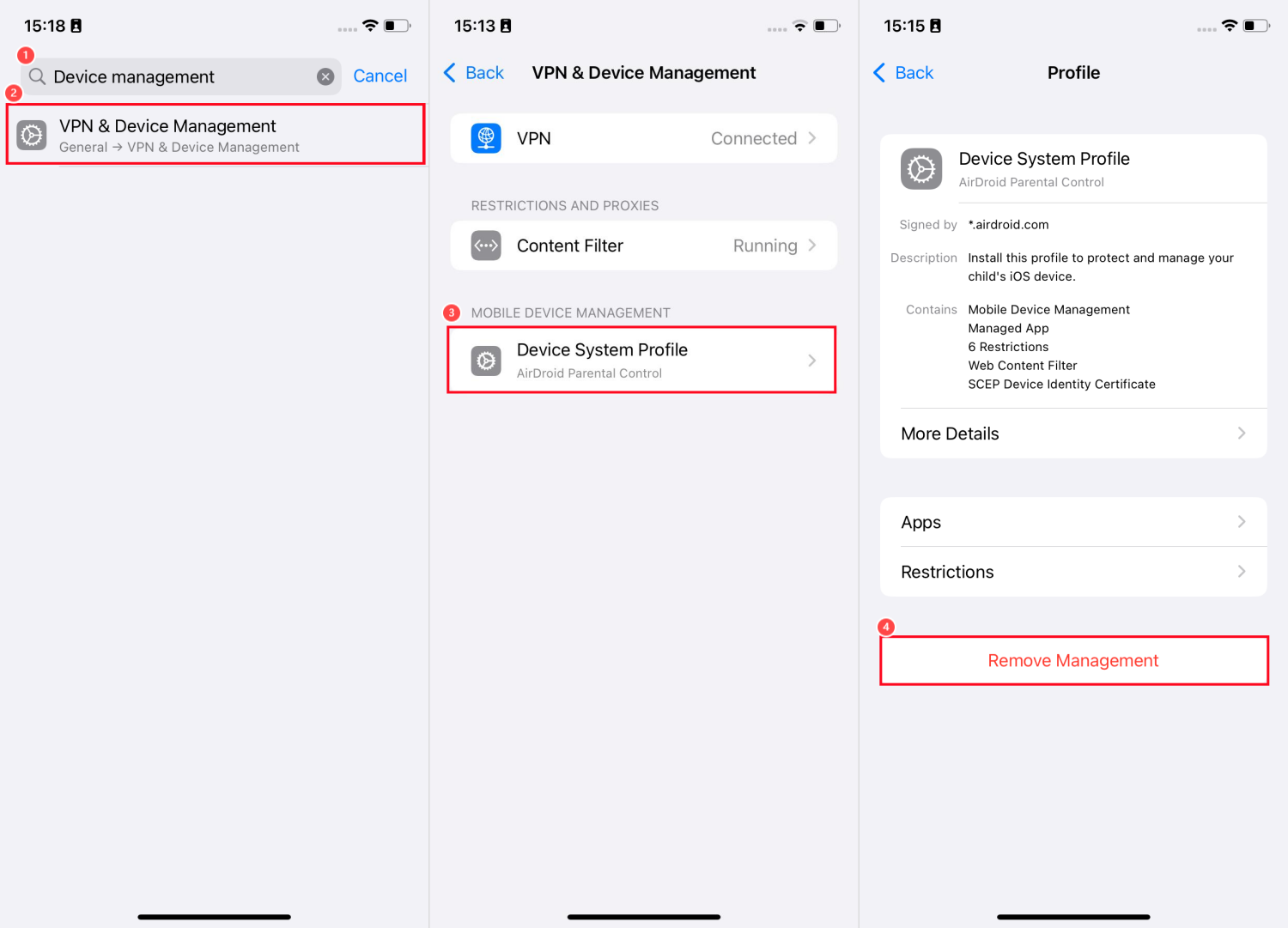
Nếu được phép, hãy xóa hồ sơ MDM để khôi phục toàn bộ quyền sử dụng thiết bị. Quá trình này cần được xác thực hoặc nhập đúng mật khẩu quản trị.
- Bước 1.Vào "Cài đặt > Cài đặt chung > VPN & Quản lý thiết bị".
- Bước 2.Tìm và nhấn vào hồ sơ MDM đã cài trên điện thoại.
- Bước 3.Chọn "Xóa quản lý".
- Bước 4.Nhập mật khẩu thiết bị hoặc mật khẩu quản trị nếu được yêu cầu.
- Bước 5.Sau khi hoàn tất, bạn sẽ không còn bị hạn chế Tìm iPhone và các cài đặt khác.
Bổ sung: Định vị iPhone khi không có Tìm iPhone
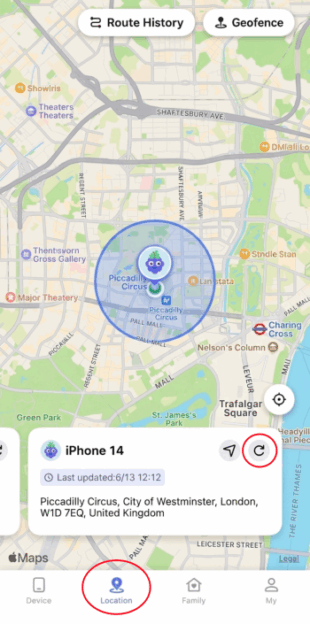
Nếu Tìm iPhone vẫn không khả dụng hoặc bị làm mờ, bạn có thể sử dụng các ứng dụng như AirDroid Location Tracker để định vị iPhone ngay cả khi không bật Tìm iPhone.
Ứng dụng này sử dụng công nghệ định vị GPS và Wi-Fi tiên tiến, giúp bạn luôn biết vị trí điện thoại kể cả khi không dùng công cụ gốc của Apple. Ngoài ra, ứng dụng còn lưu lại lịch sử di chuyển 30 ngày gần nhất của thiết bị. Để sử dụng, hãy nhấn vào nút bên dưới!
Các câu hỏi thường gặp về việc Bật/Tắt Tìm iPhone
Lời kết
Khi không tắt được Tìm iPhone, nguyên nhân thường liên quan đến cài đặt tài khoản, giới hạn hoặc quản lý thiết bị. Để khắc phục, hãy thử các giải pháp như tắt giới hạn thay đổi định vị, tắt bảo vệ thiết bị khi bị mất và chấp nhận điều khoản iCloud mới.
Sau khi thực hiện các bước trên, bạn có thể bật hoặc tắt Tìm iPhone mà không gặp lỗi. Nếu vẫn chưa được, hãy thử đăng nhập lại, xóa hồ sơ MDM hoặc liên hệ hỗ trợ khách hàng của Apple.


Để lại một trả lời.