Giới hạn thời gian sử dụng ứng dụng không hoạt động trên iPhone? Hãy thử các cách khắc phục này
Hãy tưởng tượng, bạn đã thiết lập thành công giới hạn thời gian sử dụng trên iPhone hoặc iPad của con. Nhưng khi đến mốc thời gian đã đặt, bạn lại phát hiện chẳng có gì xảy ra.
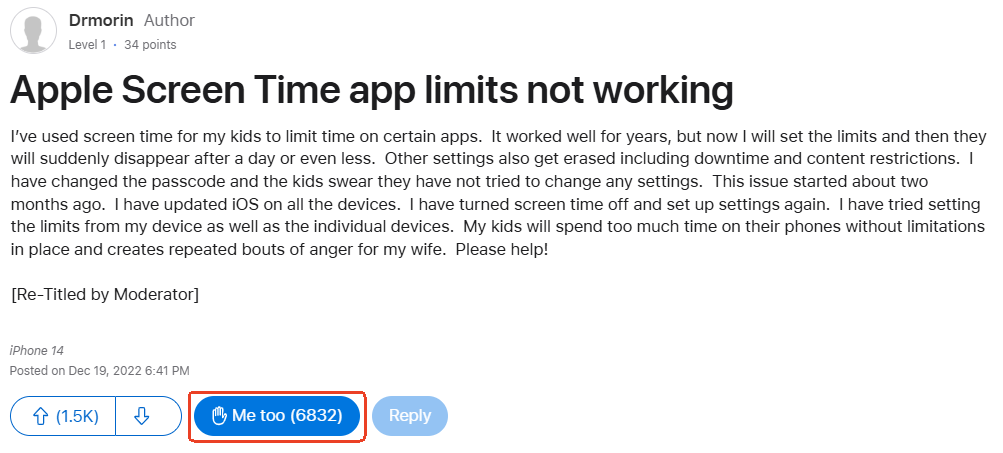
Thực ra, bạn không phải là người duy nhất gặp tình trạng này! Trên chính diễn đàn của Apple, khoảng 7.000 người đã nhấn “Me too” trong chủ đề này để phàn nàn rằng tính năng Giới hạn ứng dụng trong Thời gian sử dụng không hoạt động.
May mắn là sau khi tìm hiểu trên Reddit và các diễn đàn uy tín khác, tôi đã tìm ra những cách khắc phục thực sự hiệu quả với mình. Bây giờ, hãy cùng xem đó là gì.
Vì sao giới hạn Thời gian sử dụng có thể không hoạt động
Nếu Giới hạn ứng dụng không hoạt động khi đã đến mốc thời gian, nguyên nhân có thể là một trong những điều sau:
1Cài đặt Thời gian sử dụng không chính xác
Tôi đã thấy rất nhiều phụ huynh đổ lỗi cho Apple mỗi khi đặt giới hạn thời gian ứng dụng nhưng nó lại không hoạt động. Nhưng sự thật là đôi khi tính năng này không hoạt động do chính cài đặt chưa đúng, chẳng hạn như:
1.1 Chưa thiết lập mật mã Thời gian sử dụng
Nếu không có mật mã Thời gian sử dụng, Giới hạn ứng dụng và các hạn chế khác có thể bị gỡ rất dễ dàng. Vì vậy, bạn có thể lầm tưởng rằng giới hạn ứng dụng không hoạt động.
1.2 Bạn đã tắt “Chặn khi hết giới hạn”
Nếu bạn tắt “Chặn khi hết giới hạn” khi thiết lập Giới hạn ứng dụng trong Thời gian sử dụng, con bạn có thể bỏ qua giới hạn mà không cần mật mã và tiếp tục dùng ứng dụng.
1.3 Bạn để ứng dụng trong danh sách “Luôn cho phép”
Các ứng dụng trong danh sách “Luôn cho phép” sẽ luôn được miễn mọi hạn chế. Điều đó có nghĩa là nếu bạn đặt giới hạn thời gian cho một ứng dụng đang nằm trong danh sách này, Giới hạn ứng dụng có thể sẽ không hoạt động.
2Sự cố đồng bộ Chia sẻ trong gia đình
Đôi khi, cài đặt Thời gian sử dụng không đồng bộ hoặc không hoạt động đúng, đặc biệt khi bạn quản lý thiết bị của con từ tài khoản Chia sẻ trong gia đình của phụ huynh.
3Sử dụng mẹo vượt giới hạn
Nếu tính năng Giới hạn ứng dụng trong Thời gian sử dụng không hoạt động như mong muốn, rất có thể con bạn đã phát hiện ra một vài cách lách luật để vượt qua.
Dưới đây là những mẹo phổ biến nhất mà trẻ có thể dùng để vượt Giới hạn ứng dụng, để bạn biết chính xác cần chú ý điều gì và cách ngăn chặn:
- Đặt lại cài đặt hoặc mật mã Thời gian sử dụng.
- Gửi yêu cầu xin thêm thời gian sử dụng sau khi cầm được điện thoại của bạn.
- Xóa rồi cài đặt lại ứng dụng.
- Chuyển đổi hoặc đăng xuất Apple ID.
- ........ [Đọc thêm]
4Lỗi ở cấp hệ thống
Một số lỗi của iOS hoặc ứng dụng cũng có thể ảnh hưởng đến việc Thời gian sử dụng hoạt động bình thường. Nhiều người dùng, đặc biệt là trên iOS 16, đã báo cáo rằng lỗi này lặp lại nhiều lần khi Apple triển khai phiên bản iOS mới.
Cách khắc phục khi Giới hạn ứng dụng trong Thời gian sử dụng không hoạt động
Bây giờ khi bạn đã biết vì sao Giới hạn ứng dụng không hoạt động trên iPhone, hãy cùng xem cách xử lý vấn đề khó chịu này.
Bật “Chặn khi hết giới hạn”
“Chặn khi hết giới hạn” đảm bảo rằng khi chạm đến giới hạn ứng dụng, ứng dụng đó sẽ bị khóa hoàn toàn và không thể tiếp tục sử dụng. Nếu không bật tùy chọn này, trẻ thường vẫn có thể tiếp tục dùng ứng dụng sau khi hết thời gian và bỏ qua giới hạn mà không cần mật mã. Bật cài đặt này sẽ giúp giới hạn thực sự có hiệu lực. Cách làm như sau:
- Bước 1.Mở “Thời gian sử dụng” trong ứng dụng “Cài đặt”.
- Bước 2.Chọn tên và tài khoản của con bạn.
- Bước 3.Sau đó, chọn “Giới hạn ứng dụng”.
- Bước 4.Nhấn “Thêm giới hạn” và chọn các ứng dụng bạn muốn giới hạn.
- Bước 5.Đảm bảo công tắc “Chặn khi hết giới hạn” đang BẬT.
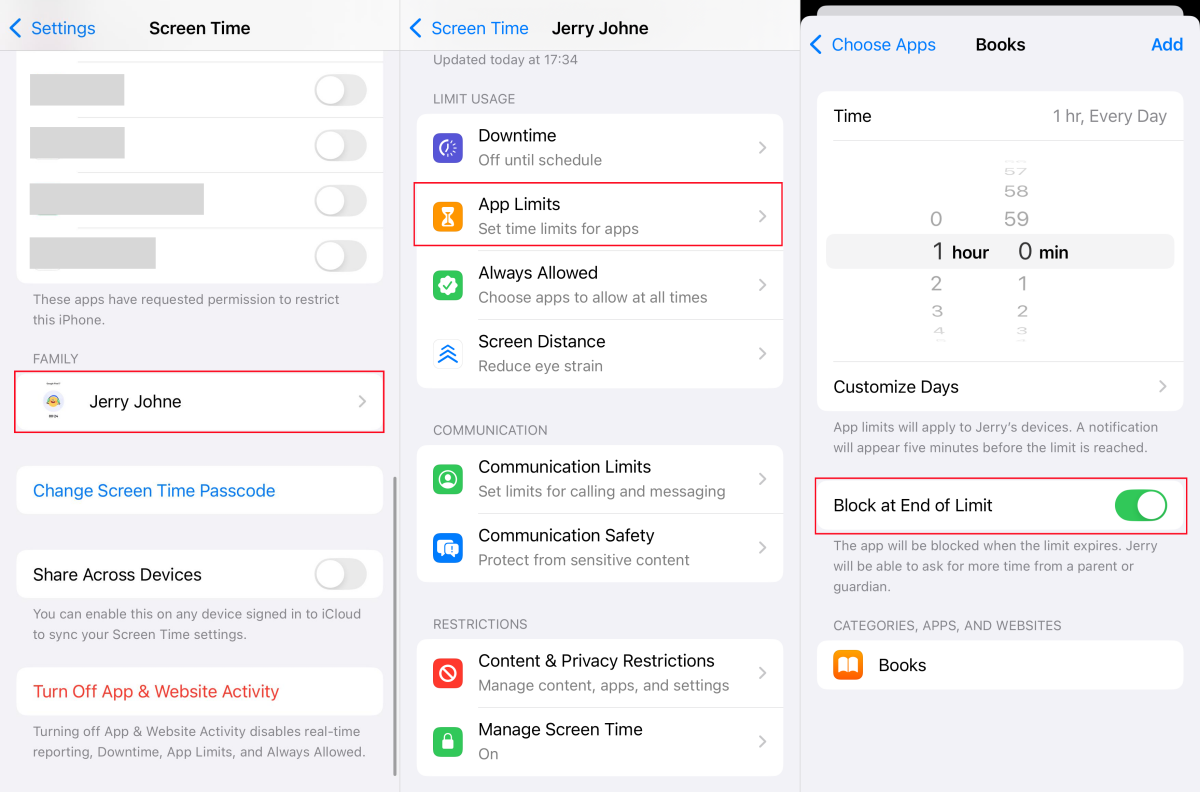
Sau đó, con bạn sẽ không thể bỏ qua giới hạn trừ khi có mật mã Thời gian sử dụng.
Gỡ ứng dụng khỏi mục Luôn cho phép
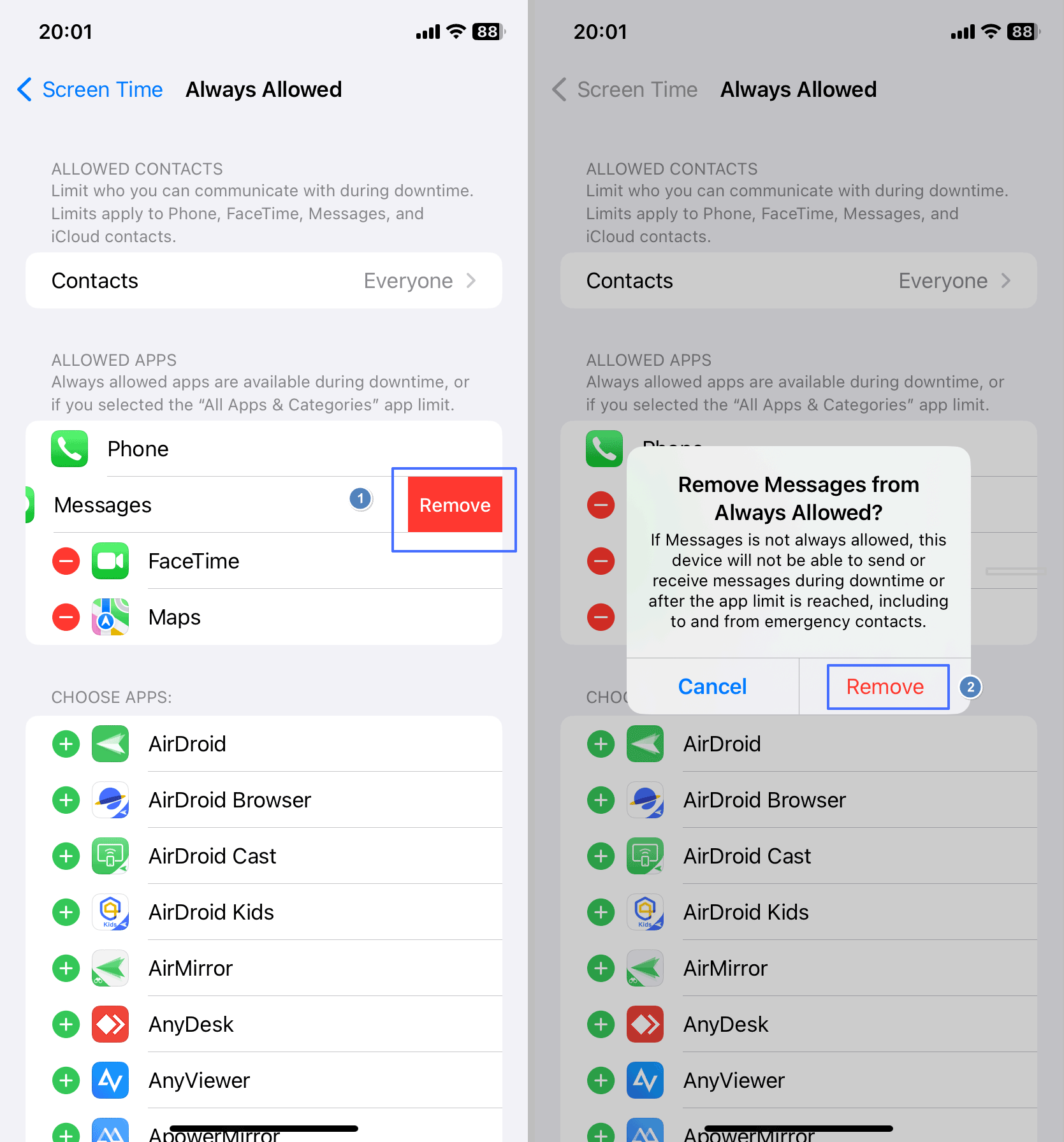
Như tôi đã nói, Giới hạn ứng dụng không thể áp dụng cho các ứng dụng nằm trong mục “Luôn cho phép”, trừ khi bạn gỡ ứng dụng đó khỏi mục này. Bây giờ, hãy làm theo các bước dưới đây để biết cách gỡ ứng dụng khỏi danh sách “Luôn cho phép”:
- Bước 1.Vào “Cài đặt > Thời gian sử dụng > Luôn cho phép”.
- Bước 2.Trong danh sách, tìm ứng dụng bạn muốn đặt giới hạn thời gian.
- Bước 3.Nhấn vào biểu tượng (-) bên cạnh và chọn “Xóa”.
Thiết lập Giới hạn ứng dụng trực tiếp trên điện thoại của con
Trong quá trình tự kiểm tra, tôi nhận ra một điều khá thú vị: các giới hạn Thời gian sử dụng được đặt từ xa qua Chia sẻ trong gia đình lại không hoạt động, trong khi việc thiết lập Giới hạn ứng dụng trực tiếp trên iPhone của con thì có hiệu lực ngay.
Vì vậy, nếu bạn đang dùng Chia sẻ trong gia đình để đặt giới hạn ứng dụng mà không hiệu quả, hãy cầm điện thoại iPhone của con và vào mục Thời gian sử dụng để thiết lập trực tiếp.
Hạn chế thay đổi ngày giờ
Hạn chế việc thay đổi ngày giờ trên điện thoại của con là cách hiệu quả để Giới hạn ứng dụng hoạt động đúng và ngăn trẻ dùng cài đặt này như một mẹo vượt giới hạn.
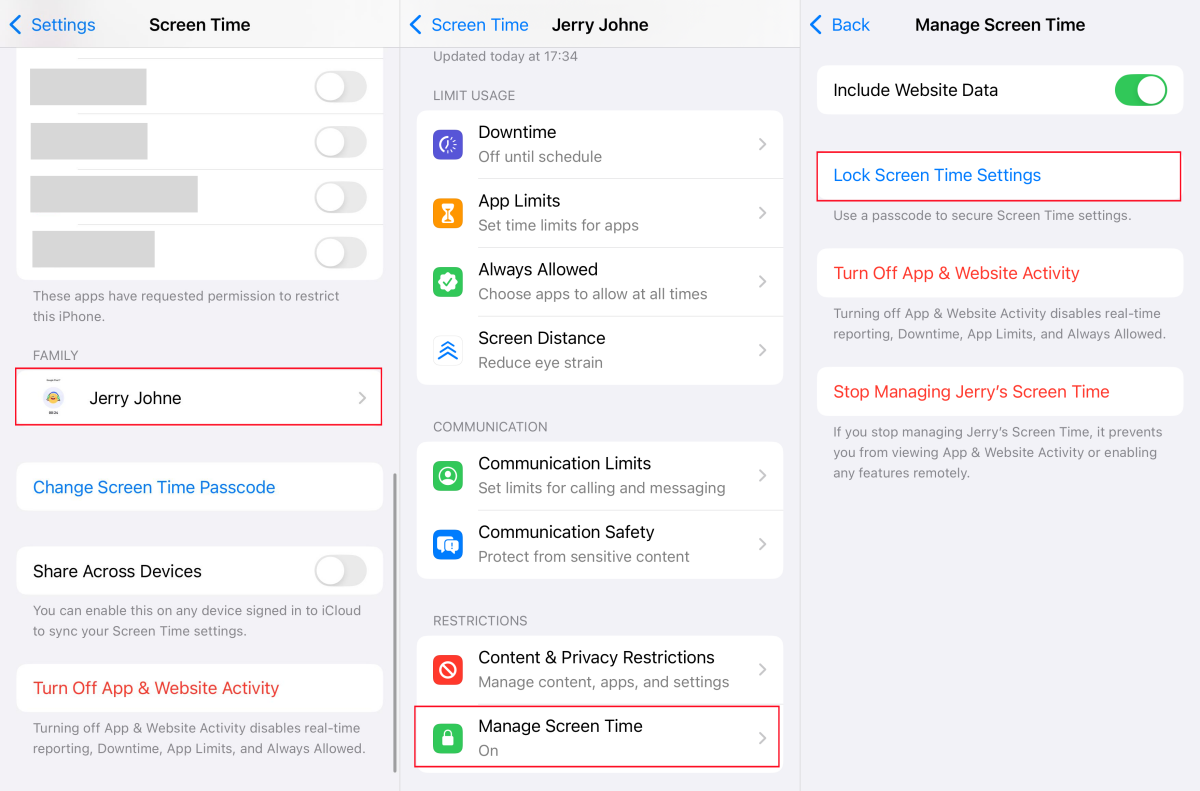
Để hạn chế thay đổi này, bạn chỉ cần thiết lập mật mã cho Thời gian sử dụng. Cách thực hiện như sau:
- Bước 1.Trên điện thoại của bạn, vào “Cài đặt > Thời gian sử dụng” và nhấn vào hồ sơ của con.
- Bước 2.Cuộn xuống và chọn “Quản lý Thời gian sử dụng”.
- Bước 3.Sau đó, nhấn “Khóa cài đặt thời gian sử dụng”.
- Bước 4.Nhập mật khẩu màn hình khóa của bạn rồi thiết lập mật mã 4 chữ số cho Thời gian sử dụng của con.
Xóa phụ huynh/người giám hộ
Đây là giải pháp được một số người dùng Apple xác nhận là hiệu quả.
Khi có hai phụ huynh cùng quản lý cài đặt Thời gian sử dụng của con, tốt hơn hết là nên xóa một người để chỉ còn một người kiểm soát các hạn chế. Để xóa một phụ huynh hoặc người giám hộ, hãy làm theo các bước dưới đây:
- Bước 1.Trong “Cài đặt”, nhấn vào tên Apple ID của bạn ở phía trên.
- Bước 2.Nhấn “Gia đình” rồi chọn “phụ huynh/người giám hộ” muốn xóa.

Đăng xuất Apple ID và khởi động lại
Đôi khi, bạn cần đăng xuất iCloud của con trên thiết bị của trẻ và cũng đăng xuất trên điện thoại của mình. Sau đó, hãy đăng nhập lại và khởi động lại cả hai thiết bị.
Cách này giúp cả hai thiết bị làm mới kết nối với máy chủ Apple để khắc phục lỗi và trục trặc trong dữ liệu Thời gian sử dụng. Tôi biết đến cách này từ một người dùng Reddit và nó hoạt động khá tốt với tôi.
Cập nhật iOS
Nếu bạn đã thử tất cả các cách trên mà vẫn không hiệu quả, hãy thử cập nhật iOS của con lên phiên bản mới nhất. Việc này có thể giúp loại bỏ lỗi hệ thống và thậm chí giúp dữ liệu Thời gian sử dụng đồng bộ đúng với thiết bị của bạn.
- Bước 1.Vào “Cài đặt > Cài đặt chung > Cập nhật phần mềm”.
- Bước 2.Nếu có bản cập nhật, nhấn “Cập nhật ngay” để bắt đầu tải phiên bản mới nhất.
Các cách thay thế để đặt giới hạn thời gian ứng dụng
Ngoài cách thiết lập giới hạn thời gian ứng dụng phổ biến, vẫn còn những cách khác để hạn chế con bạn truy cập một số ứng dụng trên điện thoại. Muốn biết đó là gì? Hãy xem dưới đây:
Thay đổi giới hạn độ tuổi của ứng dụng
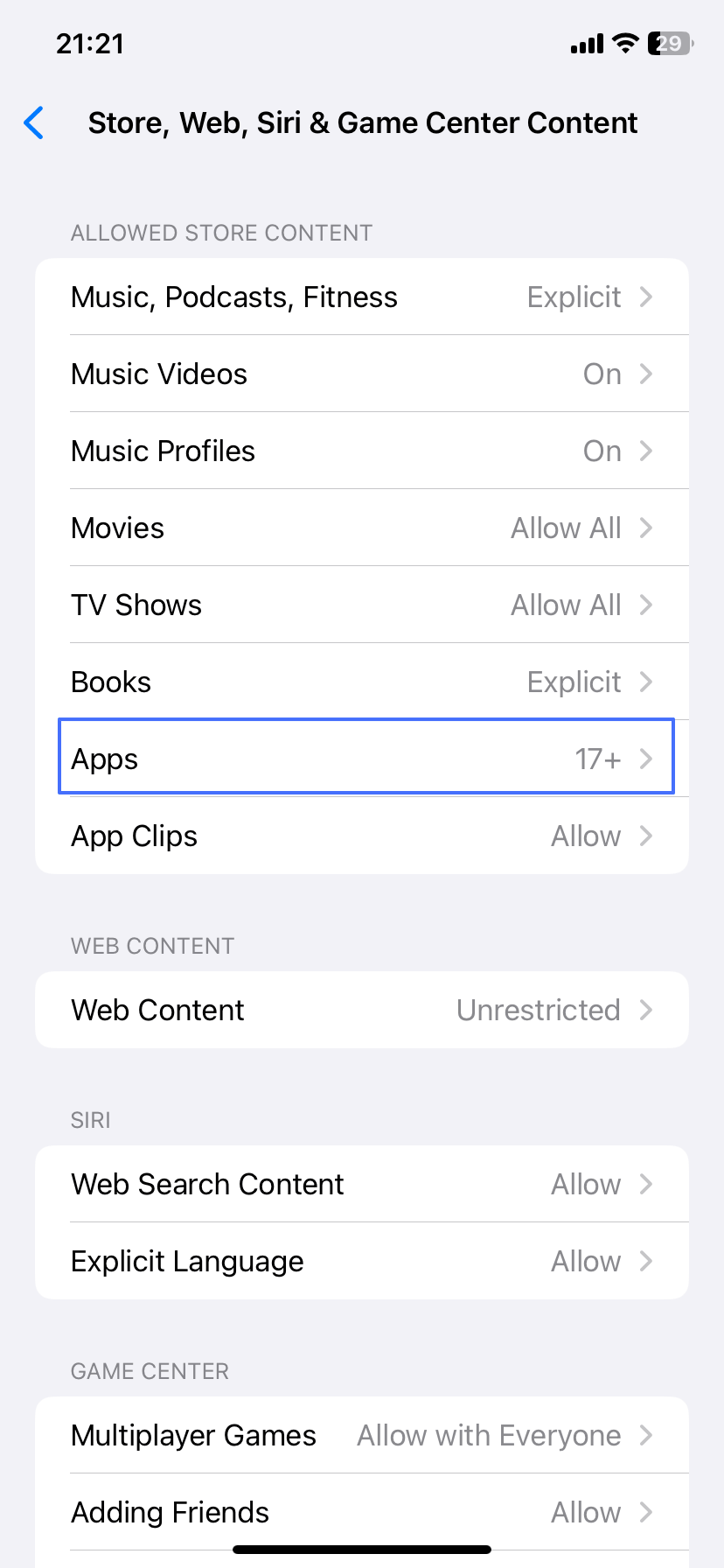
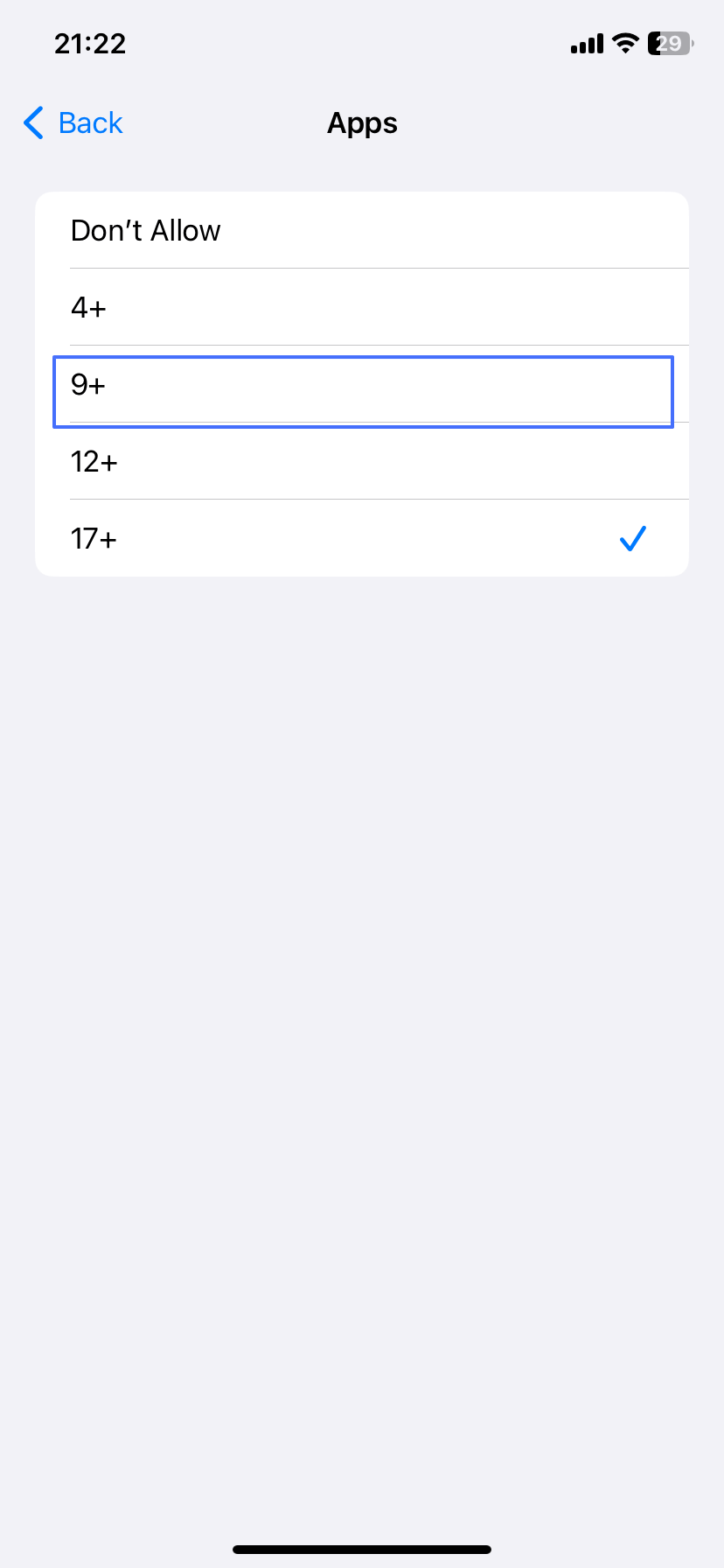
Khi bạn điều chỉnh xếp hạng độ tuổi của ứng dụng, con bạn chỉ có thể nhìn thấy và sử dụng những ứng dụng phù hợp với mức độ tuổi bạn chọn. Ví dụ, nếu bạn đặt giới hạn là 9+, chỉ những ứng dụng được xếp hạng 9+ trở xuống mới xuất hiện trên Màn hình chính của con.
Hãy làm theo các bước dưới đây để thiết lập:
- Bước 1.Vào “Cài đặt > Thời gian sử dụng”.
- Bước 2.Nhấn vào tên của con bạn.
- Bước 3.Chọn “Bật giới hạn > App Store, Phương tiện, Web & Trò chơi”.
- Bước 4.Nhấn “Ứng dụng” và chọn một trong các mức 4+, 9+ hoặc 12+, tùy theo độ tuổi của con bạn.
 |  |
Dùng công cụ kiểm soát của phụ huynh bên thứ ba
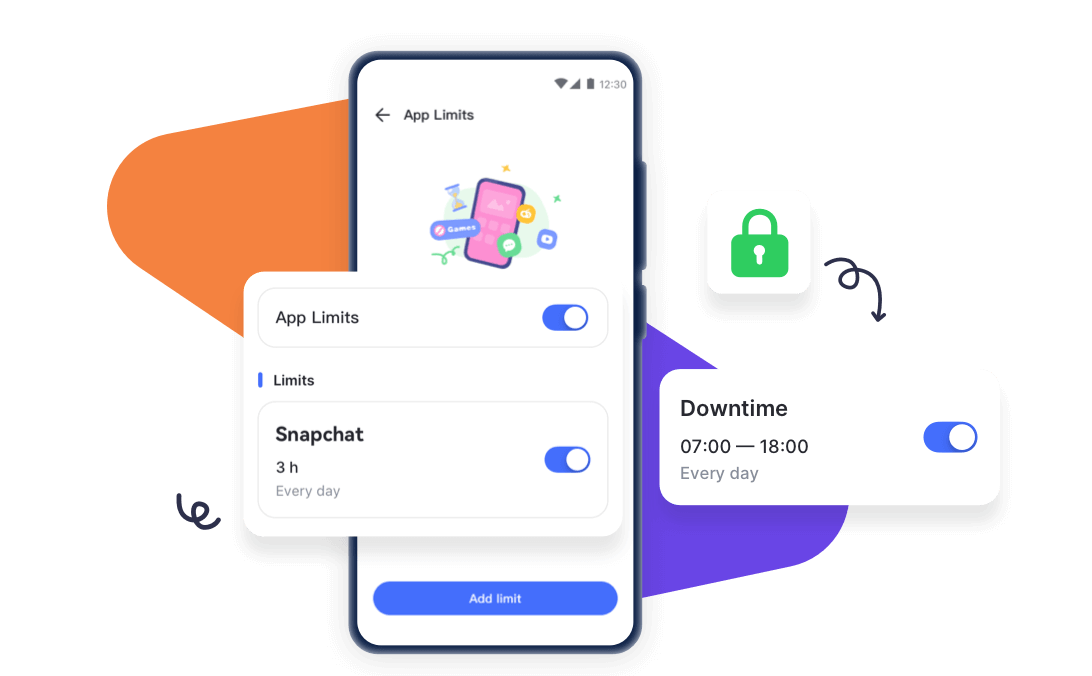
Bạn cũng có thể dùng các ứng dụng kiểm soát của phụ huynh bên thứ ba, chẳng hạn như AirDroid, để đặt giới hạn thời gian sử dụng nếu tính năng trên iPhone của con không hoạt động. Với AirDroid, bạn có thể:
- Đặt giới hạn thời gian sử dụng ứng dụng chính xác theo ngày hoặc theo tuần
- Chỉ với một lần nhấn để chặn các ứng dụng hoặc website cụ thể
- Thiết lập Giờ nghỉ theo lịch trong lúc làm bài tập hoặc giờ đi ngủ
Thiết lập tính năng Family Center của các ứng dụng mạng xã hội
Nhiều ứng dụng mạng xã hội có sẵn công cụ kiểm soát của phụ huynh hoặc quản lý thời gian mà bạn có thể sử dụng. Những công cụ này cho phép phụ huynh quản lý thời gian sử dụng và mức độ tiếp xúc nội dung của tài khoản con mình. Các ứng dụng đó gồm:
- YouTube
- TikTok
- Snapchat
- Discord
Các câu hỏi thường gặp về Thời gian sử dụng
Lời kết
Thời gian sử dụng là một công cụ hữu ích, khi nó hoạt động đúng. Nhưng do lỗi hệ thống, sự cố đồng bộ và cả những mẹo lách luật rất khéo của trẻ, việc Giới hạn ứng dụng đôi khi không hoạt động cũng là điều bình thường. Những cách khắc phục trong hướng dẫn này sẽ giúp bạn đưa Thời gian sử dụng trở lại đúng quỹ đạo.
Tuy nhiên, hãy nhớ rằng nếu con bạn đã lớn hơn, việc cho trẻ nhiều quyền tự do hơn đôi khi còn hiệu quả hơn. Thay vì chỉ kiểm soát nghiêm ngặt, dạy trẻ tự quản lý thời gian màn hình thường là giải pháp bền vững hơn.


Để lại một trả lời.