Cách xem vị trí của ai đó trên tin nhắn iPhone
Có, bạn có thể xem vị trí của người khác trong Tin nhắn trên iPhone, nhưng chỉ khi họ chủ động chọn chia sẻ vị trí với bạn. Nếu người đó chưa cấp quyền cho bạn hoặc đã ngừng chia sẻ, bạn sẽ không thể xem vị trí của họ.
Trong bài viết này, bạn sẽ biết đầy đủ cách xem vị trí của ai đó trên Tin nhắn iPhone, dù họ có dùng iMessage hay không.
Phần 1: Cách xem vị trí của ai đó trên iMessage
Biết con bạn đi bộ về nhà an toàn sau giờ học, biết bạn bè đang đến trễ, hoặc biết một thành viên trong gia đình đang đi một mình, thật sự mang lại sự yên tâm rất lớn.
Apple giúp việc chia sẻ và xem vị trí trở nên rất dễ dàng ngay trong Tin nhắn trên iPhone và các công cụ tích hợp sẵn khác. iMessage là dịch vụ nhắn tin của Apple, cung cấp nhiều cách chia sẻ vị trí giữa người dùng Apple. Cách hoạt động như sau.
1. Gửi hoặc yêu cầu vị trí trong Tin nhắn
- Bước 1. Bạn cần mở ứng dụng Tin nhắn và bắt đầu cuộc trò chuyện với người đó.
- Bước 2. Bạn sẽ thấy biểu tượng “+” hoặc biểu tượng App Store bên cạnh ô nhập văn bản. Hãy nhấn vào đó.
- Bước 3. Bây giờ hãy chọn vị trí. Bạn cũng có thể ghim một vị trí khác với vị trí hiện tại của mình.
- Bước 4. Chọn “Chia sẻ” để chia sẻ và cho phép họ theo dõi bạn trong khoảng thời gian bạn thiết lập. Bạn có thể chọn Trong một giờ, Đến cuối ngày hoặc Vô thời hạn.
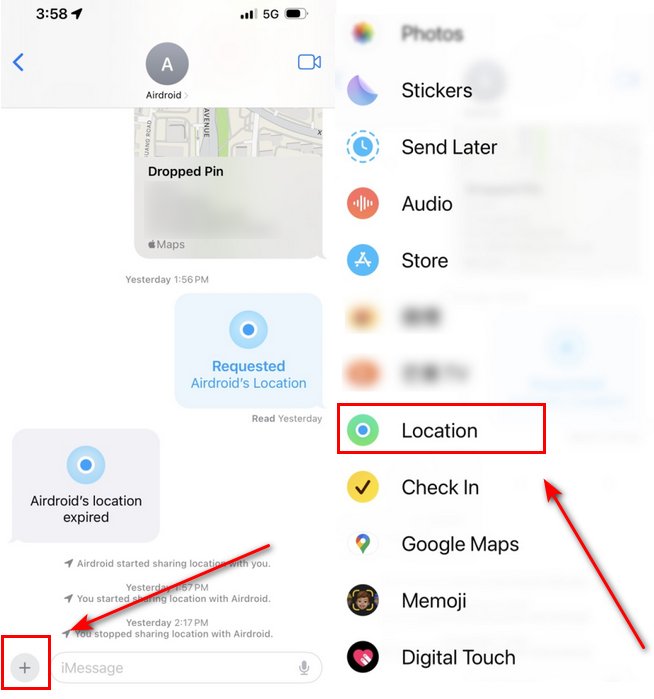
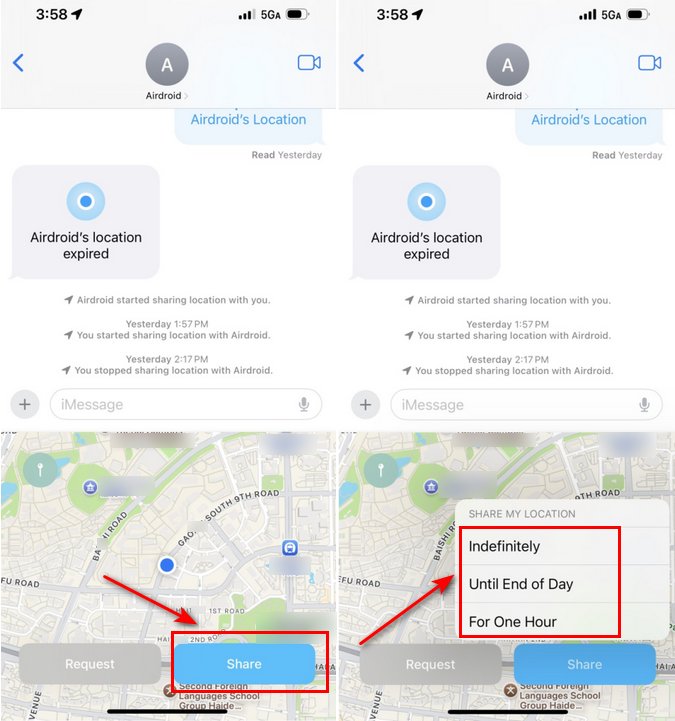
Ngoài ra, bạn cũng có thể yêu cầu vị trí của họ bằng cách nhấn vào “Yêu cầu”. Sau đó, họ sẽ nhận được một lời nhắc và có thể chọn chia sẻ hoặc không.
2. Chia sẻ vị trí từ Apple Maps
- Bước 1. Mở ứng dụng Bản đồ. Vuốt lên, sau đó bạn sẽ thấy mục Chia sẻ vị trí của tôi.
- Bước 2. Nhấn vào Chia sẻ vị trí của tôi và chọn liên hệ mà bạn muốn chia sẻ cùng.
- Bước 3. Nhấn gửi. Họ sẽ nhận được một liên kết bản đồ trực tiếp và có thể nhấn vào đó để xem vị trí chính xác của bạn.
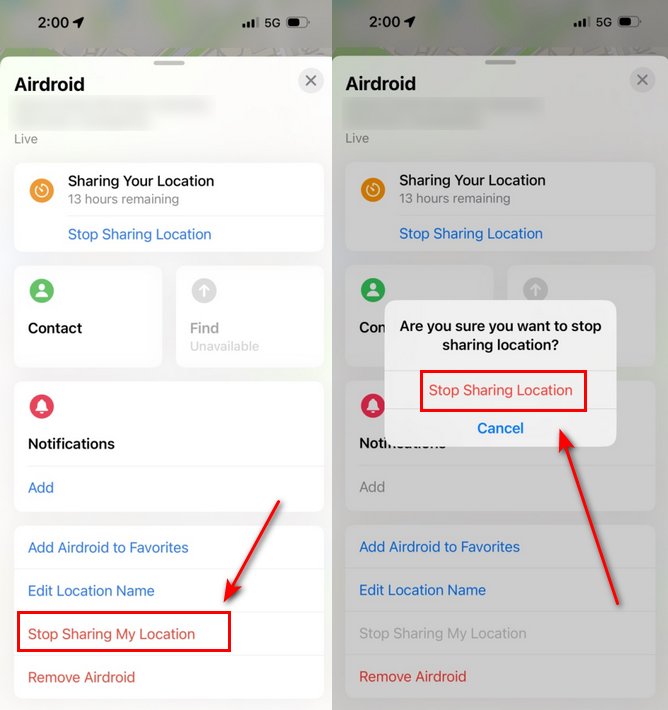
Trong trường hợp sau này bạn muốn ngừng chia sẻ vị trí:
- Vào Tìm → Mọi người → Dừng chia sẻ vị trí của tôi.
Phần 2: Cách xem vị trí của ai đó trên iPhone qua SMS/MMS (không phải iMessage)
Vấn đề là thế này: nếu người đó dùng điện thoại Android, không có iMessage hoặc đã tắt iMessage thì sao? Đừng lo, bạn vẫn có thể chia sẻ vị trí, nhưng sẽ không thông qua tính năng chia sẻ gốc của Apple.
Gửi liên kết bản đồ qua Tin nhắn. (Hoạt động trên Android và iOS)
- Bước 1. Bạn cần mở Bản đồ hoặc Google Maps trên iPhone.
- Bước 2. Vuốt lên và nhấn vào Chia sẻ vị trí của tôi.
- Bước 3. Chọn liên hệ mà bạn muốn chia sẻ cùng. Một liên kết bản đồ sẽ được gửi qua SMS.
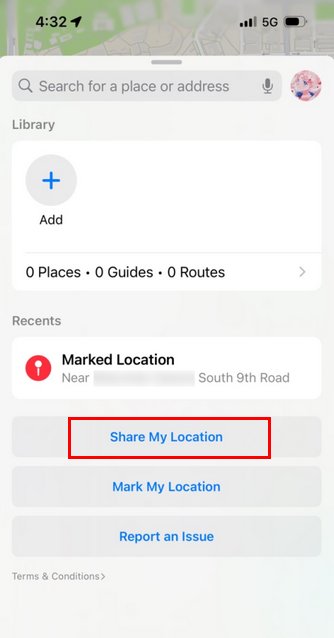
Bây giờ, người đó có thể nhấn vào liên kết để mở vị trí trong ứng dụng bản đồ mặc định của họ. Dù họ dùng Android hay bất kỳ điện thoại nào khác, cách này vẫn hoạt động.
Phần 3: Các cách khác để xem vị trí của ai đó trên iPhone
Nếu bạn không có thẻ SIM và chỉ có thể truy cập Wi‑Fi, vẫn có một số cách để xem vị trí của ai đó trên iPhone.
Những điều cần biết trước:
- Người đó phải bật Dịch vụ định vị và Tìm.
- Thiết bị của họ phải trực tuyến thì mới hiển thị được theo dõi theo thời gian thực. Nếu không, bạn chỉ có thể xem vị trí được biết gần nhất.
- Nếu họ dùng xác thực hai yếu tố, mọi lần đăng nhập mới đều sẽ cần họ phê duyệt.
1. Cách 1: Dùng ứng dụng Tìm
Nếu bạn đang ở trong một nhóm Chia sẻ trong gia đình:
Mở Tìm, sau đó nhấn vào Mọi người. Tại đây, bạn sẽ thấy tất cả thành viên gia đình đã đồng ý chia sẻ vị trí của họ.
Nếu bạn không ở cùng nhóm gia đình, bạn có thể yêu cầu họ chia sẻ vị trí với mình.
- Bước 1. Trong Tìm, vào Mọi người, sau đó nhấn Bắt đầu chia sẻ vị trí rồi chọn Chia sẻ vị trí của tôi.
- Bước 2. Nhập số điện thoại hoặc email Apple ID của họ.
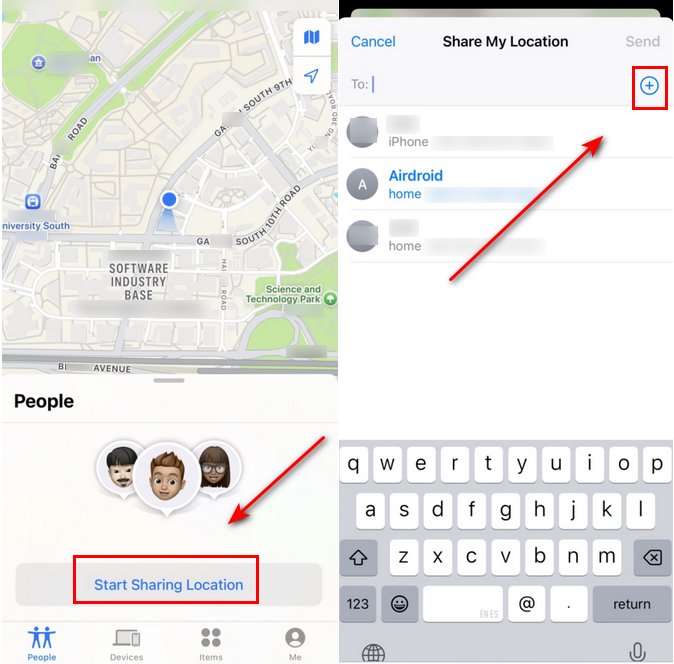
Khi họ chấp nhận yêu cầu của bạn, vị trí của họ sẽ xuất hiện trong ứng dụng Tìm của bạn.
2. Cách 2: Truy cập iCloud.com
Trong trường hợp ai đó trực tiếp cấp cho bạn quyền truy cập Apple ID của họ, chẳng hạn như con bạn hoặc cha mẹ lớn tuổi, hãy làm như sau:
- Bước 1. Bạn cần truy cập iCloud.com trên bất kỳ trình duyệt nào.
- Bước 2. Đăng nhập bằng tài khoản Apple và mật khẩu của họ.
- Bước 3. Sau đó mở Tìm iPhone.
- Bước 4. Chọn thiết bị hiện tại của họ để xem vị trí hiện tại.
3. Cách 3: Dùng AirDroid Parental Control
Đối với phụ huynh, họ cần một công cụ như AirDroid Parental Control, được thiết kế riêng để giúp cha mẹ theo dõi hoạt động của con cái.
- Vị Trí Trực Tiếp & Vùng An Toàn: Xem vị trí hiện tại của con bạn trên bản đồ trực tiếp bất cứ lúc nào, giúp bạn luôn biết con đang ở đâu.
- Lịch Sử Lộ Trình: Xem lại những nơi con bạn đã đi qua để hiểu thói quen hằng ngày và đảm bảo con đang di chuyển trên các tuyến đường an toàn.
- Vùng an toàn & Cảnh báo tức thì: Thiết lập các khu vực an toàn như “trường học” hoặc “nhà” và nhận thông báo ngay khi con bạn đi vào hoặc rời khỏi đó.

AirDroid là một ứng dụng kiểm soát của phụ huynh hiệu quả, hoạt động hoàn toàn dựa trên sự đồng thuận và nguyên tắc giám sát có đạo đức. Đây là lựa chọn rất phù hợp cho các gia đình muốn yên tâm mà vẫn giữ được sự tin tưởng.




Kết luận
Việc biết vị trí của người thân qua Tin nhắn trên iPhone không phải là để giám sát, mà chủ yếu là vì sự an toàn và quan tâm. Dù bạn dùng iMessage, gửi nhanh liên kết bản đồ qua SMS hay dùng Tìm, điều quan trọng nhất vẫn là sự đồng thuận và giao tiếp rõ ràng.
Nhờ hệ sinh thái của Apple, việc chia sẻ vị trí giữa người dùng iPhone trở nên đơn giản và an toàn. Nếu bạn là phụ huynh, bạn cũng có thể cần những công cụ như AirDroid để tăng thêm lớp bảo vệ mà không làm ảnh hưởng đến sự tin tưởng.
Câu hỏi thường gặp


Để lại một trả lời.