Nếu bạn có số dư trong tài khoản Apple, số dư đó sẽ tự động được dùng cho các giao dịch mua hàng trong ứng dụng cho đến khi về 0. Xin lưu ý rằng nếu bạn đang dùng Chia sẻ trong gia đình, bạn không thể sử dụng số dư tài khoản của thành viên khác trong gia đình và ngược lại.
Mua hàng trong ứng dụng không được phép trên iPhone? Cách khắc phục nhanh!
Hãy tưởng tượng bạn đang chơi một trò chơi trên iPhone và đột nhiên cần mua một thứ gì đó, nhưng thay vì giao diện quen thuộc, bạn lại thấy thông báo bật lên rằng “Mua hàng trong ứng dụng không được phép”. Điều này có thể khiến bạn rất khó chịu.
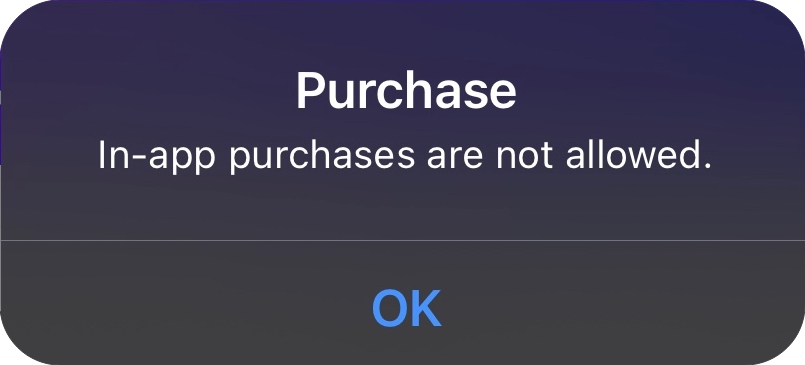
Tuy nhiên, bạn cứ yên tâm! Lỗi này có thể được khắc phục dễ dàng để bạn tiếp tục mua các ứng dụng hoặc nội dung cần thiết. Trong bài viết này, chúng tôi sẽ hướng dẫn bạn cách xử lý khi không thể mua hàng trong ứng dụng trên iPhone.
Tại sao tôi không thể mua hàng trong ứng dụng trên iPhone?
Dưới đây là một số lý do phổ biến khiến bạn không thể mua hàng trong ứng dụng trên iPhone:
- Cài đặt Bật giới hạn trên iPhone đang ngăn bạn thực hiện mua hàng trong ứng dụng.
- Nếu thông tin thanh toán của bạn không chính xác hoặc đã lỗi thời, bạn sẽ không thể thực hiện giao dịch mua.
- Apple ID đang đăng nhập trên App Store không trùng với tài khoản đã dùng trước đó.
- Khi ứng dụng gặp lỗi hoặc máy chủ gặp sự cố, giao dịch mua hàng trong ứng dụng sẽ không thể hoàn tất.
- iPhone của bạn có thể cần được cập nhật phần mềm, và việc dùng phiên bản cũ có thể gây ra sự cố này.
Cách khắc phục lỗi “Mua hàng trong ứng dụng không được phép” trên iPhone
Sau khi xác định được nguyên nhân, hãy cùng xem một số cách khắc phục phổ biến cho lỗi “Mua hàng trong ứng dụng không được phép” trên iPhone:
Gỡ bỏ hạn chế nội dung
Thời gian sử dụng thiết bị trên iPhone cho phép người dùng đặt giới hạn về thời gian dùng màn hình, nội dung nhạy cảm, mua hàng và tải xuống, cũng như cài đặt quyền riêng tư. Thông thường, phụ huynh sử dụng tính năng tích hợp này để ngăn trẻ vô tình mua hàng.
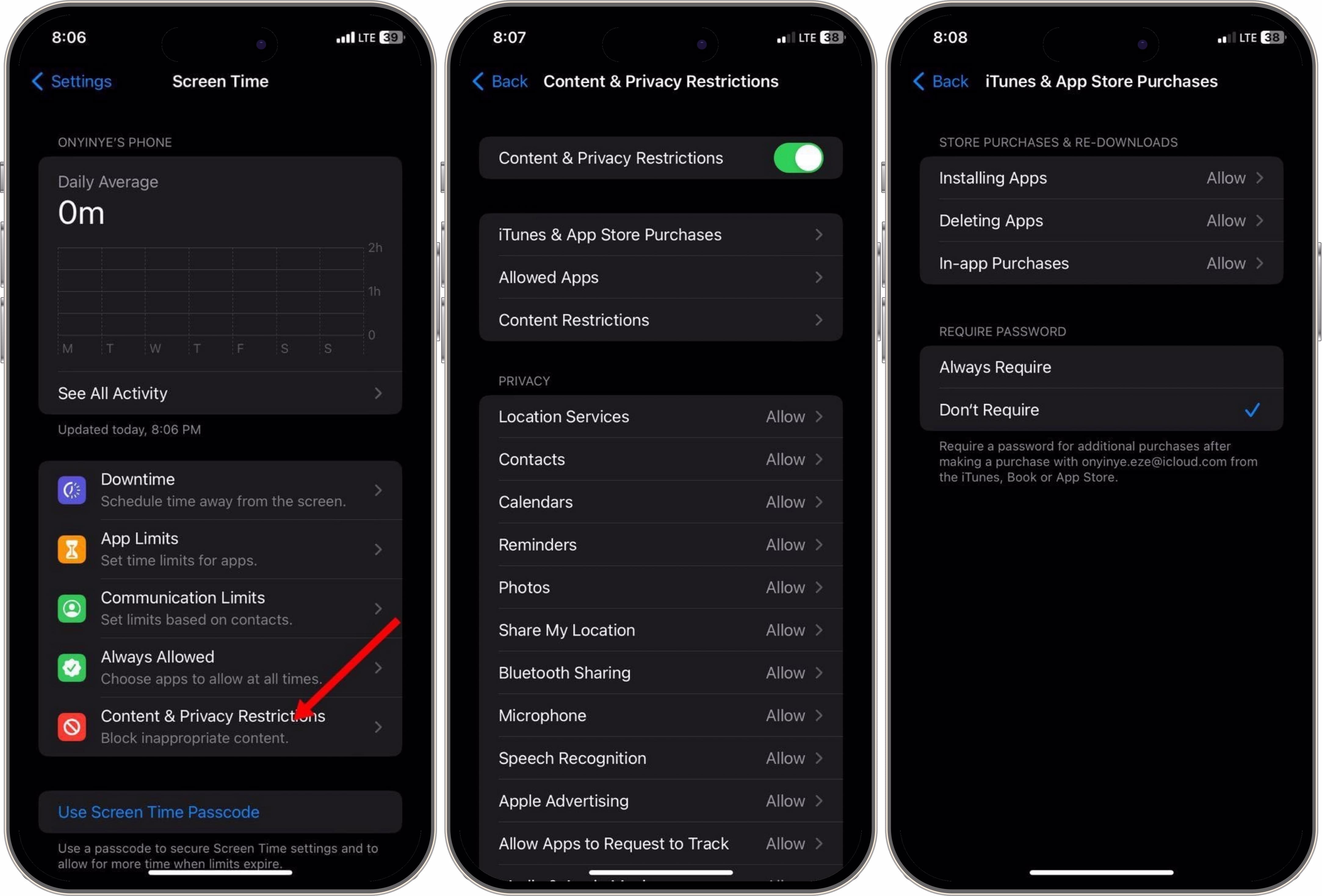
Vì vậy, nếu các hạn chế này được bật do vô tình hoặc do cha mẹ bạn thiết lập, bạn có thể gỡ bỏ chúng để cho phép mua hàng trong ứng dụng. Cách thực hiện như sau:
- Bước 1.Vào “Cài đặt”, sau đó chọn “Thời gian sử dụng”.
- Bước 2.Chọn “Bật giới hạn”.
- Bước 3.Chọn “Mua hàng trên iTunes & App Store”. Nếu mục này được bảo vệ bằng mật mã Thời gian sử dụng, bạn cần nhập mật mã.
- Bước 4.Trong mục “Mua hàng trong ứng dụng”, chọn “Cho phép” thay vì “Không cho phép”.
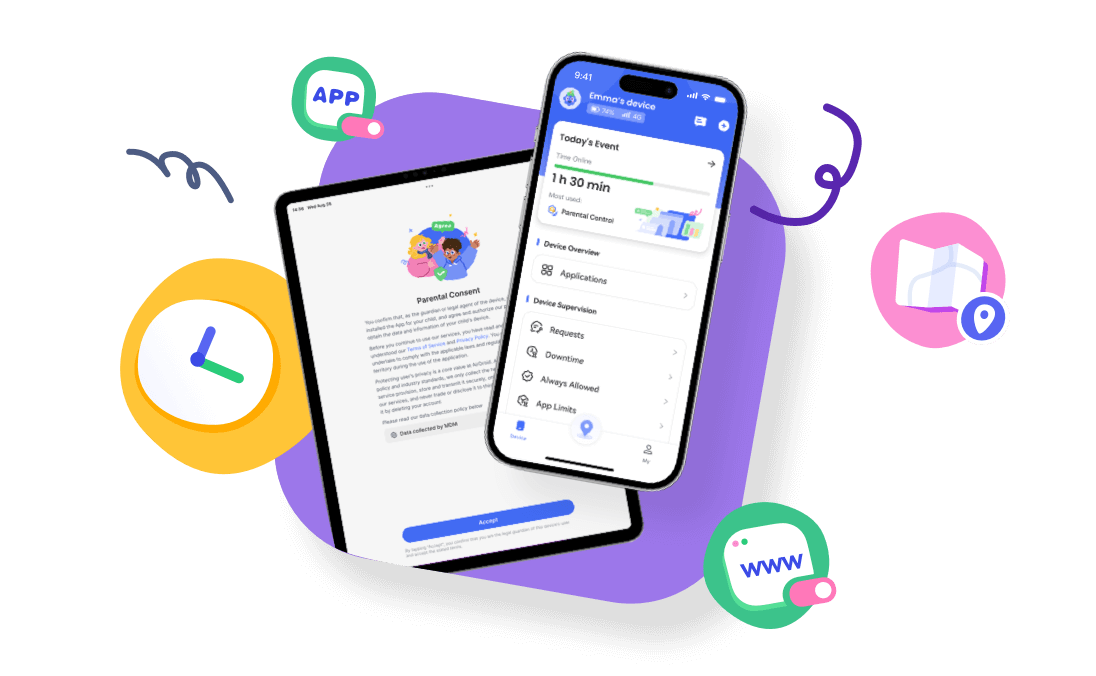
AirDroid Parental Control
Tắt hoặc quản lý từ xa tính năng mua hàng trong ứng dụng của con mà không cần vượt quyền kiểm soát.
Kiểm tra xem iPhone của bạn có do công ty hoặc trường học quản lý hay không
Nếu iPhone thuộc sở hữu của công ty hoặc trường học, họ có thể đã đặt hạn chế đối với mua hàng trong ứng dụng hoặc các chức năng khác. Để kiểm tra xem iPhone của bạn có đang bị quản lý hay không, hãy vào “Cài đặt” > “Cài đặt chung” > “VPN & Quản lý thiết bị”.
Nếu có hồ sơ được cài đặt trên thiết bị, điều đó có nghĩa là thiết bị đang được tổ chức hoặc trường học quản lý. Trong trường hợp này, bạn có thể hỏi họ xem họ có thể thay đổi các cài đặt này cho bạn hay không.
Truy cập App Store bằng cùng một Apple ID
Mua hàng trong ứng dụng thường được liên kết với Apple ID đã dùng để tải ứng dụng. Vì vậy, để tránh các lỗi như “mua hàng trong ứng dụng không được phép”, tốt nhất bạn nên đảm bảo Apple ID dùng để tải ứng dụng và Apple ID dùng để mua hàng trong ứng dụng là cùng một tài khoản.
Thay đổi phương thức thanh toán hoặc thẻ
Nếu thông tin thanh toán của bạn đã cũ hoặc không chính xác, mua hàng trong ứng dụng sẽ không hoạt động. Hãy đảm bảo thẻ tín dụng hoặc phương thức thanh toán của bạn đã được cập nhật và vẫn hoạt động bình thường. Bạn có thể dễ dàng cập nhật phương thức thanh toán trong phần cài đặt của iPhone để tránh sự cố này.
- Bước 1.Vào “Cài đặt”. Nhấn vào tên của bạn, sau đó chọn “Thanh toán & Giao hàng”.
- Bước 2.Thay đổi hoặc thêm một phương thức thanh toán hợp lệ.
Tắt VPN khi mua hàng trong ứng dụng
Bạn có bật VPN khi mua hàng trong ứng dụng không? Nếu có, điều này có thể cản trở toàn bộ quá trình mua vì VPN có thể làm chậm hoặc thậm chí chặn kết nối. May mắn là bạn có thể khắc phục bằng cách tắt VPN mỗi khi thực hiện giao dịch mua hàng.
Khởi động lại ứng dụng hoặc iPhone
Khởi động lại ứng dụng hoặc toàn bộ iPhone có thể giải quyết vấn đề vì thao tác này sẽ xóa các lỗi tạm thời đang ngăn mua hàng trong ứng dụng hoạt động. Hãy khởi động lại iPhone hoặc mở lại ứng dụng để xem mọi thứ có trở lại bình thường hay không.
📌Nếu sự cố vẫn tiếp diễn sau khi thử các giải pháp trên, hãy liên hệ Hỗ Trợ Khách Hàng Apple để được hỗ trợ thêm. Ở bước cuối cùng, bạn có thể chọn khôi phục cài đặt gốc (một người dùng Reddit đã chia sẻ rằng họ đã khắc phục được sự cố này bằng cách đặt lại điện thoại về trạng thái gốc), tuy nhiên thao tác này sẽ xóa toàn bộ dữ liệu trên iPhone của bạn.
Phải làm gì nếu bạn không thể sử dụng mua hàng trong ứng dụng trên iPhone
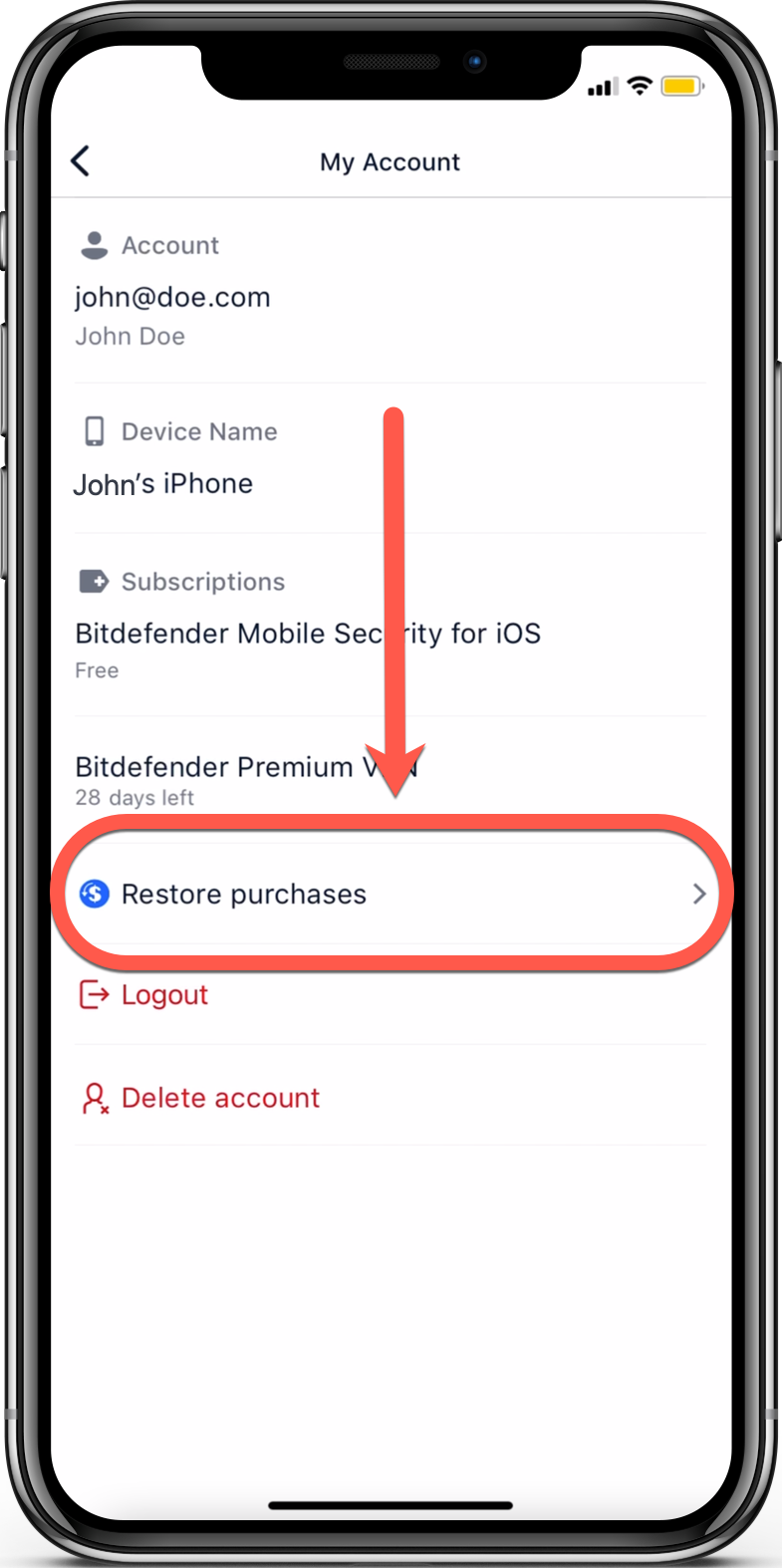
Đôi khi điều này thực sự gây khó chịu vì các ứng dụng trên iPhone có thể không hiển thị nội dung mua hàng trong ứng dụng ngay cả khi bạn đã mua. Đừng lo, nếu bạn đã mua một mục không tiêu hao, chẳng hạn như bản nâng cấp ứng dụng hoặc gói đăng ký, thì bạn có thể khôi phục để tiếp tục sử dụng. Cách thực hiện như sau:
- Bước 1.Mở ứng dụng mà bạn đã thực hiện mua hàng.
- Bước 2.Tìm tùy chọn “Khôi phục giao dịch mua” trong menu chính hoặc phần cài đặt của ứng dụng.
Tìm hiểu về mua hàng trong ứng dụng
Mua hàng trong ứng dụng có thể được hiểu là các nội dung bổ sung hoặc vật phẩm mà bạn có thể mua bên trong ứng dụng, chẳng hạn như thêm màn chơi trong game, trang bị, gói đăng ký... Những giao dịch này giúp ứng dụng thú vị hơn hoặc tăng thêm tính năng. Dưới đây là các loại mua hàng trong ứng dụng phổ biến:
Tiêu hao
Đây là những vật phẩm chỉ dùng được một lần, chẳng hạn như xu, thêm mạng hoặc gợi ý trong trò chơi. Sau khi sử dụng, chúng sẽ hết và nếu muốn dùng lại, bạn phải mua lại.
Không tiêu hao
Đây là những sản phẩm bạn chỉ cần mua một lần và có thể sở hữu vĩnh viễn. Ví dụ như mở khóa thêm tính năng cho ứng dụng hoặc mua thêm một màn chơi trong game.
Gói đăng ký
Gói đăng ký cho phép bạn thanh toán theo tháng hoặc theo năm để sử dụng một nội dung nào đó, chẳng hạn như nội dung bổ sung hoặc các tính năng cao cấp hơn trong ứng dụng. Bạn sẽ tiếp tục được sử dụng các tính năng đó miễn là vẫn duy trì thanh toán.
Các câu hỏi thường gặp về việc sử dụng mua hàng trong ứng dụng trên iPhone
Cách sử dụng số dư tài khoản Apple để mua hàng trong ứng dụng?
Cách sử dụng thẻ quà tặng Apple để mua hàng trong ứng dụng?
- Bước 1.Mở App Store và nhấn vào nút hồ sơ ở góc trên bên phải.
- Bước 2.Chọn “Đổi thẻ quà tặng hoặc mã”. Làm theo hướng dẫn trên màn hình để thêm thẻ quà tặng vào App Store.
- Bước 3.Sau khi đổi thẻ quà tặng, số tiền sẽ được cộng vào số dư Tài khoản Apple của bạn và có thể tự động dùng để mua hàng trong ứng dụng.
Cách hủy một giao dịch mua hàng trong ứng dụng trên iPhone?
Mặc dù có ba loại mua hàng trong ứng dụng, bạn chỉ có thể hủy các gói đăng ký. Để hủy gói đăng ký trên iPhone, hãy làm như sau:
- Bước 1.Sau khi nhấn vào hồ sơ của bạn trên App Store, hãy chọn “Gói đăng ký”.
- Bước 2.Tìm gói đăng ký bạn muốn hủy rồi nhấn “Hủy gói đăng ký”.
Kết luận
Tóm lại, đừng hoảng sợ nếu bạn không thể mua hàng trong ứng dụng trên iPhone! Hướng dẫn này cung cấp các giải pháp đơn giản để xử lý lỗi “mua hàng trong ứng dụng không được phép”. Hãy đảm bảo không có hạn chế nào đối với giao dịch mua trên App Store, Apple ID và phương thức thanh toán là chính xác, VPN đã được tắt và các điều kiện cần thiết khác đã được đáp ứng trước khi mua hàng trong ứng dụng. Sau đó, bạn có thể sử dụng mua hàng trong ứng dụng để tăng thêm trải nghiệm và tiện ích cho các ứng dụng của mình.


Thảo luận
Câu hỏi liên quan đến sản phẩm?Liên hệ đội ngũ hỗ trợ của chúng tôi để có giải pháp nhanh chóng>


Để lại một trả lời.