Có. FaceTime được tính đầy đủ vì màn hình luôn bật với video. Gọi điện thông thường chỉ được tính nếu ứng dụng Điện thoại luôn hiển thị trên màn hình. Xem mục gọi video.
Điều gì thực sự được tính là Screen Time trên iPhone (2026)?
Thời gian sử dụng màn hình trên iPhone của bạn hiển thị 45 phút, nhưng bạn biết rõ mình đã dùng điện thoại tới 3 tiếng. Hoặc có lúc lại ghi nhận hoạt động vào lúc 2 giờ sáng dù bạn đang ngủ. Bạn không phải là người duy nhất—và iPhone của bạn cũng không bị lỗi.
Screen Time chỉ ghi nhận thời gian bạn thực sự sử dụng màn hình, không phải tổng thời gian thiết bị hoạt động. Bài viết này sẽ giải thích chính xác những gì được tính (và không được tính) trên iOS 18, đồng thời hướng dẫn bạn xử lý 4 tình huống dữ liệu dễ gây hiểu lầm nhất.
Screen time thực sự đo lường gì (iOS 18)
Kể từ iOS 18 (2025), Screen Time hoạt động theo một nguyên tắc đơn giản: chỉ khi màn hình bật và bạn đang tương tác, thời gian mới được tính.
Điều này nghĩa là screen time chỉ ghi nhận hoạt động ở nền trước—ứng dụng đang mở và hiển thị, trang web bạn đang truy cập, video phát trên màn hình. Các hoạt động nền, nghe nhạc khi tắt màn hình hoặc các thao tác thụ động sẽ không được tính.
Hệ thống phân loại thời gian sử dụng theo ứng dụng riêng lẻ (Instagram, Safari, Tin nhắn), nhóm ứng dụng (Mạng xã hội, Giải trí, Năng suất, Trò chơi) và trang web (theo tên miền truy cập trên Safari). Ngoài ra còn có thống kê số lần mở máy (pickups)—nhưng mục này tách biệt với tổng thời gian sử dụng.
Dữ liệu sẽ được đặt lại vào nửa đêm theo giờ địa phương mỗi ngày. Báo cáo theo tuần phụ thuộc vào cài đặt vùng của thiết bị. Nguyên tắc này nhất quán với hướng dẫn về hoạt động nền của Apple, phân biệt rõ giữa hoạt động nền trước và nền sau.
| Hoạt động | Được tính? | Vì sao gây hiểu lầm | Cách kiểm tra nhanh |
|---|---|---|---|
| Sử dụng ứng dụng chủ động (chơi game, mạng xã hội, lướt web) | ✅ Có | Thường chính xác; dễ nhầm lẫn với nghe nhạc nền | Screen time → Xem tất cả hoạt động → kiểm tra danh sách ứng dụng |
| Lướt web (Safari, Chrome) | ✅ Có | Tab nền vẫn cộng thời gian dù không đọc | Kiểm tra mục "Trang web" để xem chi tiết theo tên miền |
| Gọi video/FaceTime | ✅ Có | Có thể ghi nhận ít hơn nếu vừa gọi vừa làm việc khác | Screen time → FaceTime → kiểm tra thời lượng |
| Xem video cửa sổ nổi (Picture-in-Picture) | ✅ Có | Cả video và ứng dụng nền đều được tính—dễ tưởng bị "tính hai lần" | Đây là hành vi bình thường; cả hai hoạt động đều diễn ra đồng thời |
| Sử dụng nhiều thiết bị (cùng Apple ID) | ✅ Có | Chỉ cộng dồn khi bật "Chia sẻ giữa các thiết bị"; nếu không chỉ hiển thị từng thiết bị riêng lẻ | Cài đặt → Screen time → Chia sẻ giữa các thiết bị (bật lên) |
| 🔥 Nghe nhạc/podcast (tắt màn hình) | ❌ Không | Lý do "thiếu thời gian" phổ biến nhất: Bạn nghe 2 tiếng, screen time chỉ ghi 15 phút | Ứng dụng Nhạc → Thư viện → kiểm tra "Thời gian nghe" để biết tổng thời gian thực |
| Gọi điện thoại (đóng ứng dụng Điện thoại) | ❌ Không | Cuộc gọi dài sẽ không hiển thị nếu bạn thoát ứng dụng sau khi gọi | Giữ ứng dụng Điện thoại trên màn hình khi gọi, hoặc kiểm tra nhật ký cuộc gọi |
| 🔥 Dẫn đường (tắt màn hình) | ❌ Không | Top 3 hiểu lầm: Lái xe 1 tiếng chỉ ghi 10 phút vì chỉ nghe chỉ dẫn âm thanh | Màn hình phải bật và hiển thị bản đồ mới được tính; kiểm tra mục Pin để biết tổng thời gian dùng GPS |
| Tải về/cập nhật nền | ❌ Không | Có thể gây ra "sử dụng ma" vào giờ lạ khi quá trình hoàn tất | Cài đặt → Cài đặt chung → Làm mới ứng dụng trong nền để kiểm soát |
| Xem thông báo (không nhấn vào) | ❌ Không | Số lần mở máy được thống kê riêng, không cộng vào tổng thời gian | Chỉ khi nhấn vào ứng dụng sau khi xem thông báo mới được tính thời gian |
1Những hoạt động được tính vào screen time
Sử dụng ứng dụng chủ động
Bất kỳ ứng dụng nào đang mở trên màn hình khi bạn cuộn, gõ, chạm hoặc xem. Ví dụ: nhắn tin trong Tin nhắn, lướt TikTok, chơi game, ghi chú trong Notes.
Lướt web
Thời gian sử dụng Safari hoặc trình duyệt khác khi trang web hiển thị. Bao gồm đọc bài, xem video trên web, mua sắm, dùng ứng dụng web.
Gọi video
FaceTime, Zoom, Google Meet và các cuộc gọi video khác đều được tính vì màn hình luôn bật. Gọi chỉ âm thanh (tắt màn hình) thì không.
Xem video cửa sổ nổi
Xem video ở cửa sổ nhỏ nổi trong khi dùng ứng dụng khác—cả video và ứng dụng nền đều được tính vào screen time.
Dẫn đường khi màn hình bật
Sử dụng Apple Maps hoặc Google Maps khi màn hình hiển thị. Chỉ nghe chỉ dẫn khi màn hình tắt sẽ không được tính.
Sử dụng nhiều thiết bị
Nếu bật "Chia sẻ giữa các thiết bị", thời gian sử dụng từ iPhone, iPad, iPod touch sẽ được cộng dồn vào một tổng duy nhất theo Apple ID.
2Những hoạt động không được tính (3 hiểu lầm phổ biến)
#1: Nghe âm thanh (tắt màn hình)
Nghe nhạc, podcast, audiobook khi màn hình tắt hoặc khóa. Đây là lý do số 1 khiến screen time "thấp hơn thực tế". Bạn nghe 2 tiếng, screen time chỉ ghi 15 phút. Kiểm tra ứng dụng Nhạc → Thư viện → "Thời gian nghe" để biết tổng thời gian thực.
#2: Tab Safari nền
Bạn lướt web 20 phút nhưng screen time ghi 2 tiếng. Các tab nền và video tự động phát vẫn cộng thời gian dù bạn không đọc. Hãy đóng tab không dùng hoặc kiểm tra mục "Trang web" để xem chi tiết.
#3: Dẫn đường (tắt màn hình)
Lái xe 1 tiếng nhưng chỉ ghi 10 phút vì chỉ nghe chỉ dẫn âm thanh. Màn hình phải bật và hiển thị bản đồ mới được tính. Kiểm tra Cài đặt → Pin → Maps để biết tổng thời gian dùng GPS.
Gọi điện (đóng ứng dụng)
Cuộc gọi thông thường sẽ không được tính nếu bạn thoát ứng dụng Điện thoại sau khi gọi. Chỉ khi giữ ứng dụng Điện thoại trên màn hình, thời gian mới được ghi nhận. Kiểm tra tab Gần đây để biết thời lượng thực tế.
Hoạt động nền
Cập nhật ứng dụng, tải về, đồng bộ email, dịch vụ định vị, AirPlay lên TV—tất cả đều không được tính vì không có tương tác với màn hình.
Xem thông báo
Bật màn hình để xem giờ, pin hoặc banner thông báo sẽ không được tính. Chỉ khi bạn nhấn vào ứng dụng sau khi xem thông báo mới cộng thời gian.
Tại sao số liệu thấy sai: 4 cách khắc phục
1Khắc phục 1: "Tôi nghe podcast 2 tiếng, screen time chỉ ghi 15 phút"
Vấn đề: Số liệu quá thấp khiến bạn nghĩ screen time bị lỗi—hoặc trẻ đã lách giới hạn.
Lý do: Nghe âm thanh khi màn hình tắt không được tính. Screen time chỉ đo thời gian bạn nhìn và tương tác với màn hình, không đo thời gian nghe nhạc/podcast.
Cách kiểm tra (3 bước):
- Bước 1. Vào Cài đặt → Screen time → Xem tất cả hoạt động → chọn "Nhạc" hoặc "Podcast".
- Bước 2. Kiểm tra mục "Up Next" hoặc lịch sử tập podcast trong ứng dụng để ước lượng tổng thời gian nghe.
Lưu ý: Chỉ hiển thị thời gian nghe khi màn hình bật.
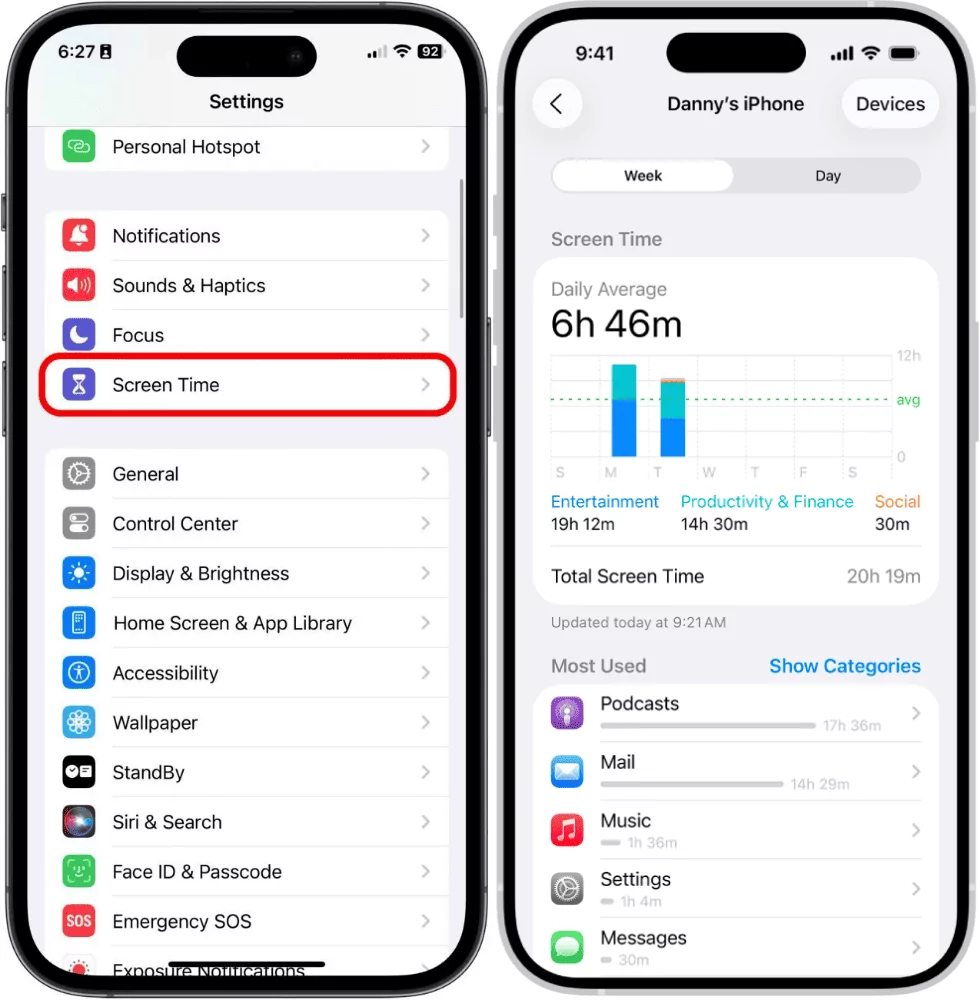
Nếu screen time chỉ ghi 15 phút nhưng bạn đã nghe 3 tập podcast (~2 tiếng), bạn đã xác nhận đúng cơ chế không tính thời gian nghe khi tắt màn hình.
Cách thay thế cho người dùng Apple Music: Truy cập replay.music.apple.com để xem thống kê nghe nhạc (cập nhật hàng tuần, không theo thời gian thực).
Giới hạn: Screen time không thể thống kê thời gian nghe âm thanh khi màn hình tắt. iOS không có tính năng gốc nào để xem tổng thời gian nghe nhạc/podcast (bao gồm cả khi tắt màn hình).
Dành cho phụ huynh: Đây là lý do thời gian sử dụng của trẻ có thể thấp nhưng thực tế vẫn dùng máy nhiều. Hãy cân nhắc:
- Đặt giới hạn ứng dụng cho nhóm Nhạc/Podcast (chỉ kích hoạt khi màn hình bật, nhưng giúp thiết lập ranh giới)
- Trao đổi với trẻ về nội dung âm thanh, không chỉ dựa vào tổng thời gian màn hình
- Dùng cài đặt trong ứng dụng podcast để nhắc nhở thời gian nghe mỗi ngày (nếu có)
2Khắc phục 2: "Screen time của con hiện sử dụng lúc 2h sáng dù đang ngủ"
Vấn đề: Thời gian sử dụng xuất hiện vào giờ không hợp lý, gây nghi ngờ hoặc lo lắng.
Lý do:
- Đồng bộ chậm: Dữ liệu screen time có thể mất vài giờ để đồng bộ giữa các thiết bị Family Sharing. Hoạt động lúc 8h tối có thể hiển thị thành 2h sáng do trễ đồng bộ.
- Hoàn tất nền: Ứng dụng hoàn thành tải lên, sao lưu hoặc cập nhật nền bắt đầu từ trước đó.
- Vấn đề múi giờ: Thiết bị di chuyển qua vùng khác hoặc thay đổi giờ thủ công (nếu chưa khóa cài đặt này).
Cách kiểm tra (3 bước):
- Bước 1. Kiểm tra Cài đặt → Screen time trực tiếp trên thiết bị của trẻ (không phải qua Family Sharing) để xem mốc thời gian thực.
- Bước 2. So sánh với Cài đặt Pin (hiển thị thời gian hoạt động thực tế của ứng dụng).
- Bước 3. Nếu thời gian trùng trên thiết bị nhưng khác trên Family Sharing → xác nhận do trễ đồng bộ.
Cách phòng tránh:
- Đảm bảo tất cả thiết bị đều cập nhật iOS mới nhất để đồng bộ ổn định
- Cài đặt → Giới hạn nội dung & quyền riêng tư → Dịch vụ định vị → Đặt múi giờ → "Không cho phép" (ngăn thay đổi giờ thủ công)
- Nên kiểm tra screen time vào buổi sáng thay vì theo dõi thời gian thực để có số liệu chính xác hơn
3Khắc phục 3: "Safari báo 2 tiếng nhưng tôi chỉ lướt 20 phút"
Vấn đề: Screen time bị phóng đại, tưởng ghi nhận sai.
Lý do:
- Tab nền: Safari tính thời gian cho mọi tab đang mở dù bạn không đọc.
- Video tự phát: Video phát ở tab nền vẫn cộng thời gian.
- Trình duyệt trong ứng dụng: Trình duyệt tích hợp trong Instagram, Facebook sẽ tính vào thời gian ứng dụng, không phải thời gian web riêng biệt.
Cách kiểm tra (3 bước):
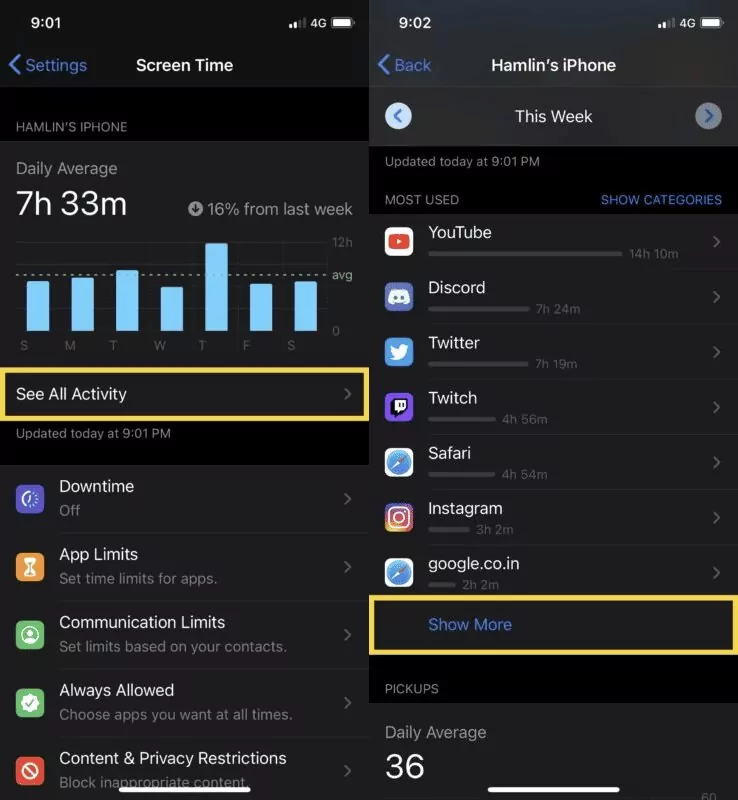
- Bước 1. Screen time → Xem tất cả hoạt động → chọn Safari → kiểm tra mục "Trang web" để xem chi tiết từng tên miền.
- Bước 2. Xác định các trang bạn không nhớ đã truy cập (có thể do tự động chuyển hướng hoặc quảng cáo).
- Bước 3. Kiểm tra thời gian dài ở các trang video (có thể do video tự phát).
Cách khắc phục:
- Đóng tab không dùng: Safari → Nút Tab → Đóng tất cả [X] tab.
- Tắt tự động phát video: Cài đặt → Safari → Nâng cao → Tính năng thử nghiệm → "Media Auto-Play" (nếu có).
- Giới hạn làm mới nền: Cài đặt → Cài đặt chung → Làm mới ứng dụng trong nền → tắt cho Safari (có thể ảnh hưởng thông báo).
4Khắc phục 4: "Nhóm game báo thời gian cao nhưng con tôi dùng ứng dụng học tập"
Vấn đề: Phân loại ứng dụng không đúng, gây khó đánh giá thực tế.
Lý do: Apple phân loại dựa trên danh mục App Store, không phải mục đích sử dụng thực tế. Nhiều ứng dụng học tập bị xếp vào nhóm "Game" hoặc "Giải trí".
Cách kiểm tra (3 bước):
- Bước 1. Screen time → Xem tất cả hoạt động → chọn ứng dụng cụ thể (không phải nhóm).
- Bước 2. Kiểm tra tên ứng dụng và thời gian sử dụng thực tế.
- Bước 3. Nhấn vào tên ứng dụng → "Giới thiệu ứng dụng" để xem danh mục trên App Store.
Cách xem chính xác:
- Dùng nút "Hiển thị nhóm" hoặc "Hiển thị ứng dụng" để xem danh sách ứng dụng chi tiết
- Kiểm tra từng ứng dụng thay vì chỉ dựa vào tổng nhóm
- Đặt giới hạn ứng dụng cho từng ứng dụng cụ thể để kiểm soát chính xác
Dành cho phụ huynh: Hãy dùng các ứng dụng bị phân loại sai làm chủ đề trao đổi. "Bố/mẹ thấy con dùng [Tên ứng dụng] 2 tiếng—con học gì vậy?" thay vì "Con chơi game 2 tiếng rồi đấy."
Sử dụng screen time với family sharing
Phụ huynh có thể sử dụng Family Sharing để theo dõi và quản lý screen time cho con và các thành viên khác trong gia đình. Dưới đây là cách hệ thống hoạt động với nhiều người dùng trên iOS 18.
1Tài khoản riêng biệt
Trong nhóm Family Sharing, dữ liệu screen time của mỗi người là riêng biệt. Thời gian sử dụng của con được ghi nhận trên Apple ID của con, không cộng dồn vào của phụ huynh. Phụ huynh chỉ xem được báo cáo của con, còn thời gian của con không cộng vào tổng thời gian của phụ huynh.
2Xem báo cáo của con
Sau khi thêm con vào Family Sharing và thiết lập screen time, phụ huynh có thể xem hoạt động của con từ thiết bị của mình. Theo Apple, với Family Sharing bạn có thể "mở screen time trên thiết bị của mình, sau đó chọn tên con" để xem báo cáo. Phụ huynh sẽ biết con dùng bao lâu cho từng ứng dụng, nhóm ứng dụng, số lần mở máy, thông báo nhận được, v.v.
3Đặt giới hạn từ xa
Phụ huynh có thể đặt lịch giờ nghỉ, giới hạn ứng dụng và ứng dụng luôn được phép từ xa trên thiết bị của con. Ví dụ, phụ huynh có thể giới hạn thời gian dùng nhóm "Game" mỗi ngày hoặc đặt giờ nghỉ thiết bị vào buổi tối đi học. Khi hết thời gian, thiết bị của con sẽ tự động khóa (và con có thể gửi yêu cầu xin thêm thời gian).
Tất cả quy tắc screen time bạn đặt cho con (giờ nghỉ, giới hạn ứng dụng, giới hạn nội dung & quyền riêng tư) sẽ áp dụng cho mọi thiết bị của con có bật screen time.
4Giới hạn nội dung & quyền riêng tư
Phụ huynh có thể chặn hoặc giới hạn nhóm ứng dụng và nội dung. Trong cài đặt screen time, phụ huynh có thể bật giới hạn nội dung & quyền riêng tư trên thiết bị của con để chặn nội dung nhạy cảm, giới hạn ứng dụng, mua hàng trong ứng dụng, v.v.
Khi bật giới hạn này, một số ứng dụng hoặc tính năng sẽ bị ẩn hoàn toàn, đồng nghĩa không được tính vào thời gian sử dụng của con.
5Đồng bộ cài đặt
Apple khuyến nghị để đảm bảo các cài đặt screen time (giới hạn, giờ nghỉ, v.v.) hoạt động chính xác trên cả nhóm gia đình, tất cả thiết bị nên cập nhật iOS mới nhất trước khi bật hoặc thay đổi các cài đặt này.
Đồng bộ đúng giúp giới hạn của con áp dụng cho mọi thiết bị và phụ huynh xem được báo cáo chính xác, cập nhật kịp thời.
6Khi screen time chưa đủ
Screen time kiểm soát thiết bị iOS khá tốt, nhưng nhiều gia đình vẫn gặp một số hạn chế:
- Xem vị trí: Screen time chỉ cho biết ứng dụng nào được dùng, không biết con đang ở đâu. Find My là dịch vụ riêng, phải kiểm tra thủ công và không gửi thông báo khi con đến nơi.
- Nhận biết thời gian thực: Dữ liệu đồng bộ có độ trễ. Bạn không thể xem hoạt động hiện tại hoặc nhận cảnh báo bất thường ngay lập tức.
- Gia đình dùng nhiều nền tảng: Screen time chỉ hoạt động trên thiết bị Apple. Không thể kiểm soát điện thoại Android, máy tính Windows hay Chromebook.
Giải pháp phổ biến: Nhiều gia đình kết hợp screen time (kiểm soát thiết bị iOS) với công cụ bảo vệ gia đình chuyên dụng (theo dõi vị trí, kiểm soát đa nền tảng, cảnh báo thời gian thực) để lấp đầy các khoảng trống mà screen time chưa đáp ứng.
Các Câu Hỏi Thường Gặp Về Screen Time (2026)
FaceTime có được tính vào Screen Time không?
Nghe nhạc có được tính vào Screen Time không?
Không—nếu màn hình tắt. Nếu bạn nghe nhạc khi màn hình khóa hoặc tắt, thời gian này không được tính. Nếu bạn duyệt ứng dụng Nhạc khi màn hình bật, thời gian đó sẽ được cộng. Để biết tổng thời gian nghe thực tế, kiểm tra ứng dụng Nhạc → Thư viện → "Thời gian nghe". Xem hiểu lầm số 1
Gọi điện thoại có được tính vào Screen Time không?
Tùy trường hợp. Gọi điện thông thường chỉ được tính nếu ứng dụng Điện thoại luôn mở và hiển thị trên màn hình. Nếu bạn gọi xong rồi thoát ứng dụng hoặc khóa máy, thời gian gọi sẽ không được ghi nhận. Gọi FaceTime luôn được tính vì màn hình luôn bật với video. Để biết thời lượng gọi chính xác, hãy kiểm tra tab Gần đây trong ứng dụng Điện thoại thay vì chỉ dựa vào Screen Time.
Screen Time có tính thời gian khi điện thoại bị khóa không?
Không. Khi thiết bị bị khóa hoặc không hoạt động, màn hình tắt thì Screen Time sẽ không ghi nhận thời gian. Hệ thống chỉ tính khi bạn thực sự nhìn và tương tác với màn hình.
Screen Time cập nhật dữ liệu bao lâu một lần?
Không theo thời gian thực. Dữ liệu có thể mất vài phút đến vài giờ để đồng bộ đầy đủ, đặc biệt khi dùng Family Sharing. Tổng thời gian mỗi ngày sẽ được đặt lại vào nửa đêm theo giờ địa phương. Để xem số liệu chính xác nhất, nên kiểm tra vào buổi sáng thay vì theo dõi thời gian thực.
Có thể loại trừ ứng dụng nào khỏi Screen Time không?
Không. Bạn không thể ẩn hoặc loại trừ ứng dụng khỏi thống kê. Bạn có thể đặt giới hạn thời gian cho từng ứng dụng, nhưng thời gian sử dụng vẫn sẽ hiển thị trong báo cáo.
Screen Time có theo dõi trang web trong ứng dụng không?
Một phần. Safari sẽ hiển thị chi tiết từng trang web. Trình duyệt tích hợp trong ứng dụng (như trình duyệt của Instagram) sẽ được tính vào thời gian ứng dụng, không phải thời gian web riêng. Xem Khắc phục 3
Tại sao Screen Time lại ghi nhận hoạt động khi tôi đang ngủ?
Do trễ đồng bộ hoặc hoàn tất nền. Hoạt động từ trước có thể được đồng bộ vào giờ lạ, hoặc ứng dụng hoàn tất quá trình nền. Hãy kiểm tra mốc thời gian trực tiếp trên thiết bị của con thay vì chỉ xem qua Family Sharing để xác nhận. Xem Khắc phục 2
Kết Luận Chính
Screen Time chỉ đo thời gian bạn thực sự nhìn và tương tác với màn hình—không phải tổng thời gian thiết bị hoạt động. Nghe nhạc, hoạt động nền và thiết bị bị khóa đều không được tính.
Thấy số liệu bất thường? Hãy kiểm tra 4 nguyên nhân trên: nghe âm thanh khi tắt màn hình, trễ đồng bộ, tab nền, hoặc ứng dụng bị phân loại sai.
Dành cho gia đình: Screen Time kiểm soát thiết bị iOS hiệu quả. Nếu muốn theo dõi vị trí, cảnh báo thời gian thực hoặc kiểm soát đa nền tảng, hãy cân nhắc dùng thêm các công cụ hỗ trợ.


Thảo luận
Câu hỏi liên quan đến sản phẩm?Liên hệ đội ngũ hỗ trợ của chúng tôi để có giải pháp nhanh chóng>


Để lại một trả lời.