"Thông báo dù sao đi nữa" trên iPhone là gì? Cách tắt nó như thế nào?
Bạn đã bao giờ nhận được tin nhắn vẫn gửi đến khi iPhone đang bật chế độ Không Làm Phiền hoặc các chế độ tập trung khác chưa? Bạn không phải là người duy nhất gặp tình trạng này. Rất nhiều người dùng cũng bối rối khi thông báo vẫn vượt qua chế độ Không Làm Phiền.
Một nguyên nhân phổ biến dẫn đến tình trạng này là tùy chọn bí ẩn "Thông Báo Dù Sao" (Thông báo dù sao đi nữa). Nếu bạn đang thắc mắc tính năng này là gì hoặc làm sao để tắt "Thông Báo Dù Sao" để tránh bị làm phiền, bài viết này sẽ giúp bạn!
Thông báo dù sao đi nữa là gì?
Thông báo dù sao đi nữa là một tính năng trên iOS. Tính năng này chỉ được kích hoạt khi ai đó nhắn tin cho bạn trong lúc iPhone của bạn đang bật chế độ Tập Trung được chia sẻ, ví dụ như Không Làm Phiền.
Thay vì im lặng hoàn toàn khi bật chế độ Không Làm Phiền, Apple cho phép người gửi lựa chọn: giữ tin nhắn chờ hoặc nhấn vào Thông báo dù sao đi nữa để gửi thông báo khẩn cấp đến bạn.
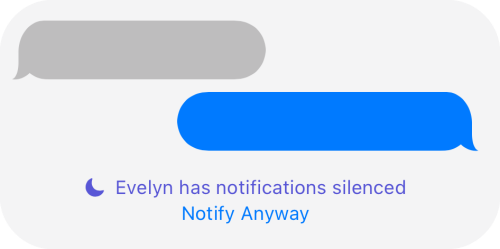
Kèm theo đó là dòng thông báo "Bạn đã tắt tiếng thông báo." Điều này giúp người liên hệ biết bạn đang bật chế độ Không Làm Phiền.
Cách Thông báo dù sao đi nữa trên iPhone
Nếu bạn muốn giữ không gian yên tĩnh tuyệt đối, tránh bị gián đoạn khi tập trung hoặc muốn giữ riêng tư trạng thái Không Làm Phiền, bạn nên tắt Thông báo dù sao đi nữa.
Thông thường, Thông báo dù sao đi nữa chỉ xuất hiện khi bạn bật chế độ Tập Trung và đồng thời bật "Chia Sẻ Trạng Thái Tập Trung". Nói cách khác, chỉ cần bạn tắt chia sẻ trạng thái tập trung, nút Thông báo dù sao đi nữa cũng sẽ biến mất.
Dưới đây là các cách tắt Thông báo dù sao đi nữa để bạn chủ động kiểm soát thời gian tập trung!
Cách 1. Tắt Thông báo dù sao đi nữa Cho Tất Cả Mọi Người
Cách này sẽ tắt hoàn toàn tùy chọn Thông báo dù sao đi nữa cho tất cả liên hệ khi iPhone của bạn bật Không Làm Phiền hoặc các chế độ tập trung khác.
- Bước 1.Mở ứng dụng "Cài Đặt" trên iPhone.
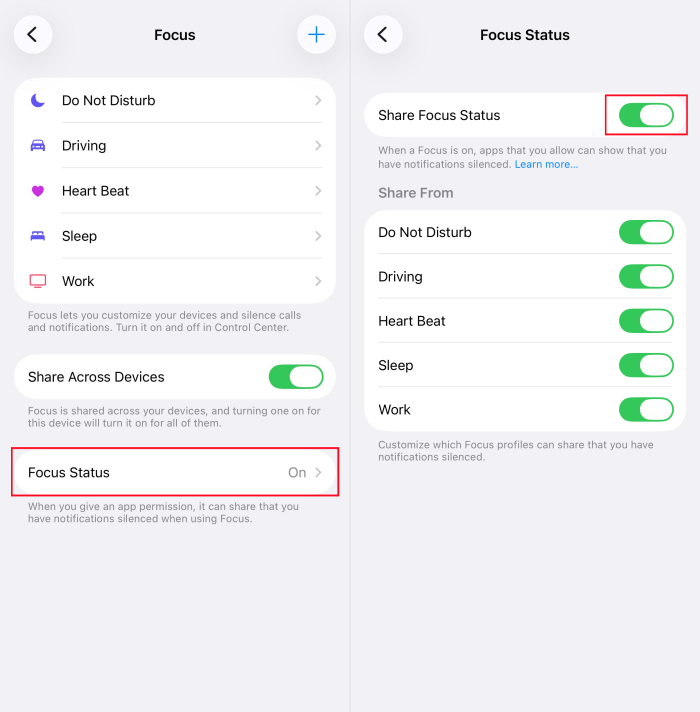
- Bước 2.Chọn "Tập Trung" rồi vào "Trạng Thái Tập Trung".
- Bước 3.Gạt tắt "Chia Sẻ Trạng Thái Tập Trung".
- Bước 4.Bạn cũng có thể tắt chia sẻ trạng thái tập trung cho từng chế độ riêng biệt (ví dụ: Không Làm Phiền, Ngủ, Làm Việc).
Cách 2. Tắt Thông báo dù sao đi nữa Cho Từng Liên Hệ Cụ Thể
Đôi khi bạn vẫn muốn gia đình hoặc bạn thân biết trạng thái tập trung và có thể gửi thông báo khi cần thiết — nhưng lại không muốn đồng nghiệp, bạn học hoặc người quen làm phiền.
May mắn là Apple cho phép bạn tắt Thông báo dù sao đi nữa cho từng liên hệ cụ thể. Cách thực hiện như sau:
- Bước 1.Mở ứng dụng "Tin Nhắn".
- Bước 2.Chọn cuộc trò chuyện với người bạn muốn điều chỉnh.
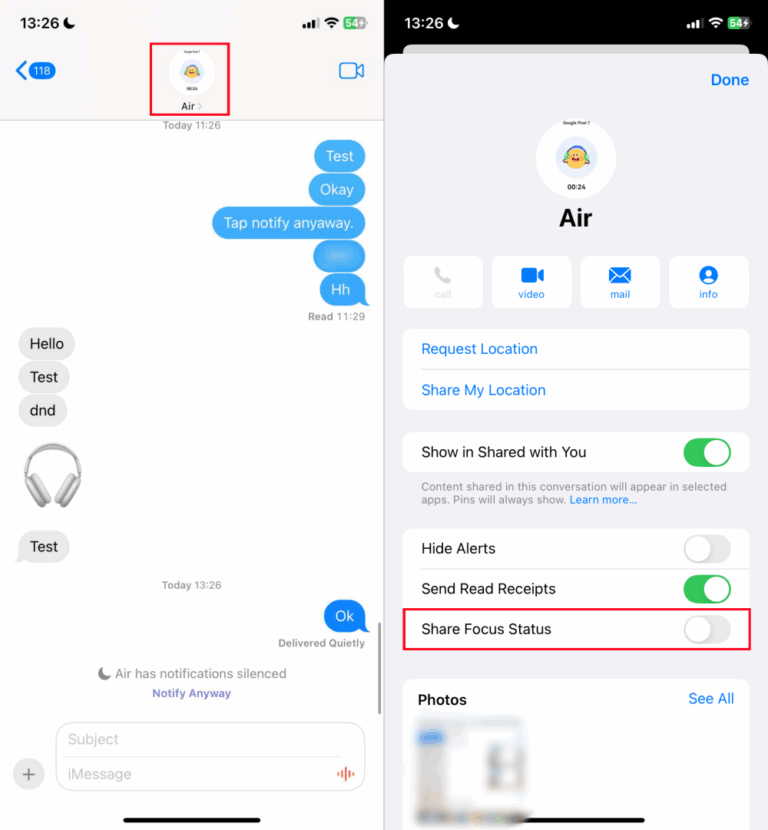
- Bước 3.Nhấn vào tên hoặc ảnh đại diện của liên hệ ở đầu màn hình.
- Bước 4.Kéo xuống và tắt "Chia Sẻ Trạng Thái Tập Trung".
Loại bỏ Thông báo dù sao đi nữa cho trẻ em
Nếu bạn là phụ huynh, tính năng Thông báo dù sao đi nữa trên iPhone của trẻ có thể gây phiền toái hơn nữa. Dù đã bật chế độ tập trung khi học hoặc làm bài tập, trẻ vẫn có thể nhận thông báo và bị xao nhãng.
Vậy giải pháp thông minh hơn là gì? AirDroid Parental Control. Ví dụ, khi trẻ bật chế độ Tập Trung thông qua ứng dụng AirDroid Kids, trẻ chỉ có thể sử dụng ứng dụng Điện Thoại.
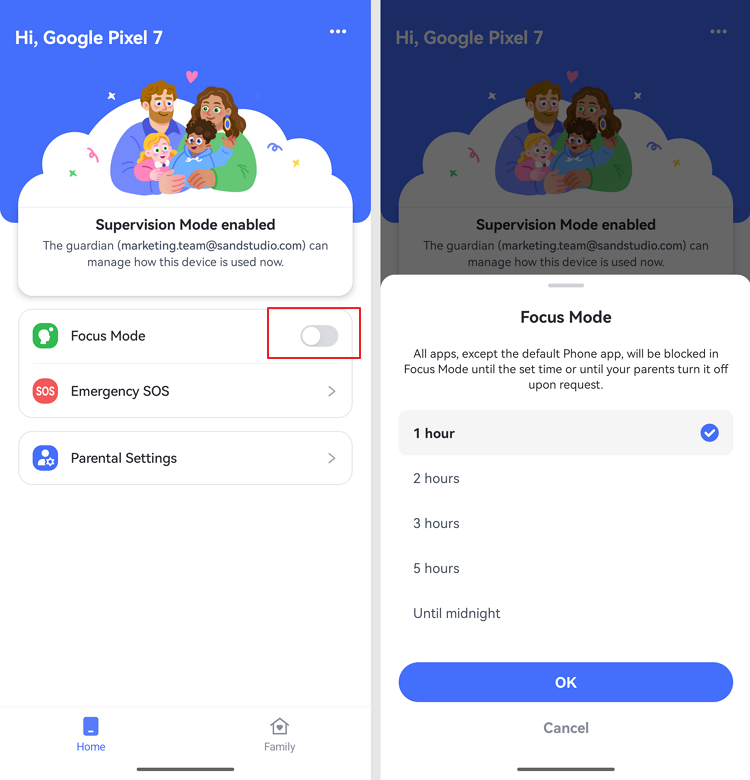
Điều này đồng nghĩa trẻ sẽ không bị làm phiền bởi bất kỳ thông báo nào, không bị xao nhãng và không còn bất ngờ bởi Thông báo dù sao đi nữa, giúp trẻ tập trung tối đa khi cần thiết.
Bạn đã sẵn sàng giúp con tập trung dễ dàng hơn? Hãy tải ứng dụng và trải nghiệm tính năng mới ngay hôm nay.
Các câu hỏi thường gặp về Thông báo dù sao đi nữa
Kết luận
Chế độ Tập Trung được thiết kế nhằm giúp bạn tập trung và loại bỏ phiền nhiễu. Tuy nhiên, với tính năng Thông báo dù sao đi nữa cho phép đẩy tin nhắn khi đang tập trung mà không cần sự cho phép của bạn, mọi thứ có thể trở nên khó chịu.
Vì vậy, nếu bạn muốn tránh bị làm phiền, hãy tắt Thông báo dù sao đi nữa để lấy lại quyền kiểm soát. Bạn có thể điều chỉnh trong cài đặt iPhone hoặc sử dụng phần mềm như AirDroid để giúp bản thân hoặc con bạn tập trung vào những điều quan trọng.


Để lại một trả lời.