Có, nếu bạn bật "Đặt tự động" trong cài đặt, iPhone sẽ tự động cập nhật vị trí và thay đổi múi giờ cho bạn.
Đã Sửa: Không thể đặt múi giờ theo cách thủ công do các giới hạn cùa thiết bị
Bạn đã bao giờ cố gắng thay đổi múi giờ trên iPhone nhưng lại nhận được thông báo "Không thể đặt múi giờ theo cách thủ công do các giới hạn cùa thiết bị" chưa? Thật khó chịu và bối rối phải không?
Đừng lo, trong hướng dẫn này, chúng tôi sẽ giải thích rõ các giới hạn thiết bị là gì và chia sẻ những giải pháp hiệu quả nhất để bạn có thể tự chọn múi giờ mong muốn. Đồng thời, bạn cũng sẽ nắm được cách cài đặt giờ trên iPhone một cách linh hoạt hơn.
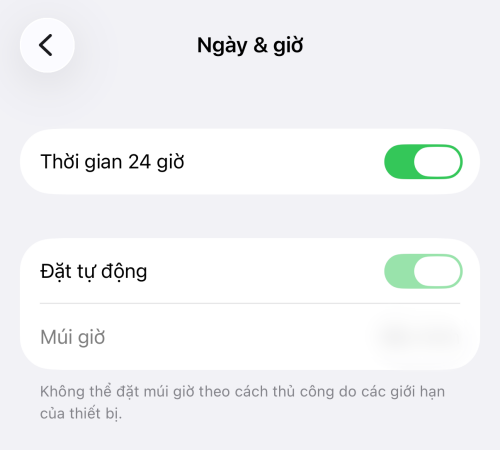
Những điểm chính:
- Lỗi này thường do giới hạn Thời gian sử dụng, hồ sơ MDM, kiểm soát của phụ huynh hoặc cài đặt dịch vụ vị trí gây ra.
- Để khắc phục, bạn có thể thử xóa mật mã Thời gian sử dụng, tắt chia sẻ Thời gian sử dụng, gỡ bỏ MDM hoặc tắt dịch vụ vị trí.
- Nếu vẫn chưa được, hãy liên hệ hỗ trợ của Apple hoặc khôi phục cài đặt gốc để chắc chắn iPhone hoạt động lại bình thường.
Giới hạn thiết bị là gì?
Khi thấy thông báo "không thể đặt múi giờ theo cách thủ công do các giới hạn cùa thiết bị", bạn có thể thắc mắc giới hạn thiết bị là gì và tại sao lại ngăn bạn thay đổi múi giờ. Hãy cùng tìm hiểu chi tiết.
1Giới hạn Thời gian sử dụng
Bạn hãy nhớ lại xem mình đã từng bật Thời gian sử dụng và đặt mật mã cho tính năng này chưa? Nếu có, đây chính là nguyên nhân gây ra vấn đề. Apple thiết kế như vậy để người dùng không thể lách giới hạn sử dụng ứng dụng bằng cách thay đổi ngày giờ trên thiết bị.
2Giới hạn quản lý thiết bị hoặc kiểm soát của phụ huynh
Nếu iPhone của bạn thuộc quyền quản lý của tổ chức (như công ty, trường học) hoặc được thiết lập qua Apple Family Sharing, chỉ quản trị viên hoặc phụ huynh mới có quyền thay đổi cài đặt múi giờ. Điều này giúp đảm bảo tất cả thiết bị được quản lý luôn đồng bộ.
3Giới hạn vị trí
Khi dịch vụ vị trí được bật, iPhone sẽ tự động cập nhật thời gian chính xác theo vị trí của bạn trên toàn cầu. Tuy nhiên, tính năng này cũng khiến bạn không thể tự chọn múi giờ thủ công.
Cách khắc phục lỗi không thể đặt múi giờ thủ công trên iPhone
Có thể bạn không thay đổi được múi giờ trên iPhone do thiết bị đang bị giới hạn. Đừng lo, dưới đây là những cách đã được kiểm chứng hiệu quả mà bạn có thể áp dụng. Đây cũng chính là cách cài đặt giờ trên iPhone mà nhiều người tìm kiếm.
Tôi đã trực tiếp thử các cách dưới đây — kèm tỷ lệ thành công — để bạn dễ lựa chọn giải pháp phù hợp nhất.
Tắt mật mã Thời gian sử dụng (thành công 100%)
Như đã đề cập, một trong những nguyên nhân chính khiến bạn không thể chỉnh múi giờ thủ công trên iPhone là do giới hạn Thời gian sử dụng. Khi tính năng này được bảo vệ bằng mật mã, người dùng sẽ không thể thay đổi thời gian để lách các giới hạn đã đặt.
Để khắc phục lỗi không thể đặt múi giờ theo cách thủ công do các giới hạn cùa thiết bị, hãy tắt mật mã Thời gian sử dụng như sau:
- Bước 1.Mở ứng dụng "Cài đặt" trên iPhone.
- Bước 2.Chọn "Thời gian sử dụng".
- Bước 3.Nhấn vào "Thay đổi mật mã Thời gian sử dụng" rồi chọn "Tắt mật mã Thời gian sử dụng".
- Bước 4.Bạn sẽ được yêu cầu nhập mật mã hiện tại để xác nhận thao tác.
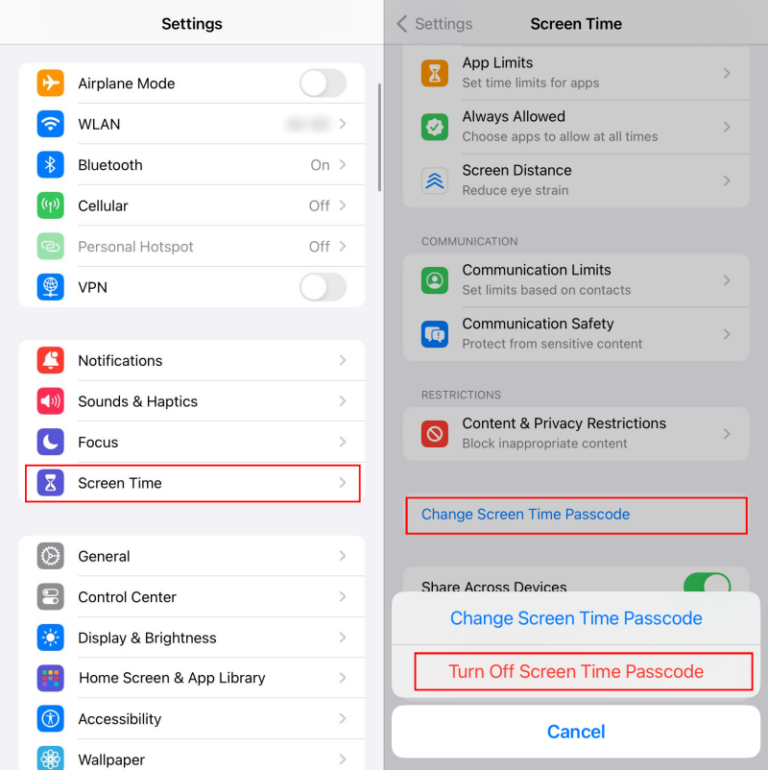
Sau khi hoàn tất, iPhone sẽ tắt các giới hạn Thời gian sử dụng và bạn có thể chỉnh múi giờ thủ công như mong muốn.
Nếu iPhone của bạn liên kết với Apple Family Sharing, chỉ người tổ chức gia đình mới có thể tắt mật mã Thời gian sử dụng. Bạn cần nhờ họ hỗ trợ nếu gặp trường hợp này.
Tắt chia sẻ Thời gian sử dụng giữa các thiết bị (thành công 80%)
Nếu bạn dùng chung một Apple ID trên nhiều thiết bị, các cài đặt Thời gian sử dụng sẽ tự động đồng bộ. Điều này có nghĩa là giới hạn được thiết lập trên thiết bị khác (ví dụ iPad hoặc Mac dùng chung) cũng có thể ngăn bạn chỉnh múi giờ trên iPhone.
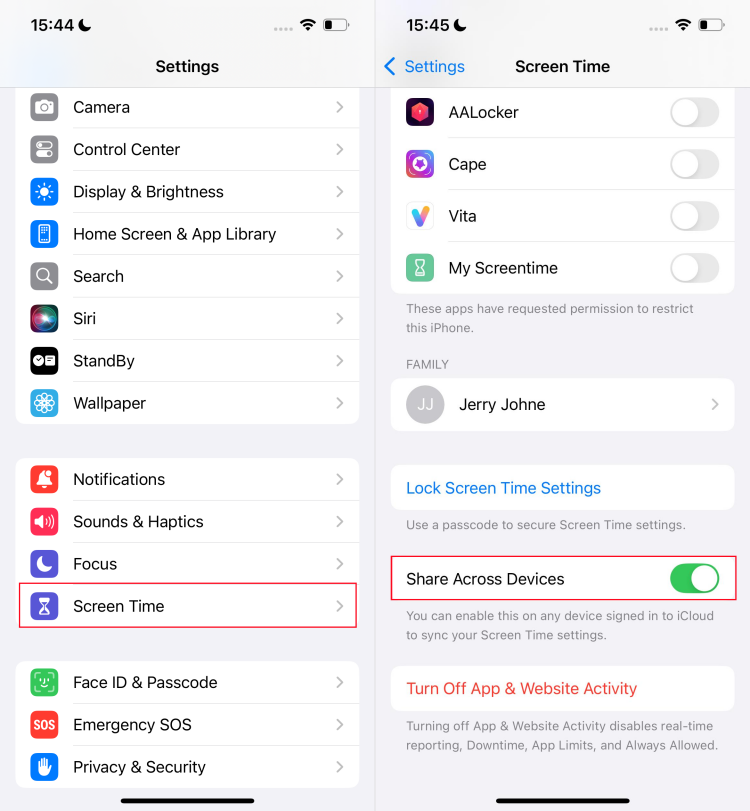
Để tắt chia sẻ Thời gian sử dụng giữa các thiết bị:
- Bước 1.Vào "Cài đặt > Thời gian sử dụng".
- Bước 2.Kéo xuống và tắt "Chia sẻ giữa các thiết bị". Sau đó, các giới hạn Thời gian sử dụng sẽ không còn đồng bộ nữa.
- Bước 3.Khởi động lại iPhone để cập nhật thay đổi, sau đó thử đặt lại múi giờ thủ công.
Gỡ bỏ hồ sơ MDM (thành công 80%)
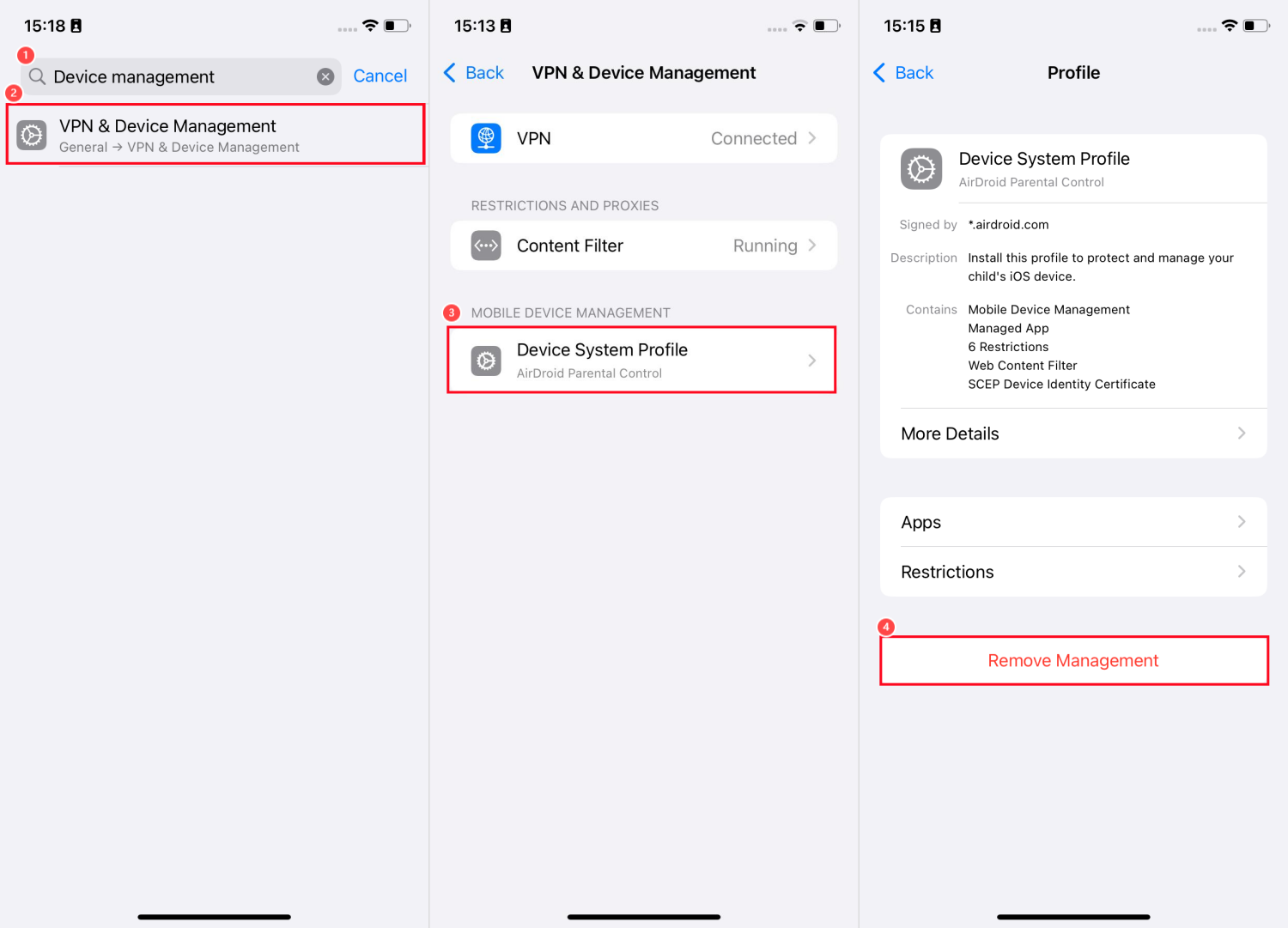
Nếu iPhone của bạn do công ty, trường học hoặc tổ chức cấp phát, thiết bị sẽ có hồ sơ Quản lý thiết bị di động (MDM). Hồ sơ này cho phép quản trị viên kiểm soát một số chức năng, bao gồm cả việc cấm thay đổi múi giờ. Gỡ bỏ hồ sơ MDM sẽ giúp bạn lấy lại toàn quyền kiểm soát và chỉnh múi giờ thủ công.
- Bước 1.Mở "Cài đặt" và vào "Cài đặt chung > VPN & Quản lý thiết bị".
- Bước 2.Tìm hồ sơ MDM đã cài đặt và nhấn vào đó.
- Bước 3.Chọn "Gỡ bỏ quản lý", sau đó nhập mật mã thiết bị để xác nhận.
Tắt dịch vụ vị trí cho cài đặt múi giờ (thành công 50%)
Nếu iPhone của bạn luôn tự động cập nhật múi giờ và bạn muốn chỉnh thủ công, hãy tắt dịch vụ vị trí cho cài đặt múi giờ. Khi đó, bạn sẽ tự chọn được múi giờ mong muốn. Cách thực hiện như sau:
- Bước 1.Trong "Cài đặt", vào "Quyền riêng tư & Bảo mật > Dịch vụ vị trí".
- Bước 2.Kéo xuống dưới cùng, chọn "Dịch vụ hệ thống".
- Bước 3.Tìm mục "Cài đặt múi giờ" và tắt đi.
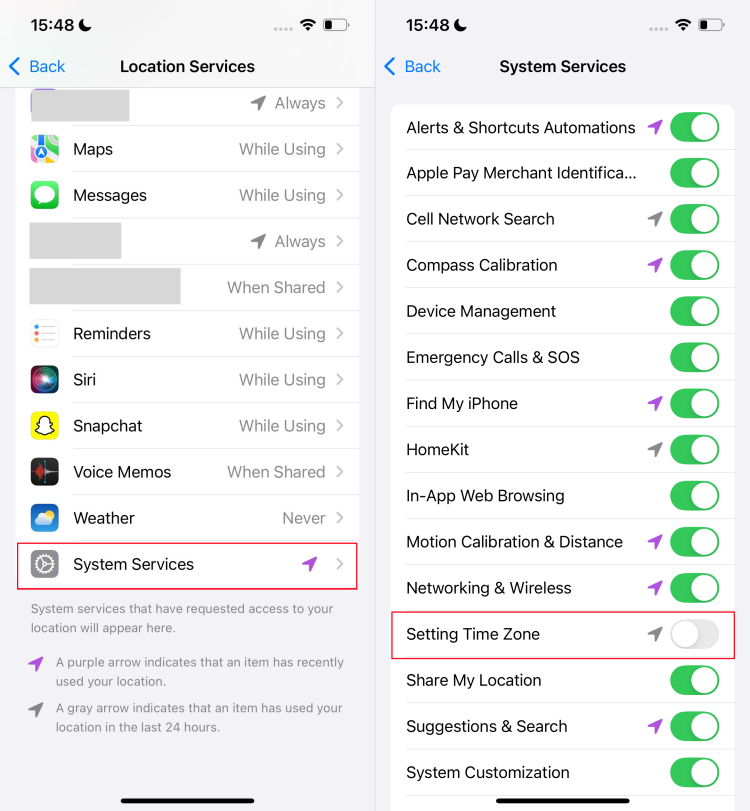
Sau đó, quay lại mục "Ngày & Giờ" để chọn múi giờ thủ công.
Nếu vẫn không thay đổi được múi giờ thì làm sao?
Nếu bạn đã thử tất cả các cách trên mà vẫn không thành công, đừng lo! Vẫn còn một số giải pháp cuối cùng như sau:
Liên hệ hỗ trợ Apple
Nếu iPhone không cho phép chỉnh múi giờ thủ công như mong đợi, có thể do giới hạn lâu dài của iOS hoặc lỗi chưa được khắc phục. Khi đó, cách đơn giản nhất là liên hệ với Bộ phận Hỗ trợ của Apple.
Khôi phục cài đặt gốc iPhone (giải pháp cuối cùng)
Nếu Apple không thể hỗ trợ và vấn đề vẫn còn, lựa chọn cuối cùng là khôi phục cài đặt gốc cho iPhone. Tuy nhiên, hãy sao lưu toàn bộ dữ liệu trước khi thực hiện!
- Bước 1.Vào "Cài đặt > Cài đặt chung > Chuyển hoặc Đặt lại iPhone".
- Bước 2.Chọn "Xóa tất cả nội dung và cài đặt", sau đó nhập mật khẩu Apple ID để xác nhận.
Bổ sung: Khi nào giới hạn này thực sự hữu ích?
Phần lớn mọi người tìm cách khắc phục lỗi này vì muốn tự do đặt múi giờ. Tuy nhiên, trong một số trường hợp, tính năng này lại rất hữu ích. Ví dụ, phụ huynh thường sử dụng để đảm bảo trẻ không thể thay đổi đồng hồ thiết bị nhằm lách giới hạn Thời gian sử dụng.
Vậy có cách nào vừa kiểm soát được thời gian, vừa giữ nguyên các giới hạn này không? Có! Đó chính là AirDroid Parental Control.
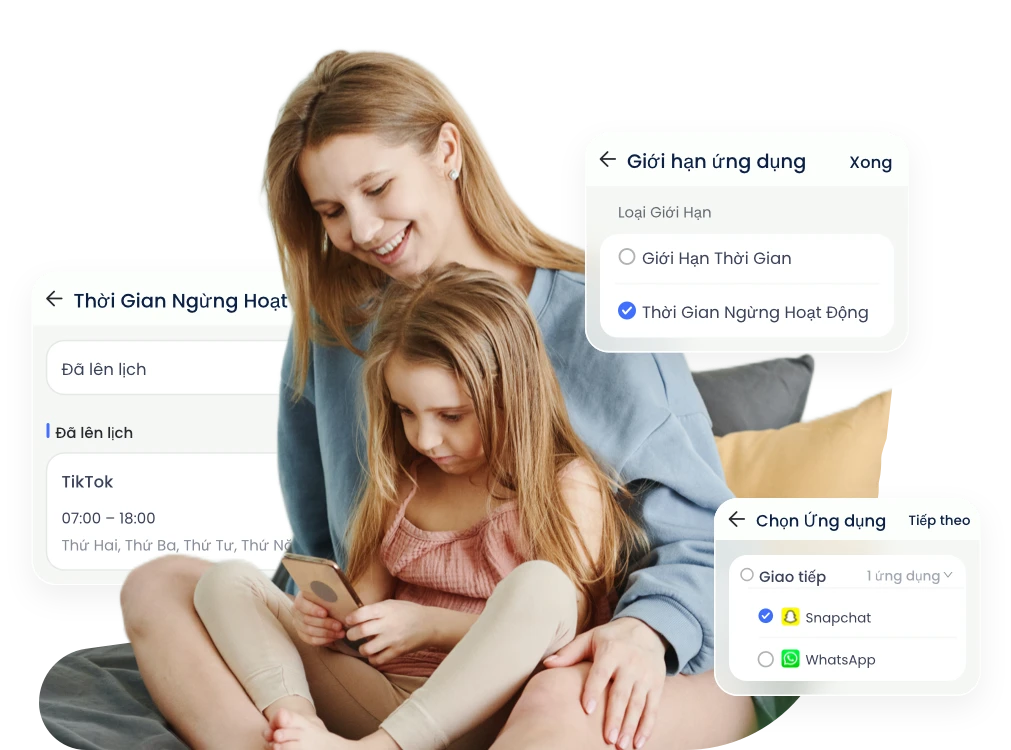
Ứng dụng này linh hoạt hơn Thời gian sử dụng mặc định của iOS, cho phép bạn giám sát và quản lý thiết bị từ xa — mà không lo trẻ lách luật.
Các câu hỏi thường gặp về múi giờ iPhone
iPhone có tự động thay đổi múi giờ không?
Làm sao thay đổi thời gian trên iPhone khi đang để tự động?
- Bước 1.Vào "Cài đặt > Cài đặt chung > Ngày & Giờ".
- Bước 2.Tắt tùy chọn "Đặt tự động". Sau đó, bạn có thể chỉnh thời gian và múi giờ thủ công theo ý muốn.
Tại sao iPhone lại hiển thị sai múi giờ?
Nguyên nhân phổ biến khiến iPhone hiển thị sai múi giờ là do tắt dịch vụ vị trí, chọn sai vùng/language hoặc bị giới hạn bởi Thời gian sử dụng/MDM.
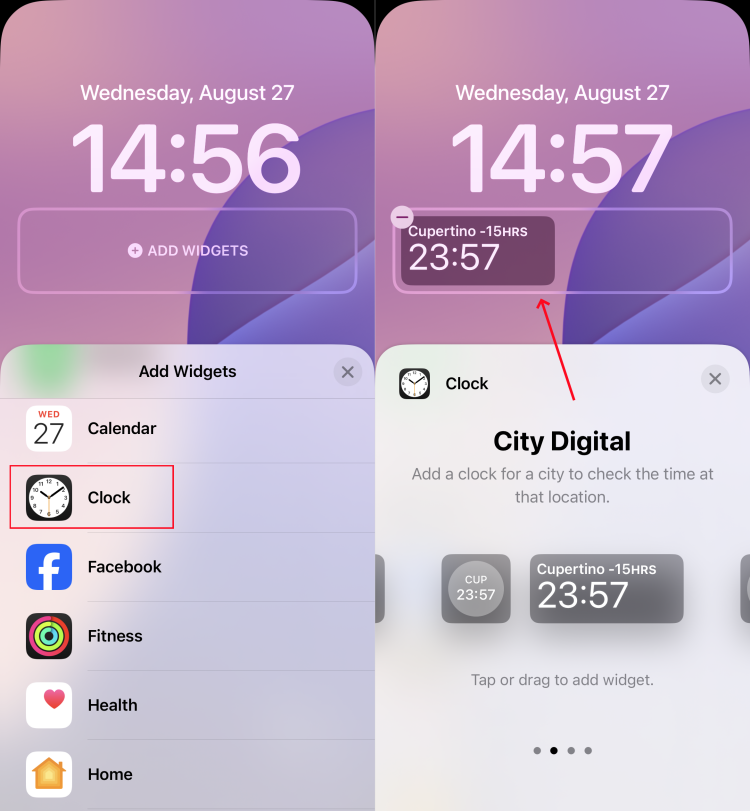
Làm sao hiển thị hai múi giờ trên màn hình khóa iPhone?
Bạn có thể dùng tiện ích Đồng hồ trên màn hình khóa để làm việc này.
- Bước 1.Nhấn giữ màn hình khóa để tùy chỉnh.
- Bước 2.Tìm tiện ích "Đồng hồ" và thêm "City Digital".
- Bước 3.Chọn khu vực thứ hai, múi giờ của khu vực đó sẽ hiển thị.


Thảo luận
Câu hỏi liên quan đến sản phẩm?Liên hệ đội ngũ hỗ trợ của chúng tôi để có giải pháp nhanh chóng>


Để lại một trả lời.