
Có. Nếu bạn chia sẻ vị trí qua Tin nhắn, người nhận sẽ nhận được thông báo như "XXX đã bắt đầu chia sẻ vị trí với bạn".
Nếu chia sẻ qua Find My, người nhận sẽ thấy một banner hiển thị "XXX chia sẻ vị trí với bạn".
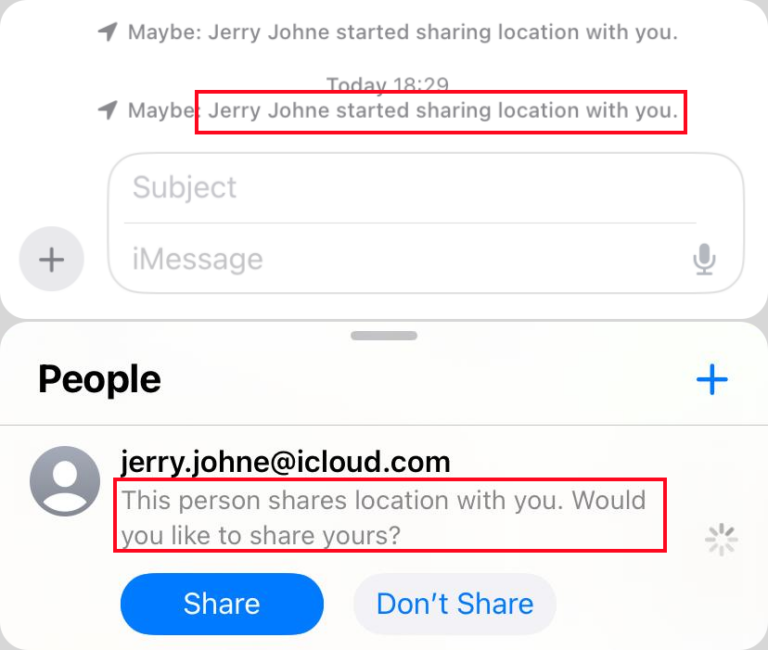
Là một người dùng iPhone hơn 5 năm, tôi rất thích tính năng chia sẻ vị trí tích hợp sẵn, giúp việc tìm bạn bè và người thân trở nên cực kỳ dễ dàng. Tuy nhiên, tuần trước khi tôi thử chia sẻ vị trí qua tin nhắn, một lỗi xuất hiện với thông báo "Không thể chia sẻ vị trí. Vui lòng thử lại sau." Lúc đó tôi khá bối rối, nhưng giờ tôi đã khắc phục được.
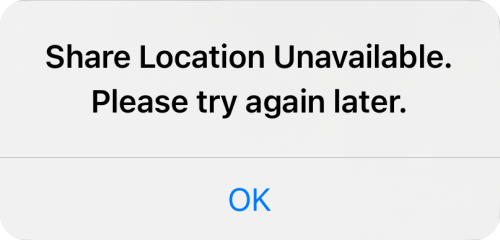
Vì tôi biết có hàng ngàn người dùng cũng gặp phải vấn đề này, nên tôi muốn chia sẻ kinh nghiệm khắc phục của mình trong bài hướng dẫn này. Cùng bắt đầu nhé!
Thông báo "Không thể chia sẻ vị trí" thường xuất hiện khi bạn chia sẻ vị trí qua ứng dụng Tin nhắn trên iPhone. Điều này có nghĩa là thiết bị của bạn hiện không thể chia sẻ vị trí với người khác.
Vậy nguyên nhân do đâu? Có thể do nhiều lý do khác nhau, bao gồm:
Lỗi Đồng Bộ Dữ Liệu iCloud: Nếu iPhone của bạn vừa được thiết lập mới hoặc bạn vừa chuyển sang tài khoản Apple khác, dữ liệu iCloud có thể chưa được đồng bộ. Đây là nguyên nhân chính gây ra lỗi "Không thể chia sẻ vị trí".
Kết Nối Mạng Yếu: Chia sẻ vị trí cũng phụ thuộc vào kết nối Internet. Nếu WiFi hoặc dữ liệu di động bị tắt hoặc mạng yếu, bạn sẽ gặp lỗi này.
Cài Đặt Vị Trí Chưa Đúng: Tính năng chia sẻ vị trí phụ thuộc vào Dịch vụ Vị trí và Find My. Nếu các cài đặt này bị tắt, điện thoại sẽ không thể xác định vị trí và gửi cho người khác, dẫn đến lỗi "Không thể chia sẻ vị trí".
Phiên Bản iOS Đã Cũ: iOS lỗi thời thường có các lỗi ảnh hưởng đến tốc độ đồng bộ iCloud và dịch vụ vị trí.
Bạn hãy thử các cách dưới đây mà tôi đã áp dụng để xử lý lỗi này tuần trước. Lưu ý, hai cách đầu tiên có tỷ lệ thành công cao nhất, các cách còn lại là mẹo khắc phục chung có thể thử thêm.
Trước tiên, hãy chắc chắn iPhone của bạn được kết nối mạng ổn định. Dù tôi không khắc phục được lỗi bằng cách này, nhưng khi tôi ngắt mạng, lỗi "Không thể chia sẻ vị trí" lại xuất hiện. Vì vậy, hãy luôn đảm bảo iPhone có kết nối Internet để các tính năng hoạt động bình thường.
Đây là cách hiệu quả nhất để xử lý lỗi này. Thực tế, rất nhiều người dùng iPhone đã thành công với phương pháp này trên Cộng đồng Apple.
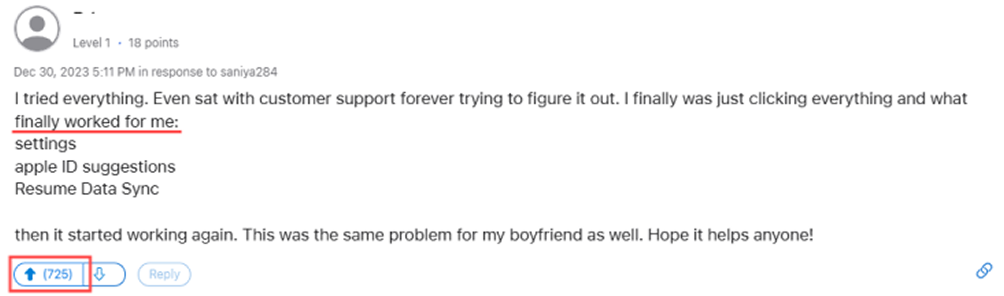
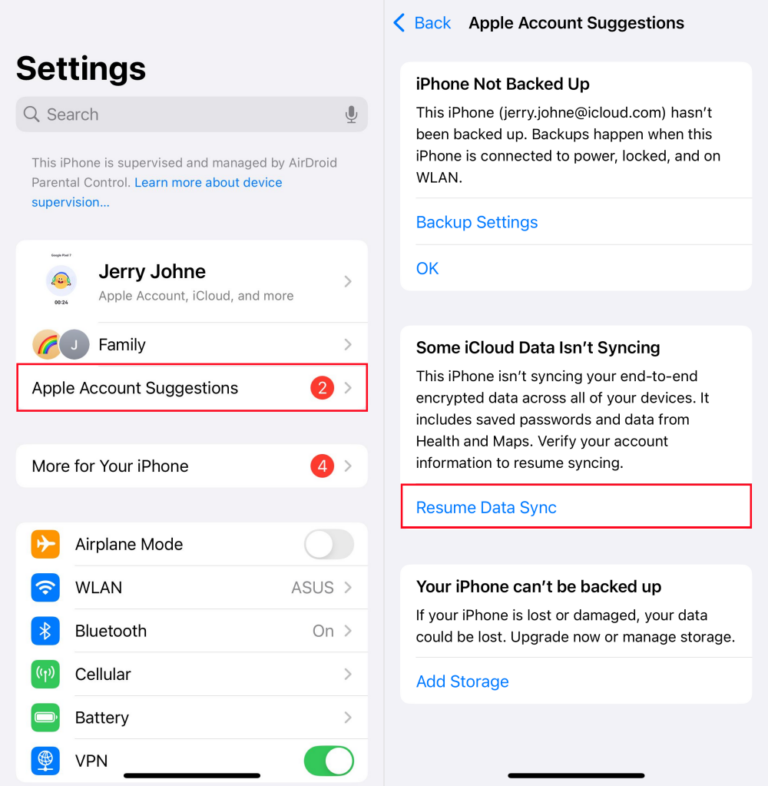
Cách này là kiểm tra trạng thái đồng bộ dữ liệu iCloud, đặc biệt nếu bạn vừa thiết lập thiết bị mới hoặc đổi tài khoản Apple. Vì iCloud đóng vai trò quan trọng trong việc chia sẻ vị trí qua Find My iPhone, nếu dữ liệu chưa đồng bộ xong thì lỗi "Không thể chia sẻ vị trí" sẽ tiếp tục xuất hiện.
Để xử lý, bạn cần hoàn tất quá trình đồng bộ dữ liệu theo hướng dẫn sau:
Dịch vụ vị trí là yếu tố cốt lõi cho tính năng chia sẻ vị trí. Bạn cần đảm bảo dịch vụ này đã được bật trước khi chia sẻ vị trí trên iPhone. Có như vậy, lỗi không chia sẻ được vị trí mới được khắc phục.
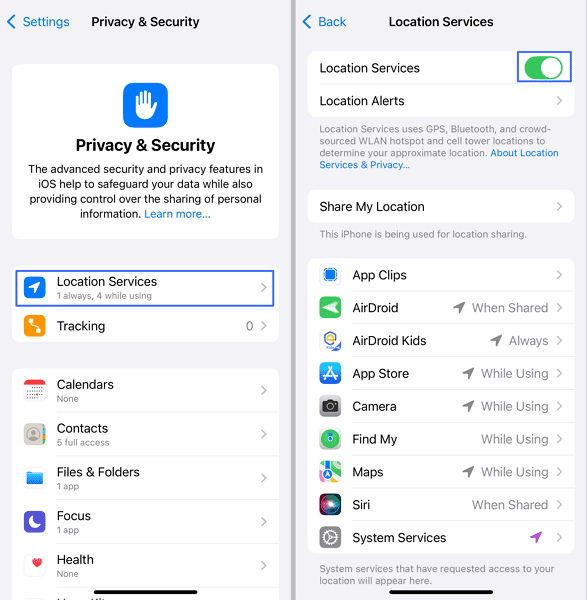
Để khắc phục lỗi "Không thể chia sẻ vị trí", bạn cũng cần đảm bảo đã bật Find My iPhone. Như vậy, thiết bị mới có thể xác định và chia sẻ vị trí chính xác.
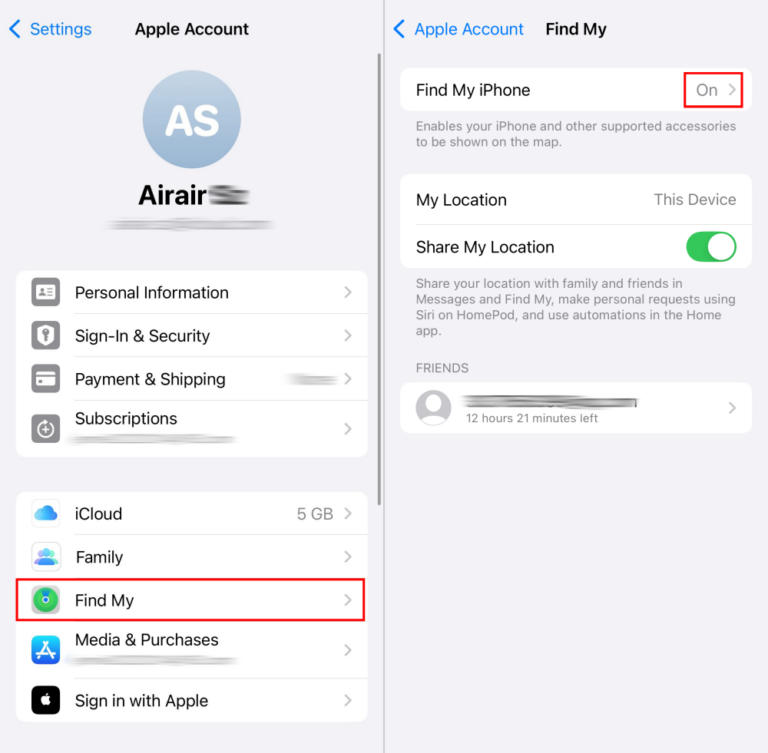
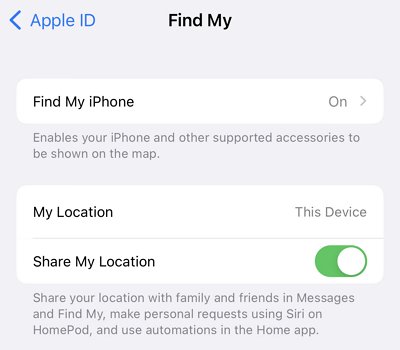
Sau khi bật dịch vụ vị trí và Find My, bạn cần kích hoạt "Chia sẻ vị trí của tôi", nếu không vị trí sẽ không thể chia sẻ. Khi bật tính năng này, bạn cho phép thiết bị chia sẻ vị trí với người khác.
Để bật, chỉ cần chuyển công tắc "Chia sẻ vị trí của tôi" trong cài đặt Find My.
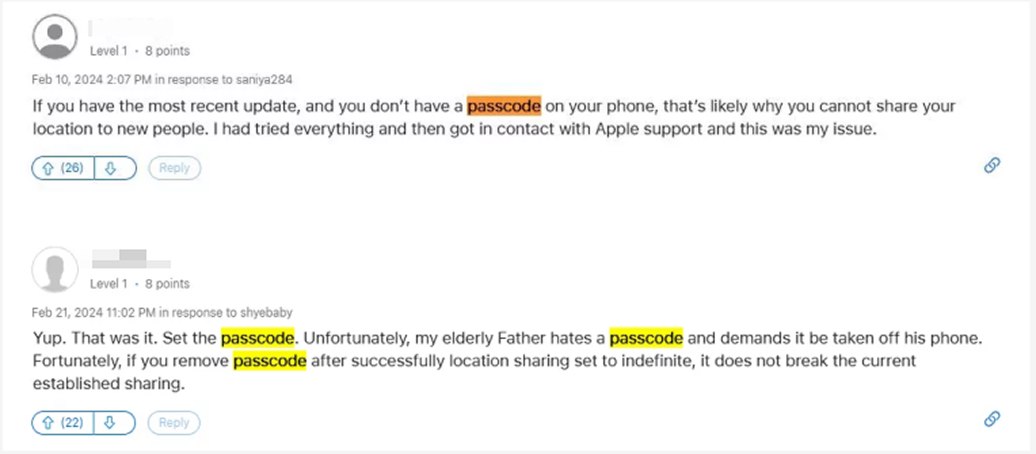
Theo một người dùng, từ iOS 17, Apple yêu cầu đặt mật mã cho iPhone để sử dụng đầy đủ các tính năng của Find My như Chế độ Mất. Nếu bạn chưa thiết lập mật mã, Find My sẽ bị ảnh hưởng và có thể làm tính năng chia sẻ vị trí không hoạt động.
Và nhiều người dùng đã chia sẻ rằng họ khắc phục được lỗi "Không thể chia sẻ vị trí" bằng cách tạo mật mã.
Bạn cũng có thể thử cách này. Để tạo mật mã cho iPhone, vào "Face ID & Mật mã" trong cài đặt. Sau đó, đặt mật mã hoặc Face ID.
Thực tế, ngoài lỗi này tôi còn gặp nhiều vấn đề khác khi chia sẻ vị trí trên iPhone. Vì vậy, tôi đã tìm các giải pháp thay thế để chia sẻ vị trí theo thời gian thực. Dưới đây là hai cách tôi thường dùng khi iPhone không chia sẻ được vị trí:
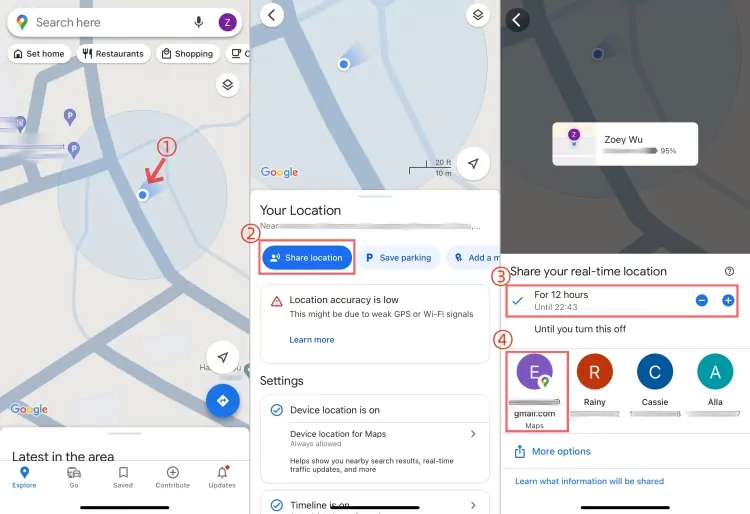
Với Google Maps, bạn có thể chia sẻ vị trí với các liên hệ được chọn trong một khoảng thời gian nhất định hoặc vĩnh viễn. Ứng dụng này có trên cả Android và iPhone, giúp chia sẻ vị trí giữa các hệ điều hành dễ dàng. Cách chia sẻ vị trí trên Google Maps iPhone như sau:
Lưu ý: Trước khi bắt đầu, hãy đảm bảo "Dịch vụ Vị trí" đã được bật trên iPhone.
Nếu bạn cần theo dõi vị trí người thân (ví dụ: con nhỏ, người lớn tuổi có vấn đề về trí nhớ) vì lý do an toàn, tôi khuyên dùng AirDroid Parental Control. Ứng dụng này cho phép chia sẻ vị trí liên tục mà không gặp lỗi.
AirDroid còn lưu lịch sử vị trí, giúp bạn dễ dàng xem lại hành trình di chuyển trước đó. Nếu muốn tìm hiểu thêm về AirDroid, bạn có thể làm theo hướng dẫn sau:

Khi bạn chia sẻ vị trí trên iPhone, người nhận có được thông báo không?
Có. Nếu bạn chia sẻ vị trí qua Tin nhắn, người nhận sẽ nhận được thông báo như "XXX đã bắt đầu chia sẻ vị trí với bạn".
Nếu chia sẻ qua Find My, người nhận sẽ thấy một banner hiển thị "XXX chia sẻ vị trí với bạn".
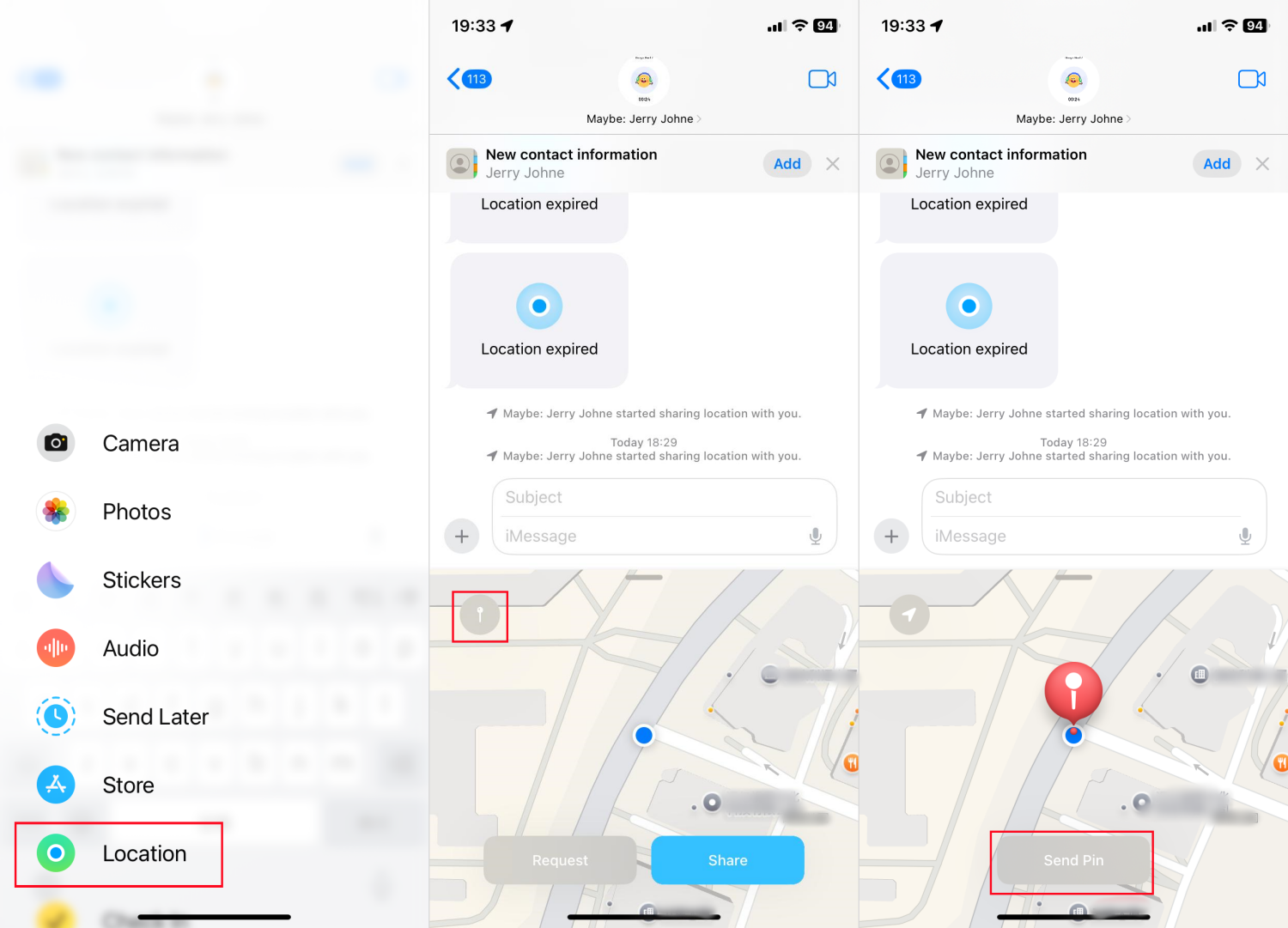
Làm thế nào để gửi vị trí hiện tại trên iPhone?
Rất đơn giản! Bạn có thể gửi vị trí hiện tại trên iPhone qua Tin nhắn như sau:
iPhone có thể chia sẻ vị trí với Android không?
Có, iPhone có thể chia sẻ vị trí với thiết bị Android thông qua phiên bản web của iCloud Find My, Google Maps, AirDroid Location Tracker, WhatsApp hoặc các ứng dụng mạng xã hội khác.
Làm sao để xem bạn đang chia sẻ vị trí với ai trên iPhone?
Bạn có thể kiểm tra ai đang xem vị trí của mình trên iPhone bằng Find My hoặc trong Cài đặt. Dưới đây là hướng dẫn với Find My:
Trên đây là các nguyên nhân gây ra lỗi "Không thể chia sẻ vị trí" trên iPhone và các giải pháp khắc phục. Nếu bạn làm theo từng bước hướng dẫn, vấn đề sẽ được xử lý nhanh chóng. Tuy nhiên, nếu đã thử mọi cách mà vẫn không được, hãy cân nhắc sử dụng các phương pháp chia sẻ vị trí thay thế khác.


Để lại một trả lời.