Bạn có thể sử dụng tính năng chia sẻ vị trí trên Google Maps, Telegram hoặc Snapchat để chia sẻ vị trí không giới hạn từ iPhone sang Android hoàn toàn miễn phí.
Cách Chia Sẻ Vị Trí Giữa iPhone và Android [2026]
Bạn đã từng muốn hẹn gặp bạn bè hoặc người thân nhưng lại gặp khó khăn khi chia sẻ vị trí giữa iPhone và Android chưa? Do hai hệ điều hành khác nhau, việc chia sẻ vị trí giữa các thiết bị này thường gây không ít rắc rối.
Nhưng đừng lo! Tin vui là với sự hỗ trợ của một số ứng dụng, bạn hoàn toàn có thể chia sẻ vị trí một cách liền mạch giữa các thiết bị. Hãy cùng khám phá cách chia sẻ vị trí giữa iPhone và Android ngay bây giờ!
Cách Chia Sẻ Vị Trí giữa Android và iPhone
Dưới đây là 4 cách đơn giản để chia sẻ vị trí từ iPhone sang Android và ngược lại:
| Phương Pháp | Thời Gian Chia Sẻ | Điểm Nổi Bật |
| 1. Qua Google Maps | 15 phút đến không giới hạn | Linh hoạt thời gian chia sẻ |
| 2. Qua Google Find Hub | 1 phút đến không giới hạn | Tích hợp với chia sẻ vị trí Google Maps |
| 3. Qua Mạng Xã Hội | Khác nhau | Cập nhật vị trí thường xuyên |
| 4. Qua Ứng Dụng Theo Dõi Vị Trí | Không giới hạn | Có thể xem lịch sử di chuyển |
Cách 1. Sử Dụng Chia Sẻ Vị Trí trên Google Maps
Google Maps không chỉ dùng để chỉ đường mà còn là công cụ tuyệt vời để chia sẻ vị trí giữa iPhone và Android. Ứng dụng này cho phép bạn chủ động chọn thời gian chia sẻ vị trí, giúp kiểm soát quyền riêng tư dễ dàng.
Cách chia sẻ vị trí giữa iPhone và Android bằng Google Maps:
- Bước 1.Mở Google Maps trên iPhone hoặc Android mà bạn muốn chia sẻ vị trí.
- Bước 2.Nhấn vào chấm xanh trên bản đồ.
- Bước 3.Chọn nút "Chia sẻ vị trí".
- Bước 4.Chọn "Trong 1 giờ" để điều chỉnh thời gian chia sẻ, từ 15 phút đến 24 giờ hoặc không giới hạn.
- Bước 5.Chọn liên hệ mà bạn muốn chia sẻ vị trí.
- Bước 6.Sau khi hoàn tất, người nhận có thể xem vị trí trực tiếp của bạn trên ứng dụng Google Maps hoặc qua bảng điều khiển web của Google Find Hub.
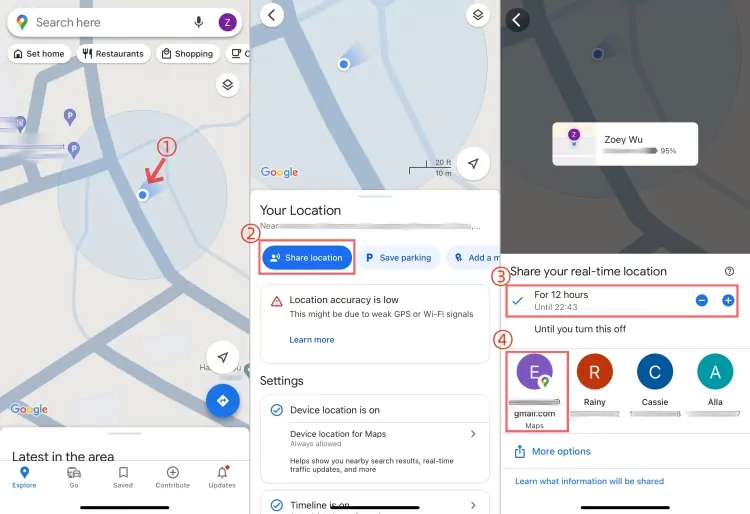
Nếu bạn gặp lỗi vị trí chia sẻ trên Google Maps không cập nhật, hãy kiểm tra lại kết nối mạng và đảm bảo dịch vụ vị trí luôn được bật. Nếu vẫn không được, hãy xóa bộ nhớ đệm ứng dụng, khởi động lại chia sẻ vị trí hoặc khởi động lại thiết bị.
Cách 2. Sử Dụng Google Find Hub
Nếu bạn dùng Android và muốn chia sẻ vị trí với người dùng iPhone hoặc Android khác, bạn rất may mắn! Google đã nâng cấp tính năng Find My Device vào năm 2025 và đổi tên thành Find Hub.
Điều tuyệt vời nhất là bạn có thể chia sẻ vị trí với gia đình, bạn bè và đồng thời theo dõi vị trí của họ. Nhờ tích hợp với Google Maps, bạn có thể xem vị trí chia sẻ ngay trên Find Hub.
Hướng dẫn chia sẻ vị trí từ Android sang iPhone bằng Google Find Hub:
- Bước 1.Mở ứng dụng Find Hub trên Android.
- Bước 2.Chuyển sang tab "Mọi người".
- Bước 3.Nhấn "Chia sẻ mới" hoặc biểu tượng "+".
- Bước 4.Chọn thời gian muốn chia sẻ vị trí.
- Bước 5.Chọn tài khoản Google để chia sẻ hoặc gửi liên kết vị trí trực tiếp.
Sau đó, người nhận có thể xem vị trí của bạn trên Google Maps hoặc bản web của Find Hub.
Hiện tại, bản web chỉ xem được vị trí chia sẻ, chưa hỗ trợ chia sẻ vị trí.
Cách 3. Sử Dụng Tính Năng Chia Sẻ Vị Trí của Mạng Xã Hội
Bên cạnh Google Maps, các ứng dụng mạng xã hội như WhatsApp, Telegram, Snapchat cũng hỗ trợ chia sẻ vị trí giữa iPhone và Android. Bạn có thể gửi vị trí cho bất kỳ ai, bất kể họ dùng thiết bị nào.
Lưu ý: Không phải ứng dụng mạng xã hội nào cũng cho phép chia sẻ vị trí không giới hạn. Dưới đây là thời gian tối đa chia sẻ vị trí trực tiếp của từng ứng dụng:
- WhatsApp: 8 giờ
- Telegram: Không giới hạn cho đến khi bạn tắt
- Messenger: 1 giờ
- Snapchat: Không giới hạn cho đến khi bạn tắt
Chọn ứng dụng bạn muốn và làm theo hướng dẫn dưới đây để chia sẻ vị trí giữa iPhone và Android:
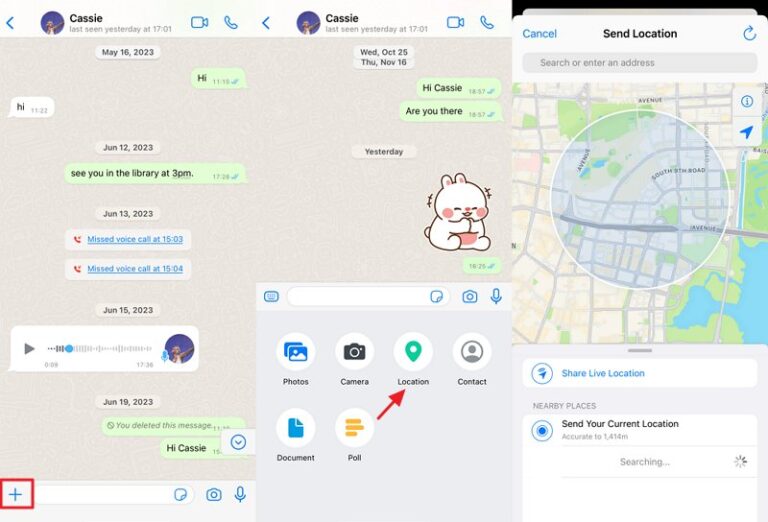
Trên WhatsApp
- Bước 1.Mở cuộc trò chuyện với người bạn muốn chia sẻ vị trí.
- Bước 2.Nhấn nút "+" ở góc trái dưới khung chat.
- Bước 3.Chọn "Vị trí" rồi chọn "Chia sẻ vị trí trực tiếp".
- Bước 4.Chọn thời gian muốn chia sẻ vị trí trực tiếp.
- Bước 5.Nhấn "Gửi", người nhận sẽ nhận được vị trí thời gian thực của bạn.
Trên Telegram:
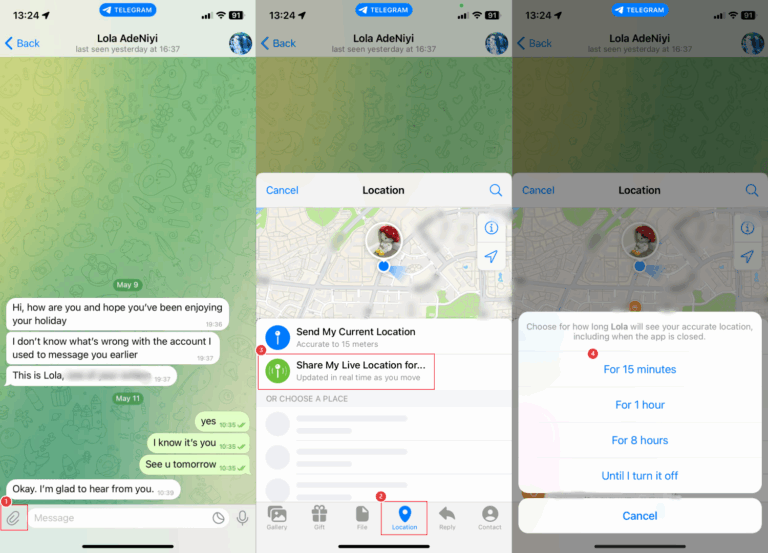
- Bước 1.Mở Telegram trên iPhone hoặc Android.
- Bước 2.Vào tab "Trò chuyện", chọn liên hệ muốn chia sẻ vị trí.
- Bước 3.Nhấn vào biểu tượng ghim cạnh khung nhập tin nhắn.
- Bước 4.Chọn "Vị trí" rồi chọn "Chia sẻ vị trí trực tiếp trong...".
- Bước 5.Chọn thời gian chia sẻ vị trí.
Trên Messenger:
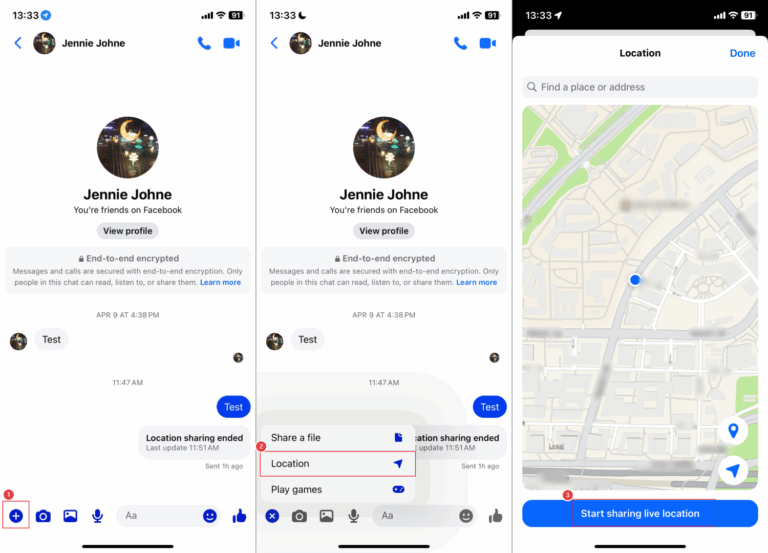
- Bước 1.Mở cuộc trò chuyện với người bạn muốn chia sẻ vị trí.
- Bước 2.Nhấn nút "+" rồi chọn "Vị trí".
- Bước 3.Nhấn "Bắt đầu chia sẻ vị trí trực tiếp".
Trên Snapchat:
- Bước 1.Vào Snap Map trên ứng dụng Snapchat.
- Bước 2.Nhấn nút "Cài đặt" ở góc trên bên phải.
- Bước 3.Chọn ai có thể xem vị trí của bạn trên Snap Map.
Để dừng chia sẻ vị trí trên các ứng dụng mạng xã hội này, chỉ cần vào cuộc trò chuyện đang chia sẻ vị trí, nhấn vào khung chia sẻ vị trí để tắt. Với Snapchat, hãy bật Chế Độ Ẩn Danh (Ghost Mode).
Cách 4. Dùng Ứng Dụng Theo Dõi Vị Trí Bên Thứ Ba
Nếu bạn muốn xem lại lịch sử di chuyển của người thân hoặc bạn bè, các ứng dụng chia sẻ vị trí như Life360 và AirDroid Family Locator sẽ là lựa chọn phù hợp!
1Life360
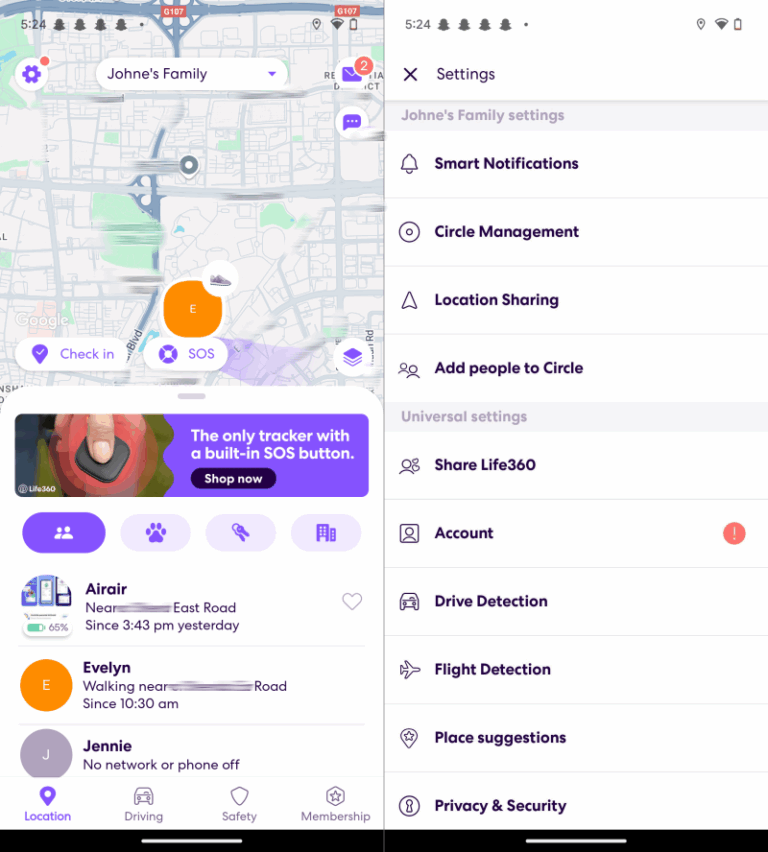
Life360 là ứng dụng nổi tiếng giúp chia sẻ vị trí giữa Android và iPhone. Ứng dụng này cho phép cập nhật vị trí thời gian thực và gửi cảnh báo khi ai đó về đến nhà hoặc rời khỏi địa điểm đã đặt trước.
Bên cạnh đó, Life360 còn lưu lại lịch sử di chuyển trong 30 ngày gần nhất của các thành viên. Nếu bạn quan tâm đến quyền riêng tư, có thể chọn chia sẻ vị trí gần đúng bằng tính năng Bubble. Cách sử dụng:
- Bước 1.Tải Life360 về thiết bị và đăng nhập.
- Bước 2.Nhấn "Thêm người" để lấy mã mời.
- Bước 3.Gửi mã này cho người bạn muốn chia sẻ vị trí.
- Bước 4.Sau khi họ tham gia nhóm bằng mã, hai bên có thể xem vị trí của nhau theo thời gian thực.
2AirDroid Family Locator
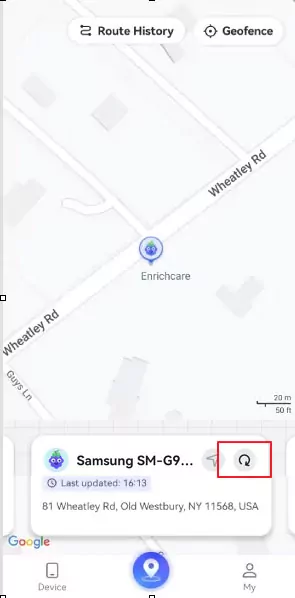
Tương tự Life360, AirDroid Family Locator cũng cho phép chia sẻ vị trí giữa iPhone và Android, đồng thời xem lịch sử vị trí lên đến 30 ngày. Điểm nổi bật là bạn còn có thể xem môi trường xung quanh thiết bị Android đang chia sẻ vị trí với mình.
Nhờ những tính năng này, AirDroid Family Locator rất được ưa chuộng. Cách thực hiện:
- Bước 1.Tải ứng dụng AirDroid Location Tracker về thiết bị.
- Bước 2.Làm theo hướng dẫn trong ứng dụng để kết nối thiết bị khác để chia sẻ vị trí.
- Bước 3.Sau khi kết nối, mở AirDroid trên điện thoại và nhấn biểu tượng "Vị trí".
- Bước 4.Nhấn "làm mới" để cập nhật vị trí trực tiếp của thiết bị kia.
Mẹo An Toàn Khi Chia Sẻ Vị Trí
Sau khi đã biết cách chia sẻ vị trí giữa Android và iPhone, bạn cần lưu ý một điều: Nếu gửi liên kết vị trí trực tiếp cho bạn bè để hẹn gặp, nhưng lại quên tắt chia sẻ, thì nhiều ngày sau liên kết đó vẫn âm thầm tiết lộ vị trí của bạn...
Vì vậy, quyền riêng tư luôn là ưu tiên hàng đầu. Dưới đây là một số mẹo giúp bạn chia sẻ vị trí an toàn hơn:
- Chỉ gửi vị trí trực tiếp cho người thân, bạn bè hoặc người bạn tin tưởng.
- Thường xuyên kiểm tra lại danh sách những người bạn đang chia sẻ vị trí.
- Tắt chia sẻ vị trí khi không còn cần thiết, đặc biệt với các ứng dụng cho phép chia sẻ không giới hạn.
- Không đăng liên kết vị trí trực tiếp lên các nền tảng công khai.
- Không sử dụng các ứng dụng có quảng cáo nhưng không có chính sách bảo mật rõ ràng.
Các Câu Hỏi Thường Gặp về Chia Sẻ Vị Trí giữa iPhone và Android
Làm sao để chia sẻ vị trí không giới hạn từ iPhone sang Android miễn phí?
Đâu là ứng dụng tốt nhất để chia sẻ vị trí giữa iPhone và Android?
Tùy vào nhu cầu sử dụng của bạn:
- Nếu muốn đơn giản, linh hoạt và ổn định, hãy chọn Google Maps.
- Nếu thường xuyên liên lạc với người đó, chỉ cần dùng mạng xã hội như WhatsApp.
- Nếu muốn theo dõi gia đình lâu dài, AirDroid Location Tracker là lựa chọn lý tưởng.
Tại sao vị trí chia sẻ trên Google Maps không cập nhật?
Đây là lỗi phổ biến khi chia sẻ vị trí giữa iPhone và Android trên Google Maps. Nếu bạn thấy vị trí không cập nhật, có thể do:
- Kết nối mạng yếu.
- Thiết bị đang bật chế độ tiết kiệm pin.
- Dịch vụ vị trí đã bị tắt.
- Google Maps không được cấp quyền truy cập vị trí liên tục.
- Thời gian chia sẻ vị trí đã hết hạn.
Chia sẻ vị trí có hoạt động khi điện thoại tắt nguồn không?
Không. Khi thiết bị tắt nguồn, kết nối mạng và GPS cũng bị vô hiệu hóa nên dịch vụ vị trí sẽ không hoạt động.
Sẵn Sàng Chia Sẻ Vị Trí Dù Dùng Điện Thoại Nào?
Chia sẻ vị trí giữa iPhone và Android giờ đây không còn là vấn đề, dù hai hệ điều hành khác nhau. Từ Google Maps, Google Find Hub đến các ứng dụng mạng xã hội và dịch vụ theo dõi vị trí bên thứ ba, mỗi phương pháp đều có ưu điểm riêng.
Hãy nhớ: Chia sẻ vị trí giúp bạn an tâm và thuận tiện hơn, nhưng đừng quên bảo vệ quyền riêng tư của mình.


Thảo luận
Câu hỏi liên quan đến sản phẩm?Liên hệ đội ngũ hỗ trợ của chúng tôi để có giải pháp nhanh chóng>


Để lại một trả lời.