Cách Xem Cuộc Gọi Nhỡ Từ Các Số Bị Chặn Trên iPhone
Apple cho phép người dùng chặn số điện thoại bằng cách tự động từ chối cuộc gọi từ các số đó. Khi số bị chặn gọi đến, bạn sẽ không nhận được bất kỳ thông báo nào. Tuy nhiên, đôi khi bạn vẫn muốn kiểm tra xem mình có bỏ lỡ cuộc gọi nào từ số bị chặn hay không.
Đáng tiếc, tính năng chặn cuộc gọi trên iPhone không hỗ trợ trực tiếp việc xem các cuộc gọi nhỡ từ số bị chặn. Vì vậy, bài viết này sẽ hướng dẫn bạn một số cách gián tiếp nhưng đơn giản để kiểm tra cuộc gọi nhỡ từ số bị chặn trên iPhone.
Cách Xem Cuộc Gọi Nhỡ Từ Số Bị Chặn Trên iPhone
Như đã đề cập, hiện không có cách trực tiếp để xem cuộc gọi nhỡ từ số bị chặn. Ngay cả khi bạn bỏ chặn số đó, bạn cũng sẽ không thấy lịch sử cuộc gọi nhỡ trong thời gian số bị chặn. Dưới đây là ba giải pháp thay thế mà bạn có thể áp dụng.
| Phương Pháp | Khả Năng | Mức Độ Khó | Hạn Chế |
|---|---|---|---|
| Kiểm Tra Hộp Thư Thoại | Trung Bình | Dễ | Chỉ áp dụng khi người gọi để lại thư thoại; một số nhà mạng có thể không hỗ trợ dịch vụ này. |
| Liên Hệ Nhà Mạng | Cao | Khó | Nhà mạng có thể yêu cầu cung cấp bằng chứng pháp lý hoặc liên quan đến công việc để cấp nhật ký cuộc gọi. |
| Xem Trên Thiết Bị Apple Khác | Thấp | Dễ | Chỉ hiệu quả khi iCloud bị trễ đồng bộ hoặc một thiết bị dùng chung Apple ID gặp lỗi hệ điều hành. |
1Kiểm Tra Hộp Thư Thoại
Nếu người bị chặn cố gắng liên lạc nhiều lần, họ có thể để lại thư thoại cho bạn. Thư thoại này không thể hiện số lần họ đã gọi hoặc thời gian họ cố gắng liên hệ, nhưng nội dung thư thoại có thể giúp bạn biết được điều đó. Thực hiện các bước sau để kiểm tra thư thoại:
- Mở ứng dụng Điện Thoại trên thiết bị của bạn.


- Nhấn vào biểu tượng Thư Thoại ở cuối màn hình.


- Chuyển đến mục Tin Nhắn Bị Chặn (Blocked Messages).
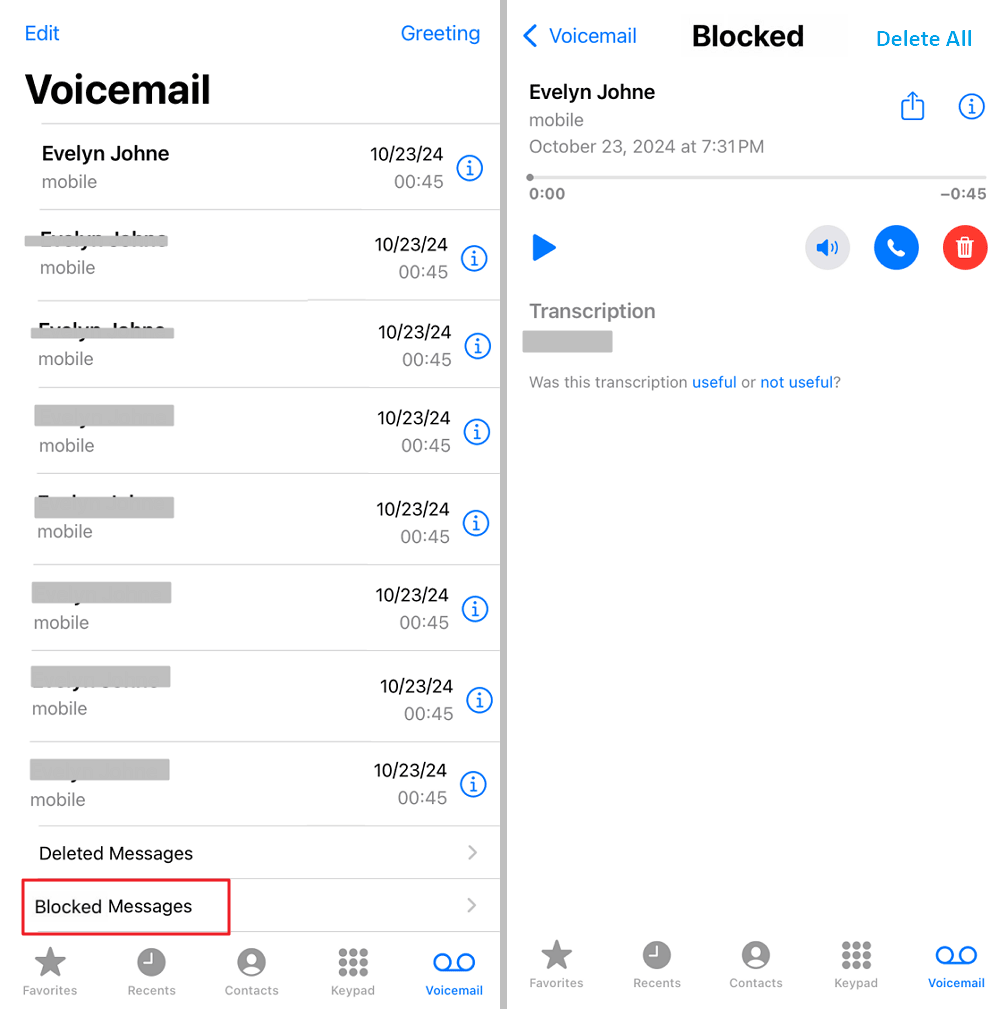
- Nghe thư thoại để xác định các cuộc gọi nhỡ từ số bị chặn.
Bạn sẽ không nhận được thông báo khi có thư thoại từ số bị chặn. Nói cách khác, nếu không chủ động kiểm tra mục Tin Nhắn Bị Chặn, bạn sẽ không biết có thư thoại mới. Nếu hộp thư thoại đầy, các thư thoại mới sẽ không được lưu lại, đồng nghĩa bạn cũng không thể biết số bị chặn đã gọi cho mình.
2Liên Hệ Nhà Mạng
Dù bạn đã bật tính năng chặn cuộc gọi, nhà mạng vẫn lưu lại toàn bộ lịch sử cuộc gọi của bạn. Liên hệ với nhà mạng sẽ giúp bạn truy xuất toàn bộ nhật ký cuộc gọi, bao gồm cả các cuộc gọi từ số bị chặn. Khi liên hệ bộ phận chăm sóc khách hàng, bạn có thể yêu cầu cung cấp nhật ký cuộc gọi. Tuy nhiên, nhà mạng có thể yêu cầu bạn cung cấp bằng chứng pháp lý hoặc giấy tờ liên quan đến công việc.
Một số nhà mạng còn cho phép người dùng kiểm tra nhật ký cuộc gọi thông qua ứng dụng riêng. Nhà mạng có thể không cung cấp nhật ký cuộc gọi chi tiết ngay lập tức nếu không có sẵn trên ứng dụng. Ngoài ra, một số nhà mạng có thể thu phí khi bạn yêu cầu nhật ký cuộc gọi.
3Xem Trên Thiết Bị Apple Khác Dùng Chung Apple ID
Cách này ít hiệu quả nhất. Phụ thuộc vào việc các thiết bị Apple khác của bạn chưa đồng bộ kịp với iPhone. Ví dụ, Mac, iWatch, iPad hoặc thiết bị khác có thể nhận thông báo cuộc gọi do iCloud bị trễ đồng bộ. Nguyên nhân có thể do khác phiên bản iOS, kết nối mạng yếu hoặc lỗi phần mềm.
Nếu bạn sử dụng nhiều thiết bị Apple cùng đăng nhập một Apple ID, một số cuộc gọi có thể hiển thị trên thiết bị khác. Tuy nhiên, các thiết bị này phải dùng chung Apple ID mới nhận được thông báo cuộc gọi. Nếu không, cách này sẽ không hiệu quả.
Cách Hoạt Động của Tính Năng Chặn Cuộc Gọi Trên iPhone
Khi bạn chặn một số trên iPhone, thiết bị sẽ tự động từ chối cuộc gọi đến từ số đó và không đổ chuông. Bạn cũng sẽ không nhận được bất kỳ thông báo nào về việc số bị chặn đã cố liên lạc. Vì vậy, khi kiểm tra lịch sử cuộc gọi, bạn sẽ không thấy dấu hiệu nào về các số bị chặn.
Khi số bị chặn gọi đến, người gọi có thể nghe thông báo như số không liên lạc được hoặc không kết nối. Sau đó, cuộc gọi sẽ được chuyển sang hộp thư thoại mà họ không biết mình đã bị chặn. Dù cuộc gọi bị chuyển sang thư thoại, bạn cũng sẽ không nhận được thông báo về thư thoại đó.
Khi bạn bỏ chặn số sau nhiều lần họ gọi, bạn vẫn sẽ không thấy lịch sử cuộc gọi nhỡ từ số đó trong thời gian bị chặn. Bạn chỉ thấy các cuộc gọi thực hiện sau khi đã bỏ chặn.
Tuy nhiên, thư thoại từ số bị chặn vẫn được lưu trong ứng dụng Điện Thoại của bạn. Bạn có thể truy cập thư thoại này ở mục Tin Nhắn Bị Chặn.
Dù iPhone không lưu đầy đủ lịch sử cuộc gọi nhỡ từ số bị chặn, nhà mạng vẫn lưu lại toàn bộ cuộc gọi đến, kể cả từ số bị chặn mà không hiển thị trong lịch sử cuộc gọi trên điện thoại.
Các Giải Pháp Khác Giảm Cuộc Gọi Làm Phiền
Ba giải pháp dưới đây sẽ giúp bạn hạn chế cuộc gọi làm phiền mà vẫn có thể xem nhật ký cuộc gọi nhỡ.
Bật Tính Năng Im Lặng Cuộc Gọi Lạ
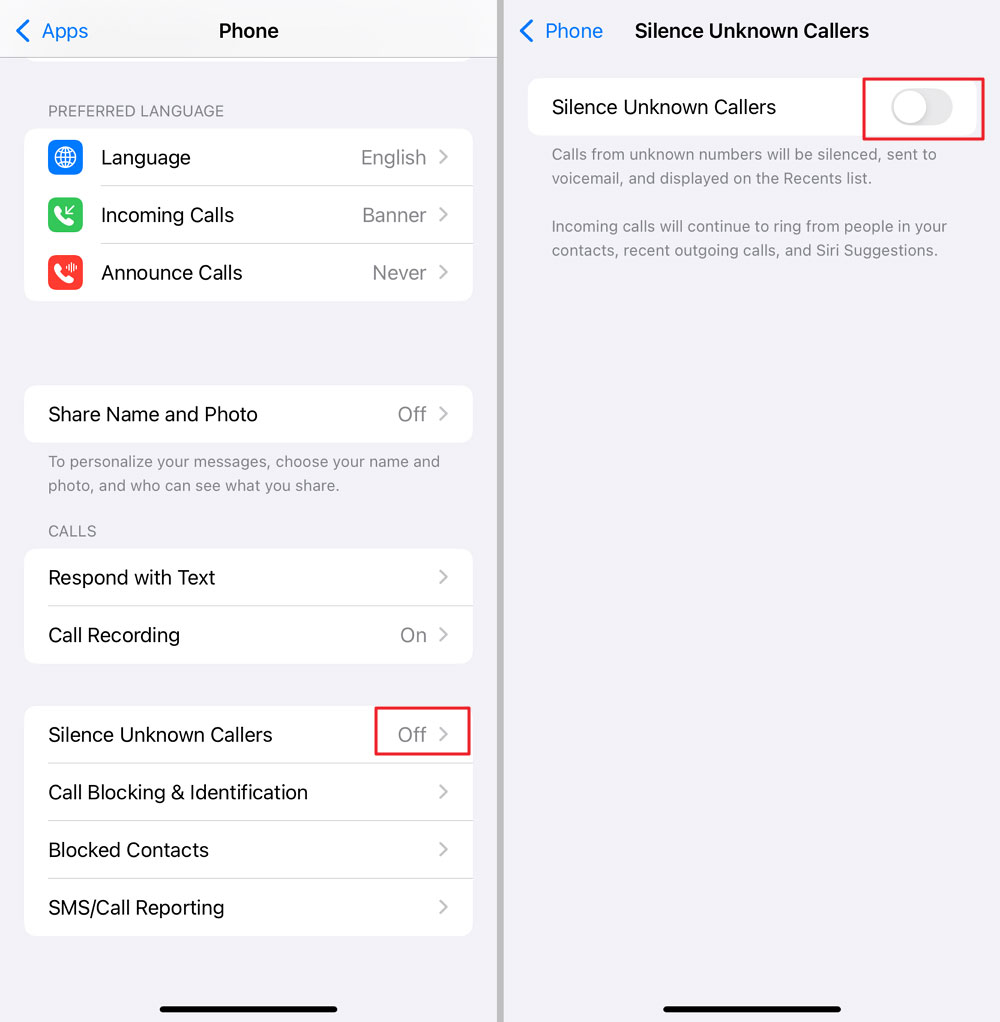
Một lựa chọn thay thế cho việc chặn số là bật tính năng im lặng cuộc gọi từ số lạ. Nếu chặn số chỉ áp dụng cho liên hệ đã lưu, thì tính năng này sẽ tự động chuyển cuộc gọi từ số lạ hoặc cuộc gọi rác vào hộp thư thoại. Các cuộc gọi này vẫn được ghi lại trong lịch sử cuộc gọi. Thực hiện như sau:
- Mở ứng dụng Cài Đặt trên thiết bị.
- Chọn mục Điện Thoại.
- Chọn Im Lặng Cuộc Gọi Lạ.
- Bật tính năng này lên.
Dùng Chế Độ Tập Trung
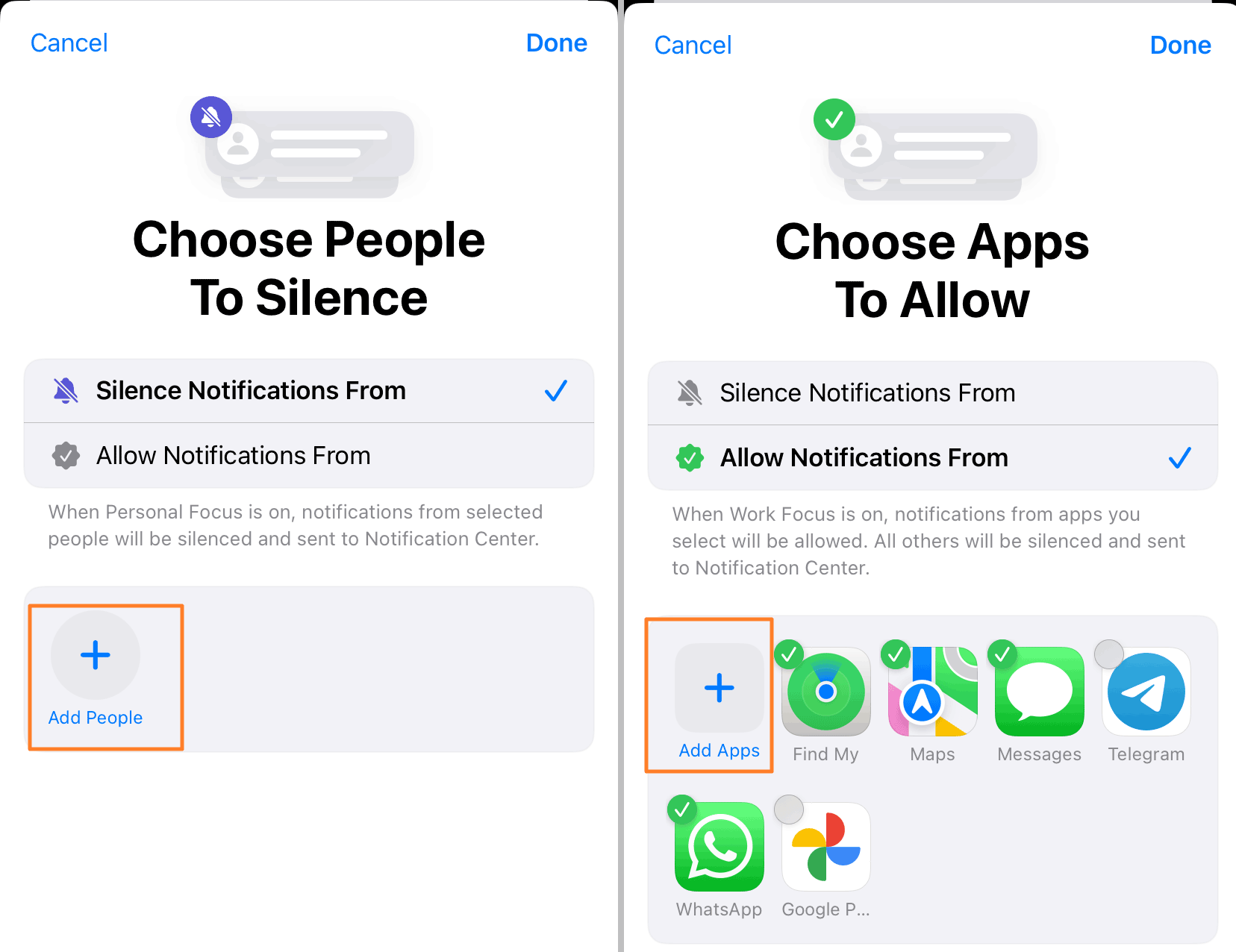
Chế độ Tập Trung sẽ tự động im lặng các cuộc gọi. Tuy nhiên, bạn vẫn nhận được thông báo với chú thích “Đang Tập Trung” hoặc “Đã Im Lặng” tùy theo cài đặt. Bạn có thể tùy chỉnh để chỉ cho phép một số liên hệ nhất định gọi đến, các số khác sẽ bị lọc. Nhờ đó, bạn kiểm soát được cuộc gọi làm phiền mà vẫn không bỏ lỡ các cuộc gọi quan trọng.
- Mở ứng dụng Cài Đặt trên thiết bị.
- Chọn mục Tập Trung.
- Chọn một chế độ Tập Trung hoặc tạo mới.
- Nhấn vào mục Người trong phần Thông Báo Được Phép.
- Thêm các liên hệ bạn muốn nhận cuộc gọi.
- Các cuộc gọi khác sẽ bị im lặng nhưng vẫn xuất hiện trong lịch sử cuộc gọi.
Thử Ứng Dụng Bên Thứ Ba
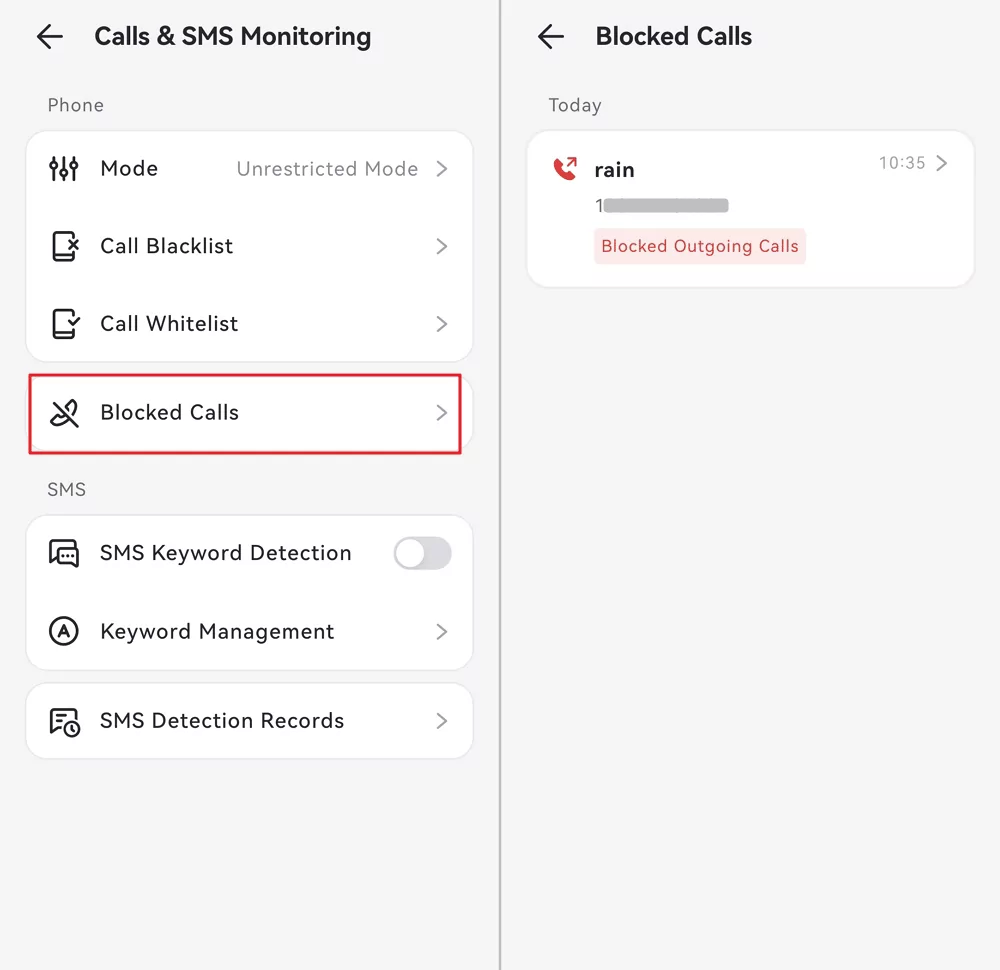
Bạn có thể sử dụng các ứng dụng bên thứ ba để chặn số và vẫn xem được cuộc gọi nhỡ từ số bị chặn. Những ứng dụng này giúp bạn kiểm soát tốt hơn các cuộc gọi làm phiền. Một ví dụ là AirDroid Parental Control. Ứng dụng này cho phép chặn số và xem cuộc gọi nhỡ từ số bị chặn. Hiện tính năng này mới hỗ trợ Android, nhưng sẽ sớm có mặt trên iOS. Khi sử dụng, bạn có thể xem từ xa các cuộc gọi bị chặn trên mọi thiết bị, kể cả iPhone.
Lời Kết
Việc loại bỏ các cuộc gọi làm phiền từ cả số lạ lẫn số quen là rất cần thiết. Tuy nhiên, tính năng chặn số trên iPhone không cho phép bạn xem cuộc gọi nhỡ từ số bị chặn. Vì vậy, bài viết đã đề xuất một số giải pháp gián tiếp và thay thế.
Ví dụ, bạn có thể kiểm tra thư thoại, liên hệ nhà mạng hoặc sử dụng thiết bị Apple khác để tìm cuộc gọi nhỡ từ số bị chặn. Ngoài ra, bạn có thể kiểm soát cuộc gọi làm phiền và xem nhật ký cuộc gọi nhỡ bằng cách bật Im Lặng Cuộc Gọi Lạ, dùng chế độ Tập Trung hoặc ứng dụng bên thứ ba như AirDroid Parental Control.


Để lại một trả lời.