Tại Sao Thông Tin Gia Đình Không Hiển Thị Trên iPhone Của Tôi? (Cách Khắc Phục Đơn Giản)
Đôi khi, mục Thông Tin Gia Đình sẽ bị làm mờ hoặc không hiển thị trên iPhone của bạn. Khi gặp tình trạng này, bạn sẽ không thể truy cập nội dung chia sẻ, gói đăng ký và các giao dịch mua chung trên thiết bị.
Bài hướng dẫn này sẽ giải thích lý do Thông Tin Gia Đình không khả dụng và cung cấp đầy đủ các giải pháp giúp bạn khôi phục lại tính năng Chia Sẻ Gia Đình trên iPhone.
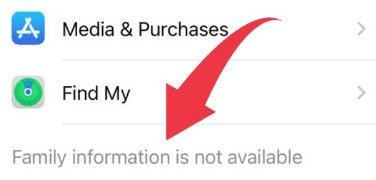
Tại Sao Thông Tin Gia Đình Không Khả Dụng Trên iPhone?
Nếu Thông Tin Gia Đình không khả dụng trên iPhone, nguyên nhân thường là do:
- Có vấn đề với mạng hoặc cài đặt trên điện thoại của bạn.
- Chia Sẻ Gia Đình đã bị tắt hoặc chưa được thiết lập đúng cách.
- Bạn đang sử dụng Tài Khoản Apple không thuộc nhóm gia đình.
- Chia Sẻ Mua Hàng bị tắt hoặc các giao dịch mua đã bị ẩn.
Cách Khắc Phục Lỗi Thông Tin Gia Đình Không Khả Dụng Trên iPhone
1Kiểm Tra Kết Nối Internet
1. Kiểm tra kết nối Wi-Fi. Tắt rồi bật lại WiFi.
2. Kết nối với một mạng khác.
3. Nếu WiFi không hoạt động, hãy thử dùng dữ liệu di động.
4. Tắt VPN nếu đang bật.
5. Khôi phục cài đặt mạng nếu cần thiết.
2Kiểm Tra Cài Đặt Chia Sẻ Gia Đình
Trên iPhone, vào "Cài Đặt" và chọn "Gia Đình". Nếu Chia Sẻ Gia Đình đã bật, bạn sẽ thấy thông tin gia đình cùng tên các thành viên.
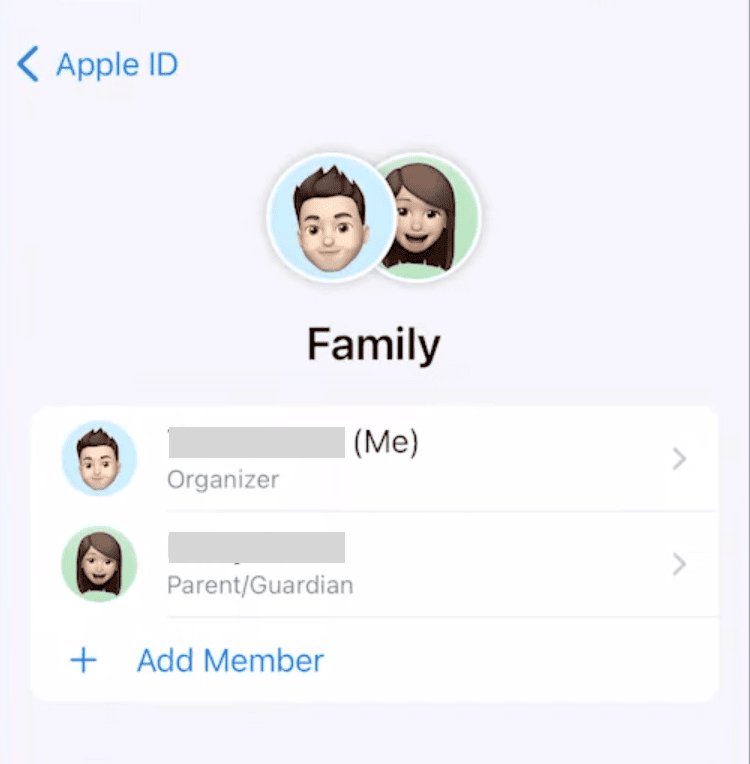
Nếu không thấy giao diện trên, nghĩa là Chia Sẻ Gia Đình đang bị tắt. Lúc này, bạn sẽ thấy màn hình hướng dẫn thiết lập. Nhấn "Thiết Lập Gia Đình" và làm theo hướng dẫn để bật Chia Sẻ Gia Đình.
3Sai Tài Khoản Apple ID
Nếu đã thử các bước trên mà vẫn không thấy thông tin gia đình, có thể bạn đang dùng Apple ID không dùng để chia sẻ nội dung.
Đây là lỗi phổ biến. Bạn chỉ cần đăng xuất và đăng nhập lại đúng Apple ID.
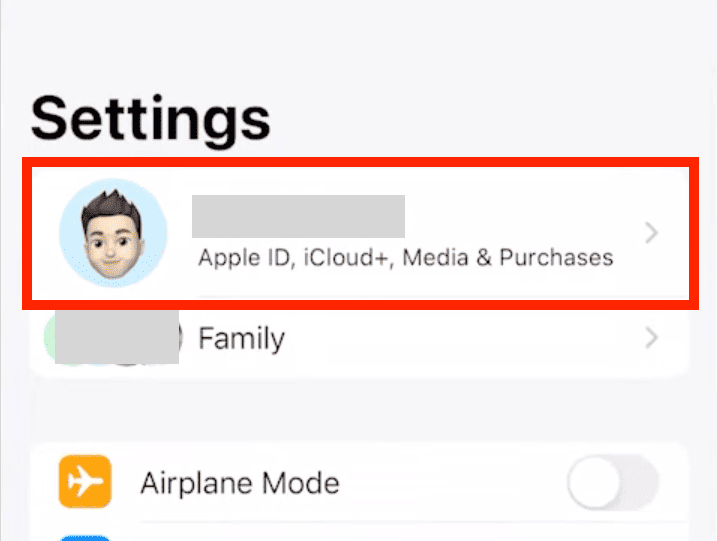
1. Vào "Cài Đặt" và nhấn vào "Tên của bạn".
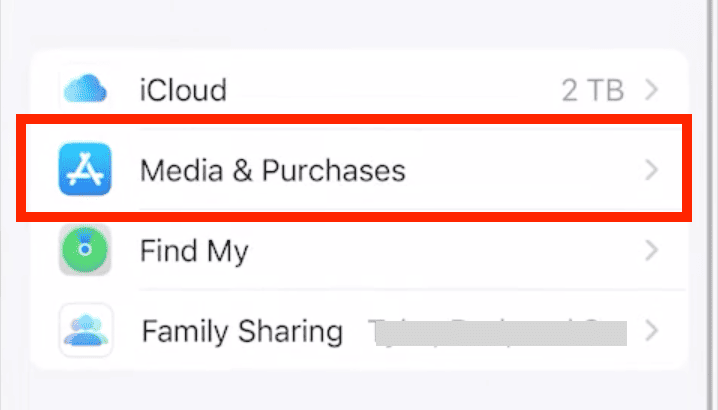
2. Chọn "Phương Tiện & Mua Hàng".
3. Chọn "Đăng Xuất" và xác nhận.
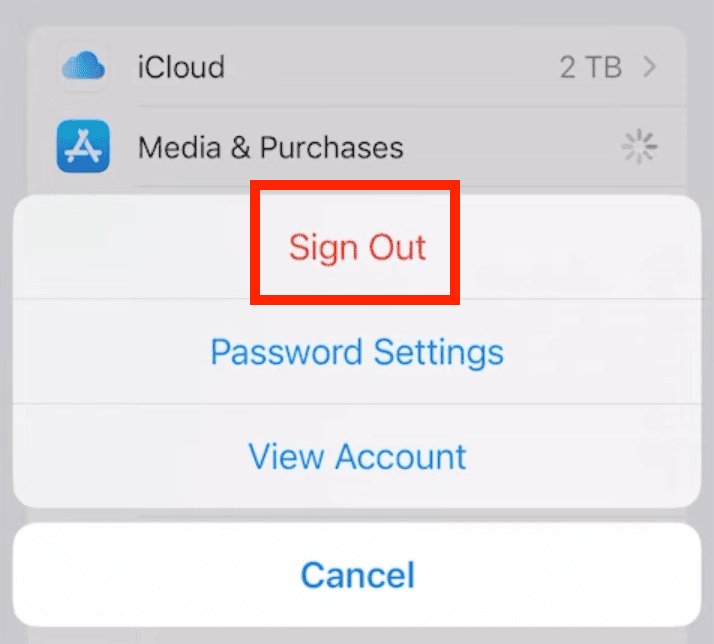
4. Nhấn lại "Phương Tiện & Mua Hàng". Chọn "Không phải <tên của bạn>?" để đăng nhập bằng Apple ID khác.
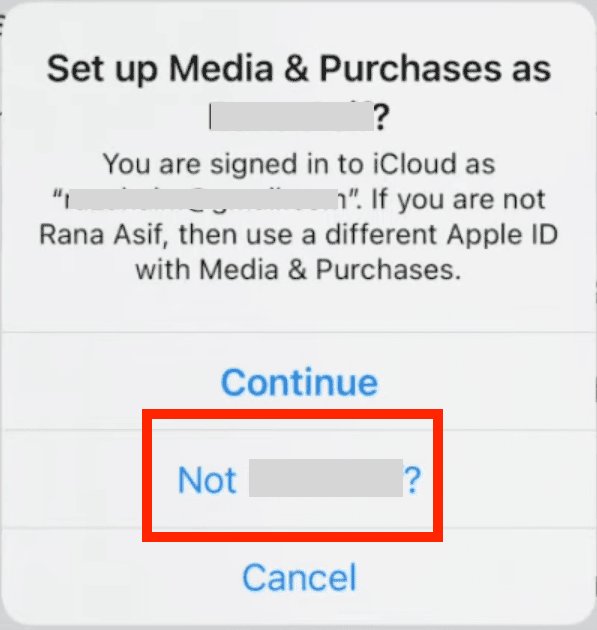
Chờ vài phút để đồng bộ và kiểm tra lại xem các tùy chọn Chia Sẻ Gia Đình đã xuất hiện chưa.
4Kiểm Tra Cài Đặt Thời Gian Sử Dụng
Nếu bạn đã bật giới hạn thay đổi tài khoản trong phần Thời Gian Sử Dụng, bạn sẽ không thể chỉnh sửa Chia Sẻ Gia Đình. Phụ huynh thường bật tính năng này trên thiết bị của trẻ, nhưng cần tắt đi để xem Thông Tin Gia Đình.
1. Vào Cài Đặt > Thời Gian Sử Dụng > Giới Hạn Nội Dung & Quyền Riêng Tư.
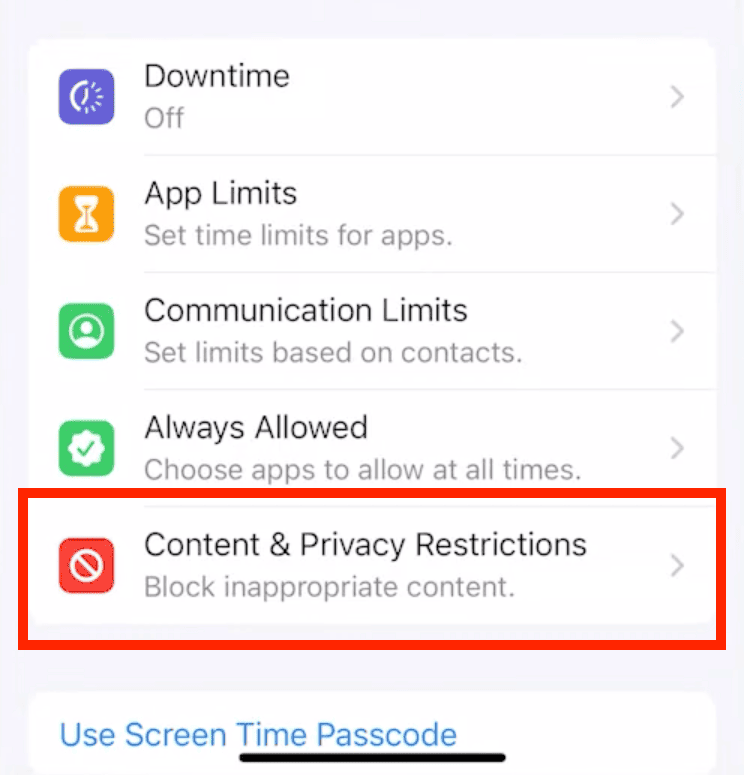
2. Gạt tắt mục Giới Hạn Nội Dung & Quyền Riêng Tư.
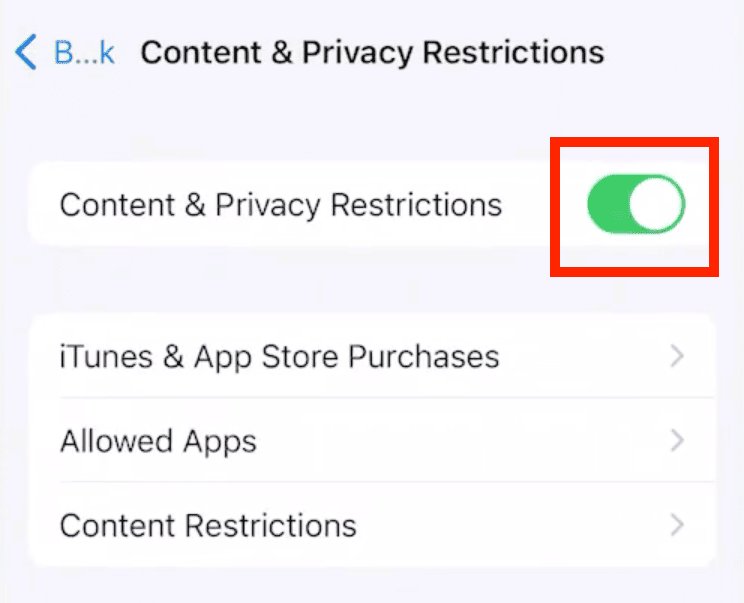
3. Nhập mật mã Thời Gian Sử Dụng nếu được yêu cầu.
Bây giờ bạn có thể thay đổi các tính năng Chia Sẻ Gia Đình trên điện thoại. Sau khi điều chỉnh xong, hãy bật lại giới hạn Thời Gian Sử Dụng nếu cần.
5Kiểm Tra Cài Đặt Chia Sẻ Mua Hàng
Chia Sẻ Mua Hàng là phần quan trọng của Chia Sẻ Gia Đình. Nếu chưa thiết lập đúng, bạn sẽ không thể chia sẻ ứng dụng, nhạc, sách, phim hoặc chương trình TV với các thành viên khác. Làm theo hướng dẫn sau để bật tính năng này:
1. Vào Cài Đặt > Gia Đình (hoặc nhấn Tên của bạn rồi chọn Chia Sẻ Gia Đình).
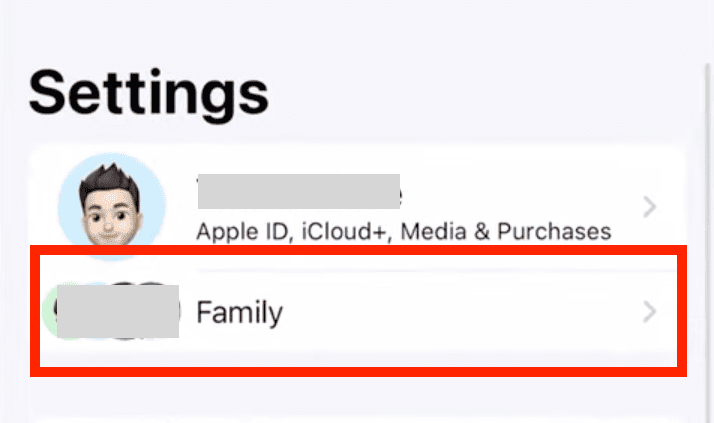
2. Nhấn vào Chia Sẻ Mua Hàng.
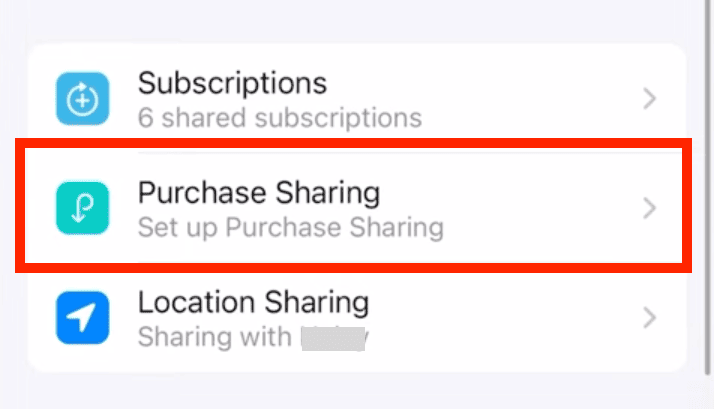
3. Chọn Tiếp Tục và làm theo hướng dẫn để bật Chia Sẻ Mua Hàng.
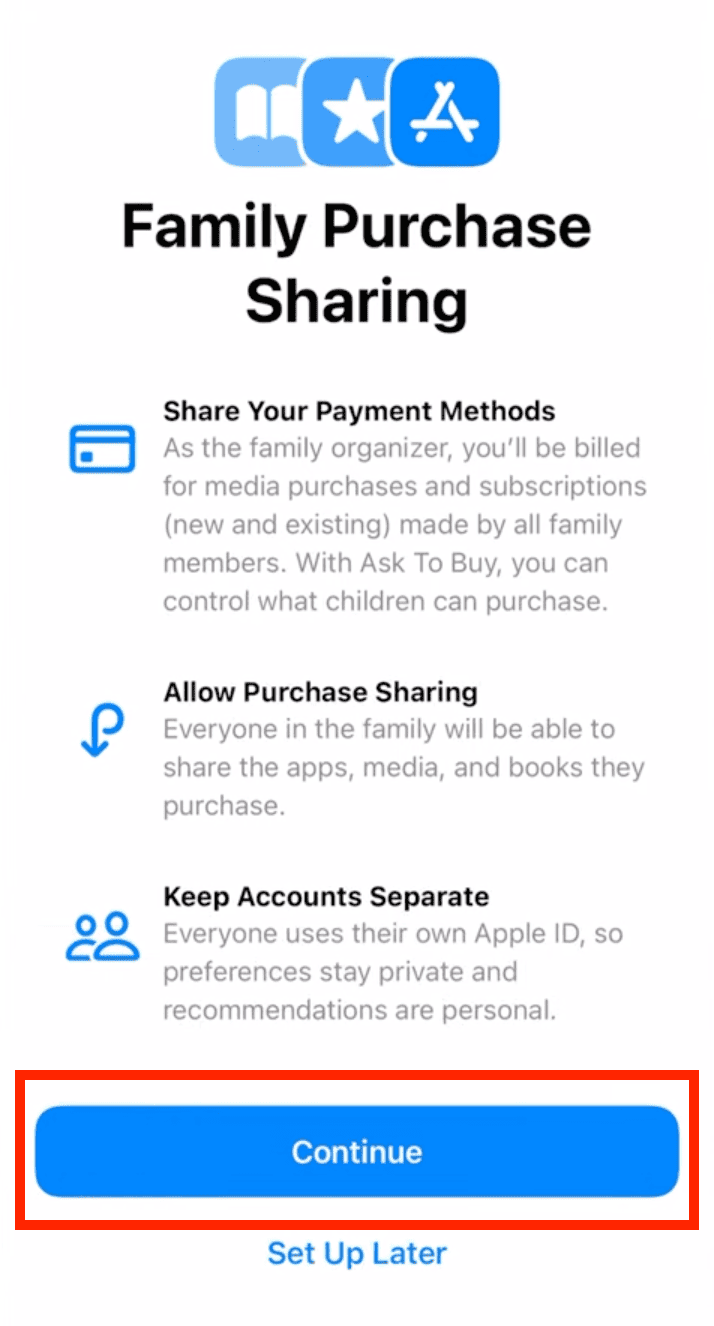
Sau khi thiết lập xong, hãy kiểm tra phương thức thanh toán có hợp lệ không. Đảm bảo tất cả thành viên đều bật tính năng này để trải nghiệm mượt mà.
6Hỏi Thành Viên Gia Đình Có Đang Ẩn Mua Hàng Không
Nếu một thành viên gia đình ẩn ứng dụng trên thiết bị của họ, các thành viên khác sẽ không thể xem hoặc tải lại ứng dụng đó từ danh sách chia sẻ.
Hãy nhờ các thành viên kiểm tra mục mua hàng đã ẩn và bỏ ẩn nội dung bạn muốn chia sẻ như sau:
1. Mở "App Store" và nhấn vào "Tài Khoản Của Tôi" (ảnh đại diện) ở trên cùng.
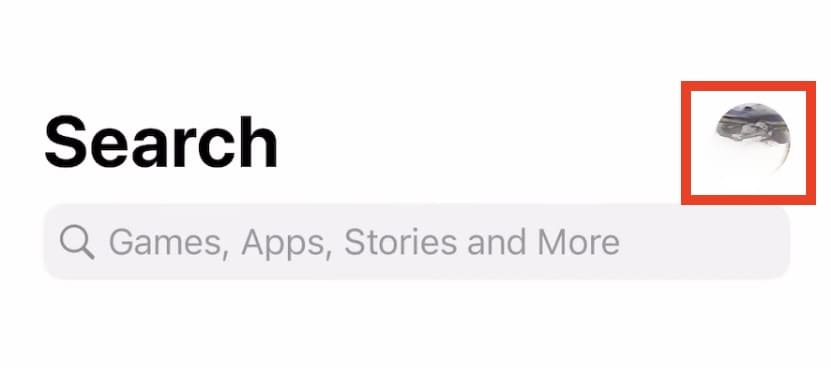
2. Nhấn vào "Tên Apple ID" của bạn.
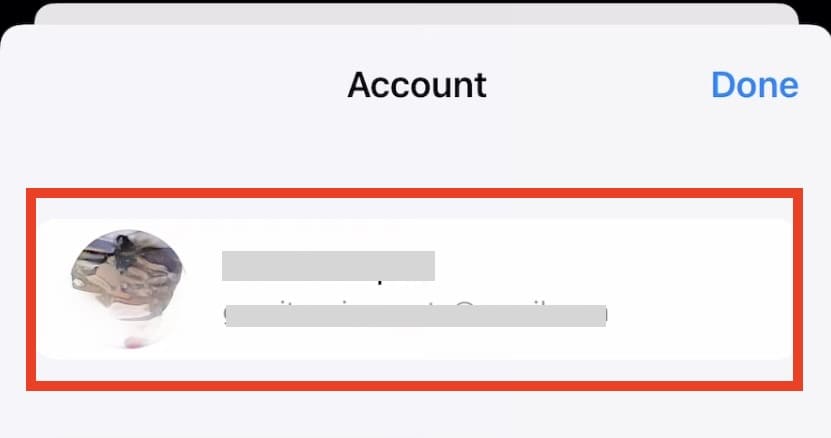
3. Kéo xuống và chọn "Mua Hàng Đã Ẩn".
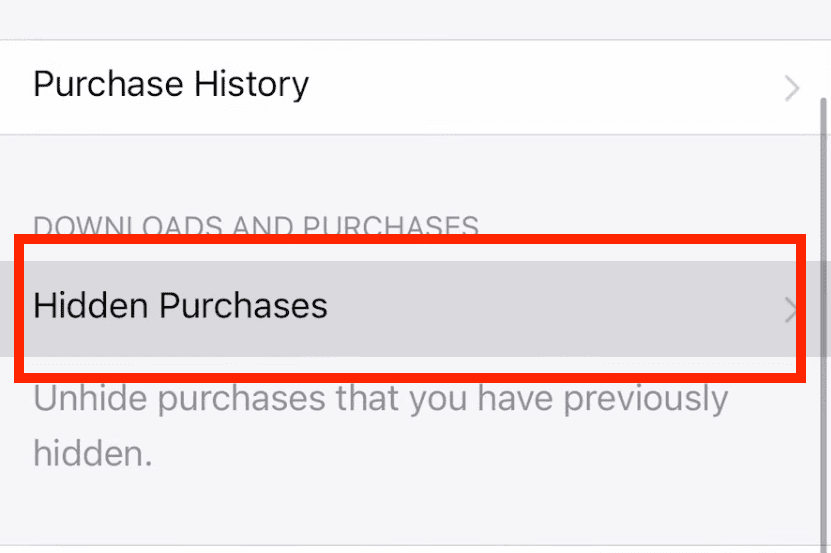
4. Tìm ứng dụng bạn muốn chia sẻ và nhấn "Bỏ Ẩn".
7Lỗi Tạm Thời Của iOS Hoặc Ứng Dụng
Đôi khi, một số ứng dụng hoặc chính iOS có thể gặp lỗi tạm thời ảnh hưởng đến Chia Sẻ Gia Đình. Những lỗi này thường sẽ tự khắc phục. Tuy nhiên, để đẩy nhanh quá trình, bạn có thể:
- Tắt hoàn toàn các ứng dụng chạy nền.
- Kiểm tra bộ nhớ còn đủ không.
- Tắt Chế Độ Nguồn Điện Thấp.
- Khởi động lại iPhone.
Nếu vẫn không được, bạn chỉ cần chờ một thời gian rồi thử lại.
Lưu Ý: Lỗi ứng dụng và hệ điều hành có thể xảy ra ngẫu nhiên. Nếu tình trạng này lặp lại nhiều lần hoặc thiết bị hoạt động bất thường, hãy liên hệ Hỗ Trợ Khách Hàng của Apple hoặc đến cửa hàng Apple gần nhất để được hỗ trợ.
8Kiểm Tra iPhone Có Bị Quản Lý Bởi Hồ Sơ Công Ty Không
Nếu iPhone của bạn do công ty hoặc trường học cấp, rất có thể thiết bị đã được bật chế độ Giám Sát. Điều này đồng nghĩa tổ chức có thể kiểm soát thêm thiết bị của bạn, bao gồm cả việc giới hạn ứng dụng hoặc cài đặt.
Để kiểm tra, hãy vào Cài Đặt và xem phía trên cùng có dòng chữ giám sát không. Thông báo này thường là: "iPhone này được giám sát và quản lý bởi <tên công ty> …"
Trong trường hợp này, bạn chỉ có thể liên hệ tổ chức để yêu cầu gỡ bỏ giám sát. Thường cần mật khẩu MDM để mở khóa.
9Cập Nhật iOS
Nhiều người thắc mắc "Tại sao Thông Tin Gia Đình không khả dụng trên iPhone?" khi dùng máy cũ hoặc lâu không cập nhật iOS.
Phiên bản iOS lỗi thời có thể gây xung đột với Chia Sẻ Gia Đình. Bạn nên cập nhật phần mềm thường xuyên vì Apple liên tục sửa lỗi ảnh hưởng đến ứng dụng và các tính năng khác. Để cập nhật iOS:
1. Vào Cài Đặt > Cài Đặt Chung > Cập Nhật Phần Mềm.
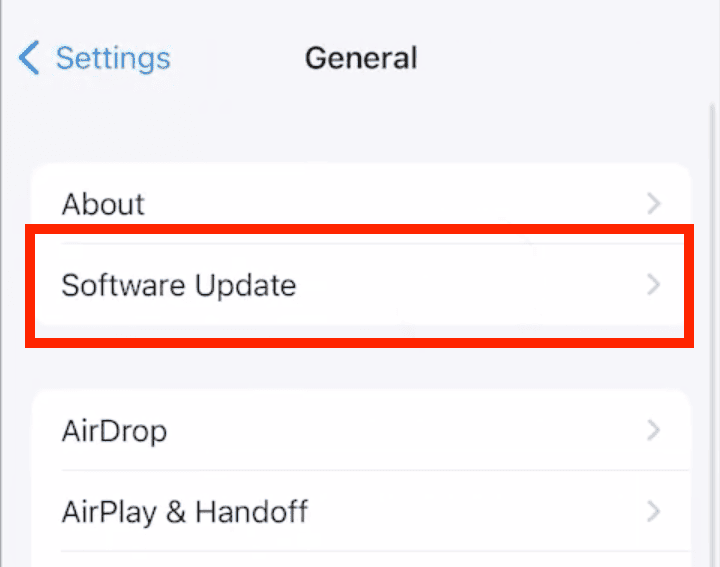
2. Tải xuống và cài đặt các bản cập nhật nếu có.
3. Khởi động lại điện thoại và kiểm tra lại Thông Tin Gia Đình.
10Khởi Động Lại Thiết Bị
Khởi động lại giúp khắc phục nhiều lỗi nhỏ, xóa bộ nhớ tạm và làm mới cài đặt hệ thống. Hãy lưu lại công việc đang làm trước khi thực hiện. Làm theo các bước sau:
1. Nhấn giữ "nút nguồn" và một trong hai "nút âm lượng" cho đến khi xuất hiện thanh trượt.
2. Trượt để tắt nguồn.
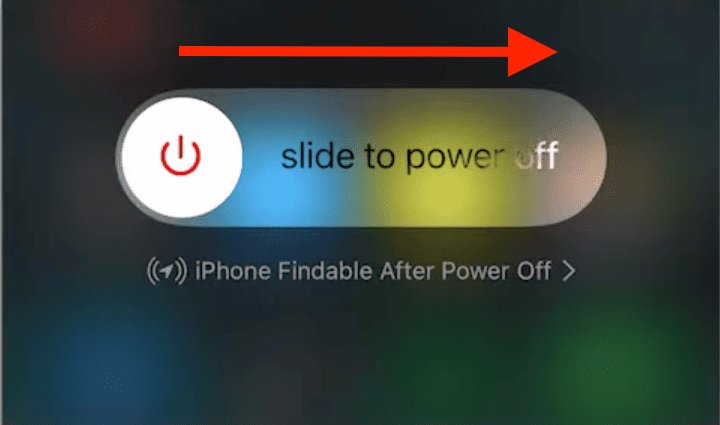
3. Chờ 30 giây, sau đó nhấn giữ nút nguồn vài giây để bật lại máy.
11Một Số Gói Đăng Ký Không Thể Chia Sẻ
Một số giao dịch mua và gói đăng ký không thể chia sẻ, dù bạn đã thiết lập đúng mọi thứ. Đây là giới hạn do nhà phát triển ứng dụng hoặc nhà cung cấp dịch vụ đặt ra. Ví dụ:
- Gói Apple Music cá nhân.
- Một số gói đăng ký ứng dụng bên thứ ba (như hồ sơ Netflix cá nhân hoặc tài khoản Spotify riêng).
- Mua hàng trong ứng dụng như vàng, kim cương.
- Mua hàng đã bị thành viên gia đình ẩn đi.
- Gói đăng ký sinh viên hoặc các dịch vụ được cấp qua Apple School Manager.
Xem hướng dẫn của Apple về nội dung không thể chia sẻ tại đây. Nếu bạn đang cố chia sẻ các mục nằm trong mục Những gì bạn không thể chia sẻ, thì rất tiếc, không thể thực hiện được!
12Liên Hệ Hỗ Trợ Khách Hàng Apple
Nếu đã thử mọi cách mà vẫn không được, Hỗ Trợ Khách Hàng Apple là lựa chọn tốt nhất để giải quyết các vấn đề liên quan đến tài khoản. Họ có công cụ kiểm tra chuyên sâu và có thể xác định các sự cố ảnh hưởng đến tài khoản của bạn.
1. Truy cập support.apple.com.
2. Tìm mục "Nhận Hỗ Trợ" và nhấn "Bắt đầu ngay".
3. Tại đây, bạn sẽ thấy đầy đủ thông tin về thiết bị và loại hỗ trợ cần thiết.
4. Bạn cũng có thể đặt lịch gọi điện hoặc trò chuyện với Hỗ Trợ Khách Hàng Apple.
Bên cạnh đó, bạn cũng có thể liên hệ với Apple Support trên X. Người dùng thường phản hồi rằng họ hỗ trợ rất nhanh và giải pháp cũng khá hài lòng.
Giải Pháp Thay Thế Tốt Nhất Khi Chia Sẻ Gia Đình Không Khả Dụng
AirDroid Parental Control bảo vệ trẻ khỏi các rủi ro mạng ngay cả khi Thông Tin Gia Đình không khả dụng. Ứng dụng cung cấp tính năng định vị, chặn ứng dụng, phản chiếu màn hình, lọc nội dung nâng cao và nhiều hơn nữa.
Kết Luận
Bây giờ bạn đã biết cách khắc phục lỗi Thông Tin Gia Đình Không Khả Dụng trên iPhone. Hãy bắt đầu từ các giải pháp cơ bản như kiểm tra kết nối mạng và cài đặt Apple ID. Nếu vẫn không được, đừng ngần ngại liên hệ Hỗ Trợ Khách Hàng Apple để được hỗ trợ cá nhân hóa.
Đừng quên cập nhật iOS thường xuyên và duy trì cài đặt Chia Sẻ Gia Đình đúng cách để tránh các sự cố về sau. Nếu Chia Sẻ Gia Đình vẫn chưa đáp ứng nhu cầu, bạn có thể cân nhắc các giải pháp thay thế như AirDroid Parental Control để quản lý gia đình hiệu quả hơn.


Để lại một trả lời.