Cách Xem Tin Nhắn iCloud trên Mac hoặc PC
Khi chúng ta chọn sao lưu tin nhắn bằng iCloud, có thể bạn sẽ tự hỏi liệu có cách nào xem được tin nhắn của mình giống như khi truy cập ảnh trên iCloud hay không.
Tin vui là – hoàn toàn có thể, dù bạn muốn xem tin nhắn iCloud trên thiết bị Apple hay không phải Apple. Nhưng làm thế nào để thực hiện? Ngay sau đây, tôi sẽ hướng dẫn bạn chi tiết từng bước.
Hiểu Rõ Giới Hạn Khi Xem Tin Nhắn Trên iCloud
Thực tế, việc xem tin nhắn trên iCloud không hề đơn giản, đặc biệt khi bạn muốn thực hiện trên thiết bị không phải của Apple như máy tính PC. Dưới đây là một số hạn chế bạn cần biết:
- Bạn không thể xem trực tiếp tin nhắn iCloud từ icloud.com do dữ liệu được mã hóa.
- Apple chỉ cho phép truy cập tin nhắn iCloud trên các thiết bị Apple như iPhone, iPad, Mac và Apple Watch.
- iCloud Family Sharing không cho phép các thành viên trong gia đình xem tin nhắn của nhau. Nếu muốn xem tin nhắn của thành viên khác trên iPhone mà không cần iCloud, AirDroid Parental Control có thể hỗ trợ.
- Bạn có thể tìm lại tin nhắn iCloud đã xóa nếu bản sao lưu vẫn còn lưu trữ các tin nhắn đó và chưa bị ghi đè.
- iCloud có thể không đồng bộ tin nhắn theo thời gian thực nếu iOS đã cũ hoặc dung lượng iCloud bị hạn chế.
Sau khi đã nắm được các giới hạn khi xem tin nhắn trên iCloud, hãy cùng chuyển sang phần chính.
Cách Xem Tin Nhắn từ iCloud Trên Mac
Nếu bạn sử dụng iPhone, Mac hoặc iPad, bạn có thể dễ dàng xem tin nhắn iCloud trên bất kỳ thiết bị nào trong số này. Tin nhắn iCloud sẽ tự động đồng bộ giữa các thiết bị Apple khi bạn bật "Messages in iCloud" và đăng nhập cùng một Apple ID trên tất cả thiết bị.
Dưới đây là hướng dẫn truy cập tin nhắn iCloud trên thiết bị Apple:
- Bước 1.Bật Messages in iCloud
- Để tin nhắn được đồng bộ lên Mac và các thiết bị Apple khác, trước tiên bạn cần thiết lập iCloud cho Tin nhắn trên iPhone:
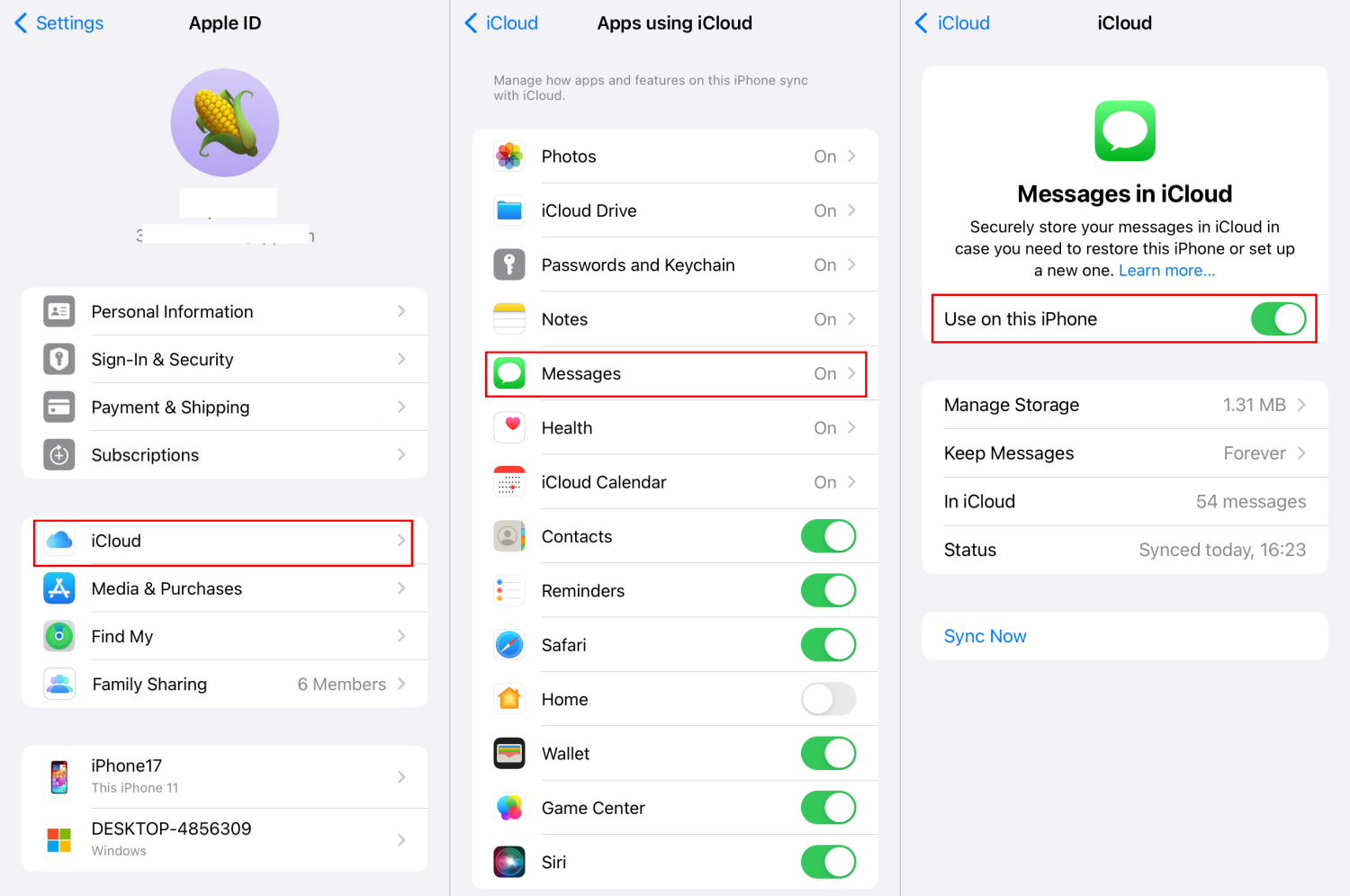
- Vào Cài đặt > Apple ID của bạn > iCloud > Tin nhắn. Sau đó, bật "Sử dụng trên iPhone này" hoặc "Đồng bộ iPhone này" tùy theo phiên bản iOS.
- Bước 2.Đăng Nhập Mac với Cùng Tài Khoản iCloud
- Đảm bảo Macbook bạn dùng để xem tin nhắn iCloud đã đăng nhập cùng tài khoản iCloud/Apple ID.
- Bước 3.Xem Tin Nhắn từ iCloud
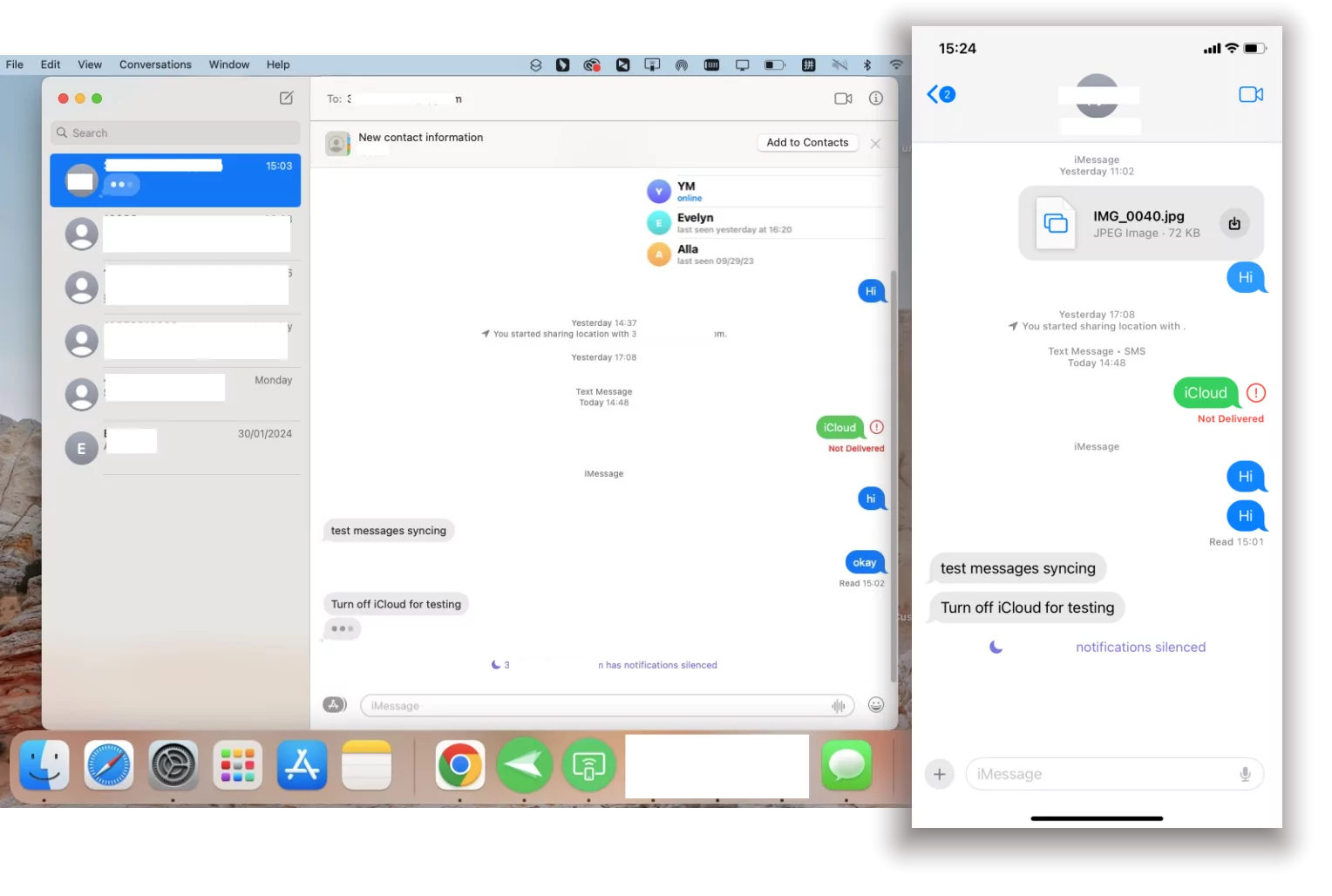
- Sau khi hoàn tất, mở ứng dụng "Messages". Bạn có thể xem trực tiếp tin nhắn văn bản và iMessage từ iCloud trên Mac.
Cách Xem Tin Nhắn từ iCloud Trên Máy Tính Windows
Như đã đề cập, Apple không cung cấp cách chính thức để xem tin nhắn iCloud trên thiết bị không phải Apple. Vì vậy, bạn cần nhờ đến ứng dụng bên thứ ba.
Nhiều công cụ khôi phục dữ liệu của bên thứ ba quảng cáo rằng có thể giúp bạn xem tin nhắn iCloud trên PC bằng cách khôi phục từ bản sao lưu iCloud. Tuy nhiên, hầu hết đều yêu cầu đăng ký trả phí.
Vì vậy, tôi đã tìm ra một giải pháp khác, hoàn toàn miễn phí và an toàn! Đó là Phone Link – ứng dụng tích hợp sẵn trên Windows 11.
Với Phone Link, bạn có thể gửi và nhận SMS cũng như iMessage từ iPhone ngay cả khi không cầm điện thoại bên cạnh. Tuy nhiên, ứng dụng này chỉ hiển thị các cuộc trò chuyện gần đây và không hỗ trợ đồng bộ toàn bộ tin nhắn. Dưới đây là cách xem tin nhắn iCloud trên PC:
- Bước 1.Ghép Nối Windows và iPhone Không Dây
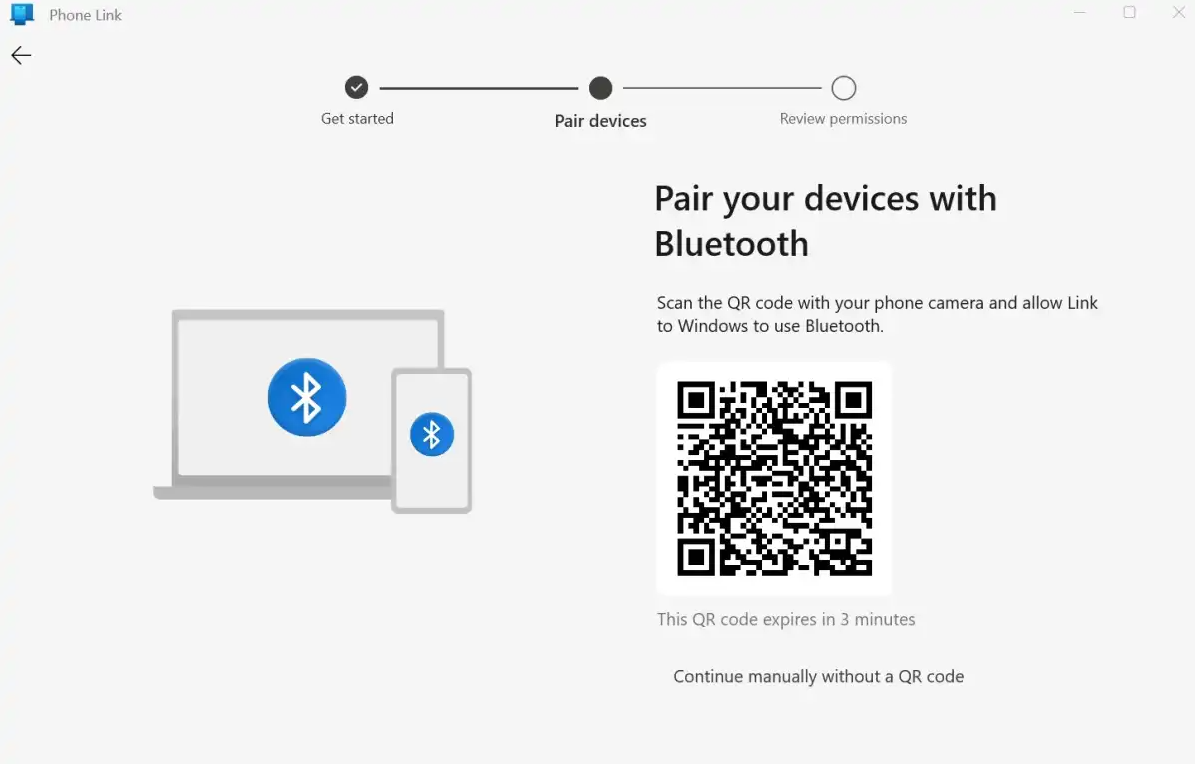
- Mở ứng dụng Phone Link trên máy tính.
- Tải "Link to Windows" trên iPhone.
- Ghép nối iPhone và PC bằng cách quét mã QR.
- Bước 2.Đồng Bộ Tin Nhắn và Danh Bạ
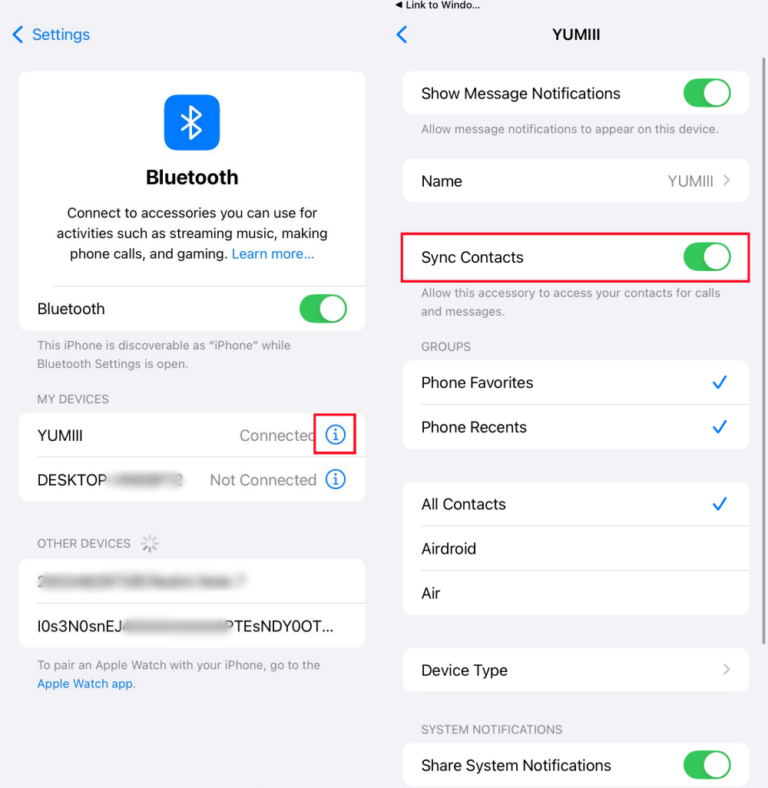
- Sau khi ghép nối, vào "Cài đặt" trên iPhone > "Bluetooth".
- Tìm tên máy tính Windows và nhấn vào biểu tượng thông tin.
- Bật "Đồng bộ Danh bạ" để biết ai đang nhắn tin cho bạn khi sử dụng PC.
- Bước 3.Xem Tin Nhắn iCloud Trên PC
- Bây giờ, nhấn vào mục "Messages" và bạn có thể truy cập tin nhắn từ iPhone. Bạn cũng có thể trả lời trực tiếp trên PC qua Phone Link.
Các Câu Hỏi Thường Gặp về Tin Nhắn iCloud
Ngoài ra, các nguyên nhân khác có thể là do dung lượng iCloud hạn chế hoặc kết nối mạng yếu khiến quá trình đồng bộ bị gián đoạn.
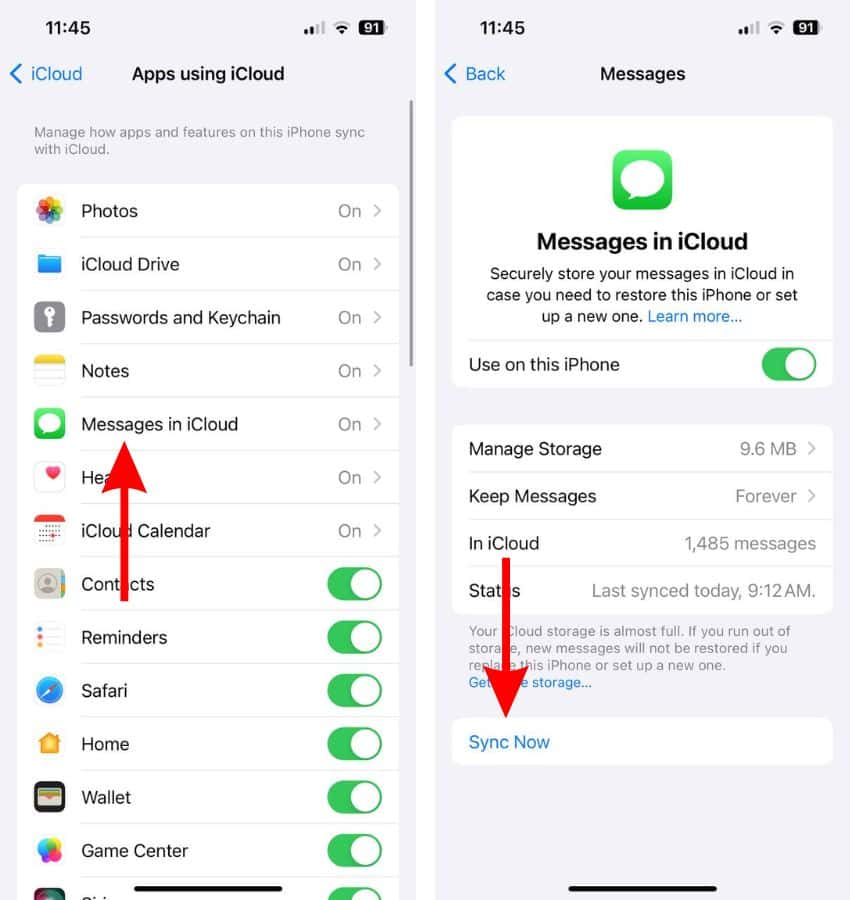
- Bước 1.Trên iPhone, vào Cài đặt > Apple ID của bạn > iCloud.
- Bước 2.Chọn "Tin nhắn" và kiểm tra thời gian sao lưu gần nhất để xem có chứa tin nhắn cần khôi phục không.
- Bước 3.Nếu có, vào "Xóa tất cả nội dung và cài đặt" trong phần Cài đặt iPhone.
- Bước 4.Sau đó, thiết lập lại iPhone và chọn "Khôi phục từ bản sao lưu iCloud".
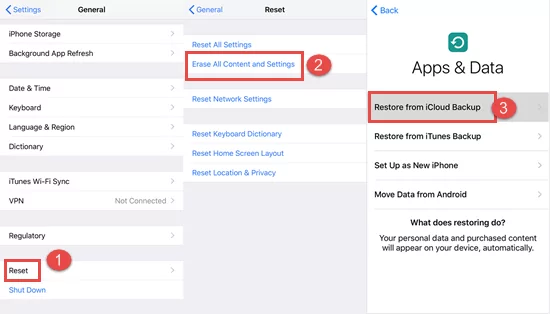
Lưu Ý: Thao tác này sẽ thay thế toàn bộ dữ liệu hiện tại trên thiết bị bằng dữ liệu từ bản sao lưu, có thể dẫn đến mất một số dữ liệu mới. Vì vậy, hãy kiểm tra mục "Đã xóa gần đây" trước khi thực hiện khôi phục.
Kết Luận
Sau khi đã chia sẻ các cách thực tế để xem tin nhắn iCloud trên Mac và PC, bạn hãy thử áp dụng ngay trên thiết bị của mình. Tuy nhiên, trước khi bắt đầu, hãy đảm bảo các điều kiện sau:
- Đã bật Messages in iCloud trên thiết bị
- Kết nối Internet mạnh và ổn định
- Dung lượng iCloud còn đủ trống
- Mac đã đăng nhập đúng Apple ID hoặc PC đã kết nối với iPhone
Chỉ cần thực hiện đúng các bước trên, quá trình xem tin nhắn iCloud sẽ trở nên đơn giản và thuận tiện hơn bạn nghĩ.


Để lại một trả lời.