Cách Tắt Chuông Cuộc Gọi trên iPhone mà Không Cần Chặn
Chắc hẳn ai cũng từng rơi vào tình huống muốn yên tĩnh mà không cần phải chặn ai đó hoàn toàn. Việc tắt tiếng cuộc gọi trên iPhone mà không chặn là cách thông minh để kiểm soát các phiền nhiễu, dù bạn đang họp, tập trung làm việc hay chỉ đơn giản là muốn nghỉ ngơi.
iPhone cung cấp nhiều công cụ để xử lý việc này một cách linh hoạt, từ tắt tiếng cuộc gọi lạ đến sử dụng Chế Độ Tập Trung (Focus Mode) để có khoảng thời gian yên tĩnh theo ý muốn. Những phương pháp này giúp bạn chủ động kiểm soát mà vẫn giữ liên lạc, rất phù hợp khi việc chặn ai đó là quá cực đoan. Hãy cùng khám phá cách thực hiện dễ dàng nhé.
2 Cách Tắt Tiếng Cuộc Gọi từ Một Liên Hệ Cụ Thể trên iPhone
Đôi khi bạn chỉ muốn tránh cuộc gọi từ một ai đó mà không cần chặn hoàn toàn. Dù là nhân viên bán hàng làm phiền, bạn bè nói chuyện quá nhiều hay bất kỳ ai khác, iPhone đều có cách đơn giản để tắt tiếng cuộc gọi của họ mà không cắt đứt liên lạc.
1Sử Dụng Chế Độ Tập Trung
Cách này rất phù hợp nếu bạn muốn tắt tiếng cuộc gọi và thông báo trong những thời điểm nhất định như khi làm việc, học tập hoặc nghỉ ngơi. iPhone của bạn cần chạy iOS 15 trở lên và liên hệ cần tắt tiếng phải được lưu sẵn trong máy. Thực hiện như sau:
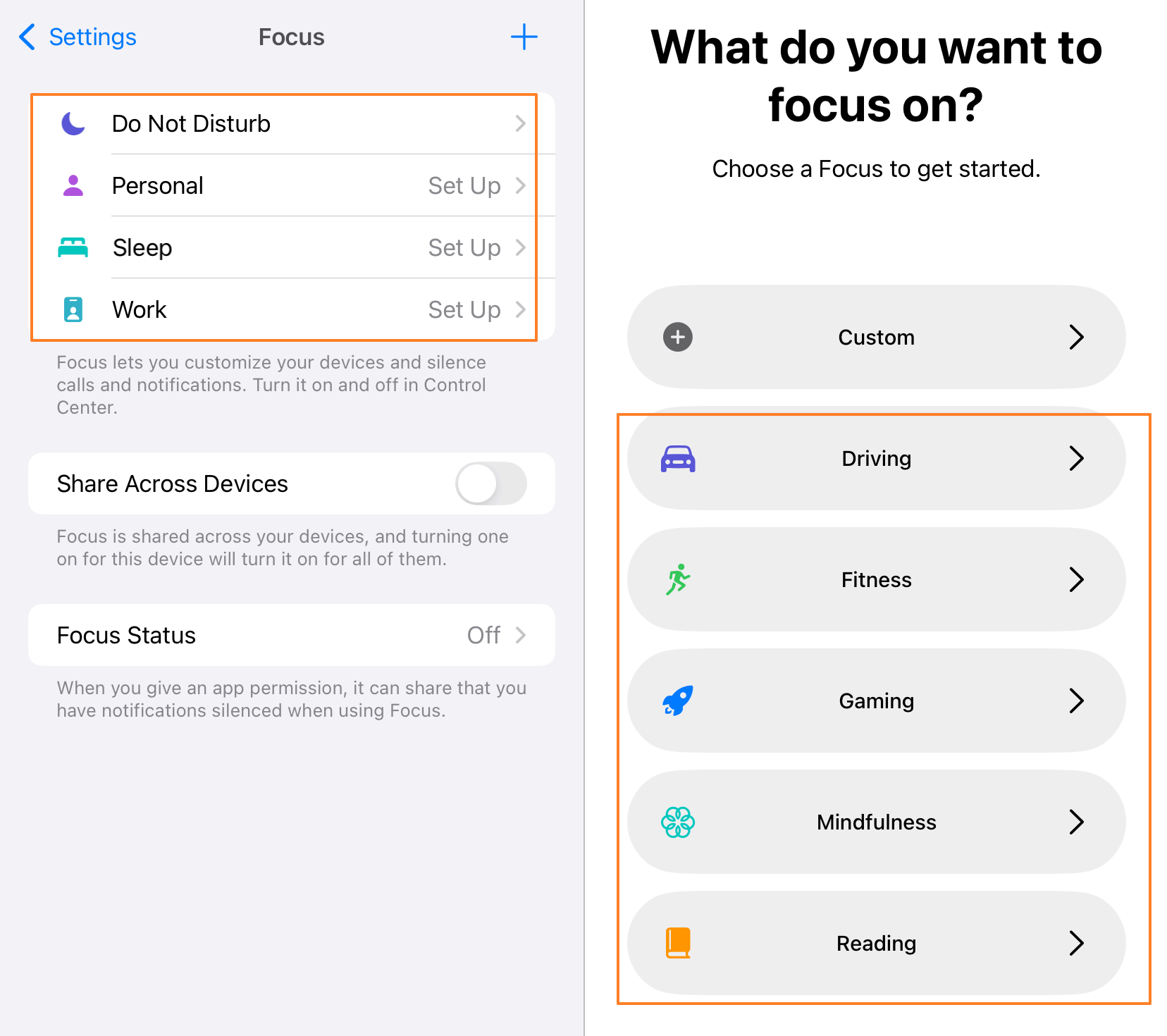
- Vào ứng dụng Cài Đặt trên iPhone và chọn Tập Trung (Focus).
- Chọn hoặc Tạo Chế Độ Tập Trung: Chọn một chế độ có sẵn (như Làm Việc hoặc Ngủ) hoặc tạo mới bằng cách nhấn dấu + ở góc trên bên phải.
Tùy Chỉnh Người Được Phép Liên Hệ:
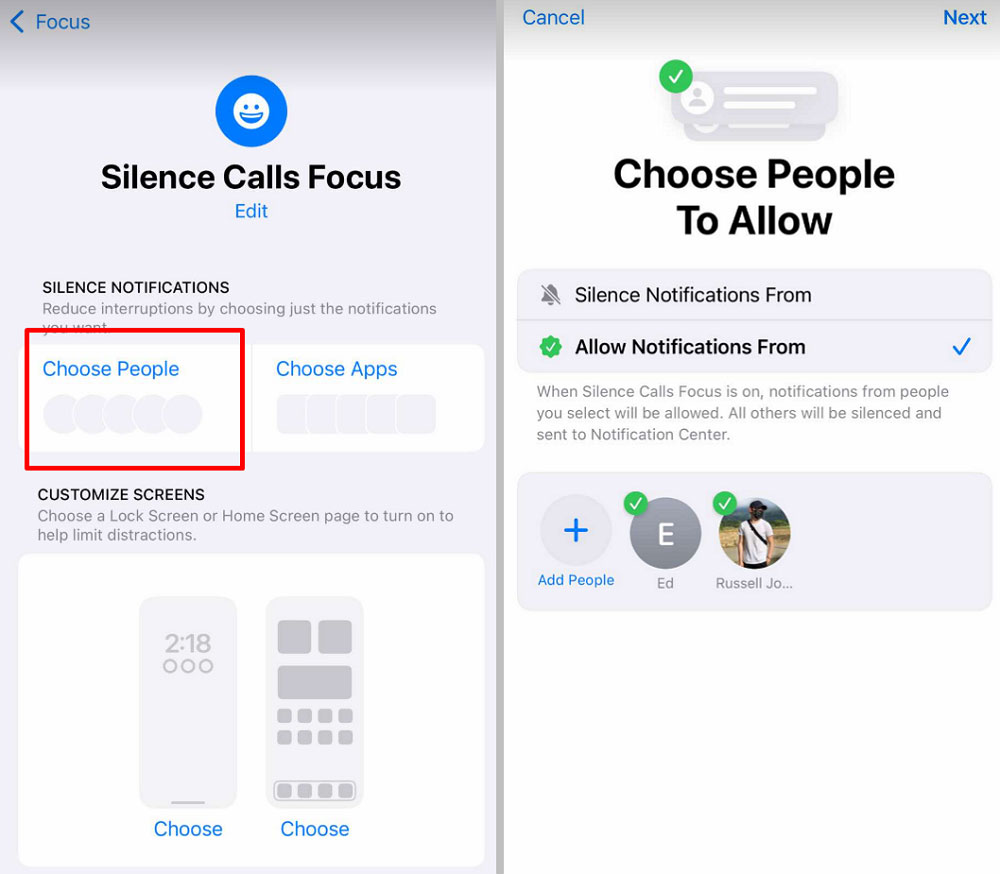
- Nhấn vào Chọn Người trong mục "Tắt Thông Báo".
- Chọn Cho Phép Thông Báo Từ và chọn các liên hệ được phép gọi cho bạn.
- Đảm bảo liên hệ bạn muốn tắt tiếng không nằm trong danh sách này.

Bật Chế Độ Tập Trung:
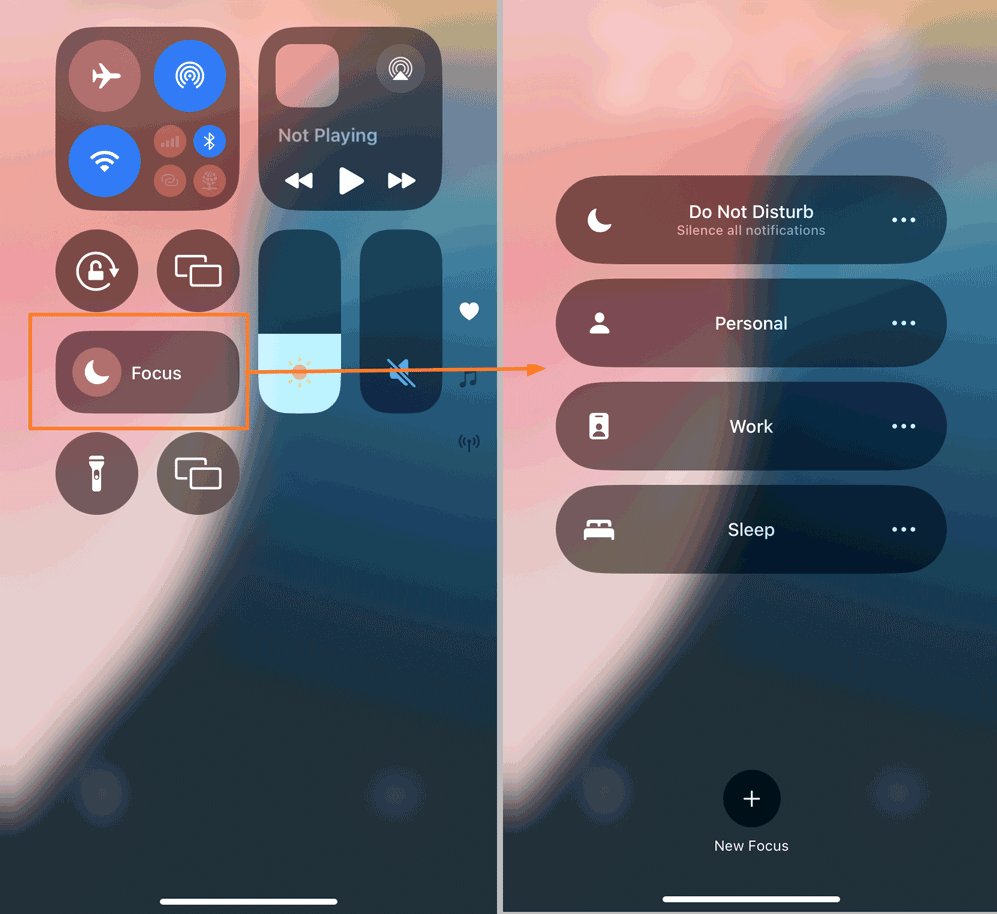
- Vuốt xuống từ góc trên bên phải màn hình (hoặc vuốt lên từ dưới với các mẫu iPhone cũ) để mở Trung Tâm Điều Khiển.
- Nhấn vào biểu tượng Tập Trung để kích hoạt chế độ bạn đã chọn.

Lưu ý: Cách này sẽ tắt tiếng tất cả thông báo từ liên hệ đó, bao gồm cả tin nhắn và cuộc gọi. Nếu muốn tự động hóa, bạn có thể lên lịch để Chế Độ Tập Trung tự bật vào những thời điểm nhất định.
2Gán Nhạc Chuông Im Lặng
Gán nhạc chuông im lặng là giải pháp đơn giản và lâu dài để tắt tiếng cuộc gọi từ một liên hệ cụ thể mà không ảnh hưởng đến các liên hệ khác. Bạn cần tải sẵn file nhạc chuông im lặng về máy.
Tải Nhạc Chuông Im Lặng:
- Tìm kiếm trên mạng file nhạc chuông im lặng định dạng MP3 hoặc M4R.
- Nhập nhạc chuông vào iPhone qua iTunes hoặc ứng dụng Tệp.
Gán Nhạc Chuông Cho Liên Hệ:
- Mở ứng dụng Danh Bạ và tìm liên hệ muốn tắt tiếng.
- Nhấn Chỉnh Sửa ở góc trên bên phải.
- Kéo xuống và chọn Nhạc Chuông.
- Chọn nhạc chuông im lặng từ danh sách và nhấn Xong.
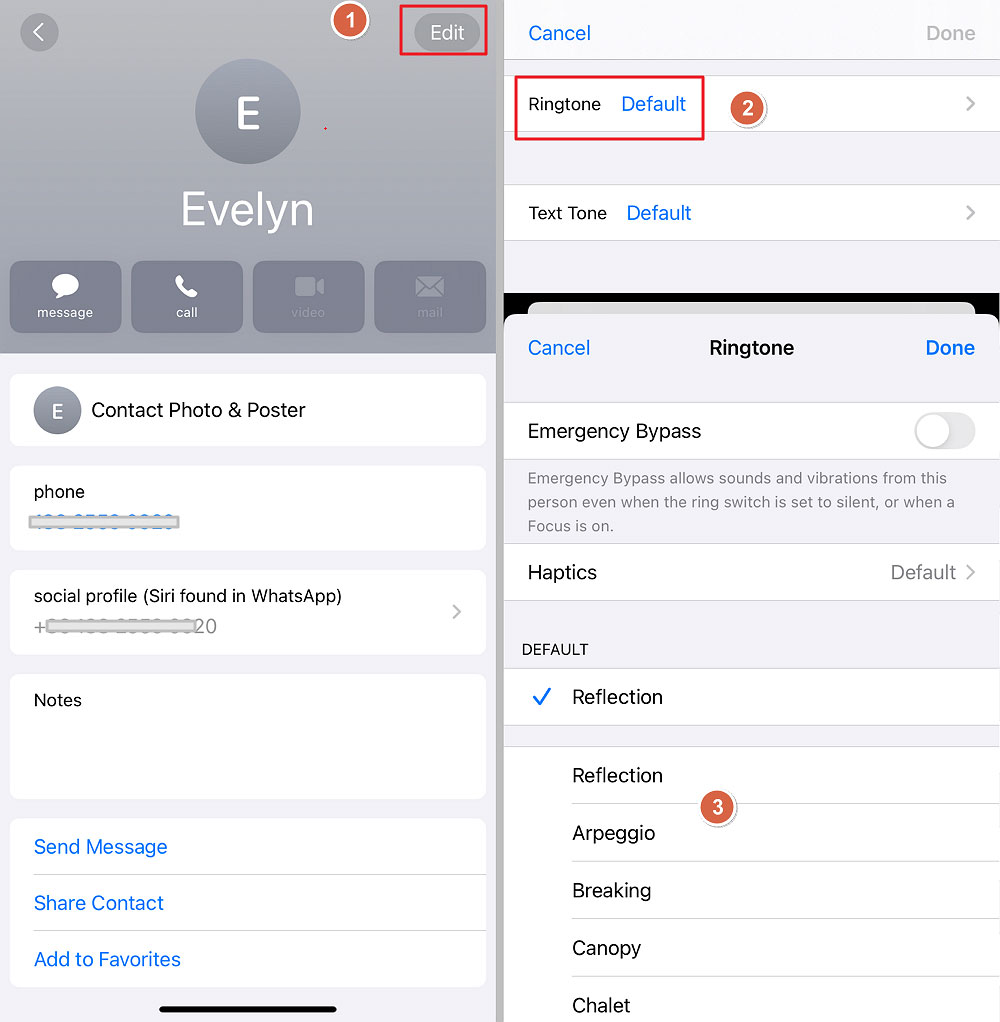

- Lưu Thay Đổi: Nhấn Xong lần nữa để lưu cài đặt cho liên hệ.
Cách này chỉ tắt tiếng cuộc gọi, nếu muốn tắt thông báo tin nhắn từ liên hệ đó bạn cần cài đặt riêng. Nên đặt tên nhạc chuông im lặng rõ ràng để dễ quản lý các liên hệ.
4 Cách Tắt Tiếng Tất Cả hoặc Cuộc Gọi Lạ trên iPhone mà Không Cần Chặn
Dưới đây là bốn lựa chọn thực tế, kèm hướng dẫn sử dụng và một số lưu ý cần nhớ.
1Bật Không Làm Phiền (DND)
Không Làm Phiền phù hợp để tạm thời tắt tiếng tất cả cuộc gọi trong những thời điểm như họp, làm việc hoặc ngủ. iPhone cần chạy iOS 15 trở lên và bạn nên lưu sẵn các liên hệ muốn cho phép gọi. Làm theo các bước sau:
- Mở Cài Đặt và chọn Tập Trung > Không Làm Phiền.
- Kéo xuống và chọn Thêm Lịch, chọn Thời Gian, Địa Điểm hoặc Ứng Dụng để kích hoạt Không Làm Phiền. Rất tiện cho các khung giờ yên tĩnh lặp lại.
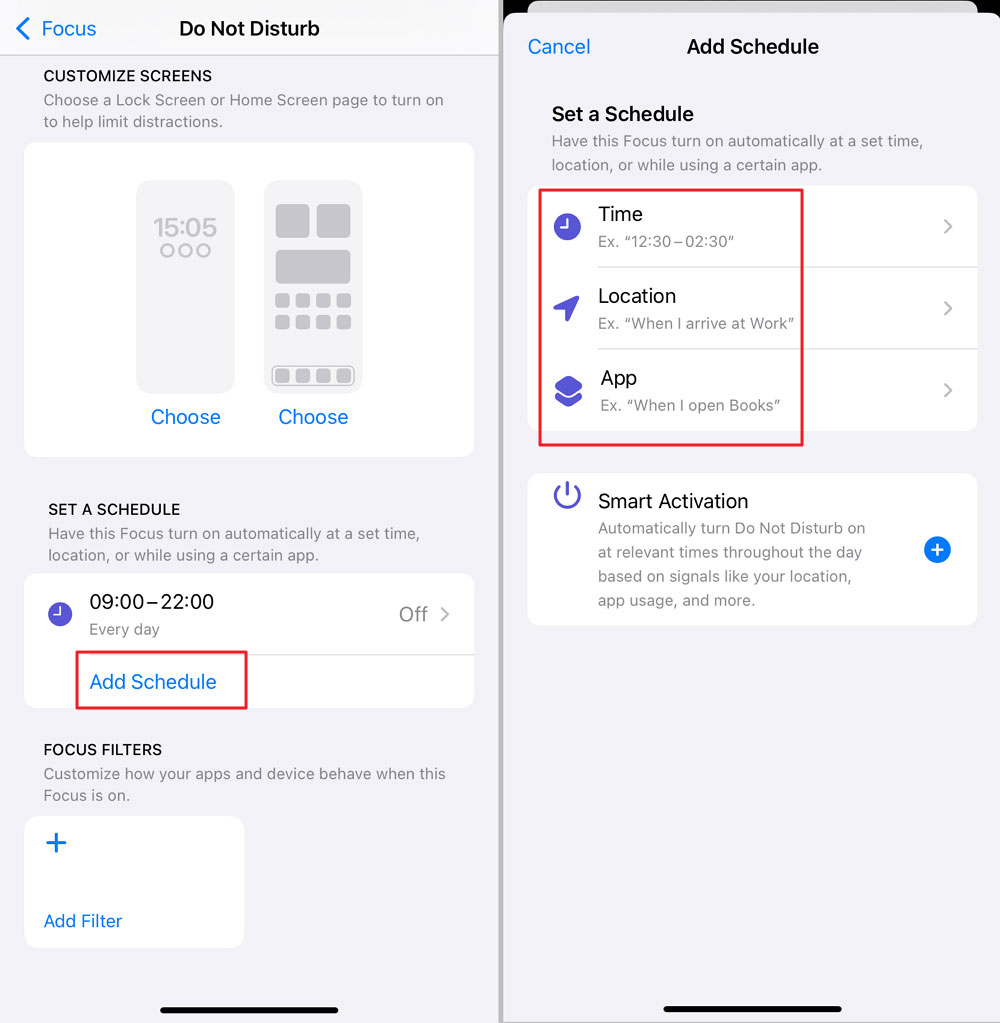

- Bạn cũng có thể vuốt xuống từ góc trên bên phải để mở Trung Tâm Điều Khiển, sau đó nhấn vào biểu tượng Không Làm Phiền để bật bất cứ lúc nào.
Không Làm Phiền sẽ tắt tiếng thông báo và cuộc gọi nhưng vẫn cho phép cảnh báo khẩn cấp. Thông báo vẫn hiển thị trong Trung Tâm Thông Báo trừ khi bạn tùy chỉnh lại.
2Bật Nút Gạt Im Lặng
iPhone có nút gạt im lặng giúp bạn nhanh chóng tắt tiếng tất cả cuộc gọi và thông báo khi cần yên tĩnh ngay lập tức, ví dụ trong cuộc họp hoặc sự kiện. Tuy nhiên, từ iPhone 15 Pro trở đi, nút này không còn mặc định là nút im lặng mà bạn cần cài đặt trong phần Nút Hành Động.
Bạn chỉ cần tìm nút gạt im lặng ở cạnh bên iPhone và gạt sang vị trí màu cam. Mọi cuộc gọi và thông báo sẽ được tắt tiếng.
Đây là giải pháp tạm thời và không thể tùy chỉnh. Nút gạt chỉ tắt âm thanh, không ẩn thông báo trên màn hình và không lọc cuộc gọi như Không Làm Phiền. Bạn vẫn sẽ thấy banner cuộc gọi và thông báo hiện lên.
3Bật Chế Độ Máy Bay
Chế Độ Máy Bay giúp bạn ngắt hoàn toàn cuộc gọi, tin nhắn và thông báo, phù hợp khi đi máy bay, du lịch vùng xa hoặc muốn tránh mọi phiền nhiễu. Thực hiện như sau:
Mở Trung Tâm Điều Khiển:
- Vuốt xuống từ góc trên bên phải (với iPhone Face ID).
- Vuốt lên từ dưới màn hình (với iPhone Touch ID).
- Nhấn vào biểu tượng Máy Bay (hình máy bay). Khi bật sẽ chuyển sang màu cam.
- Để kết nối lại, nhấn lại biểu tượng để tắt Chế Độ Máy Bay.
Chế Độ Máy Bay sẽ ngắt toàn bộ kết nối mạng, bao gồm Wi-Fi, Bluetooth và di động. Bạn có thể bật lại Wi-Fi thủ công nếu chỉ muốn tắt cuộc gọi di động.
4Tắt Tiếng Cuộc Gọi Lạ
iPhone có tính năng lọc cuộc gọi lạ hoặc cuộc gọi rác, chỉ cho phép cuộc gọi từ các liên hệ đã lưu. Máy cần chạy iOS 13 trở lên để sử dụng tính năng này.
- Mở Cài Đặt và vào Điện Thoại.
- Kéo xuống và bật Tắt Tiếng Cuộc Gọi Lạ.
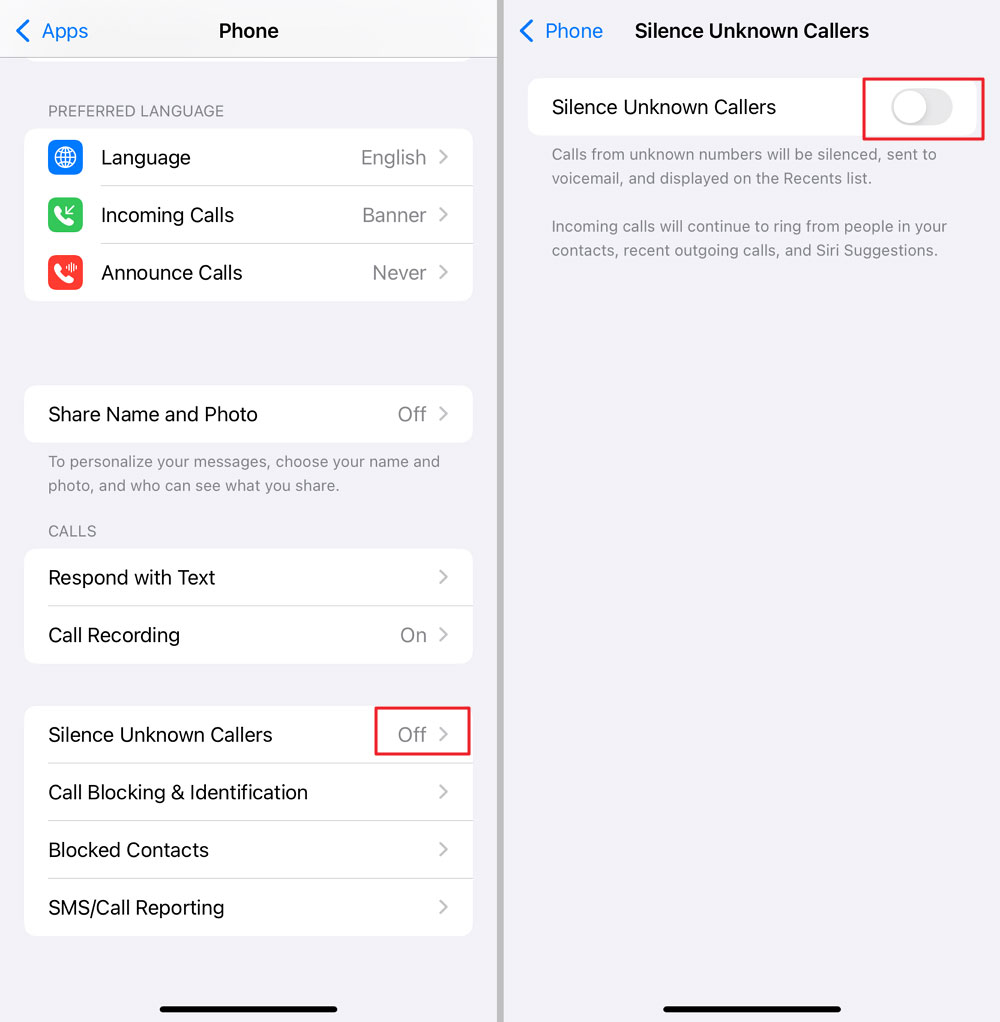
Lưu Ý:
- Cuộc gọi từ số lạ sẽ chuyển thẳng vào hộp thư thoại nhưng vẫn hiển thị trong mục Gần Đây của ứng dụng Điện Thoại.
- Không áp dụng với các số bạn vừa gọi đi, nên cuộc gọi lại vẫn có thể liên lạc được.
- Rất hiệu quả để giảm cuộc gọi rác nhưng có thể bỏ lỡ cuộc gọi quan trọng từ số chưa lưu.
Người Khác Có Biết Khi Bạn Tắt Tiếng Họ Trên iPhone Không?
Không, người bị tắt tiếng trên iPhone sẽ không biết. Khi bạn dùng các tính năng như Không Làm Phiền, nhạc chuông im lặng hoặc Tắt Tiếng Cuộc Gọi Lạ, họ sẽ không nhận được bất kỳ thông báo nào. Từ phía họ, điện thoại của bạn vẫn đổ chuông như bình thường. Nếu bạn từ chối cuộc gọi hoặc để chuyển sang hộp thư thoại, họ chỉ nghĩ bạn đang bận hoặc không tiện nghe máy.
Ví dụ, với Chế Độ Tập Trung hoặc Tắt Tiếng Cuộc Gọi Lạ, cuộc gọi sẽ bị tắt tiếng phía bạn nhưng vẫn hiển thị trong danh sách cuộc gọi nhỡ hoặc hộp thư thoại. Tương tự, dùng nhạc chuông im lặng chỉ khiến máy bạn không phát âm thanh, còn cuộc gọi vẫn kết nối bình thường.
Quản Lý Ai Có Thể Gọi Cho Bạn hoặc Con Bạn trên iPhone
Giới Hạn Liên Lạc trên iPhone trong Thời Gian Sử Dụng giúp bạn dễ dàng kiểm soát ai có thể liên hệ với bạn hoặc con bạn, tăng cường an toàn và tập trung. Với các cài đặt này, bạn có thể quyết định ai được phép gọi, nhắn tin hoặc FaceTime trong các khung giờ như giờ nghỉ hoặc khi sử dụng ứng dụng.
Ví dụ, bạn có thể chỉ cho phép thành viên gia đình gọi cho con sau giờ đi ngủ hoặc trong giờ học. Để thiết lập:
- Vào Cài Đặt > Thời Gian Sử Dụng > Giới Hạn Liên Lạc.
- Chọn giới hạn cho Khi Được Phép Sử Dụng và Khi Nghỉ Ngơi.
- Chọn liên hệ hoặc nhóm cụ thể, như Yêu Thích hoặc danh sách khẩn cấp.
Đây là cách tuyệt vời để đảm bảo con bạn không bị làm phiền bởi các cuộc gọi, tin nhắn không cần thiết mà vẫn nhận được liên lạc quan trọng. Người lớn cũng có thể áp dụng để duy trì sự tập trung và tránh xao nhãng.
Kết Luận
Tắt tiếng cuộc gọi trên iPhone mà không cần chặn ai thực sự rất đơn giản và hữu ích khi bạn cần không gian riêng. Bạn có thể dùng Chế Độ Tập Trung để chủ động chọn thời điểm nhận cuộc gọi, gạt nút im lặng để yên tĩnh ngay lập tức, hoặc bật Chế Độ Máy Bay khi muốn hoàn toàn không bị làm phiền. Quan trọng là tìm ra cách phù hợp để giữ yên tĩnh mà không phải cắt đứt liên lạc với mọi người. Đó chính là sự cân bằng tốt nhất!


Để lại một trả lời.