- Bước 1.Mở App Store và nhấn vào ảnh đại diện tài khoản.
- Bước 2.Chọn "Lịch sử mua hàng", tất cả các gói đăng ký sẽ hiển thị.
- Bước 3.Để xem toàn bộ ứng dụng đã mua, vào mục "Ứng dụng" hoặc "Đã mua".
Cách Xóa Lịch Sử Mua Hàng trên iPhone
Lịch sử mua hàng là nơi bạn có thể xem lại tất cả nội dung miễn phí hoặc trả phí đã mua từ Apple Store, bao gồm nhạc, gói đăng ký, sách và các ứng dụng. Việc xóa lịch sử này giúp bảo vệ quyền riêng tư và dễ dàng tìm lại các giao dịch quan trọng khi cần thiết. Sau đây, hãy cùng tìm hiểu cách xóa lịch sử mua ứng dụng trên iPhone!
Bạn Có Thể Xóa Lịch Sử Mua Ứng Dụng Không?
KHÔNG! Hiện tại, bạn không thể xóa riêng lẻ lịch sử mua ứng dụng trên iPhone. Nguyên nhân là do:
- Khi bạn mua một ứng dụng, bạn đã mua quyền sử dụng phần mềm đó và quyền này gắn liền với Apple ID của bạn. Nếu lịch sử mua bị xóa, quyền sử dụng cũng mất theo. Bạn sẽ phải tải lại hoặc mua lại ứng dụng mới có thể sử dụng.
- Apple sử dụng lịch sử này để cấp quyền truy cập các nội dung số bạn đã mua, vì vậy họ không cho phép xóa hoàn toàn lịch sử mua hàng.
Tuy nhiên, App Store cho phép bạn ẩn lịch sử mua ứng dụng để bảo vệ quyền riêng tư và bảo mật. Tiếp theo, hãy cùng xem cách ẩn lịch sử mua ứng dụng trên iPhone!
Cách Ẩn Lịch Sử Mua Ứng Dụng Trên iPhone
Thông thường, khi bạn tải và cài đặt một ứng dụng trên iPhone, ứng dụng đó sẽ được gắn nhãn "Đã tải về" và lần sau có thể cài lại mà không cần nhập mật khẩu.
Qua các thảo luận trên Reddit, đa số người dùng iPhone muốn xóa lịch sử mua ứng dụng chỉ đơn giản là muốn ứng dụng đó trông như chưa từng được tải về sau khi đã xóa khỏi máy.
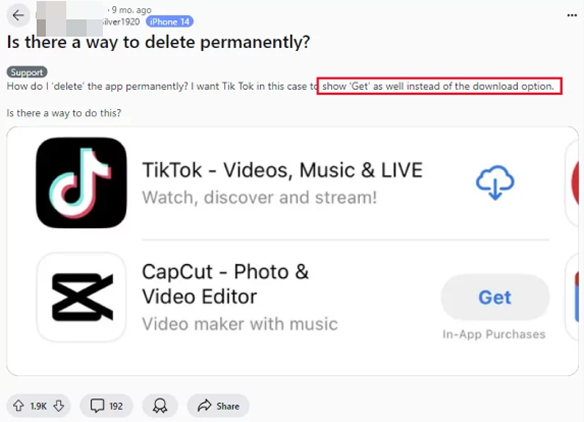
May mắn là khi bạn ẩn một ứng dụng khỏi lịch sử mua, App Store sẽ coi như ứng dụng đó chưa từng được mua hoặc tải về. Cách thực hiện như sau:
- Bước 1.Vào App Store.
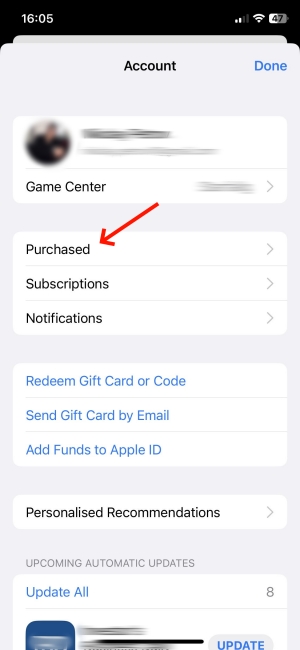
- Bước 2.Nhấn vào ảnh đại diện tài khoản ở góc trên bên phải.
- Bước 3.Chọn "Đã mua" hoặc "Ứng dụng".
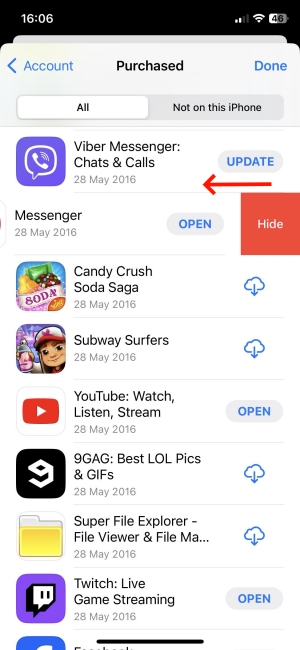
- Bước 4.Tìm ứng dụng muốn ẩn, vuốt sang trái và nhấn "Ẩn".
 |  |
Điều Gì Xảy Ra Khi Bạn Ẩn Lịch Sử Mua Ứng Dụng?
- Sau khi xóa ứng dụng khỏi iPhone, ứng dụng sẽ hiển thị nút "Nhận" thay vì "Đã tải về".
- Quyền sở hữu ứng dụng vẫn được ghi nhận, bạn có thể tải lại miễn phí. Tuy nhiên, thành viên gia đình sẽ không thể tải ứng dụng đã ẩn từ mục chia sẻ mua hàng.
- Bạn sẽ phải nhập mật khẩu hoặc xác thực Face ID nếu muốn tải lại ứng dụng đã ẩn.
Cách Hiện Lại Ứng Dụng Đã Ẩn Khỏi Lịch Sử Mua
Sau khi ẩn ứng dụng, làm thế nào để xem lại hoặc hiện lại chúng? Nếu bạn chỉ muốn ẩn tạm thời, dưới đây là cách tìm và hiện lại ứng dụng đã ẩn trên iPhone.
Sau khi biết cách ẩn lịch sử mua ứng dụng, hãy tham khảo các bước sau để hiện lại ứng dụng đã ẩn:
- Bước 1.Trên App Store, vào trang cá nhân tài khoản.
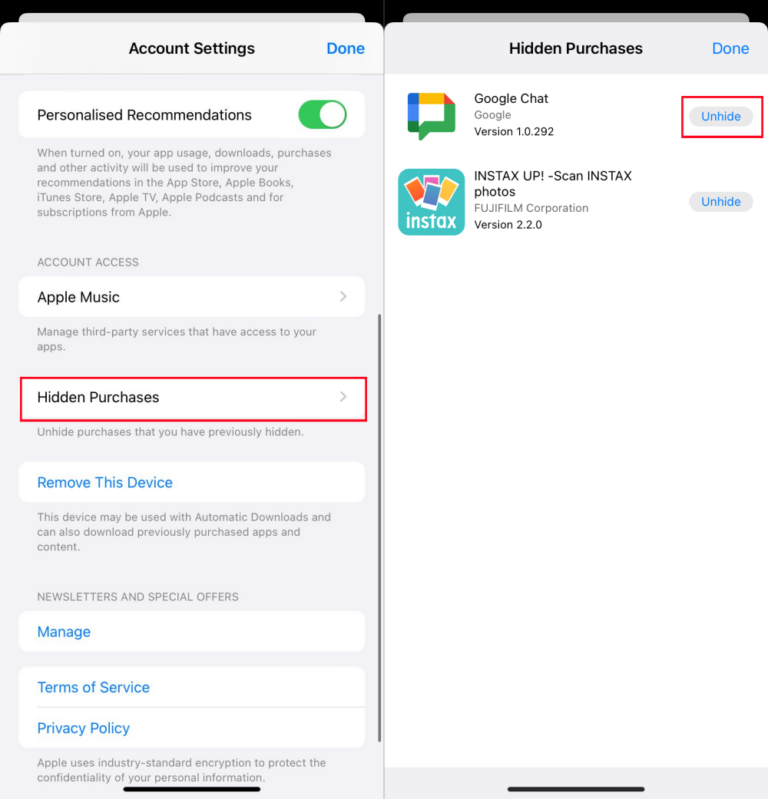
- Bước 2.Nhấn vào tên tài khoản và kéo xuống tìm "Mua đã ẩn".
- Bước 3.Nhấn "Hiện" để ứng dụng hiển thị lại trạng thái "Đã tải về" thay vì "Nhận" trên App Store.
Cách Xem Ứng Dụng Đã Ẩn Trên Điện Thoại Của Con
Nếu bạn muốn kiểm tra các ứng dụng đã ẩn trên điện thoại của con, hãy cài đặt ứng dụng kiểm soát của phụ huynh như AirDroid trên điện thoại của mình.
Với AirDroid Parental Control, bạn có thể giám sát toàn bộ ứng dụng, kể cả các ứng dụng đã ẩn, trên điện thoại của con. Ngoài ra, AirDroid sẽ gửi thông báo khi con bạn tải hoặc mua ứng dụng mới. Bạn cũng có thể điều khiển từ xa việc con có được phép tải hoặc mua ứng dụng hay không.
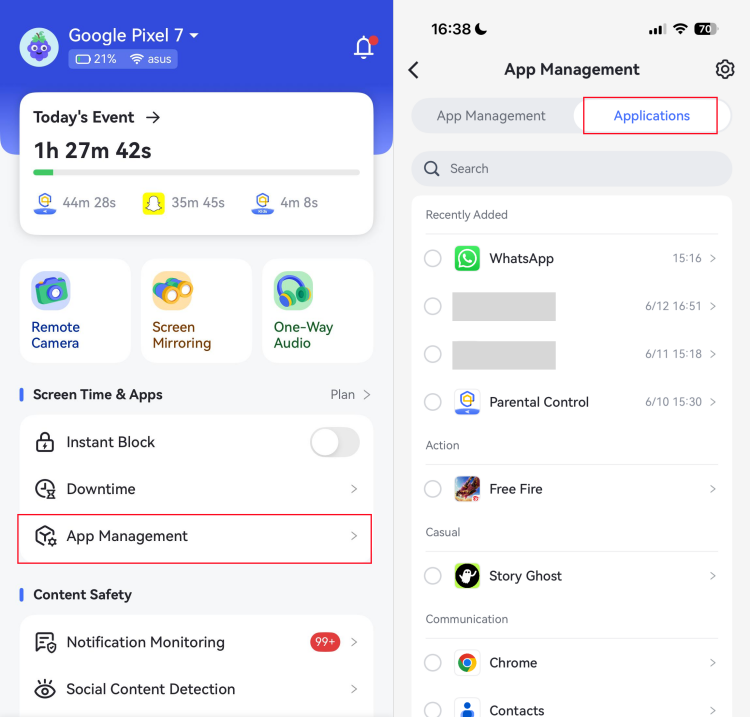
Vậy AirDroid giúp bạn xem ứng dụng đã ẩn trên điện thoại của con như thế nào? Thực hiện như sau:
- Bước 1.Cài đặt AirDroid Parental Control và liên kết iPhone của con theo hướng dẫn trên màn hình.
- Bước 2.Vào mục "Ứng dụng" trên bảng điều khiển.
- Bước 3.Bạn sẽ thấy toàn bộ ứng dụng trên điện thoại của con, kể cả những ứng dụng đã bị ẩn.
Các Câu Hỏi Thường Gặp Về Lịch Sử Mua Hàng Trên iPhone
Cách Xem Lịch Sử Mua Hàng Trên iPhone?
Tôi Có Thể Xóa Lịch Sử Đăng Ký Khỏi Lịch Sử Mua Hàng Không?
Không, bạn không thể xóa lịch sử đăng ký ngay cả khi đã hủy đăng ký đó.
Cách Xóa Lịch Sử Mua Hàng Amazon Trên iPhone?
Hiện tại, bạn không thể xóa lịch sử mua hàng trên Amazon. Tuy nhiên, bạn có thể ẩn bằng cách lưu trữ đơn hàng. Khi lưu trữ, đơn hàng sẽ được xóa khỏi lịch sử chính và không còn hiển thị mặc định. Thực hiện như sau:
- Bước 1.Mở amazon.com trên trình duyệt iPhone và đăng nhập tài khoản.
- Bước 2.Nhấn vào tùy chọn "chia sẻ" trên thanh công cụ.
- Bước 3.Chọn "Yêu cầu trang web cho máy tính".
- Bước 4.Vào mục "Trả hàng & Đơn hàng".
- Bước 5.Chọn đơn hàng muốn ẩn và nhấn "Lưu trữ đơn hàng".
- Bước 6.Sau khi hoàn tất, đơn hàng Amazon sẽ không còn hiển thị trong lịch sử mua hàng.
Kết Luận
Dù bạn không thể xóa lịch sử mua ứng dụng khỏi App Store, bạn vẫn có thể ẩn lịch sử mua ứng dụng trên iPhone. Khi ẩn, lịch sử sẽ không còn hiển thị với người khác và App Store sẽ coi như ứng dụng chưa từng được mua hoặc tải về. Điều này giúp bảo vệ dữ liệu và quyền riêng tư của bạn an toàn hơn.


Thảo luận
Câu hỏi liên quan đến sản phẩm?Liên hệ đội ngũ hỗ trợ của chúng tôi để có giải pháp nhanh chóng>


Để lại một trả lời.