Không có tùy chọn Quên Mật khẩu Thời gian Màn hình trên iPhone? Đây là lý do!
Bạn cũng đang gặp khó khăn khi không tìm thấy tùy chọn "Quên Mã" trên Screen Time của iPhone giống như người dùng Apple ở trên? Đừng lo, bạn không phải là người duy nhất! Điều này thực sự gây khó chịu khi bạn quên mã mà lại không có tùy chọn để lấy lại. May mắn là chúng tôi sẽ giải thích lý do vì sao xuất hiện lỗi "quên mã Screen Time nhưng không có tùy chọn" và cách khắc phục để lấy lại tùy chọn này.
Chúng tôi cũng sẽ hướng dẫn bạn các cách đặt lại mã ngay cả khi không có tùy chọn "Quên Mã". Bỏ qua >>>
Tại Sao Không Có Tùy Chọn Quên Mã Screen Time
Trong phần này, chúng tôi sẽ phân tích từng nguyên nhân và giải pháp tương ứng cho vấn đề này.
*Chúng tôi đã thử nghiệm hầu hết các thiết lập để xác định nguyên nhân gốc rễ và đưa ra giải pháp khả thi bên dưới.
Nguyên Nhân 1: Bạn chưa vào đúng mục
Một lý do phổ biến khiến tùy chọn "Quên Mã" không xuất hiện là bạn đang tìm sai vị trí. Tùy chọn này chỉ hiện khi bạn thực sự muốn thay đổi hoặc xóa mã Screen Time.
Nói cách khác, nếu bạn đang cố gắng xóa hoặc cập nhật "Giới hạn ứng dụng", "Đặt Lịch Giờ Nghỉ" hoặc bất kỳ hạn chế nội dung nào khác trong Screen Time, bạn sẽ không thấy tùy chọn "Quên Mã".
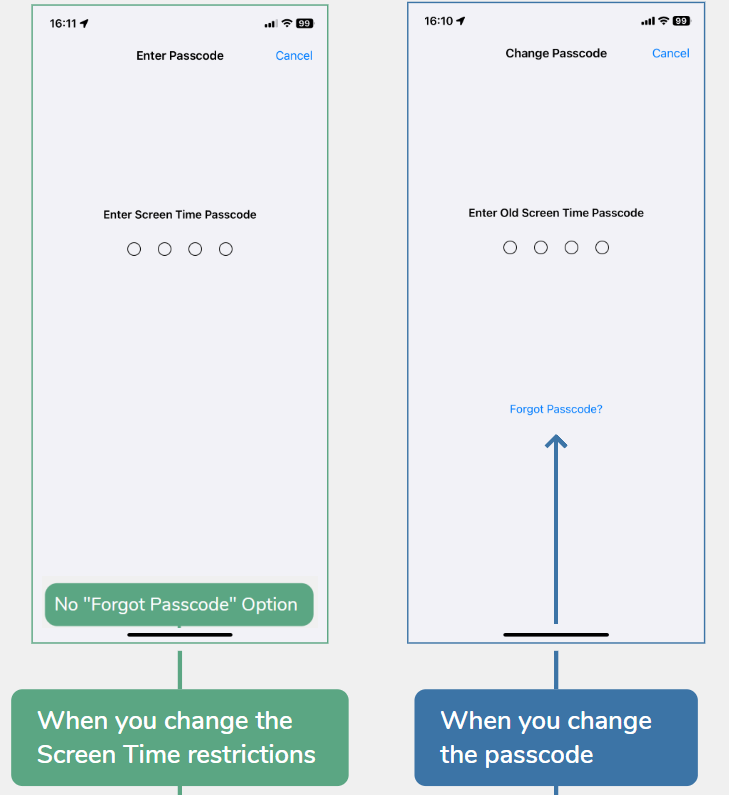
💡Giải pháp: Đổi mã Screen Time để xuất hiện tùy chọn "Quên Mã"
Nếu đúng như vậy, cách duy nhất để lấy lại tùy chọn "Quên Mã" là vào đúng màn hình "Đổi Mã Screen Time". Cách thực hiện như sau:
- Bước 1.Vào mục "Screen Time" trong Cài đặt iPhone.
- Bước 2.Nhấn vào "Đổi Mã Screen Time".
- Bước 3.Lúc này, bạn sẽ thấy tùy chọn "Quên Mã?" để đặt lại bằng Apple ID.
Nguyên Nhân 2: Screen Time của bạn do gia đình quản lý
Bạn có tham gia Nhóm Chia Sẻ Gia Đình trên iPhone không? Nếu có, điều này sẽ ảnh hưởng đến cài đặt Screen Time và có thể gây ra vấn đề trên. Trẻ dưới 13 tuổi sẽ không thể tự thay đổi mã Screen Time cũng như các hạn chế liên quan. Do đó, tùy chọn "Quên Mã" sẽ không xuất hiện.
💡Giải pháp 1: Nhờ người quản lý gia đình ngừng kiểm soát Screen Time của bạn
Với trẻ dưới 13 tuổi, nếu muốn khắc phục lỗi "không có tùy chọn quên mã Screen Time", bạn chỉ cần liên hệ với người tổ chức nhóm gia đình, trình bày vấn đề và nhờ họ ngừng quản lý Screen Time cho tài khoản của bạn. Sau đó, bạn có thể tự thiết lập mã và cài đặt Screen Time.
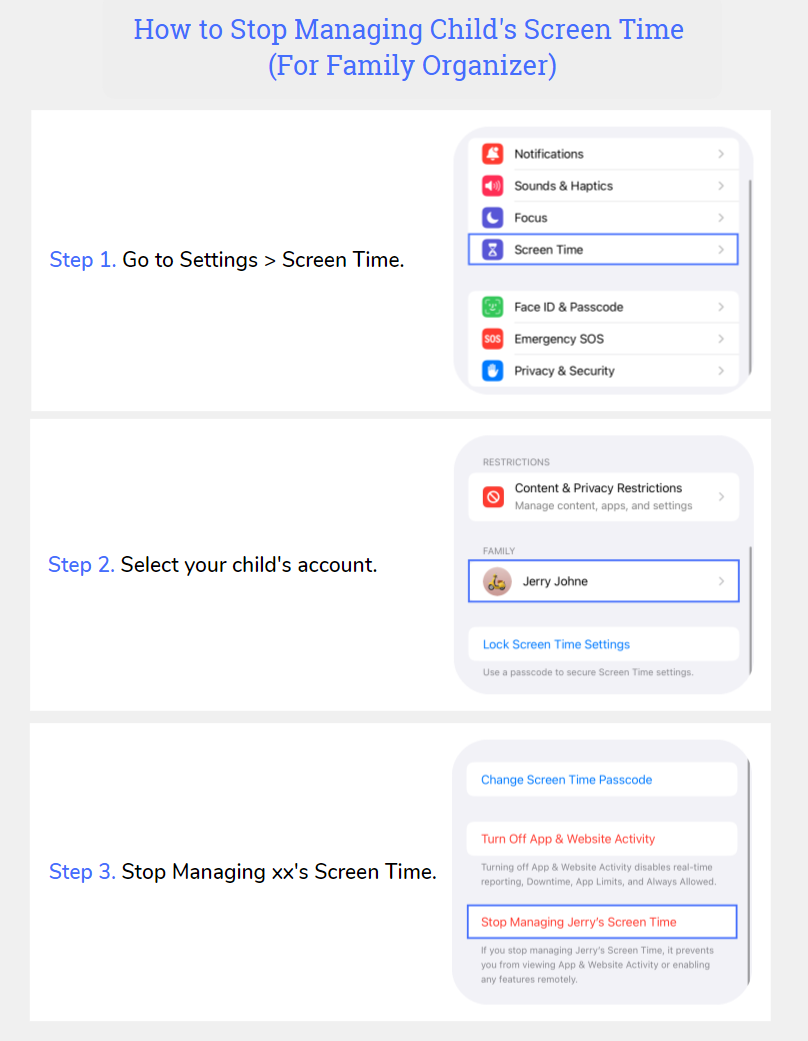
💡Giải pháp 2: Đăng xuất Apple ID
Vì Screen Time của bạn do phụ huynh quản lý nên bạn không thể thay đổi hoặc quên mã Screen Time. Để lấy lại quyền kiểm soát và xuất hiện tùy chọn "Quên Mã", bạn cũng có thể đăng xuất Apple ID trên thiết bị. Khi đó, Screen Time sẽ được đặt lại và bạn có thể tự thiết lập, thay đổi, xóa hoặc quên mã mới.
Cách đăng xuất Apple ID:
- Bước 1.Mở "Cài đặt" và nhấn vào tên tài khoản của bạn.
- Bước 2.Kéo xuống và chọn "Đăng xuất".
- Bước 3.Sau khi đăng xuất, vào "Screen Time" để thiết lập lại mà không bị hạn chế.
Nguyên Nhân 3: Bạn đã bỏ qua bước thêm Apple ID để khôi phục mã
Bạn có thể không thấy tùy chọn "Quên Mã" vì chưa thêm Apple ID cho thiết bị và đồng thời cho khôi phục mã Screen Time. Khi đó, Screen Time không liên kết được Apple ID để khôi phục, nên bạn sẽ không có tùy chọn "Quên Mã".
Trong quá trình thử nghiệm, khi tôi vẫn đăng nhập tài khoản Apple nhưng bỏ qua bước thêm Apple ID cho khôi phục mã Screen Time, tôi vẫn thấy tùy chọn "Quên Mã". Tuy nhiên, nếu đăng xuất Apple ID thì tùy chọn này sẽ biến mất.
💡Giải pháp: Đặt lại mã và thêm Apple ID
Với trường hợp này, hãy đăng nhập đúng Apple ID trên thiết bị. Sau đó, khi đổi mã, bạn sẽ thấy tùy chọn "Quên mã".
Hoặc bạn có thể tắt hoàn toàn mã Screen Time. Khi mã đã tắt, bạn có thể thiết lập mã mới và nhớ cung cấp Apple ID để khôi phục khi cần. Lúc này, tùy chọn "Quên Mã" sẽ luôn xuất hiện khi đổi hoặc tắt mã Screen Time.
Hướng dẫn chi tiết:
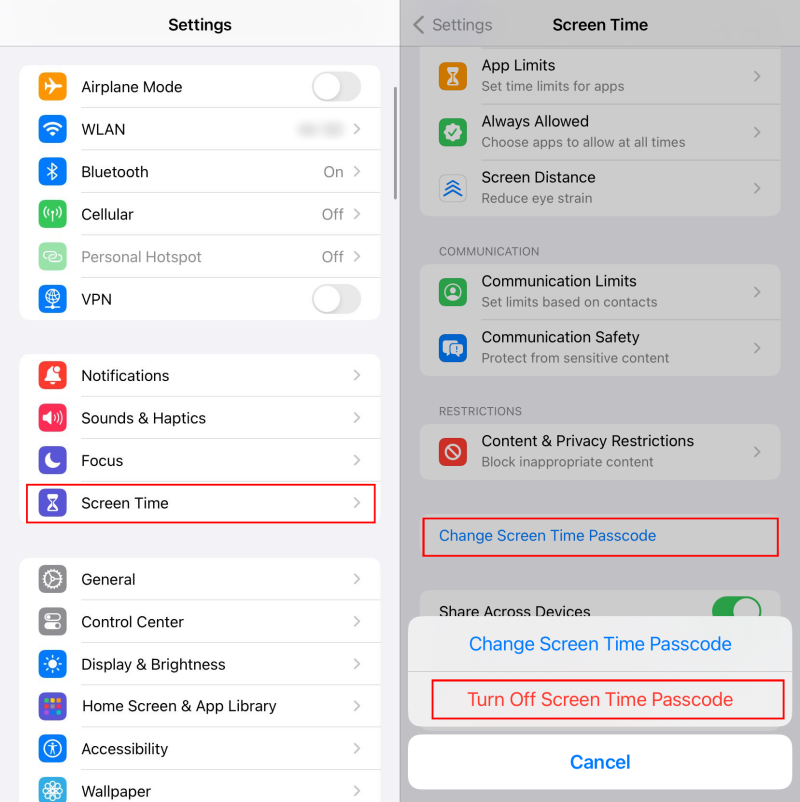
- Bước 1.Vào "Screen Time".
- Bước 2.Chọn "Đổi Mã Screen Time" > "Tắt Mã Screen Time".
- Bước 3.Sau đó, chọn "Khóa Cài Đặt Screen Time" để thiết lập mã mới và thêm Apple ID khi được yêu cầu.
Nguyên Nhân 4: Lỗi phần mềm iOS
Đôi khi, vấn đề xuất phát từ lỗi phần mềm trên iPhone. Những lỗi này có thể khiến Screen Time không hiển thị tùy chọn "Quên Mã". Ví dụ, nhiều người dùng Reddit báo cáo rằng không có tùy chọn "Quên mã Screen Time" khi cài iOS 18 beta 1. Và lỗi này đã được khắc phục ở iOS 18 beta 2.
💡Giải pháp: Cập nhật iOS
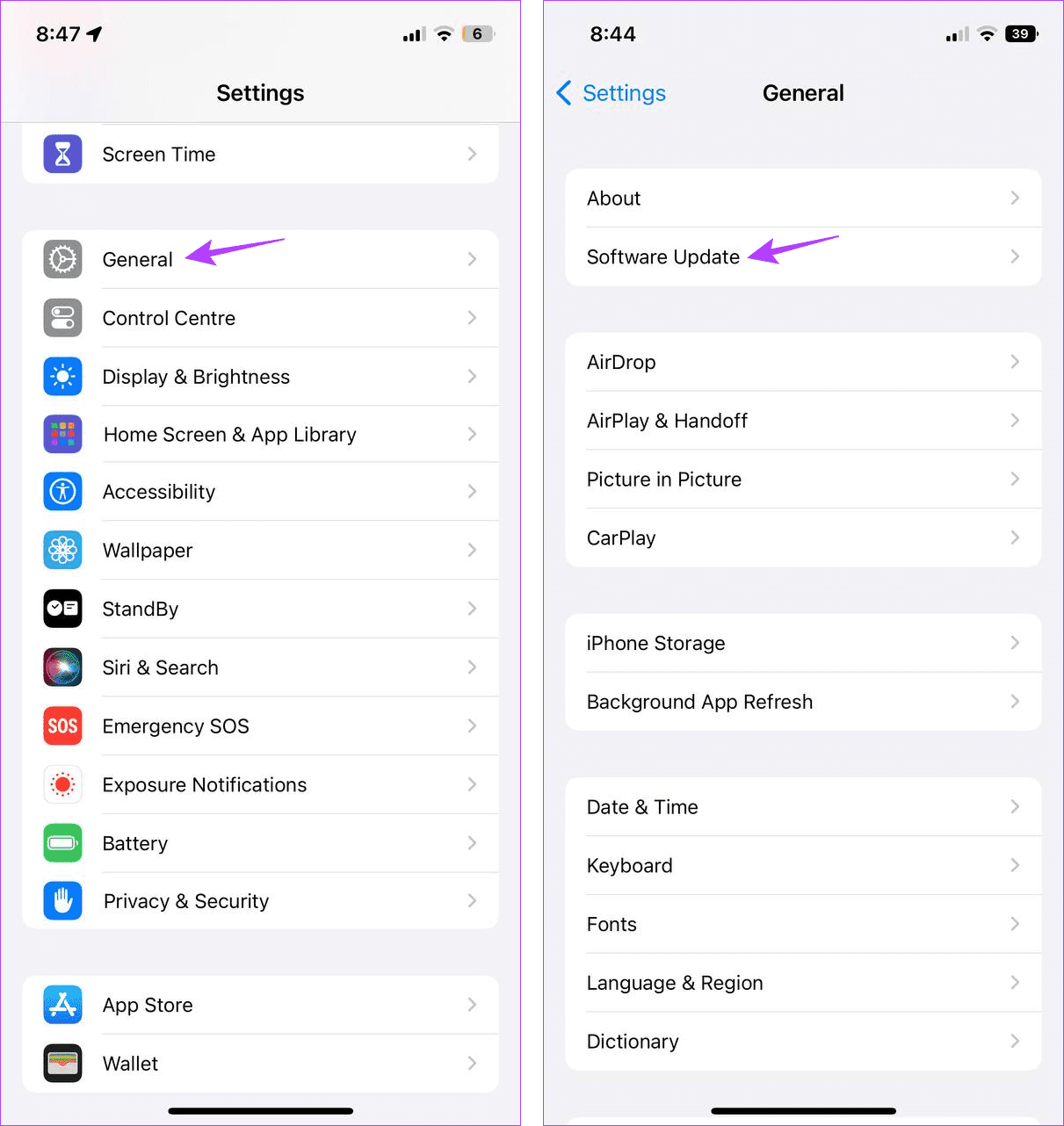
Để khắc phục lỗi không có tùy chọn quên mã Screen Time, hãy cập nhật iOS theo các bước sau:
- Bước 1.Mở "Cài đặt" trên iPhone.
- Bước 2.Kéo xuống và chọn "Cài đặt chung".
- Bước 3.Chọn "Cập nhật phần mềm" để kiểm tra bản cập nhật mới.
- Bước 4.Nếu có bản cập nhật, nhấn "Cập nhật ngay".
Đặt Lại Mã Ngay Cả Khi Không Có Tùy Chọn "Quên Mã"
Bạn đang tìm tùy chọn "Quên Mã" vì không nhớ mã gốc? Nếu đúng, vẫn có cách đặt lại mã dù không có tùy chọn này trên Screen Time.
*Hãy sao lưu iPhone trước khi thực hiện vì cả hai phương án đều có thể làm mất dữ liệu.
1Khôi Phục Cài Đặt Gốc iPhone qua iTunes
Nếu bạn thử đặt lại iPhone bằng ứng dụng Cài đặt, thiết bị vẫn sẽ yêu cầu mã Screen Time. Vì vậy, để xóa mã Screen Time, hãy dùng iTunes để khôi phục cài đặt gốc mà không cần mật khẩu. Thực hiện như sau:
- Bước 1.Kết nối iPhone với máy tính và mở iTunes.
- Bước 2.Đưa iPhone về chế độ khôi phục bằng cách giữ nút Nguồn.
- Bước 3.Trên iTunes, chọn "Khôi phục iPhone...".
- Bước 4.Thao tác này sẽ xóa toàn bộ dữ liệu, bao gồm cả mã Screen Time trên thiết bị.
2Xóa iPhone từ xa qua Find My
Bạn có thể xóa iPhone từ xa và đặt lại mã nếu đã bật Find My iPhone. Cách này cũng xóa toàn bộ dữ liệu, nên hãy đảm bảo đã sao lưu. Thực hiện như sau:
- Bước 1.Truy cập icloud.com trên trình duyệt hoặc mở ứng dụng Find My.
- Bước 2.Chọn iPhone không có tùy chọn quên mã Screen Time.
- Bước 3.Nhấn "Xóa thiết bị này" để xóa toàn bộ dữ liệu và mã Screen Time.
Các Câu Hỏi Thường Gặp về Mã Screen Time
Kết Luận
Khi gặp lỗi "không có tùy chọn quên mã Screen Time", bạn cần xác định rõ nguyên nhân và giải pháp phù hợp. Có thể do bạn vào sai mục, do tham gia nhóm Chia Sẻ Gia Đình hoặc chưa thêm Apple ID để khôi phục. Nếu mọi cách đều không hiệu quả, bạn buộc phải khôi phục cài đặt gốc hoặc xóa thiết bị, tuy nhiên các phương án này sẽ làm mất dữ liệu.


Để lại một trả lời.