Tại sao thời gian sử dụng màn hình trên iPhone của tôi không chính xác? [Đã khắc phục]
Thời gian sử dụng là một tính năng hữu ích trên iOS để tính toán thời lượng bạn sử dụng các thiết bị Apple. Tính năng này giúp theo dõi mức sử dụng ứng dụng, đặt giới hạn và hỗ trợ bạn duy trì thói quen số lành mạnh.
Đôi khi, việc xem lại dữ liệu có thể gây khó hiểu và sau khi kiểm tra, bạn có thể thấy số liệu không chính xác.
Bạn có thể thấy báo cáo sai, thiếu dữ liệu sử dụng ứng dụng hoặc kiểm soát của phụ huynh không hoạt động. Nếu bạn đang thắc mắc vì sao Thời gian sử dụng trên iPhone không hiển thị đúng thông tin, bài viết này sẽ chỉ ra những nguyên nhân có thể xảy ra. Chúng tôi cũng sẽ hướng dẫn bạn cách khắc phục các vấn đề này.
Dấu hiệu và nguyên nhân phổ biến khiến Thời gian sử dụng trên iPhone không chính xác
Tại đây, chúng ta sẽ cùng tìm hiểu những dấu hiệu và nguyên nhân phổ biến nhất khiến Thời gian sử dụng trên iPhone không chính xác.
Dấu hiệu cho thấy Thời gian sử dụng trên iPhone không chính xác
Nếu dữ liệu Thời gian sử dụng không đáng tin cậy, bạn có thể nhận thấy một trong các dấu hiệu sau.
Tổng thời gian sử dụng không chính xác: Thời gian được ghi nhận chênh lệch đáng kể so với thời gian sử dụng thực tế. Số giờ hiển thị có thể nhiều hơn hoặc ít hơn rất nhiều so với mức sử dụng thật của bạn.
Không ghi nhận thời gian sử dụng của một số ứng dụng: Một số ứng dụng có thể hiển thị 0 thời gian sử dụng, nghĩa là chúng hoàn toàn không được ghi nhận. Đây có thể là những ứng dụng bạn dùng thường xuyên nhưng lại không xuất hiện trong báo cáo.
Giờ nghỉ hoặc Giới hạn ứng dụng không hoạt động: Bạn có thể đã bật tính năng Giờ nghỉ hoặc Giới hạn ứng dụng trong Thời gian sử dụng nhưng chúng không có hiệu lực. Các ứng dụng này có thể không bị chặn như mong đợi, nên vẫn tiếp tục sử dụng được dù giới hạn đã đến.
Kiểm soát của phụ huynh ngừng hoạt động: Nếu Chia sẻ trong gia đình đã được bật nhưng các giới hạn dành cho trẻ vẫn không có tác dụng. Những hạn chế trên điện thoại của con có thể tự động tắt hoặc hoàn toàn không được áp dụng.
Nguyên nhân khiến Thời gian sử dụng trên iPhone không chính xác
Nếu bạn thấy bất kỳ dấu hiệu nào nêu trên trong Thời gian sử dụng, dưới đây là một số nguyên nhân có thể xảy ra.
Ngoài ra, con bạn có thể vượt qua các hạn chế bằng cách thay đổi thời gian hệ thống, quay màn hình để ghi lại mật khẩu, dùng ứng dụng thay thế như Safari hoặc YouTube trên trình duyệt, hoặc áp dụng các cách khác.
Kiểm tra và cách khắc phục chung
Giờ đây khi bạn đã biết các dấu hiệu và nguyên nhân, dưới đây là những cách đơn giản để khắc phục vấn đề về độ chính xác của Thời gian sử dụng.
1. Khởi động lại thiết bị
Đôi khi, việc khởi động lại nhanh có thể xử lý các lỗi hệ thống nhỏ. Cách này cũng có thể đặt lại một số cài đặt hệ thống đang gây ra lỗi trên iOS.
2. Kiểm tra và cập nhật phiên bản iOS
Các bản cập nhật iOS mới thường sửa lỗi, đặc biệt khi có nhiều người cùng phản ánh một sự cố giống nhau. Ngoài ra, các điện thoại được kết nối trong cùng một Chia sẻ trong gia đình nên dùng cùng một phiên bản iOS. Bạn cũng có thể bật cập nhật tự động hoặc cập nhật iOS thủ công.
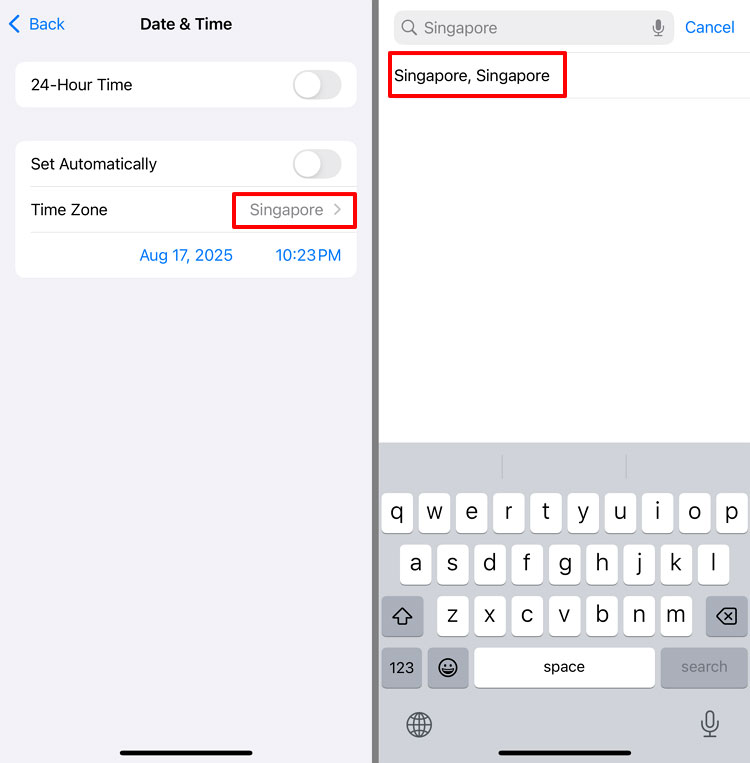
3. Đảm bảo ngày và giờ chính xác
Để thay đổi ngày và giờ trên iPhone, bạn cần tắt tùy chọn Đặt tự động. Tuy nhiên, việc thay đổi cài đặt này có thể ảnh hưởng đến báo cáo Thời gian sử dụng. Điều đó có nghĩa là bạn nên tránh thay đổi ngày hoặc giờ theo cách thủ công.
- 1. Mở Cài đặt > Cài đặt chung > Ngày & Giờ, rồi tắt Đặt tự động.
- 2. Nhấn vào Múi giờ để nhập tên thành phố, sau đó chọn đúng múi giờ.
4. Tắt rồi bật lại Thời gian sử dụng
Nếu Thời gian sử dụng liên tục gặp lỗi, bạn có thể để tính năng này tự đặt lại. Việc đặt lại cũng có thể khắc phục lỗi đồng bộ. Để làm điều đó, hãy tắt tính năng này trong một lúc rồi bật lại.
- 1. Chỉ cần mở Cài đặt > Thời gian sử dụng.
- 2. Cuộn xuống và bạn sẽ thấy Tắt hoạt động ứng dụng & trang web. Nhấn vào đó rồi xác nhận.
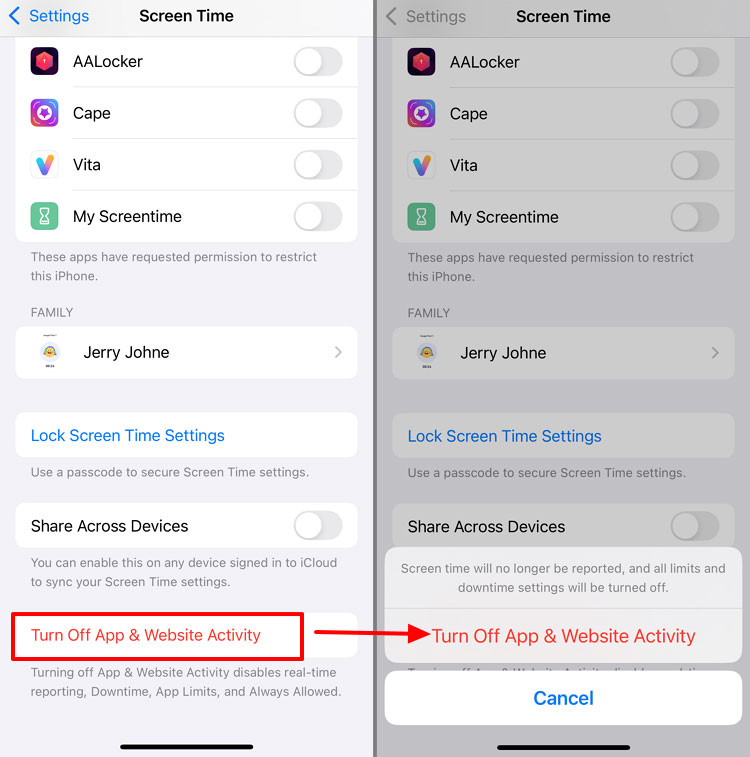

- 3. Bật lại sau vài phút.
5. Đăng xuất rồi đăng nhập lại Apple ID
Nếu bạn gặp lỗi đồng bộ với tài khoản Chia sẻ trong gia đình hoặc Thời gian sử dụng, hãy cân nhắc đăng xuất Apple ID trên các thiết bị. Sau một lúc, hãy đăng nhập lại để làm mới tài khoản và loại bỏ lỗi đồng bộ.
- 1. Mở ứng dụng Cài đặt trên thiết bị.
- 2. Nhấn vào tên Apple ID của bạn ở đầu màn hình.
- 3. Chọn Đăng xuất ở cuối menu Apple ID.
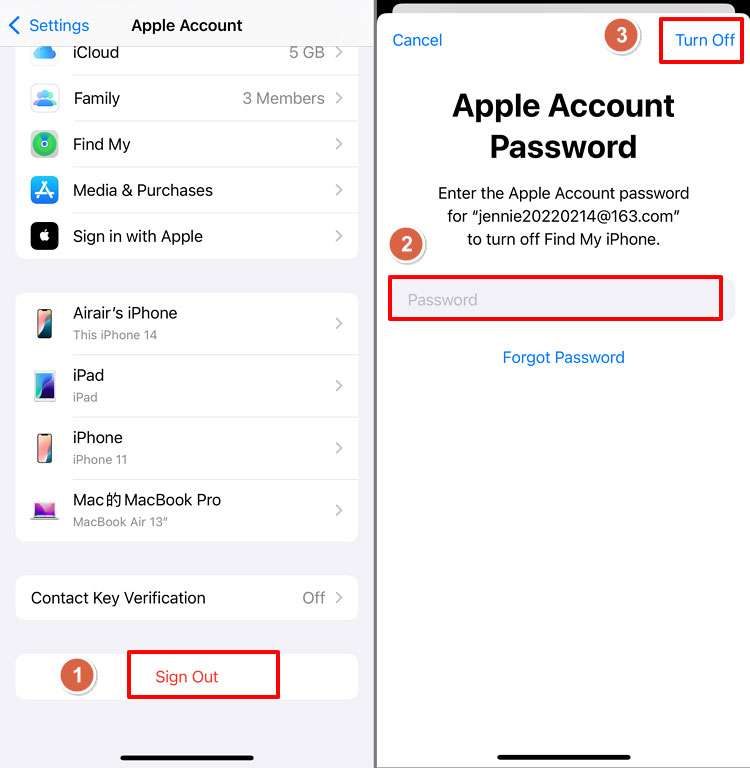

Tắt nguồn điện thoại, khởi động lại sau một lúc rồi đăng nhập lại.
6. Tắt Chế độ nguồn điện thấp
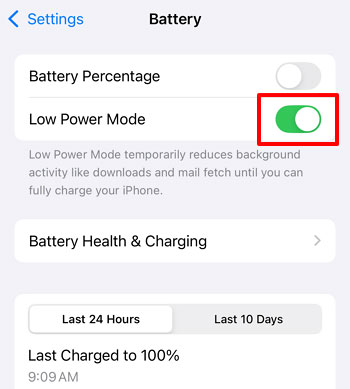
Nếu Thời gian sử dụng không hoạt động, có thể Chế độ nguồn điện thấp đang gây ảnh hưởng. Chế độ này cũng có thể dừng các ứng dụng chạy nền và việc theo dõi. Vì vậy, bạn cần sạc thiết bị và tắt chế độ này.
- 1. Mở ứng dụng Cài đặt trên thiết bị.
- 2. Nhấn vào mục Pin.
- 3. Tắt Chế độ nguồn điện thấp.

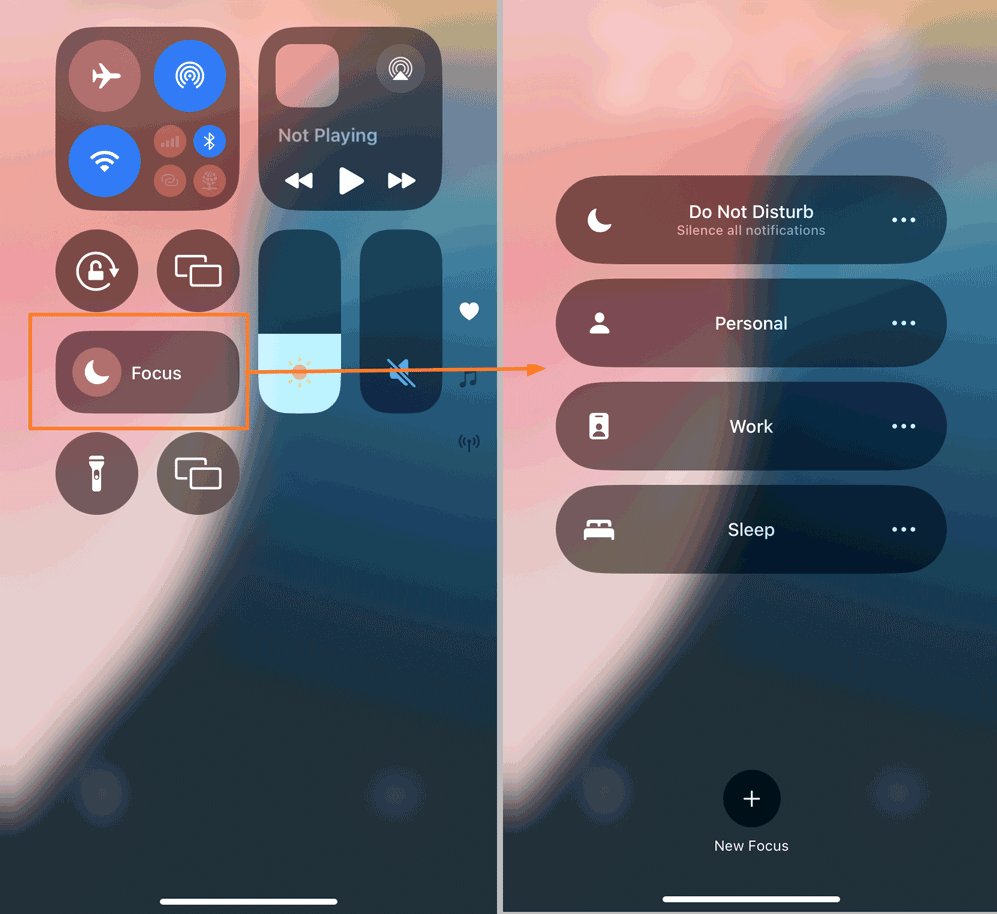
7. Bật chế độ Tập trung
Chế độ Tập trung là một công cụ hỗ trợ thói quen số lành mạnh khác trên iPhone. Tính năng này bổ trợ cho Thời gian sử dụng bằng cách lọc bớt những hoạt động không hiệu quả và ngăn chặn các lần nhấc máy không chính xác. Bạn có thể dùng tính năng này để kiểm tra việc sử dụng ứng dụng thiếu nhất quán.
- 1. Vuốt xuống từ góc trên bên phải màn hình.
- 2. Nhấn vào biểu tượng hình trăng khuyết để kích hoạt chế độ Tập trung.
- 3. Chọn một chế độ như Không làm phiền, Cá nhân hoặc tạo chế độ tùy chỉnh.

8. Đặt lại tất cả cài đặt
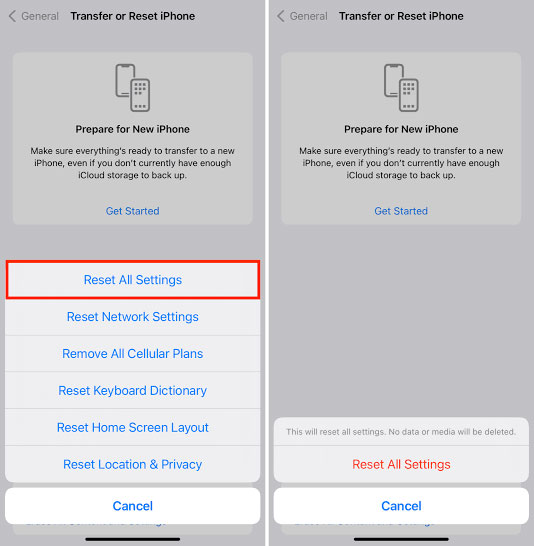
Nếu bạn không chắc mình có vô tình thay đổi cài đặt hệ thống hay không, đây là một cách phù hợp để xử lý vấn đề. Việc đặt lại tất cả cài đặt sẽ không xóa dữ liệu cá nhân mà chỉ đặt lại các tùy chọn hệ thống.
- 1. Mở ứng dụng Cài đặt trên thiết bị.
- 2. Nhấn vào mục Cài đặt chung.
- 3. Chọn Chuyển hoặc đặt lại iPhone
- 4. Nhấn vào tùy chọn Đặt lại.
- 5. Nhấn vào Đặt lại tất cả cài đặt.

9. Xóa tất cả nội dung và cài đặt
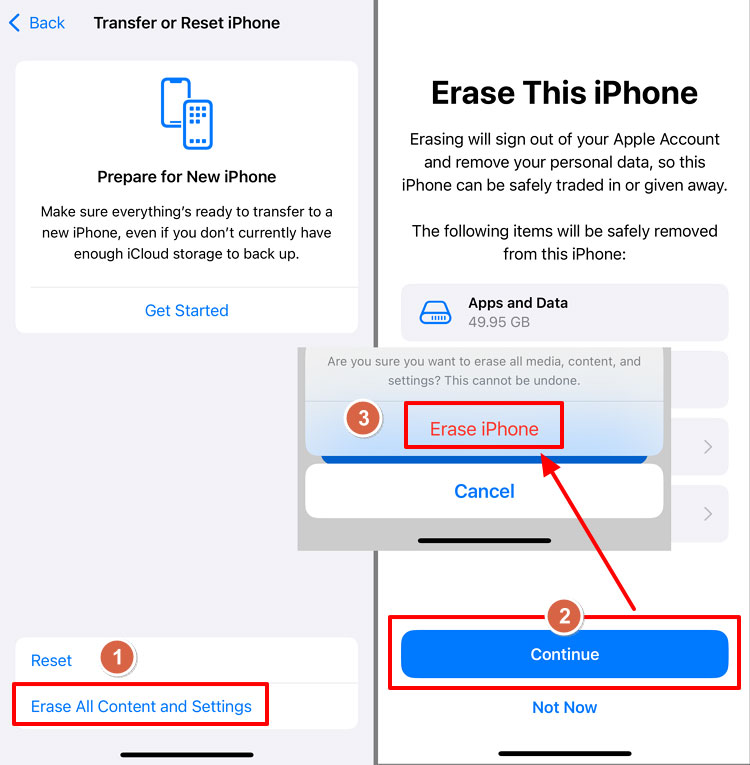
Tùy chọn này thường được xem là biện pháp cuối cùng vì nó sẽ xóa toàn bộ dữ liệu trên thiết bị. Vì vậy, bạn chỉ nên dùng nếu mọi cách khác đều không hiệu quả. Ngoài ra, hãy sao lưu dữ liệu trước khi thực hiện.
- 1. Mở ứng dụng Cài đặt trên thiết bị.
- 2. Nhấn vào mục Cài đặt chung.
- 3. Chọn Chuyển hoặc đặt lại iPhone.
- 4. Nhấn vào Xóa tất cả nội dung và cài đặt > Tiếp tục > Xóa iPhone.

10. Liên hệ Hỗ Trợ Khách Hàng Apple
Nếu vấn đề vẫn tiếp diễn sau khi bạn đã xóa toàn bộ nội dung và cài đặt trên thiết bị, hãy liên hệ Hỗ Trợ Khách Hàng Apple. Bạn có thể gửi yêu cầu hỗ trợ theo từng thiết bị trên ứng dụng Apple Support hoặc truy cập support.apple.com.
Mẹo bổ sung cho Chia sẻ trong gia đình và kiểm soát của phụ huynh
Việc quản lý Thời gian sử dụng cho trẻ cần được chú ý kỹ hơn. Vì vậy, phụ huynh nên tham khảo các mẹo trong phần này.
Đảm bảo các thiết bị được cập nhật đồng nhất
Tất cả thiết bị trong nhóm Chia sẻ trong gia đình của bạn nên dùng cùng một phiên bản iOS. Điều này giúp giảm các lỗi đồng bộ có thể xảy ra. Nhờ đó, bạn có thể theo dõi con mình sát hơn. Bạn cũng có thể bật tính năng cập nhật tự động.
Kiểm tra lại cài đặt kiểm soát của phụ huynh
Hãy kiểm tra xem bạn đã áp dụng đúng mọi cài đặt trên thiết bị của con hay chưa. Bạn nên kiểm tra các cài đặt như Giờ nghỉ, Giới hạn ứng dụng và Bật giới hạn. Ngoài ra, hãy đảm bảo bạn đã xác định tài khoản đó thuộc về con bằng tính năng Đây là thiết bị của con tôi.
Theo dõi các cách lách giới hạn
Trẻ em thường am hiểu công nghệ hơn cha mẹ. Tuy vậy, kinh nghiệm và sự quan sát kỹ lưỡng của phụ huynh vẫn rất quan trọng. Vì vậy, bạn nên dùng mật khẩu mạnh, tắt quyền thay đổi Ngày và Giờ, tắt quyền xóa ứng dụng trong Mua hàng trên iTunes & App Store, v.v.
Cách tiếp cận mang tính giáo dục
Thay vì chỉ chặn một số ứng dụng và đặt giới hạn thời gian, bạn có thể giải thích cho con về tầm quan trọng của việc cân bằng thời gian màn hình. Cách tiếp cận này sẽ giúp trẻ hiểu lợi ích đối với giấc ngủ, thời gian học tập và sức khỏe tổng thể.
Dùng thử ứng dụng kiểm soát của phụ huynh bên thứ ba
Các công cụ kiểm soát của phụ huynh mặc định trên iPhone có tính năng khá hạn chế. Với các ứng dụng bên thứ ba như AirDroid Parental Control, phụ huynh có thể giám sát con theo thời gian thực. Ứng dụng này cũng cung cấp tính năng hạn chế ứng dụng và thời gian khó bị vượt qua hơn, cảnh báo, hạn chế nội dung cùng nhiều tính năng khác. Với AirDroid, bạn cũng có thể khóa cài đặt để ngăn gỡ cài đặt hoặc thay đổi Apple ID.
- Ẩn ứng dụng khi hết thời gian giới hạn, giúp giới hạn thời gian khó bị vượt qua hơn
- Chặn một ứng dụng cụ thể hoặc toàn bộ thiết bị chỉ với một lần nhấn
- Thiết lập kiểm soát của phụ huynh trên iPhone từ Android hoặc bất kỳ thiết bị nào có trình duyệt
- Hạn chế nội dung nhạy cảm và chỉ cho phép các ứng dụng phù hợp với độ tuổi
- Chặn URL không phù hợp đầy đủ và triệt để hơn




Lời kết
Nếu Thời gian sử dụng của bạn đang gặp vấn đề, bài viết này là hướng dẫn đầy đủ giúp bạn xác định và khắc phục các lỗi đó. Khi bạn nhận thấy tổng thời gian sử dụng không chính xác, hãy kiểm tra xem Thời gian sử dụng có đang hoạt động bình thường không, phiên bản iOS có được cập nhật hay không và cài đặt hệ thống có vấn đề gì không.
Nguyên nhân cũng có thể đến từ cấu hình sai, chẳng hạn như Luôn cho phép. Bạn có thể làm cho dữ liệu đáng tin cậy hơn bằng các cách khắc phục như cập nhật phần mềm và điều chỉnh cài đặt.
Tuy nhiên, phụ huynh có thể cần một giải pháp đáng tin cậy hơn như AirDroid Parental Control để giúp con duy trì thói quen sử dụng màn hình hợp lý.


Để lại một trả lời.