Phải Làm Gì Khi Không Thể Đăng Xuất Do Hạn Chế
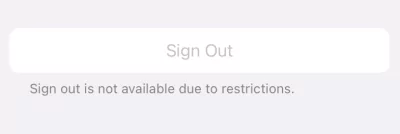
Bạn đang cố đăng xuất tài khoản Apple nhưng lại thấy nút "Đăng xuất" bị làm mờ kèm thông báo "Không thể đăng xuất do bị giới hạn"? Thật khó chịu và khó hiểu phải không? Tuy nhiên, khi đã xác định được nguyên nhân và hiểu rõ các giới hạn này, bạn sẽ dễ dàng khắc phục được vấn đề. Hãy cùng tôi tìm hiểu chi tiết nhé!
Tại Sao Không Thể Đăng Xuất Apple ID Do Bị Giới Hạn
Lỗi không thể đăng xuất Apple ID có thể xuất phát từ nhiều nguyên nhân khác nhau, bao gồm:
* Ngoài ra, cũng có trường hợp hiếm gặp là nút "Đăng xuất" bị làm mờ do lỗi phần mềm.
Bây giờ bạn đã biết những giới hạn nào gây ra vấn đề này. Dù các giới hạn này nhằm bảo vệ thiết bị, đôi khi chúng lại gây bất tiện cho người dùng.
Cách Khắc Phục Lỗi Không Thể Đăng Xuất Do Bị Giới Hạn
Khi gặp thông báo "Không thể đăng xuất do bị giới hạn", đừng lo lắng. Bạn có thể thử các giải pháp dưới đây để xử lý vấn đề.
Tắt Mã Bảo Vệ Thời Gian Sử Dụng
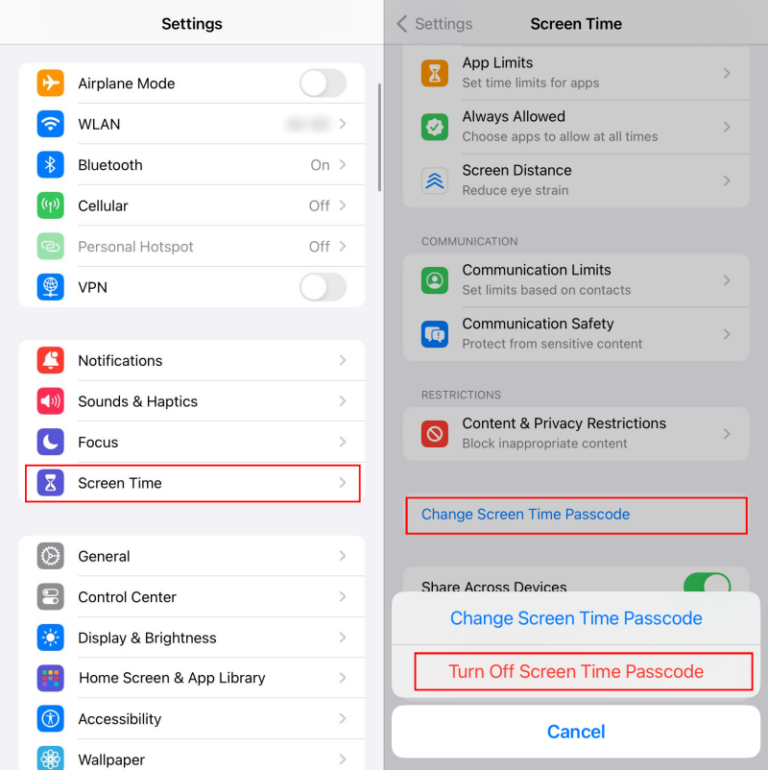
Mã bảo vệ Thời gian sử dụng thường là nguyên nhân chính khiến bạn không thể đăng xuất Apple ID. Trong trường hợp này, bạn chỉ cần tắt mã bảo vệ này để gỡ bỏ giới hạn. Cách thực hiện như sau:
- Bước 1.Vào "Thời gian sử dụng" trong "Cài đặt".
- Bước 2.Chọn "Thay đổi mã bảo vệ Thời gian sử dụng".
- Bước 3.Chọn "Tắt mã bảo vệ Thời gian sử dụng" trong cửa sổ hiện ra.
- Bước 4.Nhập mã bảo vệ bạn đã đặt để tắt.
- Bước 5.Sau đó, quay lại trang Apple ID, bạn sẽ thấy nút "Đăng xuất" đã khả dụng.
Thay Đổi Giới Hạn Nội Dung & Quyền Riêng Tư
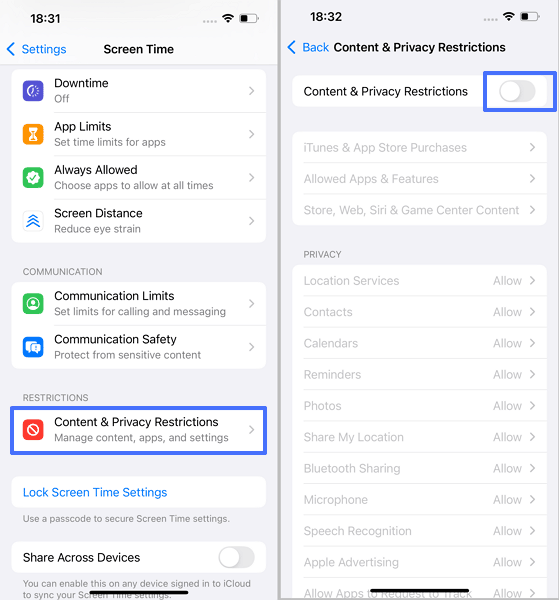
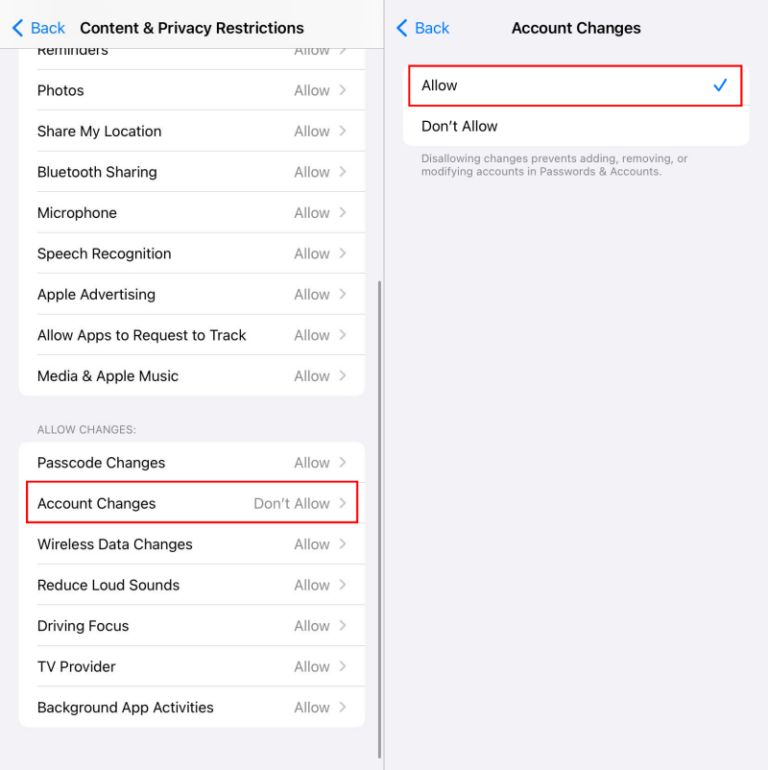
Phần Giới hạn nội dung & quyền riêng tư trong Thời gian sử dụng cho phép bạn kiểm soát việc thay đổi tài khoản Apple. Nếu bạn đặt mục này là "Không cho phép", bạn sẽ không thể đăng xuất Apple ID. May mắn là bạn có thể điều chỉnh lại cài đặt này để khắc phục. Làm như sau:
- Bước 1.Vào "Cài đặt" và chọn "Thời gian sử dụng".
- Bước 2.Chọn "Giới hạn nội dung & quyền riêng tư".
- Bước 3.Đảm bảo công tắc giới hạn đang bật (màu xanh lá). Nếu không bật, bạn sẽ không chỉnh được các cài đặt bên trong.
- Bước 4.Kéo xuống và chọn "Thay đổi tài khoản". Nếu mục này đang bị tắt, hãy chuyển sang "Cho phép" để khắc phục lỗi đăng xuất Apple ID.
Gỡ Hồ Sơ Quản Lý MDM
Thông thường, sau khi thay đổi các cài đặt Thời gian sử dụng như trên, bạn đã có thể đăng xuất Apple ID. Nếu vẫn không được, hãy kiểm tra xem thiết bị có đang bị quản lý bởi MDM hoặc ứng dụng kiểm soát của phụ huynh không (đa số ứng dụng kiểm soát cho iOS đều yêu cầu cài đặt MDM). Cách kiểm tra và gỡ hồ sơ MDM trên iPhone như sau:
- Bước 1.Mở "Cài đặt" và vào "Cài đặt chung".
- Bước 2.Chọn "VPN & Quản lý thiết bị".
- Bước 3.Nếu có hồ sơ MDM, hãy nhấn vào đó và chọn "Gỡ hồ sơ".
- Bước 4.Sau khi gỡ hồ sơ MDM, lỗi không thể đăng xuất Apple ID sẽ được khắc phục.
Cách Đăng Xuất Apple ID Ngay Cả Khi Bị Giới Hạn?
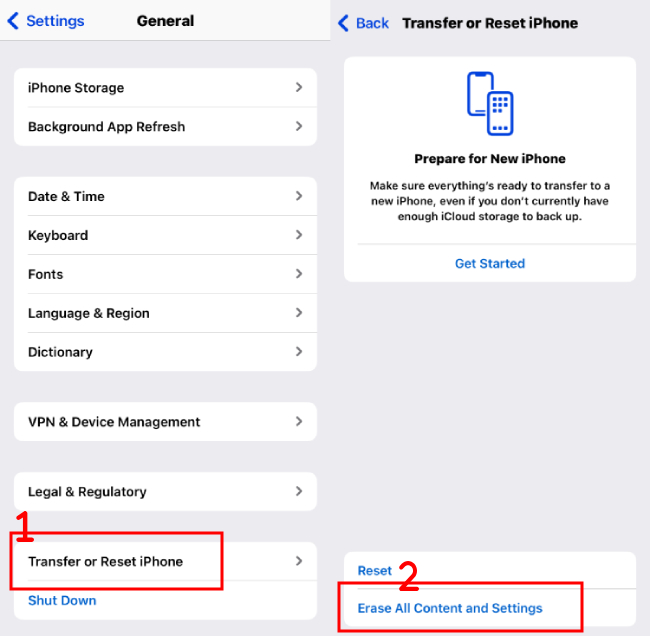
Đôi khi, dù đã thử các cách trên nhưng vẫn không thành công. Trong trường hợp này, bạn chỉ còn cách đặt lại hoặc xóa toàn bộ dữ liệu thiết bị để buộc đăng xuất Apple ID. Cách thực hiện như sau:
Đặt Lại iPhone Về Mặc Định Gốc
Sau khi đặt lại, iPhone sẽ trở về trạng thái như mới xuất xưởng và tài khoản Apple ID sẽ tự động được đăng xuất.
- Bước 1.Mở "Cài đặt" trên thiết bị.
- Bước 2.Chọn "Cài đặt chung" rồi "Chuyển hoặc đặt lại iPhone".
- Bước 3.Chọn "Xóa tất cả nội dung và cài đặt".
- Bước 4.Sau khi khôi phục về mặc định, bạn có thể đăng nhập bằng Apple ID mới.
Xóa Thiết Bị Qua iCloud
Tương tự như đặt lại, việc xóa thiết bị cũng sẽ buộc Apple ID bị gỡ khỏi thiết bị. Bạn có thể thực hiện qua iCloud Find My như sau:
- Bước 1.Vào ứng dụng Find My hoặc đăng nhập icloud.com bằng tài khoản của bạn.
- Bước 2.Chọn tab "Thiết bị" và chọn thiết bị không thể đăng xuất do bị giới hạn.
- Bước 3.Nhấn "Xóa thiết bị này" để xóa toàn bộ cài đặt, bao gồm cả Apple ID.
3 Cách Không Hiệu Quả Khi Xử Lý Lỗi Đăng Xuất Apple ID
Khi tìm kiếm giải pháp, bạn sẽ thấy rất nhiều cách được chia sẻ trên mạng, nhưng thực tế không phải cách nào cũng hiệu quả. Điều này có thể khiến bạn mất thời gian vô ích.
Chúng tôi đã thử nghiệm hầu hết các phương pháp phổ biến. Dưới đây là những cách không hiệu quả, bạn nên tránh thử:
- Tắt Thời gian sử dụng: Nhiều hướng dẫn trên mạng khuyên bạn tắt Thời gian sử dụng thay vì tắt mã bảo vệ. Tuy nhiên, cách này không hiệu quả nếu bạn chưa tắt mã bảo vệ Thời gian sử dụng.
- Gỡ thiết bị khỏi Apple ID: Tôi cũng đã thử cách này, nhưng không những không đăng xuất được tài khoản Apple mà còn liên tục xuất hiện thông báo yêu cầu xác minh Apple ID trên thiết bị.
- Gỡ thiết bị bằng Find My: Cách này chỉ vô hiệu hóa tính năng Find My trên thiết bị, chứ không gỡ Apple ID khỏi thiết bị đó.
Điều Gì Sẽ Xảy Ra Nếu Bạn Đăng Xuất Apple ID
Sau khi đăng xuất Apple ID, bạn sẽ không thể tải, cập nhật hoặc mua ứng dụng trên App Store. Tuy nhiên, các ứng dụng đã tải vẫn còn và có thể sử dụng bình thường.
Quan trọng nhất, bạn sẽ mất quyền truy cập các dịch vụ iCloud như iCloud Drive, Ảnh iCloud, Sao lưu iCloud và các dữ liệu khác lưu trên iCloud. Dĩ nhiên, bạn có thể chọn giữ lại bản sao dữ liệu iCloud trên thiết bị khi đăng xuất.
iPhone của bạn sẽ không thể tìm kiếm qua Find My vì tính năng này cần có Apple ID đăng nhập. Ngoài ra, các tính năng khác như iMessage và FaceTime cũng sẽ không sử dụng được.
Vì vậy, trước khi đăng xuất Apple ID, bạn nên cân nhắc kỹ các điểm trên. Nếu còn thắc mắc, hãy liên hệ Hỗ Trợ Khách Hàng của Apple để được tư vấn thêm.

Các Câu Hỏi Thường Gặp về Apple ID
Để thực hiện, chỉ cần nhấn vào Apple ID trong "Cài đặt" rồi chọn "Đăng nhập & Bảo mật". Chọn mục "Đổi mật khẩu". Sau khi nhập mã khóa màn hình, bạn sẽ đặt được mật khẩu mới.
Kết Luận
Nếu bạn không thể đăng xuất Apple ID do bị giới hạn hoặc nút đăng xuất bị làm mờ, nguyên nhân có thể do mã bảo vệ Thời gian sử dụng, giới hạn nội dung hoặc hồ sơ MDM. Lúc này, bạn hãy thử thay đổi cài đặt Thời gian sử dụng hoặc gỡ hồ sơ MDM. Ngoài ra, bạn cũng có thể buộc đăng xuất Apple ID bằng cách đặt lại hoặc xóa thiết bị.


Để lại một trả lời.