Top 6 phương pháp chuyển tệp từ Android sang PC
Có nhiều cách để chuyển tệp từ Android sang PC nếu bạn đang có nhu cầu này. Bạn có thể dùng cáp USB, Bluetooth, lưu trữ đám mây, ứng dụng chuyển tệp của bên thứ ba và nhiều cách khác. Trong bài viết này, chúng tôi đã tổng hợp 6 cách hàng đầu để chuyển tệp giữa thiết bị Android và máy tính của bạn.
Cách 1. Chuyển tệp bằng cáp USB
Cáp USB là cách phổ biến nhất để chuyển tệp từ Android sang PC. Bạn không cần kết nối internet, không cần tính năng đặc biệt hay phần cứng phức tạp nào. Chỉ cần một công cụ đơn giản như cáp USB là đủ.
Dành cho máy tính Windows
Bước 1. Mở khóa thiết bị Android của bạn và kết nối với PC bằng cáp USB
Bước 2. Thiết bị sẽ hiển thị thông báo "Sạc thiết bị qua USB", hãy nhấn vào đó.
Bước 3. Bạn sẽ thấy trang tùy chọn USB trên Android. Tìm mục "Dùng USB để" và bật Chuyển tệp.
Bước 4. Trên PC, một cửa sổ chuyển tệp sẽ xuất hiện. Bạn có thể kéo tệp từ điện thoại vào cửa sổ này. Hãy kiểm tra trong This PC để tìm thiết bị Android của bạn.
Dành cho máy tính Mac
Để chuyển tệp sang máy tính Mac, bạn cần cài đặt ứng dụng chính thức Android File Transfer trên máy Mac. Sau khi cài đặt xong, hãy làm theo các bước đơn giản bên dưới:
Bước 1. Kết nối thiết bị Android với máy Mac bằng cáp USB.
Bước 2. Ứng dụng Android File Transfer sẽ tự động kết nối với thiết bị của bạn.
Bước 3. Nhấn vào thông báo "Sạc qua USB" trên thiết bị Android của bạn
Bước 4. Chọn Chuyển tệp trong mục "Dùng USB để".
Bước 5. Sau đó, bạn có thể kéo tệp từ Android sang máy tính Mac.
Cách 2. Chuyển tệp qua Bluetooth
PC của bạn có sẵn tính năng Bluetooth không? Bạn có thể gửi tệp từ Android sang PC qua Bluetooth. Tuy nhiên, cách này chỉ phù hợp với tệp nhỏ và khi hai thiết bị ở gần nhau. Hãy làm theo các bước sau để chuyển tệp từ Android sang PC qua Bluetooth:
Bước 1. Nhấn cùng lúc tổ hợp phím Win+ I để mở cửa sổ Cài đặt.
Bước 2. Vào Bluetooth & thiết bị khác và chuyển Bluetooth sang Bật.
Bước 3. Nhấn vào tùy chọn Thêm thiết bị và chọn lại Bluetooth. Hãy đảm bảo Bluetooth trên thiết bị Android của bạn đã được bật.
Bước 4. Chọn điện thoại Android của bạn để ghép nối và chấp nhận kết nối bằng mã PIN.
Bước 5. Chọn một tệp hoặc ảnh trên điện thoại Android, nhấn biểu tượng Chia sẻ rồi chọn Bluetooth.
Bước 6. Trên PC, nhấn Nhận tệp.
Cách 3. Chia sẻ tệp từ Android sang PC bằng AirDroid
Để chuyển tệp giữa Android và PC, bạn có thể thử ứng dụng chuyển tệp của bên thứ ba: AirDroid Personal. Giải pháp chia sẻ và chuyển tệp này cho phép bạn gửi tệp ở mọi định dạng trên mọi nền tảng. Ngoài chia sẻ tệp, bạn còn có thể dùng AirDroid để điều khiển điện thoại Android trên máy tính.
AirDroid chắc chắn là một trong những giải pháp tốt nhất để chuyển tệp từ Android sang PC. Hãy làm theo các bước đơn giản sau:
Bước 1. Tải xuống và cài đặt Airdroid Personal trên thiết bị Android và máy tính của bạn.
Bước 2. Tạo tài khoản AirDroid và đăng nhập trên cả máy tính lẫn thiết bị của bạn.
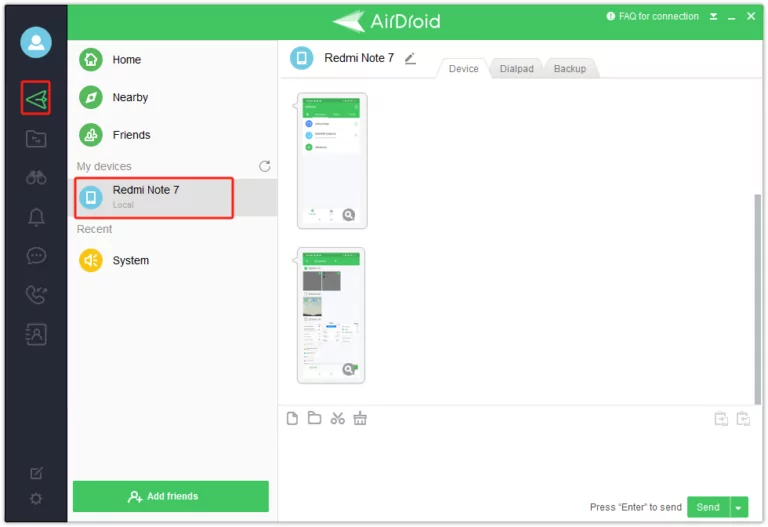
Bước 3. Bạn sẽ thấy máy tính hiển thị trong Airdroid Transfer, hãy chọn nó và bắt đầu gửi tệp đến PC của bạn.
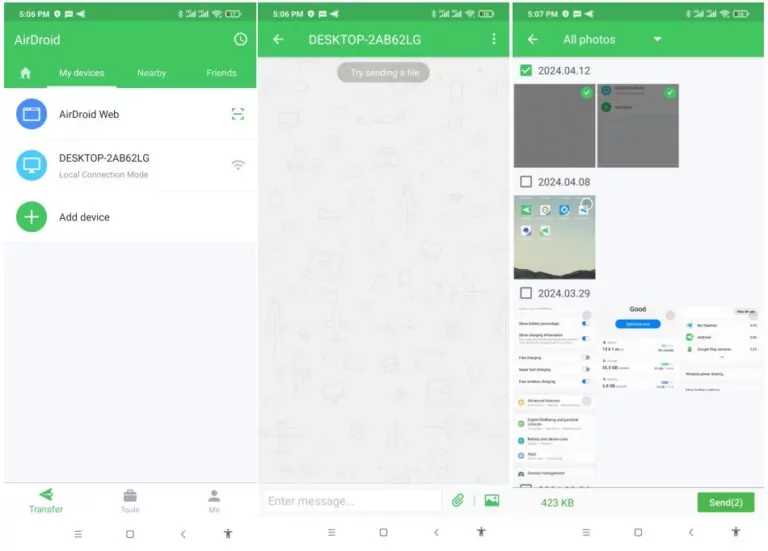
Bước 4. Trên máy tính, bạn sẽ nhận được các tệp từ điện thoại Android trong ứng dụng AirDroid. Hãy nhấn vào và lưu chúng vào PC hoặc nơi lưu trữ khác mà bạn muốn.
Hướng dẫn video về cách chuyển tệp từ Android sang PC:
Cách 4. Chuyển tệp bằng thẻ SD
Một cách hiệu quả khác để sao chép tệp từ Android sang PC là dùng thẻ SD. Bạn có thể chuyển tệp từ điện thoại sang thẻ SD, sau đó kết nối thẻ với máy tính bằng bộ chuyển đổi thẻ SD. Sau đó, bạn có thể tìm thấy thẻ trong My Computer và chuyển các tệp Android sang PC.
Cách 5. Chuyển tệp qua lưu trữ đám mây
Lưu trữ đám mây là một trong những cách thay thế để chuyển tệp từ điện thoại sang PC. Bạn sẽ cần Google Drive, một trong những dịch vụ lưu trữ đám mây phổ biến nhất. Hãy làm theo các bước sau để tải tệp của bạn lên Google Drive:
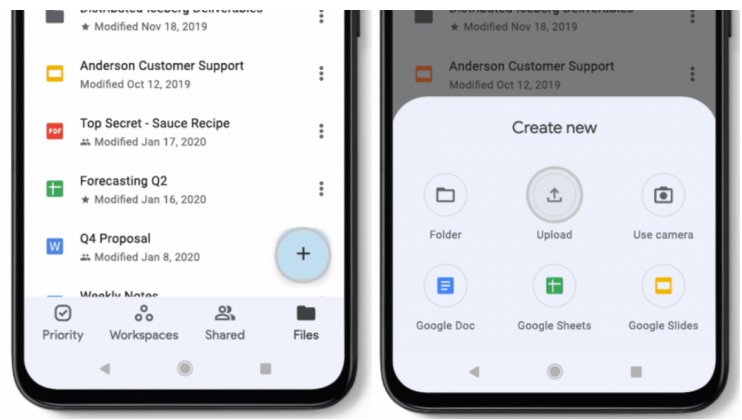
Bước 1. Mở ứng dụng Google Drive trên thiết bị Android của bạn.
Bước 2. Nhấn nút Thêm rồi chọn các tệp bạn muốn tải lên.
Bước 3. Sau khi tải lên xong, bạn sẽ thấy các tệp đã được chuyển.
Cách 6. Chuyển tệp từ Android sang PC qua email
Email cũng là một cách nhanh để gửi tệp đến PC. Tuy nhiên, cách này cần có kết nối internet ổn định. Bạn chỉ cần đính kèm tệp vào một email trên điện thoại hoặc máy tính bảng Android và gửi cho chính mình. Sau đó, đăng nhập email trên máy tính, mở hộp thư và tải các tệp xuống. Đây là cách đơn giản và hiệu quả để chuyển các tệp nhỏ từ Android sang PC.
Kết luận
Nếu bạn cần chuyển tệp từ Android sang PC, bạn có nhiều hơn một lựa chọn. Trước tiên, bạn có thể chuyển tệp từ Android sang PC bằng cáp USB. Tuy nhiên, vấn đề tương thích xảy ra khá thường xuyên do có quá nhiều mẫu thiết bị khác nhau. Ngoài ra, bạn cũng cần lưu ý đến cổng kết nối bị hỏng.
Các lựa chọn không dây như Bluetooth, email hoặc dịch vụ đám mây cũng có thể giúp bạn sao chép tệp từ Android sang PC. Tuy nhiên, bạn cần cân nhắc về tốc độ, khoảng cách và hiệu quả tổng thể.
Nếu công việc của bạn cần chuyển các tệp lớn từ Android sang PC thường xuyên và nhanh chóng, bạn sẽ cần một giải pháp chuyên nghiệp thực sự như AirDroid. Ngoài ra, nó còn giúp tăng cường độ an toàn cho các tệp trên PC của bạn. Vì vậy, hãy Tải Ngay AirDroid Personal hôm nay.


Để lại một trả lời.