4 cách hiệu quả để chuyển tệp từ Android sang Mac không dây
Trong thời đại tích hợp phần mềm hiện nay, chúng ta có thể di chuyển tệp và dữ liệu từ hệ điều hành này sang hệ điều hành khác theo những cách mà trước đây từng được xem là không thể do các giới hạn cố hữu của phần cứng và phần mềm. Nếu bạn muốn biết cách chuyển tệp từ Android sang Mac, hãy tiếp tục theo dõi bài viết này.
Tổng quan nhanh
- Chuyển tệp từ Android sang Mac không dây bằng AirDroid Personal.
- Kết nối thiết bị Android với máy Mac bằng cáp USB và sử dụng ứng dụng Android File Transfer for Mac.
- Sử dụng thẻ SD (chỉ áp dụng nếu thiết bị di động có khe cắm thẻ SD).
- Tải tệp lên dịch vụ lưu trữ đám mây như Google Drive, OneDrive hoặc Dropbox.
Phương pháp trực tuyến tốt nhất: Chuyển tệp không dây bằng AirDroid
Phương pháp không dây có lẽ là lựa chọn thay thế tốt nhất cho cách dùng USB Android File Transfer (Mac), thẻ SD hoặc lưu trữ đám mây. Bạn có thể chuyển tệp từ Android sang Mac không dây bằng AirDroid Personal.
Các tính năng nổi bật của AirDroid Personal:
- Ứng dụng được thiết kế để chuyển tệp an toàn, không mất dữ liệu và không dây giữa các thiết bị.
- Cho phép người dùng phản chiếu điện thoại Android để phát trực tiếp hoặc tạo video hướng dẫn.
- Cung cấp cách trực quan để quản lý toàn bộ tệp trên điện thoại Android.
- Cho phép bạn nhận và gửi thông báo di động cũng như SMS trên máy tính.
Ứng dụng này hoạt động tương tự tính năng AirDrop của Apple, tức là thiết lập kết nối không dây giữa các thiết bị và cho phép điều khiển thiết bị di động trực tiếp trên máy tính để bàn.
Nếu bạn muốn biết cách chuyển tệp từ Android sang Mac bằng AirDroid, hãy làm theo các bước dưới đây:
Video hướng dẫn: Cách chuyển tệp từ Android sang Mac không dây
Bước 1. Mở ứng dụng và đăng nhập bằng cùng một tài khoản với ứng dụng trên điện thoại của bạn.
Bước 2. Mở ứng dụng AirDroid trên điện thoại. Tiếp theo, trong menu thiết bị đã kết nối, chọn máy Mac của bạn rồi nhấn vào biểu tượng tài liệu, sau đó chọn các tệp bạn muốn gửi.
Android File Transfer (ứng dụng cho MAC)
Cách truyền tệp truyền thống nhất giữa các thiết bị là sử dụng cáp USB. Phương pháp này chỉ hoạt động với bộ nhớ cục bộ và không cần kết nối internet. Tuy nhiên, ở lần đầu tiên sử dụng, bạn cần vào máy Mac và tải một ứng dụng có tên Android File Transfer for Mac (liên kết tải miễn phí tại đây).
Thao tác này chỉ cần thực hiện một lần, ở lần đầu bạn áp dụng phương pháp này, miễn là sau đó bạn không gỡ cài đặt hoặc xóa ứng dụng.
Bước 1. Mở AndroidFileTransfer.dmg. Sau đó kéo và thả ứng dụng Android File Transfer vào thư mục Applications trong Finder. Mở Android File Transfer. Có thể sẽ xuất hiện thông báo cảnh báo rằng ứng dụng được tải từ nguồn không đáng tin cậy, nhưng bạn vẫn hãy nhấp vào Open.
Bước 2. Kết nối thiết bị di động với máy Mac bằng cáp USB. Android File Transfer sẽ tự động mở, dù đôi khi bạn có thể cần mở ứng dụng thủ công.
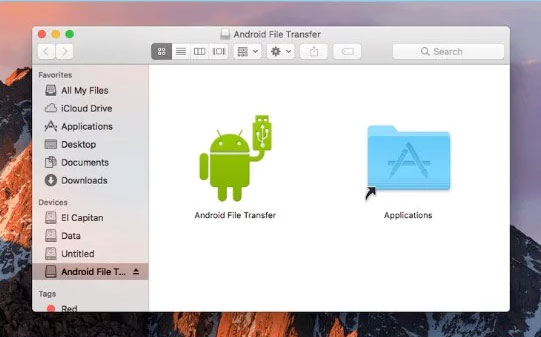
Bước 3. Trên thiết bị Android, đặt chế độ USB thành "File Transfer/MTP mode". Trên hầu hết điện thoại và máy tính bảng, một thông báo sẽ xuất hiện khi thiết lập kết nối USB, cho phép bạn truy cập trang cài đặt USB.
Bước 4. Tìm các tệp cần chuyển trong ứng dụng Android File Transfer rồi kéo và thả chúng vào màn hình nền.
Thẻ SD
Đây là một phương án vật lý thay thế cho cách dùng USB thông qua Android File Transfer (Mac). Hiện nay, khe cắm thẻ SD có trên nhiều điện thoại và máy tính bảng Android, và phương pháp này không yêu cầu cài thêm phần mềm. Tuy nhiên, nó cần thêm một bước là chuyển tệp từ bộ nhớ trong sang bộ nhớ ngoài.
Dù vậy, quy trình vẫn khá đơn giản:
- Sao chép các tệp bạn muốn chuyển sang Mac từ bộ nhớ trong sang thẻ SD bằng trình quản lý tệp mặc định của thiết bị hoặc ứng dụng khác mà bạn muốn dùng.
- Lắp thẻ SD vào đầu đọc thẻ SD, sau đó cắm đầu đọc vào khe đọc thẻ SD của máy Mac.
- Máy Mac sẽ nhận diện thẻ như một thiết bị lưu trữ, sau đó bạn có thể duyệt tệp và kéo thả chúng vào máy Mac.
Lưu trữ đám mây
Một trong những cách chuyển tệp dễ nhất là sử dụng nhà cung cấp dịch vụ lưu trữ đám mây. Cách này sử dụng một máy chủ bên ngoài để lưu dữ liệu của bạn và có thể truy cập trực tuyến. Điện thoại hoặc máy tính bảng Android thường đã được cài sẵn và kích hoạt mặc định một hoặc hai dịch vụ lưu trữ đám mây.
Thông thường, bất kỳ dịch vụ đám mây lớn nào cũng có thể đáp ứng tốt nhu cầu này và có đủ tính năng để giúp bạn hoàn tất quá trình. Một số ví dụ gồm Dropbox, Microsoft OneDrive, Google Drive và Google Drive đã được nhắc đến ở trên.
Bạn có thể truy cập bộ nhớ đám mây của mình qua trình duyệt Safari mặc định hoặc bất kỳ trình duyệt nào khác mà bạn muốn. Bạn cũng có thể tải ứng dụng máy tính mà các dịch vụ này cung cấp để có trải nghiệm liền mạch hơn.
Tuy nhiên, giải pháp đám mây không phải không có hạn chế. Hầu hết các nhà cung cấp lớn đều yêu cầu trả phí theo tháng hoặc theo năm nếu muốn mở rộng dung lượng lưu trữ, và dung lượng miễn phí rất dễ đầy, đặc biệt với những người thường xuyên lưu các tệp dung lượng lớn hằng ngày hoặc hằng tuần.
Phương pháp nào hiệu quả nhất?
Nếu bạn có kết nối internet hoặc Wi-Fi với tốc độ tải xuống từ 20 Mbps trở lên, chúng tôi đặc biệt khuyên bạn nên dùng AirDroid để chuyển tệp. AirDroid hỗ trợ trao đổi tệp giữa Android và Mac theo cách trực quan nhất, đồng thời cho phép điều khiển trực tiếp màn hình điện thoại hoặc máy tính bảng và có thể dùng kết nối Wi-Fi để chuyển tệp mà không cần online.
Về hiệu quả của các phương pháp khác, kết quả có thể khác nhau tùy vào nhiều yếu tố như cấu hình phần cứng của từng thiết bị, loại cáp USB được sử dụng, thẻ SD đang có và chất lượng kết nối internet của bạn.
Những ai không có internet tốc độ cao hoặc đang dùng gói dữ liệu giới hạn có thể nên chọn cách dùng USB hoặc thẻ SD, trong khi người có tốc độ tải xuống trên 20-50 Mbps sẽ hài lòng hơn với phương pháp đám mây hoặc không dây.
Kết luận
Hy vọng hướng dẫn này sẽ giúp bạn xác định được phương pháp phù hợp nhất để chuyển tệp từ Android sang Mac, चाहे bằng cáp USB vật lý, thẻ SD, dịch vụ lưu trữ đám mây hoặc ứng dụng như AirDroid. Theo quan điểm của chúng tôi, trong bốn lựa chọn này, AirDroid là một trong những phương án tốt nhất khi xét đến những hạn chế thường gặp của ba cách còn lại, chẳng hạn như hết dung lượng lưu trữ đám mây hoặc phải đối mặt với các lỗi thường xuyên của Android File Transfer trên cả PC và Mac.
Các câu hỏi thường gặp


Để lại một trả lời.