Cách khắc phục ‘iMessage cần được bật để gửi tin nhắn này’
Khi cố gắng gửi tin nhắn trên iPhone, iPad hoặc Mac, bạn có thể bất ngờ thấy cửa sổ bật lên hiển thị "Cần bật iMessage để gửi tin nhắn này". Lỗi này có thể khiến tin nhắn không được gửi đi, ngay cả khi mọi thứ có vẻ vẫn bình thường. May mắn là bạn thường chỉ cần vài bước nhanh chóng để khắc phục sự cố và đưa việc nhắn tin trở lại bình thường.
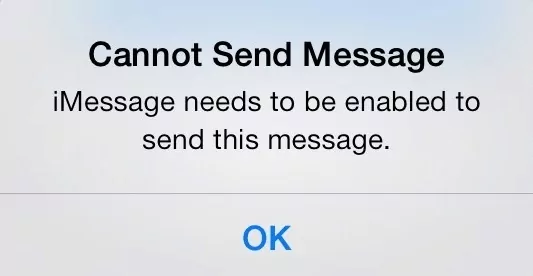
Trong bài viết này, bạn sẽ khám phá những cách hiệu quả nhất để xử lý thông báo lỗi khi nhắn tin trên thiết bị iOS và Mac. Hãy áp dụng phương pháp phù hợp nhất để nhanh chóng loại bỏ các sự cố liên quan đến nhắn tin tức thời.
Giải thích lỗi “Cần bật iMessage để gửi tin nhắn này”
Nếu bạn gặp thông báo này trên iPhone hoặc Mac, có thể bạn đang thắc mắc chính xác nó có nghĩa là gì và tại sao lại khiến bạn không thể gửi tin nhắn. Lỗi này thường cho thấy có một cài đặt cần được điều chỉnh để iMessage hoạt động bình thường.
Thông báo “Cần bật tin nhắn” thường có nghĩa là:
• Cần cấp quyền: Một ứng dụng hoặc thiết bị của bạn cần được cấp quyền để gửi hoặc nhận tin nhắn, như tin nhắn văn bản, cảnh báo hoặc liên lạc trong ứng dụng.
• Điều chỉnh cài đặt: Bạn có thể cần vào phần cài đặt tin nhắn, ứng dụng hoặc thông báo để cấp quyền này.
• Đảm bảo chức năng hoạt động: Việc bật tính năng này giúp tin nhắn và các cập nhật quan trọng được gửi đến chính xác, đồng thời tránh bỏ lỡ liên lạc.
6 cách khắc phục lỗi “Cần bật iMessage để gửi tin nhắn này”
Dưới đây là bản tóm tắt nhanh những cách hiệu quả để sửa lỗi iMessage và đảm bảo việc nhắn tin diễn ra suôn sẻ bằng tính năng nhắn tin tích hợp sẵn trên thiết bị. Hãy thử các cách dưới đây nếu bạn đang gặp khó khăn khi nhắn tin cho bạn bè và gia đình qua iMessage.
1. Khắc phục cài đặt mạng
Có thể mạng bạn đang kết nối đang gặp sự cố. Bạn nên đặt lại cài đặt mạng trước khi thử các cách khác. Đây là bước đơn giản đầu tiên để đảm bảo sự cố không đến từ mạng. Để đặt lại cài đặt mạng, hãy làm theo các bước dưới đây.
Bước 1: Vào Cài đặt trên thiết bị của bạn
Bước 2: Sau đó nhấn Cài đặt chung -> Tùy chọn đặt lại trong danh sách hiển thị
Bước 3: Cuối cùng nhấn “Đặt lại cài đặt mạng”
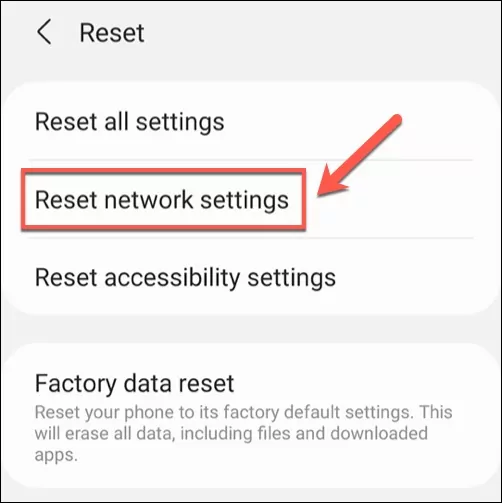
Cách này giúp khắc phục các sự cố mạng không rõ nguyên nhân và cải thiện kết nối khi sử dụng iMessage.
2. Kiểm tra xem iMessage đã được bật chưa
Tiếp theo, hãy kiểm tra cài đặt iMessage và đảm bảo tính năng này đã được bật để dịch vụ nhắn tin hoạt động ổn định trên thiết bị của bạn. Để bật tính năng này, hãy làm theo các bước dưới đây.
Bước 1: Vào Cài đặt trên thiết bị của bạn.
Bước 2: Sau đó nhấn vào Tin nhắn trong danh sách hiển thị.
Bước 3: Tiếp theo, bật nút gạt iMessage và chờ một lát để tính năng được kích hoạt.
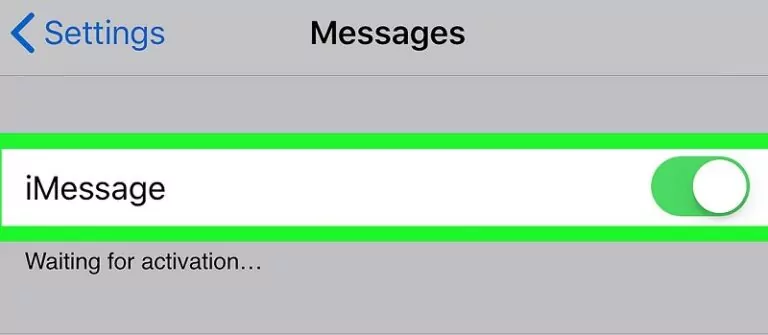
Đừng quên bật tùy chọn này trước khi sử dụng iMessage. Nếu sự cố vẫn còn ngay cả sau khi đã bật iMessage, bạn có thể tắt đi rồi bật lại để khắc phục các lỗi nhỏ chưa xác định trên thiết bị.
3. Kiểm tra máy chủ
Hãy kiểm tra máy chủ để xem có sự cố nào không. Đôi khi máy chủ iMessage có thể ngừng hoạt động vì nhiều lý do khác nhau. Hãy truy cập trang Trạng thái hệ thống của Apple để kiểm tra trạng thái máy chủ rồi tiếp tục sử dụng iMessage.
4. Tắt rồi bật lại các cài đặt iMessage
Bạn có thể thử đặt lại các cài đặt iMessage rồi tiếp tục gửi tin nhắn đến thiết bị cần liên lạc một cách thuận tiện hơn.
- Bước 1: Mở khóa thiết bị rồi vào mục Cài đặt.
- Bước 2: Sau đó nhấn Tin nhắn -> chọn tùy chọn Gửi & Nhận trong danh sách hiển thị.
- Bước 3: Nhấn vào Apple ID và đăng xuất khỏi tài khoản.
- Bước 4: Bây giờ, khởi động lại thiết bị rồi kích hoạt lại cài đặt iMessage.
- Bước 5: Cuối cùng, đăng nhập lại bằng tài khoản Apple.
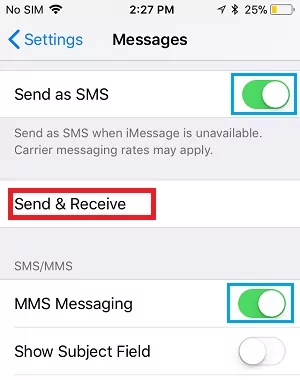
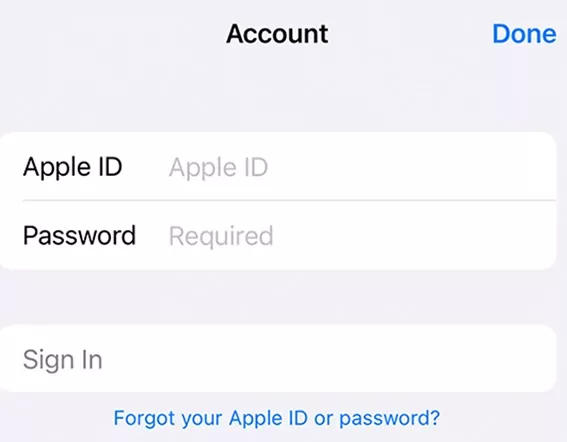
Sau khi hoàn tất các bước trên, hãy thử gửi tin nhắn đến thiết bị mong muốn bằng iMessage.
5. Khởi động lại thiết bị
Đôi khi một lỗi nhỏ trong ứng dụng iMessage hoặc trên iPhone có thể cản trở iMessage hoạt động bình thường. Việc bạn cần làm chỉ là khởi động lại thiết bị để loại bỏ các trục trặc nhỏ.
6. Đặt lại cài đặt iMessage
Một cách đơn giản khác để loại bỏ lỗi iMessage là đặt lại cài đặt iMessage. Cách này đã có hiệu quả với nhiều người dùng và cũng có thể phù hợp với trường hợp của bạn.
Dưới đây là những gì bạn cần làm:
Bước 1. Từ Cài đặt trên iPhone, vào Tin nhắn và nhấn tùy chọn Gửi & Nhận.
Bước 2. Bây giờ, hãy bỏ chọn địa chỉ email và số điện thoại.
Bước 3. Tiếp theo, nhấn vào Apple ID và đăng xuất khỏi tài khoản của bạn.
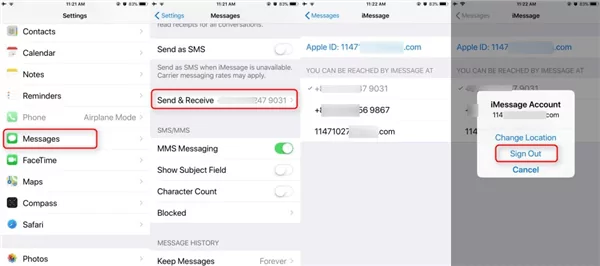
Bước 4. Cuối cùng, khởi động lại iPhone, vào Cài đặt và bật iMessage. Đồng thời đăng nhập lại Apple ID của bạn.
Cách bật iMessage trên iPhone/Mac?
Trên iPhone
Việc kích hoạt iMessage trên iPhone rất đơn giản. Bạn chỉ cần vài thao tác là có thể hoàn tất. Lưu ý rằng cách bật iMessage là giống nhau trên mọi dòng iPhone, bao gồm iPhone 12/13/14 hoặc các mẫu cũ hơn.
Dưới đây là cách bật iMessage trên iPhone 12:
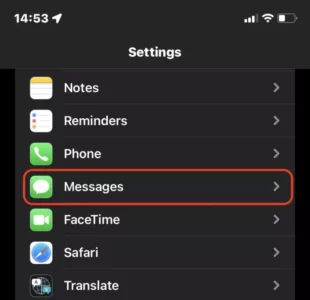
Bước 1. Vào Cài đặt trên iPhone của bạn.
Bước 2. Cuộn xuống và nhấn vào biểu tượng Tin nhắn.
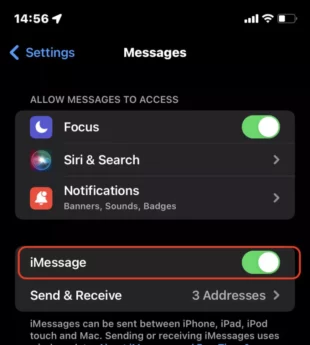
Bước 3. Tại đây, bạn sẽ thấy biểu tượng iMessage. Chỉ cần gạt nút để bật. Sau đó, bạn có thể gửi và nhận tin nhắn với những người đã bật iMessage trên thiết bị của họ. Nếu bạn cũng muốn đồng bộ hoạt động iMessage với tài khoản iCloud của mình, hãy làm như sau:
Bước 4. Vào Cài đặt > iCloud > Tin nhắn rồi bật sang màu xanh.
Bây giờ, tất cả iMessage của bạn sẽ xuất hiện trên mọi thiết bị iOS khác đang đăng nhập cùng một Apple ID. Điểm hay là bạn cũng làm tương tự với cách kích hoạt iMessage trên iPad.
Trên Mac
Trái với suy nghĩ của nhiều người, việc bật iMessage trên Mac còn dễ hơn nữa. Chỉ cần làm theo các bước dưới đây để bắt đầu sử dụng iMessage trên Mac:
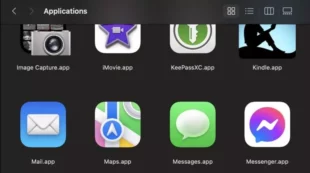
Bước 1. Trên máy Mac, vào thư mục Ứng dụng và mở Tin nhắn.
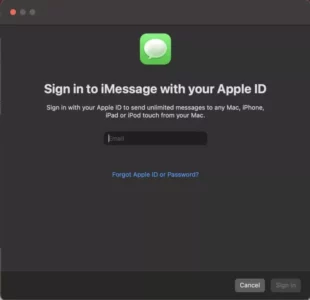
Bước 2. Trên giao diện bật lên, đăng nhập bằng Apple ID để tiếp tục.
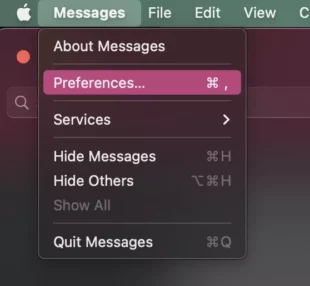
Bước 3. Sau khi đăng nhập, vào Tin nhắn > Tùy chọn
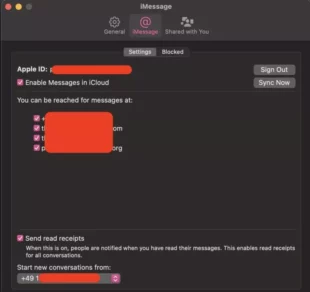
Bước 4. Tại đây, hãy đảm bảo đã chọn Bật Tin nhắn trong iCloud để có thể đồng bộ lịch sử nhắn tin trên các thiết bị. Đồng thời, chọn nơi mọi người có thể nhắn cho bạn, gồm số điện thoại, email iCloud hoặc cả hai.
Vậy là bạn đã biết cách bật iMessage trên Mac. Giờ đây, bạn có thể thoải mái trò chuyện qua iMessage với gia đình hoặc bạn bè.
Phương pháp tối ưu để gửi tin nhắn – AirDroid Personal
Đây là một công cụ ấn tượng, hoạt động hiệu quả trong việc chia sẻ tin nhắn và tệp phương tiện giữa các thiết bị một cách thuận tiện. Khả năng hoạt động đa nền tảng của chương trình này nhanh chóng chinh phục người dùng. Bạn có thể gửi tin nhắn từ thiết bị này sang thiết bị khác bất kể hệ điều hành đang sử dụng, đồng thời quản lý thông báo.
Ứng dụng AirDroid Personal giúp bạn đồng bộ kênh nhắn tin với PC và hỗ trợ phản hồi thông báo ngay lập tức mà không cần cầm điện thoại lên. Ngoài ra còn có tùy chọn chặn tin nhắn và thông báo từ các ứng dụng ít quan trọng hơn để tiết kiệm thời gian quý giá khi bạn đang bận làm việc trên PC.
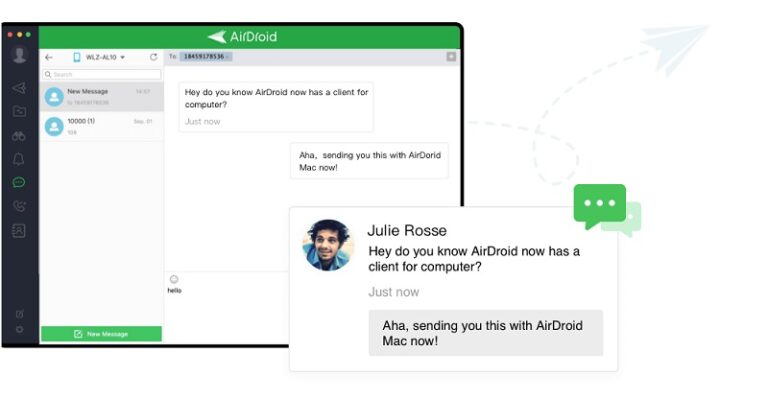
Việc đồng bộ hiệu quả cuộc gọi và tin nhắn với PC thông qua ứng dụng AirDroid Personal giúp tăng năng suất làm việc. Bạn có thể nhanh chóng trả lời tin nhắn bằng nền tảng kết nối mà công cụ sáng tạo này cung cấp. Ứng dụng AirDroid Personal cũng hỗ trợ xử lý cuộc gọi điện thoại trên PC, vì vậy bạn không còn phải mất công tìm điện thoại nữa.
Các tính năng nổi bật của AirDroid
- Gửi tin nhắn và quản lý thông báo hiệu quả
- Trả lời tin nhắn trực tiếp từ PC
- Cung cấp nền tảng tiện lợi để gửi và nhận SMS
- Đồng bộ với điện thoại bất kể môi trường hoạt động của thiết bị
- Bạn có thể nhập danh bạ từ điện thoại để gửi tin nhắn mới
Kết luận
Giờ đây, bạn đã hiểu rõ hơn cách xử lý thông báo lỗi cần bật iMessage để gửi tin nhắn này khi cố gắng nhắn tin từ thiết bị của mình. Bài viết này cũng đã cung cấp đủ thông tin về một cách hiệu quả để gửi tin nhắn văn bản và chuyển tệp thuận tiện từ thiết bị này sang thiết bị khác bằng AirDroid Personal. Bạn có thể sử dụng công cụ này để đáp ứng nhu cầu chuyển tệp của mình. Ứng dụng AirDroid Personal phục vụ tốt nhu cầu của người dùng mà không làm ảnh hưởng đến trải nghiệm tổng thể. Hãy tiếp tục theo dõi để khám phá thêm nhiều thông tin hữu ích về chuyển tệp giữa các thiết bị.


Để lại một trả lời.