Cách khắc phục YouTube không hoạt động trên iPhone
Không gì khó chịu hơn việc phát hiện ứng dụng YouTube trên iPhone của bạn đột nhiên ngừng hoạt động. Bạn đã kiểm tra và chắc chắn kết nối internet vẫn bình thường nhưng ứng dụng vẫn không tải video.
Nhưng đừng lo, đây là lỗi khá phổ biến mà nhiều người gặp phải. Quan trọng hơn, bạn hoàn toàn có thể dễ dàng khắc phục lỗi YouTube không hoạt động trên iPhone "đã xảy ra lỗi" bằng những cách phù hợp.
Không để bạn chờ lâu, hãy cùng tìm hiểu vì sao YouTube không phát video trên iPhone và cách khắc phục vấn đề này chỉ trong vài phút.
Dưới đây là các cách nhanh để sửa lỗi YouTube không hoạt động trên iOS:
- Khởi động lại ứng dụng YouTube hoặc cài đặt lại ứng dụng.
- Khởi động lại iPhone.
- Cài đặt mọi bản cập nhật YouTube đang chờ từ App Store.
- Cập nhật phần mềm hệ thống.
- Đặt lại cài đặt mạng.
- Xóa bộ nhớ đệm của ứng dụng YouTube.
Nếu bạn muốn xem hướng dẫn chi tiết hơn, vui lòng xem Phần 2.
Phần 1: Vì sao ứng dụng YouTube không hoạt động trên iPhone
Việc hiểu rõ lý do YouTube không tải hoặc ngừng tải trên iPhone là rất quan trọng để tránh gặp lại tình trạng này trong tương lai. Dựa trên nghiên cứu và phản hồi từ người dùng, những nguyên nhân chính khiến ứng dụng YouTube trên iPhone không hoạt động bao gồm phần mềm lỗi thời, lỗi nhỏ trong ứng dụng hoặc hệ thống, ứng dụng YouTube đã cũ, cài đặt mạng bị lỗi và nhiều nguyên nhân khác.
Vì sao YouTube không hoạt động trên iPhone của tôi? Nếu YouTube trên iPhone/iPad không hoạt động, hãy kiểm tra các yếu tố sau:
- Kết nối internet kém.
- Lỗi nhỏ trong ứng dụng YouTube trên thiết bị iOS của bạn.
- Đang sử dụng phiên bản YouTube hoặc phần mềm hệ thống đã cũ.
- Mã độc trong các tệp bộ nhớ đệm.
Đôi khi, ứng dụng YouTube gặp sự cố từ phía Google. Vì vậy, trước khi áp dụng các cách khắc phục, bạn nên kiểm tra nhanh tài khoản Twitter của YouTube.
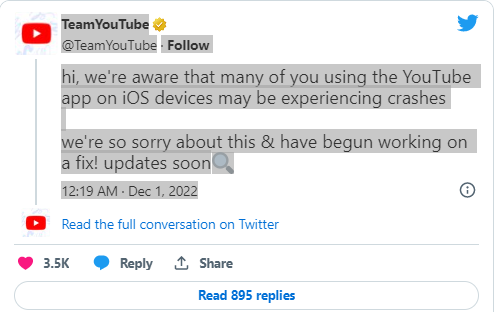
Phần 2: Các giải pháp hiệu quả để sửa lỗi YouTube không hoạt động trên iPhone
Hãy thử lần lượt các cách dưới đây cho đến khi sự cố được khắc phục.
1Đóng và mở lại ứng dụng YouTube
Một nguyên nhân phổ biến khiến YouTube Premium không hoạt động trên iPhone là do lỗi nhỏ trong chính ứng dụng. Việc bạn cần làm chỉ là buộc thoát ứng dụng rồi mở lại. Hy vọng cách này sẽ khắc phục được sự cố.
Nếu vẫn chưa được, hãy gỡ ứng dụng khỏi iPhone rồi cài đặt lại từ App Store. Cách này đã hiệu quả với nhiều người dùng và cũng có thể giúp bạn.
2Kiểm tra kết nối internet
YouTube cần kết nối internet ổn định để tải và phát video. Nếu ứng dụng đột nhiên ngừng hoạt động, có thể vấn đề nằm ở kết nối mạng của bạn. Thông thường, YouTube sẽ bị treo hoặc thoát khi kết nối internet không ổn định.
Để xác nhận, bạn có thể dùng công cụ miễn phí trực tuyến như Ookla để kiểm tra tốc độ mạng. Bạn cũng có thể làm mới một trang web bất kỳ để ước lượng tốc độ internet. Hãy đảm bảo kết nối mạng ổn định, nếu không hãy khởi động lại router hoặc liên hệ nhà cung cấp dịch vụ.
3Kiểm tra giới hạn trên iPhone
Nếu YouTube vẫn không hoạt động trên iPhone, có thể bạn đã vô tình đặt giới hạn sử dụng cho ứng dụng YouTube. Trong trường hợp này, bạn cần điều chỉnh cài đặt iPhone cho đúng.
Dưới đây là cách thực hiện:
- Bước 1: Mở Cài đặt trên iPhone, kéo xuống tìm YouTube rồi nhấn vào.
- Bước 2: Đảm bảo công tắc bên cạnh “Làm mới ứng dụng trong nền” đã được bật.
Hy vọng bạn sẽ khắc phục được lỗi video YouTube ngừng tải hoặc không phát trên iPhone. Nếu chưa, hãy chuyển sang cách tiếp theo.
4Xóa tệp bộ nhớ đệm của YouTube
Thực tế mà nói, các tệp bộ nhớ đệm thường không gây ra vấn đề trên iPhone nhờ hệ thống lưu trữ tiên tiến của thiết bị. Tuy nhiên, không thể loại trừ khả năng những tệp tạm này trở thành mục tiêu của mã độc.
Vì vậy, xóa bộ nhớ đệm luôn là một cách nhanh để sửa lỗi ứng dụng YouTube không hoạt động trên iPhone. Dưới đây là cách thực hiện:
Bộ nhớ đệm YouTube
- Bước 1: Mở ứng dụng YouTube và nhấn vào Menu ở góc trên bên trái màn hình iPhone.
- Bước 2: Tiếp theo, nhấn vào biểu tượng bánh răng và chọn tùy chọn phù hợp trong mục Quyền riêng tư.
- Bước 3: Xóa bộ nhớ đệm theo nhu cầu của bạn.
Xóa bộ nhớ đệm Safari:
Nếu bạn cũng dùng YouTube trên trình duyệt Safari, hãy làm theo các bước sau:
- Bước 1: Vào Cài đặt > Safari > Xóa lịch sử và dữ liệu trang web.
- Bước 2: Tại đây, bạn có thể xóa cookie, bộ nhớ đệm hoặc lịch sử của Safari theo ý muốn.
Sau đó, hãy mở lại ứng dụng YouTube và kiểm tra xem bạn còn gặp lỗi YouTube không hoạt động trên iPhone 14 hay không.
5Cập nhật ứng dụng YouTube và iOS
Một cách đơn giản khác để YouTube hoạt động trở lại là đảm bảo bạn đang dùng phiên bản YouTube mới nhất. Việc kiểm tra bản cập nhật YouTube rất dễ thực hiện.
Chỉ cần vào App Store, nhấn Cập nhật rồi tìm YouTube. Nếu có bản cập nhật mới, hãy cài đặt ngay.
Ngoài ra, bạn cũng cần cài đặt các bản cập nhật iOS đang chờ để khắc phục lỗi YouTube không hoạt động trên iPhone 13. Apple thường xuyên phát hành bản cập nhật iOS để sửa các lỗi nhỏ trên thiết bị.
Việc không cài đặt các bản cập nhật này có thể dẫn đến nhiều vấn đề khác nhau, chẳng hạn như video YouTube không phát trên iPhone. Dưới đây là cách cập nhật iOS:
- Bước 1: Mở Cài đặt trên iPhone rồi nhấn Cài đặt chung > Cập nhật phần mềm.
- Bước 2: Nếu có bản cập nhật, nhấn Tải về & Cài đặt và chờ quá trình hoàn tất.
- Bước 3: Khi iPhone khởi động lại, hãy mở YouTube để kiểm tra xem ứng dụng đã hoạt động bình thường chưa.
6Đặt lại cài đặt mạng trên iPhone
Nếu không cách nào ở trên hiệu quả, hãy thử đặt lại cài đặt mạng để sửa lỗi video YouTube không phát trên iPhone. Cách này sẽ giải quyết các vấn đề tiềm ẩn liên quan đến mạng không dây trên thiết bị của bạn.
Chỉ cần làm theo các bước đơn giản sau để đặt lại cài đặt mạng:
- Bước 1: Mở Cài đặt trên iPhone rồi vào Cài đặt chung > Chuyển hoặc đặt lại iPhone.
- Bước 2: Tiếp theo, nhấn Đặt lại rồi chọn Đặt lại cài đặt mạng.
- Bước 3: Nhập mật mã màn hình khi được yêu cầu để hoàn tất thao tác.
Và hy vọng sau đó bạn sẽ không còn gặp lại lỗi ứng dụng YouTube không hoạt động trên iPhone.
Phần 3: Các lỗi cụ thể: Khắc phục thế nào?
1. Cách sửa YouTube không hoạt động trên Safari của iPhone?
Hãy thử các cách sau:
- Xóa các tệp bộ nhớ đệm của Safari.
- Khởi động lại iPhone.
- Cài đặt các bản cập nhật iOS đang chờ.
2. Cách sửa video YouTube không phát khi dùng dữ liệu di động?
Để sửa lỗi video YouTube không phát bằng dữ liệu di động, trước hết bạn nên kiểm tra kết nối internet. Hãy đảm bảo rằng kết nối dữ liệu di động của bạn ổn định. Bạn có thể thử bật rồi tắt chế độ máy bay hoặc khởi động lại thiết bị để đặt lại kết nối.
Sau đó, hãy kiểm tra xem ứng dụng YouTube có bị hạn chế sử dụng dữ liệu di động hay không. Vào cài đặt thiết bị và kiểm tra quyền ứng dụng của YouTube.
3. Cách sửa lỗi phát lại khi dùng YouTube trên iOS?
Để sửa lỗi “Lỗi phát lại, nhấn để thử lại” khi dùng YouTube trên iPhone:
- Chuyển đổi giữa Wi-Fi và dữ liệu di động để xem sự cố còn tiếp diễn hay không.
- Đóng hoàn toàn ứng dụng YouTube rồi mở lại để kiểm tra xem lỗi đã được khắc phục chưa.
Phần 4: Chuyển video YouTube giữa iPhone và PC dễ dàng
Nhiều người dùng gặp vấn đề tương thích khi muốn chia sẻ dữ liệu giữa iPhone và Windows, nhưng giờ thì không còn nữa. Nhờ AirDroid Personal, bạn có thể chia sẻ không giới hạn video YouTube và nhiều loại dữ liệu khác giữa bất kỳ hai thiết bị nào, bao gồm Windows, Mac, Android và iPhone.
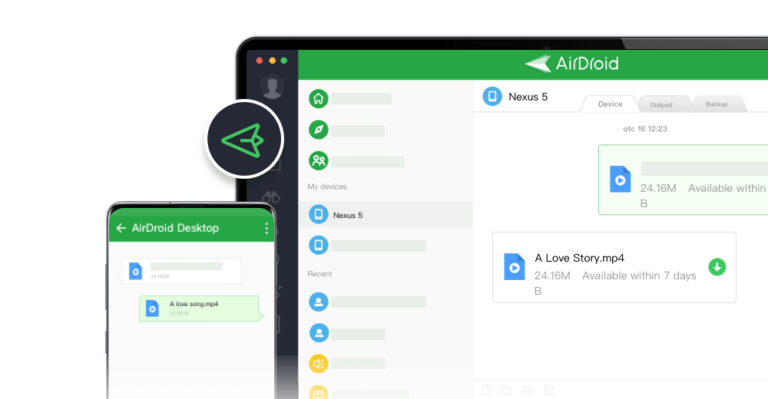
Vì sao nên dùng AirDroid Personal
Một trong những lý do chính để chọn AirDroid Personal làm ứng dụng chuyển tệp là khả năng tương thích rộng rãi. Ứng dụng giàu tính năng này hỗ trợ mọi nền tảng và thiết bị, đồng thời mang đến trải nghiệm chia sẻ tệp liền mạch.
Không chỉ vậy, ứng dụng còn cho phép bạn chia sẻ tệp giữa nhiều thiết bị cùng lúc. Kết hợp với giao diện gọn gàng, thân thiện, đây là lựa chọn lý tưởng cho mọi người dùng, bất kể trình độ kỹ thuật.
Tính năng nổi bật
Dưới đây là một số tính năng đáng chú ý của ứng dụng ấn tượng này:
- Điều Khiển Từ Xa: Chương trình hoạt động như một phần mềm điều khiển từ xa chuyên nghiệp, giúp bạn quản lý mọi tác vụ trên điện thoại ngay từ PC.
- Quản lý tệp: Ứng dụng cung cấp cách thuận tiện nhất để quản lý toàn bộ tệp trên Android bằng chuột và bàn phím. Bạn có thể xóa, tải lên, sao chép và dán tệp một cách dễ dàng.
- Phản Chiếu Màn Hình: Muốn xem phim và ảnh trên điện thoại ở màn hình lớn? AirDroid Personal cho phép bạn phản chiếu điện thoại thông minh lên PC không dây chỉ với một cú nhấp.
Dưới đây là quy trình 3 bước để chuyển tệp từ máy tính sang iPhone bằng AirDroid Personal:
- Bước 1: Cài đặt và mở AirDroid Personal trên cả máy tính và iPhone. Hãy nhớ đăng nhập cùng một tài khoản AirDroid.
- Bước 2: Mở ứng dụng trên máy tính, nhấn vào biểu tượng Truyền tệp ở thanh bên trái, sau đó chọn iPhone của bạn trong mục Thiết bị của tôi.
- Bước 3: Bây giờ, nhấn vào tùy chọn Gửi tệp để duyệt và chọn các tệp bạn muốn chia sẻ. Nhấn Gửi để chuyển dữ liệu sang thiết bị còn lại.
Lời kết
Trên đây là toàn bộ những cách đã được chứng minh hiệu quả để khắc phục lỗi YouTube không hoạt động trên iPhone một lần và mãi mãi. Hầu hết các cách này đều dễ thực hiện ngay cả với người không rành công nghệ. Tuy nhiên, một vài cách sẽ mất nhiều thời gian hơn và yêu cầu bạn làm đúng theo hướng dẫn.
Hãy yên tâm rằng đây là bài viết bạn nên tham khảo bất cứ khi nào YouTube trên iPhone không phát vì bất kỳ lý do nào. Ngoài ra, nếu bạn muốn chuyển dữ liệu giữa iPhone và PC một cách mượt mà, hãy dùng AirDroid Personal.
Phần mềm mạnh mẽ này hỗ trợ mọi nền tảng và đảm bảo truyền dữ liệu siêu nhanh mà không cần kết nối bằng dây. Nếu có bất kỳ câu hỏi nào, đừng ngần ngại hỏi.


Để lại một trả lời.