pham-thanh-dat Cập nhật vào Nov 13, 2026 Chuyên mục: File Transfer
Một người dùng đã viết trên diễn đàn thảo luận của Apple: “AirDrop của tôi bị kẹt ở trạng thái chờ trên iPhone 13, tôi không thể chia sẻ tệp! Cứu với!!”
Một người khác phàn nàn: “Khi tôi dùng AirDrop để chia sẻ ảnh với gia đình, nó cứ bị treo và không phản hồi trong một thời gian dài. Chuyện gì đã xảy ra?”
AirDrop là một trong những dịch vụ được nhắc đến nhiều nhất của Apple, nhưng không tránh khỏi những sự cố ngoài ý muốn. Nếu AirDrop của bạn bị kẹt ở trạng thái chờ, thì bạn không hề đơn độc. Đây là lỗi khá phổ biến và có thể xuất hiện bất ngờ.
Đừng lo. Bài viết này sẽ giới thiệu một số cách khắc phục đã được kiểm chứng để sửa lỗi AirDrop với ít phiền phức nhất. Hãy đọc tiếp để tìm hiểu.
Phần 1: Những lý do phổ biến khiến AirDrop bị kẹt ở trạng thái chờ
Trước khi đến với các cách khắc phục, bạn cần hiểu vì sao AirDrop chỉ hiển thị “đang chờ” khi bạn thử gửi tệp. Dưới đây là những nguyên nhân có thể khiến AirDrop không hoạt động bình thường:
1. Lỗi phần mềm: Đây có lẽ là nguyên nhân phổ biến nhất khiến AirDrop của tôi không hoạt động. Thông thường, một lỗi nhỏ trên một trong hai thiết bị có thể khiến AirDrop không gửi được tệp và bị kẹt ở trạng thái chờ.
2. Sự cố khi cập nhật iOS: Có thể bạn chưa cập nhật iPhone hoặc iPad, hoặc cũng có thể phiên bản mới nhất lại mang theo một số lỗi làm gián đoạn AirDrop. Nhiều người dùng đã báo cáo rằng AirDrop không hoạt động sau khi cập nhật lên iOS 16/15.
3. Cấu hình sai: Có thể Bluetooth hoặc Wi-Fi trên một trong hai thiết bị chưa được bật, hoặc Điểm truy cập cá nhân vẫn đang bật. Điều này có thể khiến AirDrop bị kẹt ở trạng thái chờ hoặc không chia sẻ được tệp.
4. iPhone đang bị khóa: iPhone của người nhận không được khóa màn hình. Nếu không, thiết bị đó có thể không xuất hiện trên iPhone của bạn để gửi tệp hoặc AirDrop sẽ bị kẹt ở trạng thái chờ.
5. Các thiết bị không ở đủ gần nhau: AirDrop hoạt động khi các thiết bị ở trong phạm vi khoảng 30 feet của nhau. Nếu không, chúng có thể không nhận được tín hiệu Bluetooth, khiến AirDrop ngừng hoạt động.
Phần 2: Cách sửa đơn giản khi AirDrop bị kẹt ở trạng thái chờ
Dưới đây là hướng dẫn từng bước với một số cách hữu ích để đảm bảo AirDrop hoạt động bình thường trở lại.
1. Tắt và bật lại Wi-Fi cùng Bluetooth
Nếu bạn đã bật Wi-Fi và Bluetooth trên cả hai iPhone nhưng AirDrop vẫn không hoạt động, hãy thử làm mới chúng.
Bạn chỉ cần tắt cả Wi-Fi và Bluetooth trên cả hai thiết bị, chờ vài giây rồi bật lại. Hy vọng cách này sẽ khắc phục được sự cố. Nếu chưa được, hãy chuyển sang giải pháp tiếp theo.
2. Tắt Điểm truy cập cá nhân trên iPhone
Một trong những lý do phổ biến khiến AirDrop thất bại là bạn quên tắt Điểm truy cập cá nhân. Bạn cần tắt tính năng này. May mắn là chỉ cần vài thao tác chạm để tắt Điểm truy cập cá nhân trên iPhone hoặc iPad.
Bạn chỉ cần vào Trung tâm điều khiển > nhấn giữ biểu tượng Bluetooth và chạm vào biểu tượng Điểm truy cập cá nhân để tắt.
3. Gỡ bỏ hạn chế AirDrop
Apple cho phép người dùng đặt giới hạn cho bất kỳ ứng dụng nào để hạn chế hoặc quản lý việc sử dụng. Có thể bạn đã vô tình thiết lập hạn chế cho AirDrop, đó có thể là lý do khiến AirDrop không hiển thị.
Để khắc phục:
Vào Cài đặt > Thời gian sử dụng > Bật giới hạn.
Chạm vào Ứng dụng & tính năng được phép và đảm bảo AirDrop đang được bật.
4. Buộc khởi động lại cả hai thiết bị
Như bạn đã biết, một lỗi nhỏ trong phần mềm hệ thống có thể khiến AirDrop không hoạt động bình thường. Buộc khởi động lại iPhone là cách nhanh nhất để loại bỏ những trục trặc như vậy.
Dưới đây là cách để AirDrop hoạt động trở lại bằng cách buộc khởi động lại:
Với iPhone 6 trở về trước: Nhấn đồng thời nút Nguồn và nút Home cho đến khi logo Apple xuất hiện.
Với iPhone 7 và Plus: Nhấn nút Nguồn và nút Giảm âm lượng cho đến khi logo Apple xuất hiện.
Với iPhone 8/X trở lên: Nhấn lần lượt nút Tăng âm lượng rồi nút Giảm âm lượng, sau đó nhấn giữ nút Sườn cho đến khi logo Apple xuất hiện.
Hãy chờ iPhone khởi động lại. Sau đó, thử gửi lại tệp. Nếu bạn vẫn gặp sự cố AirDrop, hãy tiếp tục đọc.
5. Cập nhật iOS
Mỗi phiên bản iOS đều mang đến các bản sửa lỗi tự động cho nhiều sự cố còn tồn đọng trên thiết bị của bạn. Nhiều người dùng cho biết việc cập nhật cả hai thiết bị lên phiên bản iOS mới nhất đã giúp họ khắc phục lỗi AirDrop hiển thị “đang chờ”.
Dưới đây là cách cập nhật iPhone hoặc iPad:
Vào Cài đặt > Cài đặt chung > Cập nhật phần mềm.
Nếu có bản cập nhật mới, hãy chạm vào Tải Xuống và Cài Đặt rồi chờ cho đến khi quá trình hoàn tất.
6. Đặt lại cài đặt mạng
Đôi khi, vấn đề có thể nằm ở cài đặt mạng trên iPhone, dù là của người gửi hay người nhận. Vì vậy, nếu không cách nào kể trên giúp bạn khắc phục, hãy thử đặt lại cài đặt mạng.
Cách thực hiện:
Vào Cài đặt > Cài đặt chung > Chuyển hoặc đặt lại [Thiết bị] > Đặt lại cài đặt mạng.
Phần 3: Giải pháp thay thế AirDrop để chuyển tệp
Chia sẻ tệp qua AirDrop có khá nhiều bất tiện, vì bạn sẽ liên tục gặp những lỗi bất ngờ. Muốn tránh tất cả những điều đó? Hãy thử ngay AirDroid Personal.
Với vị thế dẫn đầu trong ngành suốt gần một thập kỷ, công cụ mạnh mẽ này mang đến trải nghiệm truyền dữ liệu mượt mà. Không chỉ cho phép bạn chuyển tệp giữa hai thiết bị Apple như Mac và iPhone, nó còn hỗ trợ truyền tệp đa nền tảng.
Giờ đây, bạn có thể chuyển dữ liệu không giới hạn giữa Android, iOS, Mac và Windows. Đây là ưu thế vượt trội của AirDroid so với AirDrop, vì AirDrop chỉ hỗ trợ thiết bị Apple. Về tốc độ, AirDroid Personal nổi bật với khả năng truyền tệp cực nhanh mà không làm giảm chất lượng.
Tính năng nổi bật của AirDroid Personal
Cho phép bạn chuyển tệp nhanh chóng giữa hai thiết bị Apple.
Hỗ trợ chuyển tệp đa nền tảng.
Gửi dữ liệu đến nhiều thiết bị cùng lúc.
Đảm bảo truyền dữ liệu không mất chất lượng với tốc độ cực nhanh.
Chia sẻ tệp giữa các điện thoại Ở gần cũng như từ xa.
Cho phép bạn quản lý điện thoại thông minh từ PC từ xa
Trong các bước dưới đây, chúng ta sẽ tìm hiểu cách chuyển dữ liệu giữa hai iPhone cũng như giữa iPhone và Mac. Lưu ý rằng quy trình này cũng có thể áp dụng cho Android và Windows khi dùng AirDroid Personal.
Cho hai iPhone
Bước 1. Cài ứng dụng AirDroid trên cả hai iPhone và đăng nhập bằng cùng một tài khoản AirDroid.
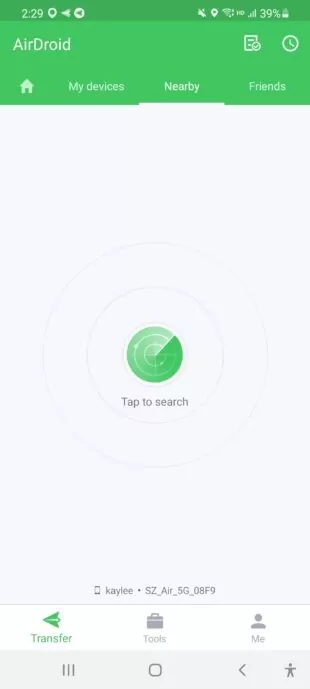
Bước 2. Mở ứng dụng trên iPhone thứ nhất, chạm vào tab Ở gần và chọn iPhone còn lại của bạn.
Bước 3. Sau khi thiết lập kết nối từ xa, chạm vào biểu tượng Chuyển tệp > biểu tượng Kẹp giấy > Tệp. Bây giờ, hãy chọn các tệp bạn muốn gửi.
Bước 4. Nhấn vào tùy chọn Gửi để gửi dữ liệu.
Giữa iPhone và Mac
Dưới đây là cách gửi dữ liệu từ iPhone sang Mac:
Bước 1. Cài AirDroid Personal Desktop Client và ứng dụng di động trên các thiết bị tương ứng. Đăng nhập tài khoản AirDroid trên cả hai thiết bị.
Bước 2. Trong ứng dụng Personal, chạm vào tên máy tính của bạn trong mục Thiết bị của tôi để kết nối từ xa hai thiết bị.
Bước 3. Sau đó, chạm vào tùy chọn Chuyển tệp và chọn biểu tượng tệp đính kèm > Tệp. Chọn các tệp bạn muốn chuyển rồi chạm Gửi.
Lời kết
Trên đây là tất cả những gì bạn cần biết để khắc phục lỗi AirDrop bị kẹt ở trạng thái chờ. Chỉ cần áp dụng lần lượt các giải pháp khắc phục sự cố AirDrop ở trên cho đến khi AirDrop hoạt động ổn định trở lại.
Nếu bạn muốn có một công cụ thay thế để gửi các tệp dữ liệu lớn nhanh chóng, hãy thử AirDroid Personal. Công cụ này cho phép bạn chuyển tệp giữa bất kỳ hai thiết bị nào, bao gồm iOS, macOS, Windows và Android. Ngoài ra, nó còn hoạt động như một chương trình điều khiển từ xa để quản lý điện thoại thông minh từ PC.
Nếu có bất kỳ câu hỏi nào về cách sửa AirDrop, bạn cứ thoải mái đặt câu hỏi.
Phần 4: Các câu hỏi thường gặp về lý do AirDrop bị kẹt ở trạng thái chờ
1. Tại sao AirDrop của tôi bị kẹt ở trạng thái đang chờ?
pham-thanh-dat
Một số nguyên nhân phổ biến khiến AirDrop bị kẹt ở trạng thái đang chờ là:
Hai thiết bị không ở đủ gần nhau để AirDrop có thể kết nối chúng.
iPhone hoặc máy Mac của bạn không đáp ứng các yêu cầu tối thiểu để dùng AirDrop.
Wi‑Fi và/hoặc Bluetooth bị tắt trên một trong hai thiết bị hoặc điểm phát sóng cá nhân đang được bật.
Lỗi trong phần mềm hệ thống hoặc trong bất kỳ ứng dụng nào đang chạy nền.
AirDroid Nhà văn cấp cao | Một người cha đam mê công nghệ phần mềm
Chuyên viết đánh giá phần mềm thực tế, chia sẻ công cụ công nghệ, và cân bằng cuộc sống số gia đình - cha mẹ con cái.


Để lại một trả lời.