Cách khắc phục lỗi AirDrop không tìm thấy người nào trên iPhone của bạn
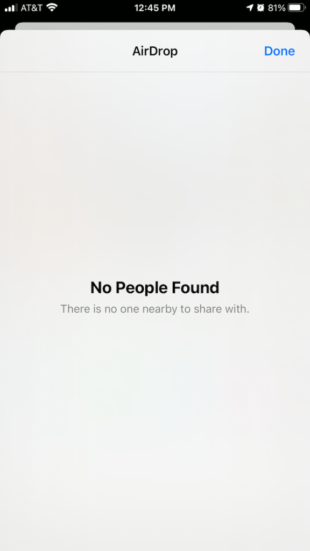
Một người dùng đã phàn nàn trên một nền tảng thảo luận của Apple: "Tôi liên tục gặp thông báo 'Không tìm thấy người nào' khi dùng AirDrop dù cả hai thiết bị đều đã bật Bluetooth và Wi-Fi. Tuy nhiên, người kia vẫn có thể AirDrop cho tôi. Có ai giúp tôi khắc phục lỗi này không?"
Gần đây, nhiều người gặp lỗi AirDrop không tìm thấy người nào ngay cả khi có iPhone ở gần. Vì đây là sự cố cần được khắc phục nhanh, chúng tôi đã tổng hợp một số cách đã được chứng minh hiệu quả để giúp AirDrop hoạt động lại bình thường. Hãy đọc tiếp để tìm hiểu nhé!
1Những nguyên nhân phổ biến khiến AirDrop báo không tìm thấy người nào
AirDrop là một trong những cách tốt nhất để chuyển dữ liệu giữa hai thiết bị Apple. Tính năng này được cung cấp miễn phí cho tất cả người dùng iPhone và Mac. Tuy nhiên, đôi khi nó vẫn có thể gặp sự cố ngoài mong muốn đúng lúc bạn cần dùng nhất.
Vì sao iPhone của bạn báo lỗi AirDrop không tìm thấy người nào
- AirDrop trên thiết bị nhận chỉ được giới hạn cho Danh bạ.
- Wi-Fi hoặc Bluetooth đã bị tắt trên một trong hai thiết bị.
- Hai thiết bị ở quá xa nhau.
- Chế độ máy bay hoặc chế độ Không làm phiền đang được bật trên điện thoại của người nhận.
- iOS đã cũ
2Cách khắc phục lỗi AirDrop không tìm thấy người nào
Giờ thì bạn đã biết vì sao AirDrop hoạt động không đúng cách. Tiếp theo, hãy cùng xem cách khắc phục. Dưới đây là một số giải pháp hiệu quả mà bạn nên thử lần lượt.
1. Bật để AirDrop có thể được phát hiện
Trước tiên, bạn cần đảm bảo thiết bị nhận đã bật AirDrop cho mọi người, thay vì chỉ cho Danh bạ. Cách thực hiện rất đơn giản và bạn có thể thao tác ngay trong ứng dụng Cài đặt.
Hãy làm theo các bước sau:
- Vào Cài đặt > Cài đặt chung > AirDrop, sau đó nhấn vào Mọi người để thiết bị của bạn hiển thị với tất cả mọi người.
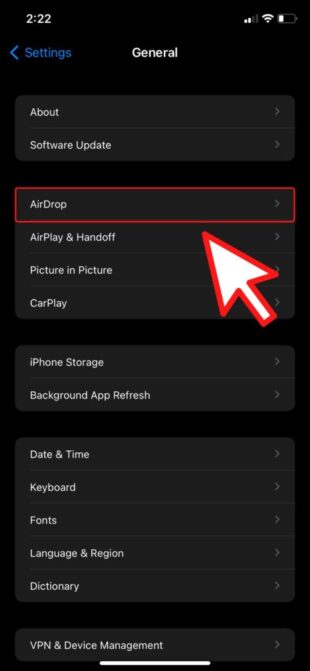
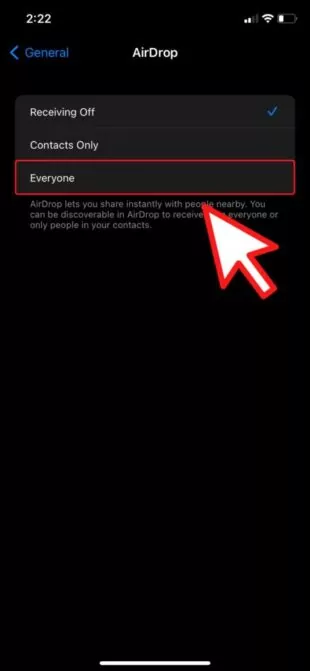
Bây giờ, hãy thử kết nối lại hai thiết bị.
2. Buộc khởi động lại cả hai thiết bị
Đôi khi, một lỗi nhỏ có thể làm gián đoạn hoạt động bình thường của AirDrop. Đây có thể là lý do khiến bạn gặp thông báo lỗi AirDrop không tìm thấy người nào trên iPhone.
Buộc khởi động lại có thể loại bỏ những lỗi như vậy. Vì thế, việc tiếp theo bạn nên làm là buộc khởi động lại cả hai thiết bị.
Khi cả hai iPhone khởi động lại xong, hãy thử kết nối lại. Nếu bạn vẫn gặp lỗi AirDrop không tìm thấy người nào, hãy đọc tiếp.
3. Cập nhật iOS
Việc sử dụng phiên bản iOS đã cũ trên một trong hai thiết bị cũng có thể dẫn đến lỗi AirDrop không tìm thấy người nào. Bạn nên luôn cài đặt bản cập nhật ngay khi có sẵn.
Mỗi bản cập nhật iOS không chỉ mang đến tính năng mới mà còn tự động sửa nhiều lỗi còn tồn đọng trên thiết bị. Không để bạn chờ lâu, hãy kiểm tra bản cập nhật iOS trên cả hai thiết bị và cài đặt chúng.
Cách thực hiện như sau:
- Vào Cài đặt > Cài đặt chung > Cập nhật phần mềm.
- Nhấn Tải về và Cài đặt rồi chờ đến khi iPhone khởi động lại.
4. Đặt lại cài đặt mạng
Đôi khi, vấn đề có thể nằm ở cài đặt mạng của iPhone. Vì vậy, nếu bạn vẫn gặp lỗi AirDrop không tìm thấy người nào, hãy thử đặt lại cài đặt mạng.
Thao tác này sẽ xóa các mạng Wi-Fi, mật khẩu, kết nối Bluetooth, tùy chọn mạng di động và cài đặt VPN.
Để thực hiện:
- Vào Cài đặt > Cài đặt chung > Chuyển hoặc Đặt lại [Thiết bị] > Đặt lại cài đặt mạng.
3Bổ Sung – Giải pháp thay thế hoàn hảo cho AirDrop để gửi dữ liệu
Nếu AirDrop của bạn vẫn tiếp tục báo lỗi AirDrop không tìm thấy người nào, hãy thử dùng một phương pháp thay thế. May mắn là AirDrop không phải là cách duy nhất để chuyển tệp giữa các thiết bị Apple. Trong số các lựa chọn hiện có, AirDroid Personal là lựa chọn rất đáng cân nhắc.
Chương trình giàu tính năng này được thiết kế riêng để chuyển dữ liệu liền mạch giữa iPhone và Mac. So với AirDrop, nó hỗ trợ nhiều loại dữ liệu hơn và cũng mang lại sự tiện lợi hơn trong quá trình sử dụng.
Một trong những lợi ích nổi bật của AirDroid Personal là khả năng chuyển dữ liệu đa nền tảng. Giờ đây, bạn có thể dễ dàng chuyển tệp giữa Android, iOS, Mac và Windows. Chỉ riêng điểm này đã giúp AirDroid vượt trội hơn AirDrop một cách toàn diện.
Quan trọng nhất là bạn không cần có kiến thức kỹ thuật để bắt đầu. Ngay cả người mới cũng có thể khám phá các tính năng của ứng dụng mà không gặp khó khăn.
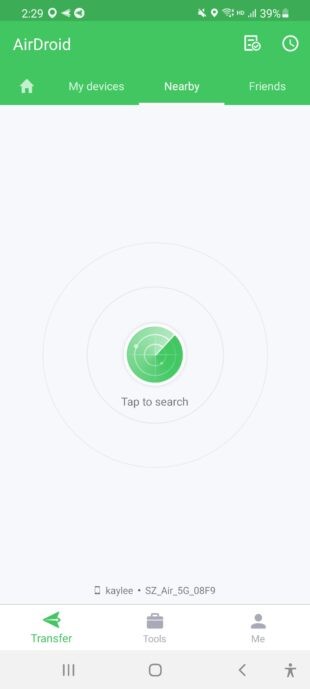
Tính năng nổi bật của AirDroid Personal
- Cho phép bạn chuyển tệp nhanh chóng giữa hai thiết bị Apple.
- Hỗ trợ chuyển tệp đa nền tảng.
- Gửi dữ liệu đến nhiều thiết bị cùng lúc.
- Đảm bảo chuyển dữ liệu không mất chất lượng với tốc độ cực nhanh.
- Chia sẻ tệp giữa các điện thoại ở gần cũng như từ xa.
- Cho phép bạn quản lý điện thoại thông minh từ PC từ xa.
Việc sử dụng AirDroid Personal rất đơn giản. Trong hướng dẫn dưới đây, bạn sẽ biết cách chuyển dữ liệu giữa hai iPhone cũng như giữa iPhone và Mac.
Dành cho hai iPhone
Bước 1. Tải ứng dụng AirDroid trên cả hai iPhone và đăng nhập bằng cùng một tài khoản AirDroid.
Bước 2. Mở ứng dụng trên iPhone thứ nhất, nhấn vào tab Lân cận và chọn tên của iPhone còn lại.
Bước 3. Chờ chương trình kết nối từ xa cả hai thiết bị. Sau đó, nhấn biểu tượng Chuyển tệp > biểu tượng Kẹp giấy > Tệp. Bây giờ, hãy chọn những tệp bạn muốn gửi.
Bước 4. Nhấn Gửi để chuyển dữ liệu.
Giữa iPhone và Mac
Dưới đây là cách gửi dữ liệu từ iPhone sang Mac:
Bước 1. Tải AirDroid Personal Desktop Client và ứng dụng di động trên iPhone và Mac của bạn. Đăng nhập bằng cùng một tài khoản AirDroid trên cả hai thiết bị.
Bước 2. Trên ứng dụng di động, nhấn vào tên máy Mac của bạn trong mục Thiết Bị Của Tôi để kết nối từ xa cả hai thiết bị.
Bước 3. Sau đó, nhấn vào tùy chọn Chuyển tệp và chọn biểu tượng tệp đính kèm > Tệp. Chọn các tệp bạn muốn chuyển rồi nhấn Gửi.
Lời kết
Đến đây là kết thúc của hướng dẫn hữu ích này. Giờ đây, bạn đã hiểu rõ hơn vì sao iPhone lại báo AirDrop không tìm thấy người nào ngay cả khi thiết bị kia đang ở gần. Chỉ cần áp dụng các giải pháp đã nêu ở trên, hy vọng bạn sẽ sớm khắc phục được sự cố.
Nhưng nếu bạn muốn một giải pháp tốt hơn AirDrop, hãy dùng AirDroid Personal. Đây là giải pháp tất cả trong một để chuyển dữ liệu giữa bất kỳ hai thiết bị Apple nào, cũng như giữa iPhone, Android, Windows và Mac. Hãy dùng phiên bản cao cấp để khám phá toàn bộ những tính năng ấn tượng của ứng dụng.


Để lại một trả lời.