Cách Nhận Biết Ai Chặn Mình Trên Gmail [Giải Đáp Chi Tiết]
Theo thống kê mới nhất, hiện có hơn 1,5 tỷ người dùng Gmail đang hoạt động trên toàn thế giới. Nếu bạn cũng nằm trong số đó, rất có thể bạn đã từng rơi vào tình huống bị ai đó chặn liên hệ mà không hay biết. Vậy làm sao để biết ai chặn mình trên Gmail? Ngoài ra, còn rất nhiều tình huống liên quan đến Gmail có thể khiến bạn băn khoăn. Hãy tiếp tục đọc để tìm hiểu chi tiết về cách nhận biết ai đã chặn bạn trên Gmail cùng những giải pháp hữu ích.

Phần 1: Có Thể Biết Ai Đã Chặn Mình Trên Gmail Không?
Thực tế, Gmail không có tính năng nào cho phép bạn xác nhận trực tiếp ai đã chặn mình. Tuy nhiên, vẫn có một số dấu hiệu bị chặn Gmail mà bạn có thể dựa vào để nhận ra.
Cách đơn giản nhất là truy cập Google Hangouts. Nếu tên của người đó không còn xuất hiện trong cửa sổ Hangouts, rất có thể bạn đã bị chặn trên Gmail.
Phần 2: Cách Kiểm Tra Bị Chặn Trên Gmail
Khi bạn chặn email trên Gmail, mọi thư từ người đó sẽ không còn xuất hiện trong hộp thư đến mà tự động chuyển vào thư mục spam. Ngược lại, nếu ai đó chặn bạn, email bạn gửi cũng sẽ rơi thẳng vào thư rác của họ. Vậy làm sao để biết mình đã bị chặn? Dù bạn dùng điện thoại hay máy tính, hãy tham khảo hai cách dưới đây:
1Kiểm Tra Bị Chặn Gmail Qua Hangouts (Trên Điện Thoại)
Google Hangouts là ứng dụng nhắn tin miễn phí dành cho tất cả người dùng Gmail. Ứng dụng rất tiện lợi khi bạn cần trò chuyện và họp trực tuyến với đồng nghiệp hay đối tác. Bất kỳ ai dùng Gmail đều có thể sử dụng Hangouts cho nhiều mục đích khác nhau, đồng thời chặn những người gửi tin nhắn làm phiền.
Vậy người bị chặn sẽ thấy gì? Vì các cuộc trò chuyện bị ẩn khỏi ứng dụng Gmail, bạn cần tải ứng dụng Hangouts về điện thoại để kiểm tra. Thông thường, các thiết bị Android mới đã cài sẵn Hangouts, nhưng bạn vẫn có thể tải từ Google Play nếu chưa có. Đối với iOS, ứng dụng cũng có sẵn trên App Store.
Bước 1: Mở ứng dụng Hangouts trên điện thoại và đăng nhập bằng tài khoản Gmail của bạn.
Bước 2: Sau khi thêm tài khoản Gmail, Hangouts sẽ tự động đồng bộ với tài khoản đó.
Bước 3: Các cuộc trò chuyện Gmail sẽ hiển thị trên màn hình điện thoại sau khi đăng nhập.
Bước 4: Nếu nghi ngờ ai đó đã chặn bạn, hãy thử gửi tin nhắn trực tiếp cho họ trong cửa sổ chat. Nếu xuất hiện thông báo "Không Gửi Được" (Failed to Send), bạn đã bị chặn.
Bước 5: Như vậy, bạn đã xác nhận được trạng thái bị chặn trên Gmail của người đó.
2Kiểm Tra Bị Chặn Gmail Trên Máy Tính
Nếu bạn nghi ngờ ai đó đã chặn mình trên Gmail, hãy thực hiện cách kiểm tra bị chặn Gmail trên máy tính theo các bước sau:
Bước 1: Mở Gmail trên máy tính hoặc laptop.
Bước 2: Mở cuộc trò chuyện với người mà bạn nghĩ đã chặn mình trong danh sách chat.
Bước 3: Gửi tin nhắn cho người đó. Nếu bạn nhận được thông báo cho biết người nhận đã chặn bạn, kết quả đã rõ ràng.
Bước 4: Từ đó, bạn có thể xác định người đó cũng đã chặn email của bạn trên Gmail.
Phần 3: Email Bị Chặn Gmail Vào Đâu?
Nhiều người thắc mắc email bị chặn Gmail vào đâu. Câu trả lời là tất cả email bị chặn sẽ tự động chuyển vào thư mục spam, giúp hộp thư đến của bạn không bị làm phiền. Ngoài ra, nếu một email bị nhiều người dùng trên toàn cầu đánh dấu hoặc vượt quá giới hạn gửi, Google cũng sẽ tự động đưa vào thư mục spam. Tương tự, khi bạn chặn ai đó, mọi thư từ họ sẽ chuyển thẳng vào thư rác.
Nếu bạn không muốn nhận email từ một người gửi cụ thể, bạn có thể dễ dàng chặn email trên Gmail bằng máy tính hoặc điện thoại. Trường hợp bạn bị người khác chặn hoặc máy chủ Gmail tự động đánh dấu email của bạn là spam cũng tương tự như vậy.
Đáng lưu ý, ngay cả khi bạn đã chặn một địa chỉ email, bạn vẫn sẽ nhận được thư từ họ trong thư mục spam chứ không phải hộp thư đến. Và tất nhiên, bạn sẽ không nhận được bất kỳ thông báo nào về các tin nhắn mới từ họ.
Phần 4: Cách Gỡ Chặn Email Trên Gmail
Khi bạn chặn ai đó trên Gmail, mọi thư từ họ sẽ tự động chuyển vào thư rác, không được tính vào số lượng thư chưa đọc và bạn cũng không nhận được thông báo. Có thể bạn đã chặn email của nhiều công ty, cá nhân hay dịch vụ đăng ký. Vậy nếu muốn gỡ chặn thì phải làm sao?
Dưới đây là hướng dẫn gỡ chặn email trên Gmail trên máy tính hoặc iPad. Bạn có thể gỡ chặn từng email, một nhóm hoặc tất cả các địa chỉ đã bị chặn cùng lúc:
Bước 1: Truy cập mail.google.com trên máy tính hoặc iPad. Lưu ý: Trang web và ứng dụng Gmail trên điện thoại không hỗ trợ thao tác này.
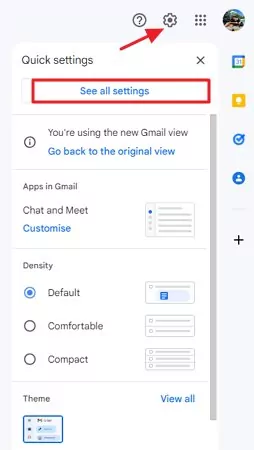
Bước 2: Nhấn vào biểu tượng bánh răng để vào phần cài đặt, sau đó chọn Xem Tất Cả Cài Đặt (See all settings).
Bước 3: Chọn tab Bộ Lọc và Địa Chỉ Bị Chặn (Filters and blocked addresses), sau đó nhấn vào Địa Chỉ Bị Chặn (Blocked Addresses).
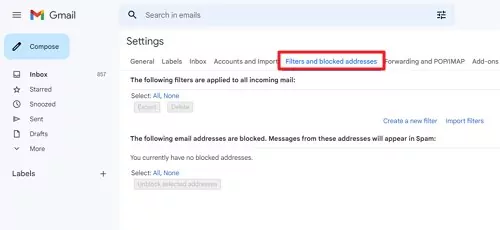
Bước 4: Để gỡ chặn, nhấn vào liên kết tương ứng. Bạn có thể chọn một hoặc nhiều địa chỉ cần gỡ chặn, sau đó nhấn Gỡ Chặn Các Địa Chỉ Đã Chọn (Unblock chosen addresses).
Phần 5: Bảo Vệ Trẻ Em Khỏi Email Rác Trên Gmail
Trong bối cảnh các bậc phụ huynh ngày càng lo lắng về an toàn mạng cho con trẻ, AirDroid Parental Control ra đời như một công cụ đắc lực giúp bảo vệ trẻ em khỏi email rác và các mối nguy trực tuyến. Ứng dụng này giám sát hoạt động của trẻ trên mạng xã hội, đặc biệt là Gmail, và phát hiện nguy cơ tiềm ẩn ngay lập tức. Nếu phát hiện bất thường, bạn sẽ nhận được cảnh báo tức thì để kịp thời xử lý. Đây là công cụ hỗ trợ phụ huynh kiểm soát hiệu quả những gì con mình đang tương tác trên Gmail.
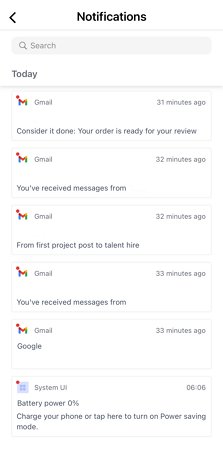
Với AirDroid Parental Control, bạn sẽ nhận được các lợi ích sau:
- Nhận toàn bộ thông báo và cảnh báo từ điện thoại của trẻ, bao gồm cả Gmail.
- Giới hạn thời gian sử dụng mạng và kiểm soát thời gian trẻ truy cập hộp thư Gmail.
- Nếu điện thoại của trẻ đã liên kết, bạn có thể xem trực tiếp hoạt động của trẻ trên màn hình điện thoại mình.
- Vị trí hiện tại của trẻ được cập nhật liên tục và hiển thị theo thời gian thực trên điện thoại của bạn.
Cách cài đặt và thiết lập như sau:
Bước 1. Tải xuống và cài đặt AirDroid Parental Control; thiết bị sẽ tự động chuyển đến màn hình đăng ký.
Bước 2. Tạo tài khoản và đăng nhập, sau đó làm theo hướng dẫn hiển thị trên màn hình.
Bước 3. Tải AirDroid Kids về điện thoại của trẻ. Thiết lập thiết bị với các thông số phù hợp và nhập mã xác thực để liên kết hai thiết bị.
Sau khi hoàn tất, bạn sẽ nhận được thông báo thời gian thực từ thiết bị của trẻ, bao gồm vị trí, môi trường xung quanh và hoạt động truy cập internet.


Để lại một trả lời.