Sửa Lỗi Chế Độ Tập Trung iPhone Không Hoạt Động Triệt Để
Việc thiết lập sai cấu hình trong quá trình cài đặt Chế độ Tập trung trên iPhone là điều khá phổ biến. Đôi khi, tính năng này cũng có thể gặp lỗi hệ thống đột ngột sau các bản cập nhật phần mềm. Vì vậy, bài viết này sẽ tổng hợp chi tiết các vấn đề thường gặp, đặc biệt là tình trạng tập trung iphone không hoạt động. Không chỉ chỉ ra các nguyên nhân cốt lõi, bạn sẽ tìm thấy những giải pháp đơn giản và hiệu quả nhất để tự sửa lỗi tại nhà.
Các Lỗi Thường Gặp Khi Chế Độ Tập Trung Trên iPhone Bị Lỗi
Khi tập trung iphone không hoạt động, dưới đây là 5 tình huống thực tế mà người dùng thường xuyên phàn nàn nhất.
1. Thông Báo Không Được Tắt Âm
Nếu bạn đã bật chế độ tập trung nhưng thông báo vẫn không được tắt âm, hãy kiểm tra xem bạn có vô tình cho phép một số ứng dụng hoặc liên hệ vào danh sách ngoại lệ không. Bạn có thể quản lý danh sách này thông qua tính năng Thời Gian Sử Dụng (Screen Time).
Tính năng này cho phép bạn bật mục Luôn Được Phép (Always Allowed). Khi bật, hồ sơ Chế độ tập trung sẽ hoạt động nhưng các ứng dụng trong mục này sẽ không bị tắt âm. Ngoài ra, bạn cũng có thể đã sử dụng tính năng Cho Phép Thông Báo (Allowed Notifications) trong hồ sơ Tập trung.
Cả hai tính năng trên đều cho phép một số người hoặc ứng dụng không bị tắt âm. Bạn nên tắt các tùy chọn này để đảm bảo mọi thông báo đều được tắt âm khi cần.
2. Chế độ Tập trung Tự Động Tắt
Đôi khi, tính năng này tự động chuyển sang trạng thái tắt dù bạn không hề chạm vào máy. Nguyên nhân có thể do cài đặt chưa đúng, bạn có thể khắc phục bằng cách điều chỉnh lại cài đặt Tập trung hoặc bật lại hồ sơ.
Bạn cũng có thể đã thiết lập lịch trình tự động tắt hoặc bật thông báo quan trọng theo thời gian. Ngoài ra, lỗi phần mềm cũng có thể là nguyên nhân, bạn chỉ cần khởi động lại hoặc đặt lại iPhone. Cập nhật iOS cũng giúp giải quyết vấn đề này.
3. Chế độ tập trung luôn bật hoặc bị kẹt không thể tắt
Lỗi này thường liên quan đến tính năng kích hoạt thông minh (smart activation). Hồ sơ Tập Trung sẽ tự động bật liên tục dù bạn đã tắt. Trong trường hợp này, hãy tắt tính năng kích hoạt thông minh trong hồ sơ đang gặp lỗi.
4. Không Đồng Bộ Giữa Các Thiết Bị
Nếu bạn không thể sử dụng cùng một hồ sơ Chế độ tập trung trên nhiều thiết bị, có thể các thiết bị chưa được đồng bộ. Để đồng bộ, hãy đảm bảo bạn đăng nhập cùng một Apple ID trên tất cả thiết bị. Sau đó, bật tính năng Chia Sẻ Giữa Các Thiết Bị (Share Across Devices) trong cài đặt Chế độ tập trung. Khi hai điều kiện này được đảm bảo, chế độ sẽ đồng bộ trên mọi thiết bị của bạn.
5. Tính năng tự kích hoạt theo vị trí không hoạt động
Kích hoạt Chế độ tập trung theo vị trí chỉ hoạt động khi dịch vụ định vị trên thiết bị được bật. Nếu bạn chưa bật bản đồ hoặc định vị, hồ sơ Tập trung theo vị trí sẽ không hoạt động. Hãy kiểm tra và điều chỉnh trong phần Quyền Riêng Tư & Bảo Mật. Ngoài ra, hãy chắc chắn rằng bạn không chia sẻ vị trí với thiết bị khác cùng tên. Các cài đặt quyền riêng tư này có thể ảnh hưởng đến Chế độ tập trung theo vị trí. Đồng thời, hãy đảm bảo lịch trình Tập trung và kích hoạt theo vị trí đã được bật.
Nguyên nhân khiến tính năng Tập trung không hoạt động
Để khắc phục triệt để tận gốc sự cố, bạn cần xác định chính xác thiết bị của mình đang rơi vào trường hợp nào dưới đây:
Cài Đặt Cấu Hình Chưa Đúng: Nếu Chế độ tập trung không tắt âm tất cả ứng dụng, hãy kiểm tra kỹ lại cài đặt của tính năng hoặc hồ sơ bạn đang sử dụng.
Xung Đột Giữa Các Hồ Sơ Tập Trung: Bạn có thể sử dụng nhiều hồ sơ Chế độ tập trung cùng lúc. Tuy nhiên, nếu các lịch trình hoặc điều kiện kích hoạt bị trùng lặp, bạn sẽ gặp các lỗi đã nêu ở trên.
Lỗi Phần Mềm Hoặc Sự Cố Hệ Thống: Chế độ tập trung không hoạt động có thể do lỗi phần mềm, ứng dụng bên thứ ba không xác thực, hệ điều hành lỗi thời hoặc thiết bị đã root. Ngoài ra, các cài đặt sai hoặc bộ nhớ đầy cũng có thể gây ra sự cố.
7 cách khắc phục chung tại nhà hiệu quả nhất
Để xử lý các nguyên nhân trên, dưới đây là 7 giải pháp hiệu quả giúp khắc phục lỗi chế độ tập trung trên iPhone.
1. Kiểm Tra Và Điều Chỉnh Cài Đặt Bộ Lọc
Dù bạn có chắc chắn đã cài đặt đúng hay chưa, hãy kiểm tra lại cài đặt. Nếu phát hiện bất thường, hãy điều chỉnh lại. Ví dụ, tắt các hồ sơ Tập trung bị lên lịch hoặc tự động hóa không mong muốn, đồng thời loại bỏ các ứng dụng hoặc liên hệ đã cho phép ngoài ý muốn. Thực hiện theo các bước sau để điều chỉnh:
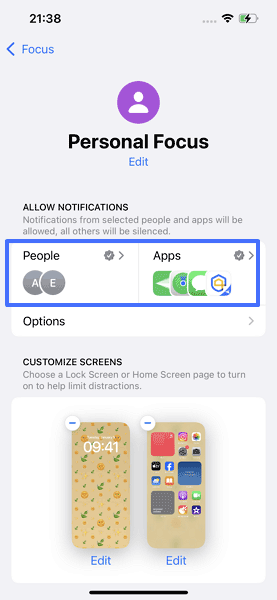
- Mở ứng dụng Cài Đặt trên thiết bị và chọn mục Chế độ tập trung.
- Chọn hồ sơ Tập trung đang gặp lỗi.
- Nhấn vào mục Người và Ứng Dụng để kiểm tra, điều chỉnh các liên hệ hoặc ứng dụng cần tắt thông báo.

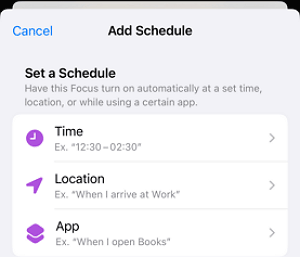
- Chọn Lịch Trình để điều chỉnh thời gian bắt đầu/kết thúc, vị trí hoặc ứng dụng Tập trung.
- Nhấn Xong để hoàn tất.
2. Tắt/Bật Lại Chế Độ Tập trung
Việc tắt rồi bật lại giúp làm mới tính năng và khắc phục các lỗi nhỏ. Thực hiện theo các bước sau để thao tác nhanh qua Trung Tâm Điều Khiển:
- Vuốt xuống từ góc trên bên phải màn hình.
- Nhấn vào biểu tượng Tập trung để mở danh sách.
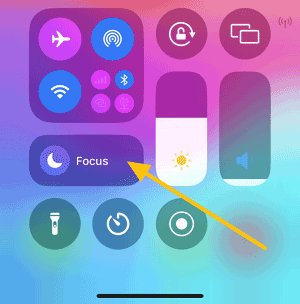

- Nhấn vào chế độ Tập trung đang gặp lỗi để tắt, sau đó nhấn lại để bật.
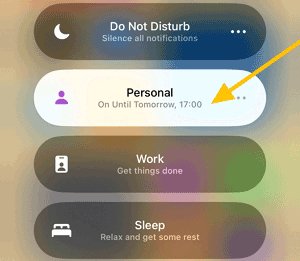

Tắt/Bật Lại Chế Độ Tập Trung
3. Tắt/Bật Lại Chia Sẻ Giữa Các Thiết Bị
Tương tự như việc tắt/bật Tập trung, thao tác này giúp làm mới tính năng đồng bộ và đảm bảo các thiết bị đã được kết nối đúng. Đặc biệt hữu ích khi bạn vừa đăng nhập Apple ID trên thiết bị mới.
- Mở ứng dụng Cài Đặt trên thiết bị.
- Chọn mục Chế độ tập trung.
- Tắt Chia Sẻ Giữa Các Thiết Bị (Share Across Devices).
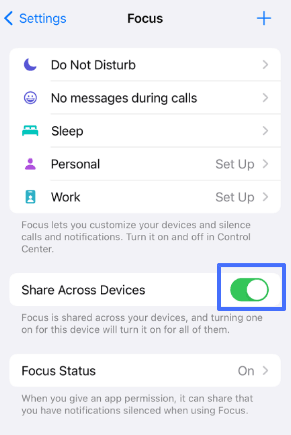

- Chờ một lát rồi bật lại.
4. Đặt Lại Tất Cả Cài Đặt
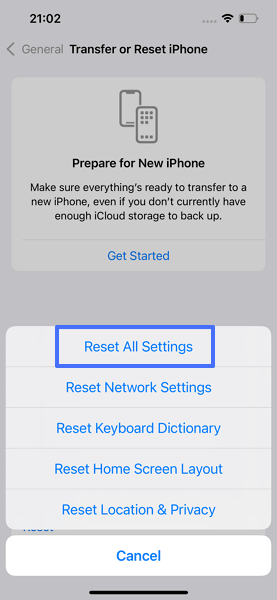
Nếu lỗi do cài đặt hệ thống, bạn có thể đặt lại toàn bộ cài đặt về mặc định của Apple. Cách này giúp khắc phục các lỗi cấu hình sâu trên thiết bị.
- Mở ứng dụng Cài Đặt trên iPhone.
- Chọn mục Cài Đặt Chung.
- Vào mục Chuyển hoặc Đặt Lại iPhone.
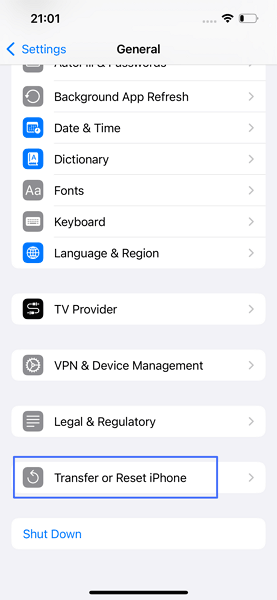
- Nhấn Đặt Lại để xem các tùy chọn.
- Chọn Đặt Lại Tất Cả Cài Đặt để đưa thiết bị về mặc định.
5. Tắt Thông Báo Quan Trọng Theo Thời Gian
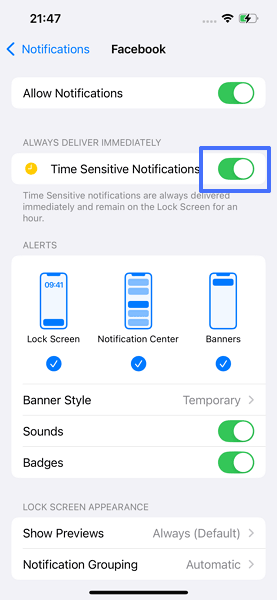
Nếu bạn bật thông báo quan trọng theo thời gian (như báo thức), chúng có thể làm gián đoạn Chế độ tập trung. Hãy tắt các thông báo này để đảm bảo chế độ hoạt động đúng.
- Mở ứng dụng Cài Đặt trên thiết bị.
- Chọn mục Thông Báo.
- Các ứng dụng như Tin Nhắn, Facebook, Instagram, Wallet... có thể gửi thông báo ngay cả khi bật chế độ tập trung. Nhấn vào ứng dụng bạn muốn điều chỉnh, ví dụ Facebook.
- Tắt mục Thông Báo Quan Trọng Theo Thời Gian.
6. Khởi Động Lại iPhone
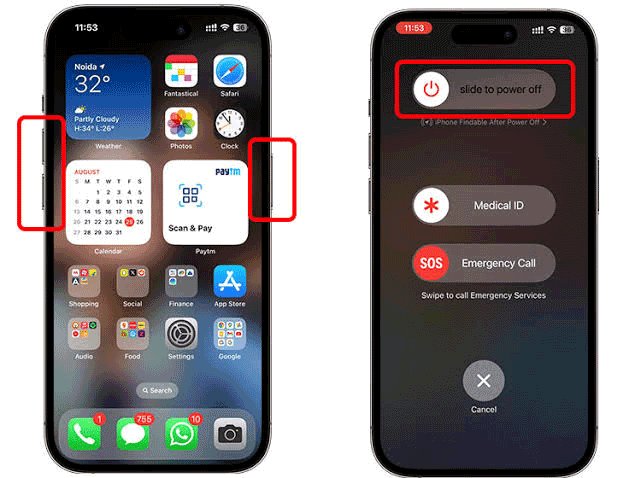
Khởi động lại iPhone giúp làm mới hệ điều hành và đóng các ứng dụng gây lỗi tạm thời. Đối với iPhone X, 11, 12, 13 hoặc mới hơn, làm theo các bước sau:
- Nhấn giữ nút âm lượng và nút nguồn cho đến khi xuất hiện thanh trượt tắt nguồn.
- Kéo thanh trượt sang phải để tắt máy.
- Nhấn giữ nút nguồn cho đến khi xuất hiện logo Apple.
7. Cập Nhật iOS Lên Phiên Bản Mới Nhất
Apple thường xuyên sửa các lỗi phần mềm có thể khiến chế độ tập trung không hoạt động. Vì vậy, hãy cập nhật iOS lên phiên bản mới nhất để khắc phục lỗi.
- Mở ứng dụng Cài Đặt trên iPhone.
- Chọn mục Cài Đặt Chung.
- Nhấn vào Cập Nhật Phần Mềm.
- Chọn phiên bản phần mềm muốn cài đặt và nhấn Cài Đặt Ngay.
- Nếu thấy mục Tải Về và Cài Đặt, hãy nhấn để tải bản cập nhật.
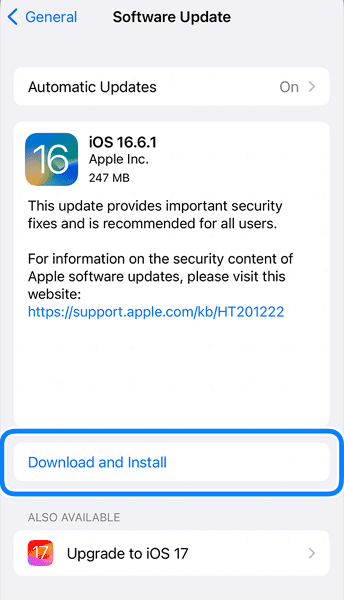

- Nhập mật mã khi được yêu cầu và nhấn Cài Đặt Ngay.
Giải pháp đặc biệt cho lỗi bật Tập trung theo vị trí
Phần này giúp bạn xử lý các lỗi liên quan đến chế độ tập trung theo vị trí không hoạt động. Dưới đây là một số giải pháp chuyên biệt cho vấn đề này.
1. Đặt Lại Dịch Vụ Định Vị
Cài đặt Quyền Riêng Tư & Bảo Mật trên iPhone cho phép bạn chọn chia sẻ vị trí hay không. Nếu bạn tắt chia sẻ vị trí, chế độ tập trung theo vị trí sẽ không hoạt động. Hãy làm theo hướng dẫn sau để điều chỉnh:
- Mở Cài Đặt trên iPhone.
- Chọn Quyền Riêng Tư & Bảo Mật.
- Chọn Dịch Vụ Định Vị.
- Tắt Dịch Vụ Định Vị rồi bật lại.
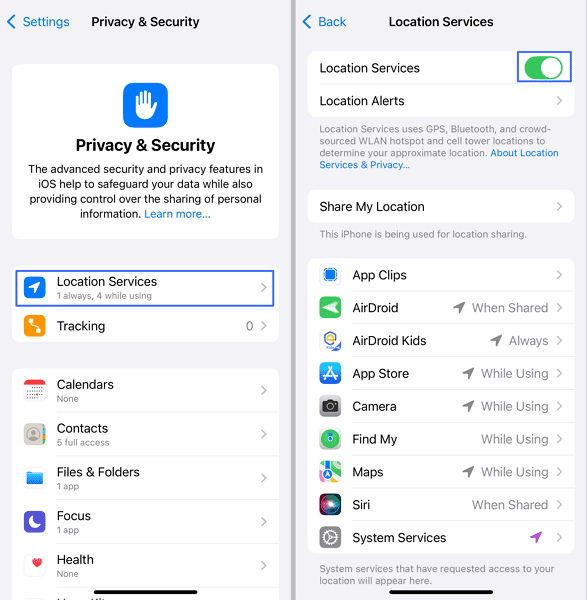

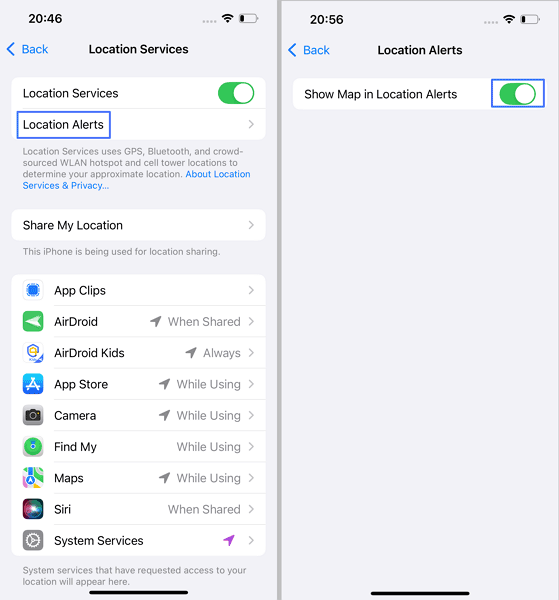
- Sau khi đặt lại, hãy cấp quyền cho cảnh báo vị trí. Nhấn vào Cảnh Báo Vị Trí để đảm bảo mục Hiển Thị Bản Đồ Trong Cảnh Báo Vị Trí đã được bật.

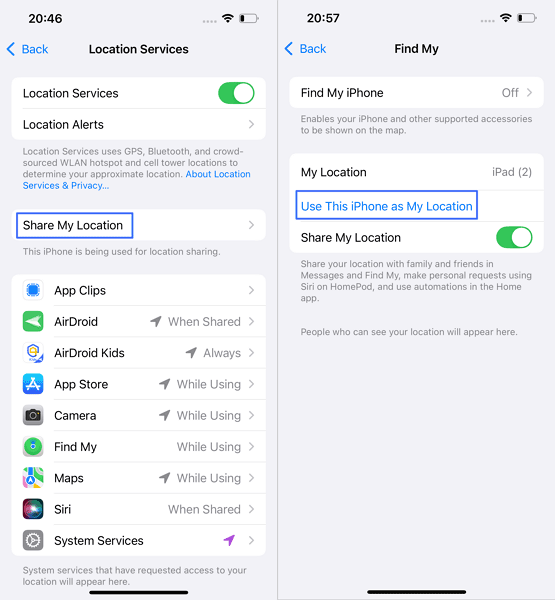
2. Kiểm Tra Chia Sẻ Vị Trí Với Thiết Bị Khác
Đôi khi bạn có thể đang chia sẻ vị trí với thiết bị khác do trùng tên. Hãy làm theo các bước sau để đảm bảo bạn đang chia sẻ vị trí từ đúng iPhone:
- Mở ứng dụng Cài Đặt trên iPhone.
- Chọn Quyền Riêng Tư & Bảo Mật.
- Nhấn vào Dịch Vụ Định Vị > Chia Sẻ Vị Trí.
- Nếu thiết bị hiện tại chưa được chọn, nhấn Sử Dụng iPhone Này Làm Vị Trí Của Tôi.

3. Đặt Lại Cài Đặt Vị Trí & Quyền Riêng Tư
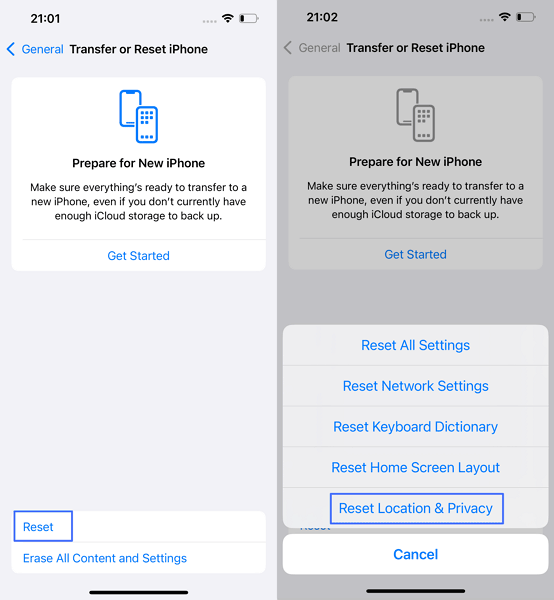
Một cách khác để khắc phục lỗi tập trung theo vị trí là đặt lại cài đặt Vị Trí & Quyền Riêng Tư. Cách này sẽ xóa mọi điều chỉnh có thể gây lỗi. Thực hiện như sau:
- Mở ứng dụng Cài Đặt trên iPhone.
- Chọn mục Cài Đặt Chung.
- Kéo xuống và chọn Chuyển hoặc Đặt Lại iPhone.
- Nhấn Đặt Lại để xem các tùy chọn, sau đó chọn Đặt Lại Vị Trí & Quyền Riêng Tư.

Kết Luận
Bài viết trên đã tổng hợp toàn bộ các vấn đề xung quanh tình trạng lỗi chế độ tập trung iphone cũng như các phương án xử lý nhanh chóng ngay tại nhà. Phần lớn các sự cố khiến tính năng tập trung iphone không hoạt động đều xuất phát từ việc xung đột cấu hình hoặc lỗi phần mềm tạm thời sau khi cập nhật iOS. Bạn hoàn toàn có thể tự mình làm sạch bộ lọc bằng cách rà soát lại cài đặt, khởi động lại máy hoặc tiến hành đặt lại thiết lập hệ thống.
Việc làm chủ và hiểu rõ cơ chế vận hành của Chế độ Tập trung không chỉ giúp bạn nhanh chóng lấy lại không gian yên tĩnh khi làm việc, tránh bị làm phiền bởi các thông báo rác, mà còn có thể dễ dàng hỗ trợ bạn bè, người thân xử lý mỗi khi thiết bị của họ gặp sự cố tương tự. Chúc bạn thực hiện thành công và có những trải nghiệm công nghệ mượt mà nhất!


Để lại một trả lời.