Cách chặn YouTube trên Chromebook
Trên YouTube có hàng triệu video thuộc đủ mọi chủ đề, chính vì vậy việc tạo ra một môi trường mạng an toàn cho con là ưu tiên hàng đầu của nhiều bậc phụ huynh. Chúng tôi hoàn toàn thấu hiểu và chia sẻ mối quan tâm này cùng bạn.
Thực tế, thuật toán của YouTube đôi khi vẫn bỏ sót và không thể lọc hết các video có nội dung bạo lực, nhạy cảm hoặc không phù hợp, gây ảnh hưởng tiêu cực đến tâm lý của trẻ. Để giúp bạn chủ động kiểm soát việc học tập của con, bài viết dưới đây sẽ hướng dẫn chi tiết cách chặn youtube trên chromebook một cách nhanh chóng và hiệu quả nhất.
Phần 1. Những Điều Cần Biết về YouTube trên Chromebook
Chiếc Chromebook đầu tiên ra mắt năm 2011 và các dòng máy đời đầu chỉ sử dụng được trình duyệt Chrome. Tuy nhiên, hiện nay tất cả các thiết bị ChromeOS hiện đại như Acer, ASUS, DELL, HP, Lenovo, Samsung đều có thể cài đặt nhiều ứng dụng qua Google Play Store, bao gồm cả ứng dụng YouTube.
Như bạn đã biết, Chromebook thường được bán phục vụ mục đích giáo dục. Vì vậy, nếu con bạn sử dụng Chromebook của trường, YouTube sẽ bị chặn sẵn. Nếu không phải, bạn có thể áp dụng 3 cách dưới đây để chặn YouTube trên Chromebook.
Lưu ý: Đôi khi bạn chỉ xóa được biểu tượng YouTube khỏi màn hình Chromebook, nhưng thực chất chỉ là xóa lối tắt của ứng dụng YouTube mà thôi.
Phần 2. Cách Chặn YouTube trên Chromebook bằng Family Link
Family Link là công cụ kiểm soát của phụ huynh do Google phát triển. Nhờ các dịch vụ Google được tích hợp sâu trên Chromebook, bạn có thể kiểm soát trực tiếp ứng dụng và trang web mà con được phép sử dụng. Điều này có nghĩa là việc chặn cả trang web và ứng dụng YouTube trở nên rất dễ dàng.
Khi bạn dùng Google Family Link để khóa YouTube trẻ em, ứng dụng này cũng sẽ bị chặn trên tất cả thiết bị Android dùng chung tài khoản Google của con. Trước khi thực hiện, hãy đảm bảo Chromebook của con chạy Chrome OS phiên bản 71 trở lên. Dưới đây là hướng dẫn chặn YouTube trên Chromebook bằng Family Link:
- Bước 1.Truy cập g.co/YourFamily để thêm tài khoản của con vào gia đình bạn.
- Bước 2.Trên Google Family Link, chọn tài khoản của con.
- Bước 3.Tìm tab "Controls" ở thanh menu dưới cùng.
- Bước 4.Chọn "Giới Hạn & Quản Lý Ứng Dụng" > "Limits" để chọn YouTube.
- Bước 5.Nhấn nút "More" và chọn "Chặn" để chặn ứng dụng YouTube trên Chromebook của con.
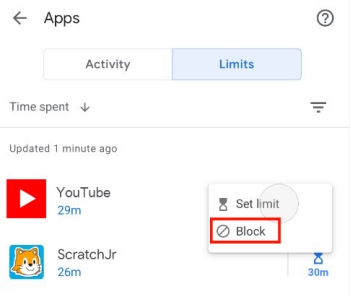
- Bước 6.Quay lại "Controls" và chọn "Hạn chế nội dung".
- Bước 7.Chọn "Google Chrome" rồi chọn "Trang web bị chặn".
- Bước 8.Để chặn trang web YouTube, hãy thêm toàn bộ tên miền YouTube. Chỉ cần nhập "YouTube" và nhấn "Lưu".
Tuy nhiên, đôi khi trẻ vẫn có thể truy cập YouTube trên Chromebook bằng Chế độ Khách. Dưới đây là cách tắt chế độ khách để tránh tình trạng này:
✔ Đăng nhập Chromebook của con bằng tài khoản chủ sở hữu.
✔ Chọn "Cài đặt" từ trình khởi chạy.
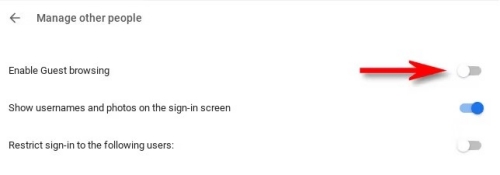
✔ Nhấp vào "Bảo mật và quyền riêng tư" rồi chọn "Quản lý người dùng khác".
✔ Tắt tùy chọn "Bật duyệt với tư cách khách".
Phần 3. Cách Chặn YouTube trên Chromebook qua Cài Đặt Quản Trị Viên
Bên cạnh Family Link, bạn cũng có thể khóa YouTube trẻ em thông qua bảng điều khiển quản trị viên Google. Với cách này, bạn – với tư cách quản trị viên – có thể kiểm soát ứng dụng hoặc tiện ích mở rộng mà con được phép cài đặt trên thiết bị ChromeOS. Tuy nhiên, nếu YouTube đã được cài đặt trên Chromebook của con thì cách này sẽ không hiệu quả.
- Bước 1.Truy cập Google Admin Console và đăng nhập bằng tài khoản quản trị viên.
- Bước 2. Trong bảng điều khiển, vào "Menu" rồi chọn "Thiết Bị" > "Chrome".
- Bước 3. Nhấp vào "Ứng dụng & tiện ích mở rộng" và chọn "Người dùng & trình duyệt".
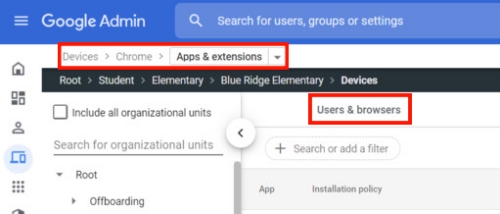
- Bước 4. Chọn đơn vị tổ chức của con trong mục "Nhóm".
- Bước 5. Tìm ứng dụng YouTube và nhấp vào "Chính sách cài đặt" để chọn "Chặn".
- Bước 6. Sau đó, nhớ nhấn "Lưu".
Phần 4. Cách Chặn YouTube trên Chromebook bằng Tiện Ích Mở Rộng
Các tiện ích mở rộng Chrome như YouTube Blocker giúp bạn chặn YouTube trên Chromebook dễ dàng hơn. Bạn có thể đặt giới hạn thời gian và tăng cường bảo mật bằng mật khẩu. Sau khi kích hoạt tiện ích này, trẻ vẫn có thể truy cập YouTube, nhưng khi bắt đầu xem video sẽ nhận được cảnh báo "Kênh này không được phép".
Làm theo các bước sau để chặn video YouTube trên Chromebook:
- Bước 1. Mở Google Chrome trên Chromebook của con và tìm kiếm "YouTube Blocker".
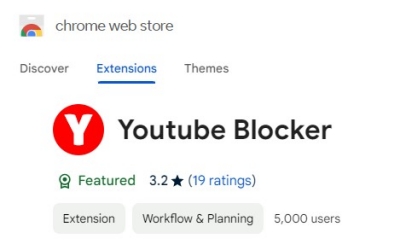
- Bước 2. Nhấp vào kết quả đầu tiên và chọn "Thêm vào Chrome". Sau đó, nhấn "Thêm tiện ích" để tiếp tục.
- Bước 3. Mở tiện ích YouTube Blocker ở góc trên bên phải.
- Bước 4. Nhấn "Cài đặt" để đặt giới hạn thời gian sử dụng YouTube và bảo vệ bằng mật khẩu mạnh.
- Bước 5. Nhấn "Đặt" để lưu lại.
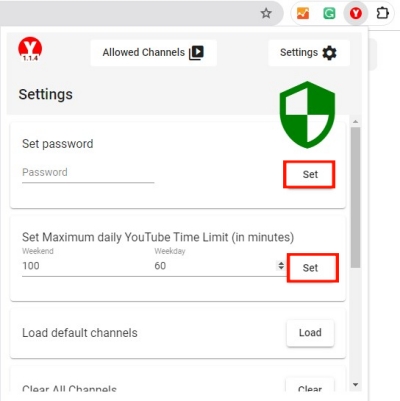
Lưu ý: Cách này có thể bị vượt qua dễ dàng nếu tiện ích YouTube Blocker bị gỡ bỏ mà không có bảo vệ mật khẩu. Bạn có thể áp dụng các bước sau để ngăn tiện ích này bị xóa khỏi Chrome.
✔ Nhập "chrome://flags/" vào thanh địa chỉ trên Chrome.
✔ Tìm kiếm "Chrome Labs".
✔ Mở menu thả xuống và chọn "Tắt".
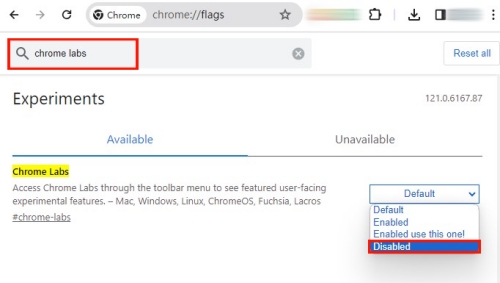
✔ Nhấn "Khởi động lại" ở góc dưới màn hình.
Bổ Sung: Cách Làm Cho YouTube An Toàn Hơn Cho Trẻ
Dù đã kiểm soát trên Chromebook, bạn cũng nên chú ý đến việc con sử dụng YouTube trên điện thoại. Vì vậy, một ứng dụng kiểm soát của phụ huynh toàn diện hơn Family Link sẽ rất hữu ích. AirDroid Parental Control không chỉ giúp bạn chặn trang web và ứng dụng YouTube trên điện thoại Android của con mà còn gửi cảnh báo khi trẻ tìm kiếm nội dung không phù hợp trên YouTube.
- AirDroid Parental Control & YouTube Monitor
- Giám sát trực tiếp màn hình những gì trẻ đang xem.
- Phát hiện nội dung không phù hợp trên YouTube bằng từ khóa tùy chỉnh.
- Giới hạn hoặc chặn việc sử dụng YouTube.
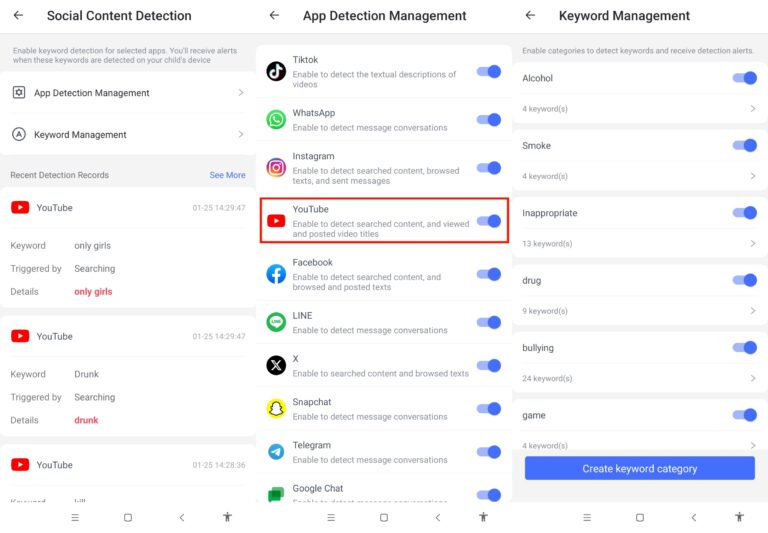
- Bước 1. Mở AirDroid Parental Control trên điện thoại của bạn.
- Bước 2. Nhấn vào "Phát Hiện Nội Dung Mạng Xã Hội".
- Bước 3. Vào "Quản Lý Phát Hiện Ứng Dụng" để bật giám sát YouTube.
- Bước 4. Chọn "Quản Lý Từ Khóa" và thiết lập các từ khóa độc hại mà bạn muốn phát hiện.
- Bước 5. Khi trẻ tìm kiếm hoặc xem video chứa từ khóa đó, bạn sẽ nhận được cảnh báo ngay lập tức.


Để lại một trả lời.