Cách Chặn TikTok Trên Điện Thoại Và Máy Tính: Hướng Dẫn Toàn Diện Cho Mọi Thiết Bị
TikTok ngày càng phổ biến tại Việt Nam, kéo theo nhu cầu kiểm soát thời gian sử dụng nền tảng này cũng tăng vọt. Dù bạn muốn tập trung hơn cho công việc, bảo vệ quyền riêng tư, hay giới hạn TikTok cho trẻ em trong gia đình, bài hướng dẫn toàn diện dưới đây sẽ giúp bạn nắm rõ cách chặn TikTok trên mọi thiết bị, từ điện thoại đến máy tính.
Chặn Ứng Dụng TikTok Trên Điện Thoại
Chặn TikTok trên điện thoại không hề phức tạp như nhiều người nghĩ, bất kể bạn đang dùng iPhone, iPad hay thiết bị Android. Mỗi hệ điều hành đều cung cấp công cụ tích hợp sẵn hoặc cho phép cài đặt ứng dụng bên thứ ba để hạn chế truy cập. Hãy cùng tìm hiểu từng bước cụ thể ngay sau đây.
Trên iPhone/iPad
iPhone và iPad tích hợp sẵn tính năng Thời Gian Sử Dụng (Screen Time) giúp bạn quản lý thời gian dùng từng ứng dụng một cách linh hoạt. Đây là cách chặn TikTok trên iPhone phổ biến nhất hiện nay.
Tuy nhiên, hãy lưu ý rằng tính năng giới hạn ứng dụng iPhone này buộc phải cho phép tối thiểu 1 phút sử dụng trước khi khóa ứng dụng TikTok lại.
Thực hiện theo các bước sau:
Bước 1. Mở ứng dụng Cài Đặt (Settings) trên iPhone hoặc iPad.
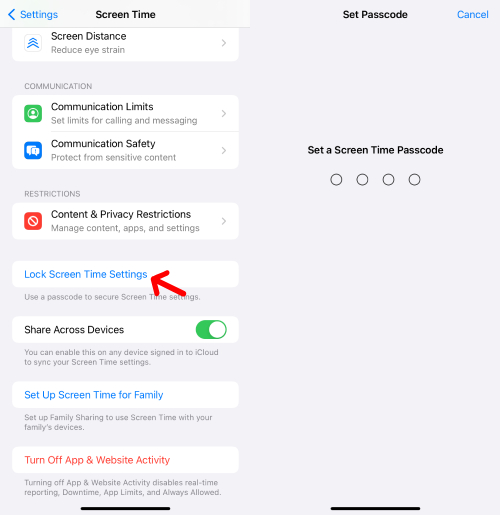
Bước 2. Chọn "Thời Gian Sử Dụng" (Screen Time) > "Khóa Cài Đặt Thời Gian Sử Dụng" (Lock Screen Time Settings).
Bước 3. Thiết lập mã khóa cho Thời Gian Sử Dụng (Screen Time) và xác nhận lại.
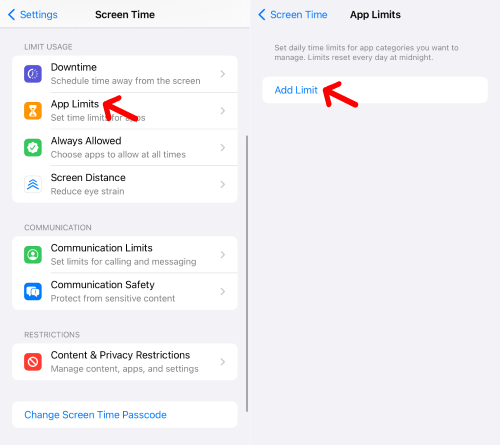
Bước 4. Quay lại màn hình Thời Gian Sử Dụng (Screen Time), nhấn vào "Giới Hạn Ứng Dụng" (App Limits) > "Thêm Giới Hạn" (Add Limit).
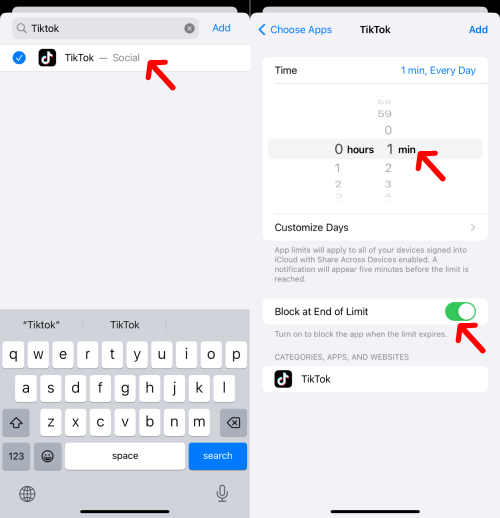
Bước 5. Tìm kiếm "TikTok" trong danh sách, đánh dấu chọn rồi nhấn Tiếp (Next).
Bước 6. Đặt thời gian giới hạn là "1 phút", sau đó bật tùy chọn "Chặn Khi Hết Giới Hạn" (Block at End of Limit).
Bước 7. Hoàn tất bằng cách nhấn "Thêm" (Add).
Trên Thiết Bị Android
Về mặt kỹ thuật, bạn hoàn toàn có thể khóa ứng dụng TikTok nhằm ngăn người khác mở và sử dụng. Tuy nhiên, không phải dòng Android nào cũng trang bị sẵn tính năng khóa ứng dụng. Một số hãng như Huawei, Xiaomi đã tích hợp công cụ này, còn với các thiết bị khác, bạn cần cài thêm ứng dụng bên thứ ba. Phần dưới đây hướng dẫn cả hai cách chặn TikTok trên Android.
Cách 1. Dùng tính năng Khóa Ứng Dụng tích hợp sẵn (ví dụ trên Huawei):
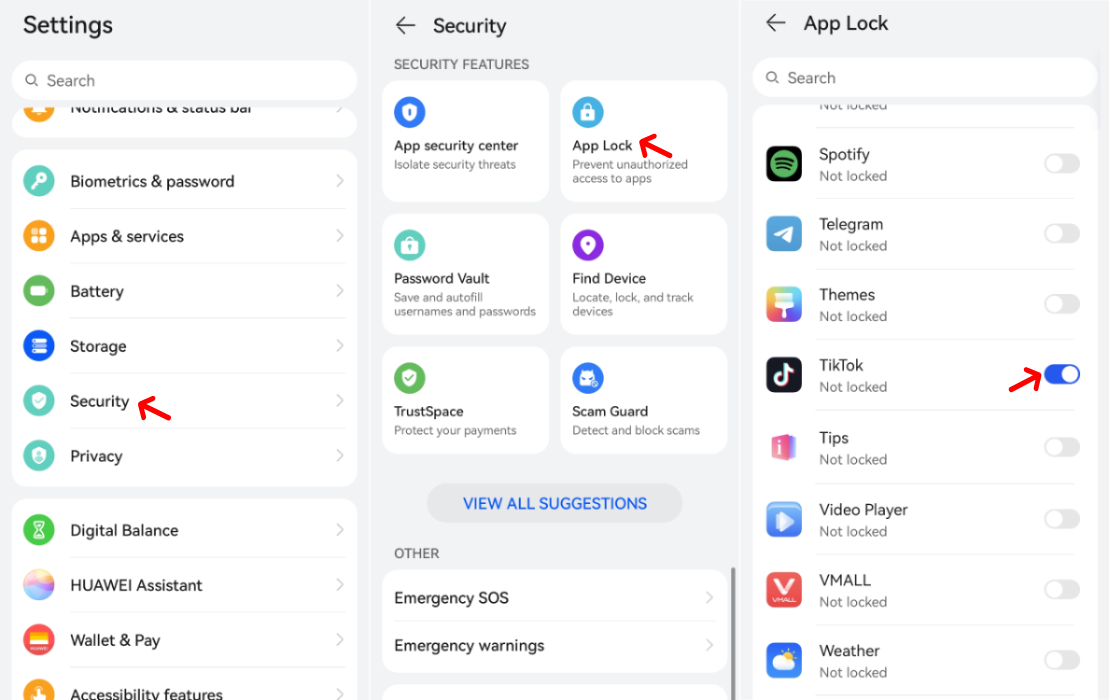
Bước 1. Truy cập Cài Đặt (Settings) > Bảo Mật (Security) > Khóa Ứng Dụng (App Lock).
Bước 2. Chọn phương thức xác minh (mật khẩu, vân tay hoặc nhận diện khuôn mặt).
Bước 3. Cuộn xuống tìm TikTok và gạt công tắc sang trạng thái bật.
Cách 2. Dùng ứng dụng chặn bên thứ ba:
Nếu thiết bị Android không có sẵn tính năng khóa, bạn có thể cân nhắc các ứng dụng phổ biến như Freedom hay App Lock. Đặc biệt, với các bậc phụ huynh muốn quản lý con dùng TikTok trên thiết bị của trẻ, AirDroid Parental Control là giải pháp đáng tin cậy, cho phép giám sát và giới hạn TikTok cho trẻ em từ xa một cách toàn diện.
Lưu Ý: Trước khi bắt đầu, hãy đảm bảo bạn đã cài đặt AirDroid Kids trên điện thoại của con và liên kết thiết bị với tài khoản AirDroid Parental Control của bạn.
Bước 1. Mở ứng dụng AirDroid Parental Control trên điện thoại của phụ huynh.
Bước 2. Nhấn vào "Giới Hạn Sử Dụng" (Usage Limits) > "Chặn Ứng Dụng" (App Blocker).
Bước 3. Tìm TikTok trong danh sách và gạt nút chặn sang trạng thái bật.
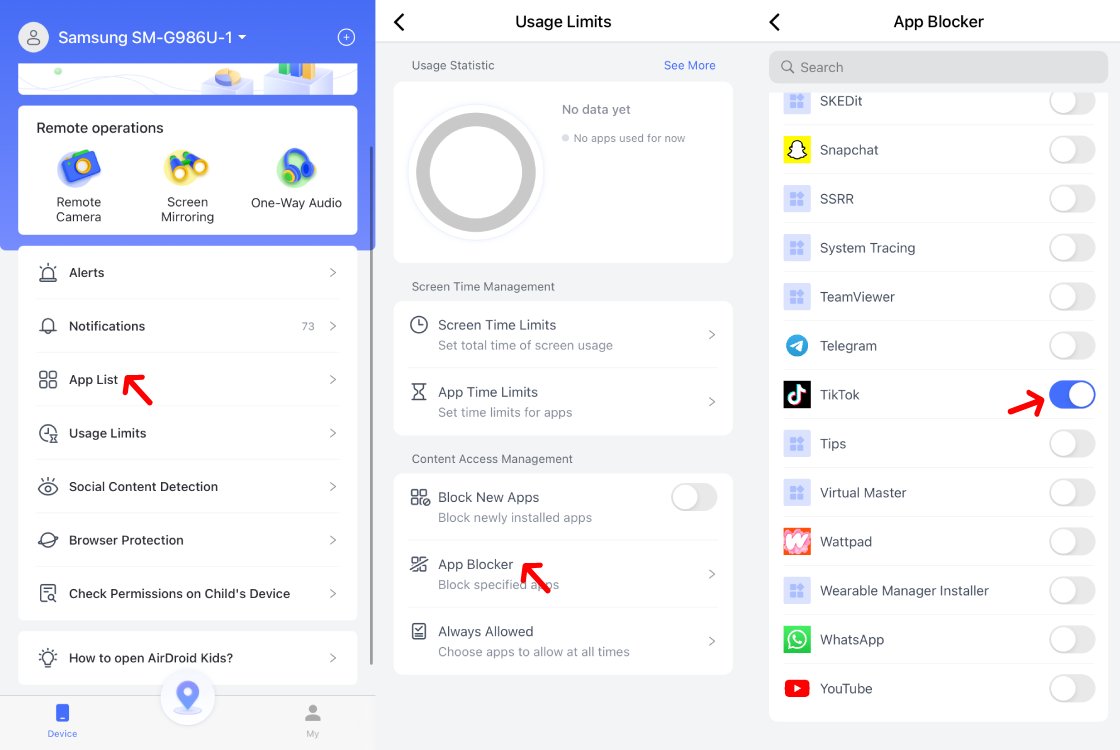
Video Hướng Dẫn: Chặn TikTok Trên Điện Thoại
Chặn Trang Web TikTok Trên Máy Tính & Điện Thoại
Ngoài ứng dụng, không ít người vẫn truy cập TikTok qua trình duyệt web trên máy tính hoặc điện thoại. Vì vậy, chặn trang web TikTok cũng quan trọng không kém nếu bạn muốn hạn chế hoàn toàn. Dưới đây là hướng dẫn chi tiết cho từng nền tảng.
Trên Mac
Lưu Ý: Phương pháp này yêu cầu bạn đã kích hoạt tính năng Thời Gian Sử Dụng (Screen Time) trước đó. Hạn chế duy nhất là nếu người dùng biết mã khóa Screen Time, họ có thể tự thay đổi cài đặt.
Bước 1. Mở "Tùy Chọn Hệ Thống" (System Preferences) > "Thời Gian Sử Dụng" (Screen Time).
Bước 2. Chọn "Nội Dung & Quyền Riêng Tư" (Content & Privacy), sau đó chọn "Giới Hạn Trang Web Người Lớn" (Limit Adult Website).
Bước 3. Nhấn "Tùy Chỉnh" (Customize).
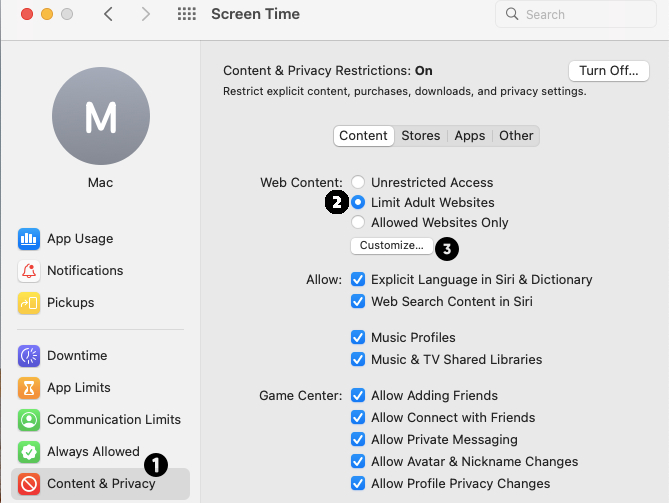
Bước 4. Nhấn nút "+" trong mục "KHÔNG BAO GIỜ CHO PHÉP" (NEVER ALLOW), rồi nhập "www.tiktok.com" vào ô URL.
Bước 5. Nhấn "OK" để lưu thay đổi.
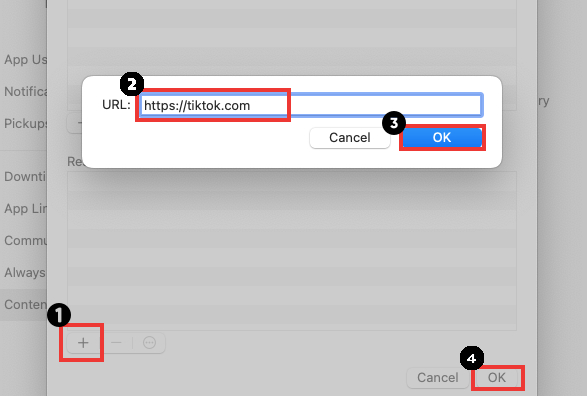
Trên Máy Tính Windows
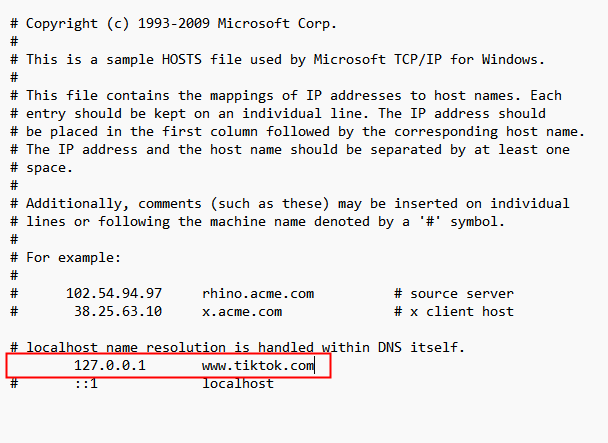
Cách 1. Chặn TikTok bằng file Hosts:
Bước 1. Mở Notepad với quyền Quản Trị Viên (Run as Administrator).
Bước 2. Nhấn "File" > "Open".
Bước 3. Điều hướng đến ổ C > Windows > System32 > Drivers > etc > Hosts.
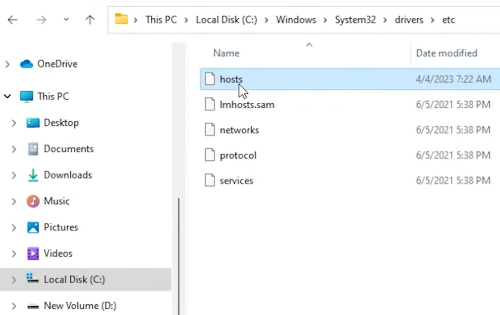
Bước 4. Tại dòng gần cuối cùng, xóa ký tự # rồi thay "localhost" bằng "www.tiktok.com".
Bước 5. Lưu file lại. Từ lúc này, trình duyệt trên máy tính Windows sẽ không thể truy cập trang web TikTok nữa.
Cách 2. Chặn TikTok trên Chrome bằng tiện ích BlockSite:
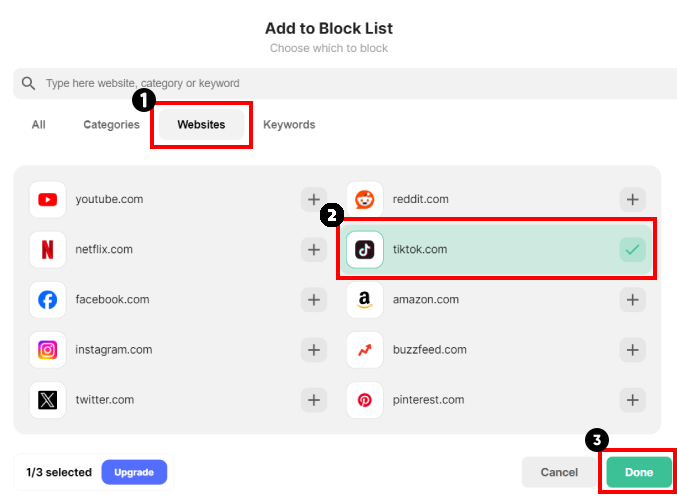
Ngoài cách chỉnh file Hosts, bạn còn có thể dùng tiện ích mở rộng BlockSite để chặn trang web TikTok ngay trên trình duyệt. BlockSite chặn trang web tương thích với Google Chrome, Mozilla Firefox và Microsoft Edge, đồng thời còn có phiên bản ứng dụng trên Google Play Store và Apple App Store. Thao tác thực hiện như sau:
Bước 1. Cài đặt tiện ích BlockSite từ Chrome Web Store.
Bước 2. Nếu đây là lần đầu cài đặt, bạn sẽ được chuyển thẳng đến trang Cài Đặt (Settings). Bạn cũng có thể nhấn vào biểu tượng tiện ích trên thanh công cụ để truy cập trang Cài Đặt (Settings) bất cứ lúc nào.
Bước 3. Nhập địa chỉ TikTok vào danh sách chặn.
Bước 4. Lưu lại cài đặt.
Lưu Ý: Phương pháp này có hạn chế nhất định bởi người dùng có thể lách bằng cách chuyển sang trình duyệt khác hoặc tắt tiện ích. Hãy đảm bảo cấu hình đúng cách, đồng thời lưu ý rằng không phải trình duyệt nào cũng hỗ trợ tiện ích mở rộng này.
Trên iPhone/iPad
Tương tự như trên Mac, iPhone và iPad cũng cho phép bạn chặn trang web TikTok thông qua Thời Gian Sử Dụng (Screen Time). Các bước gần như tương đồng với macOS:
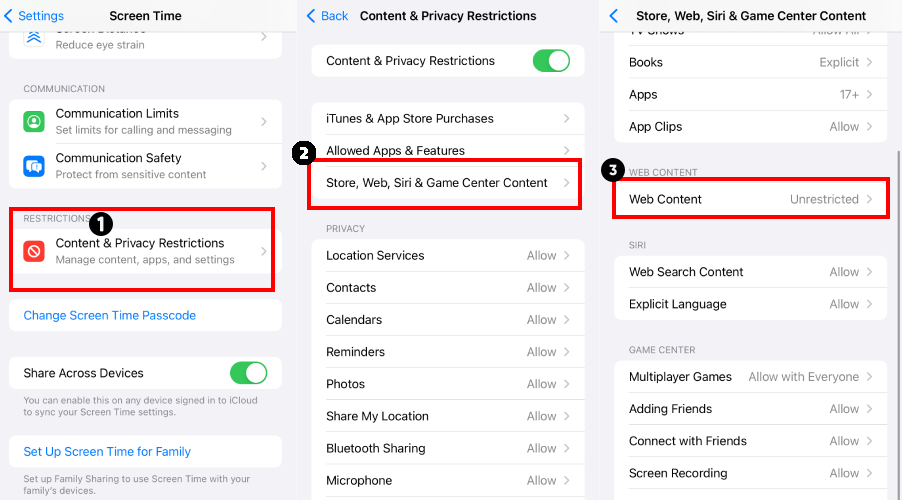
Bước 1. Vào Cài Đặt (Settings) > "Thời Gian Sử Dụng" (Screen Time).
Bước 2. Nhấn "Giới Hạn Nội Dung & Quyền Riêng Tư" (Content & Privacy Restrictions) > "Nội Dung Cửa Hàng, Web, Siri & Game Center" (Store, Web, Siri & Game Center Content).
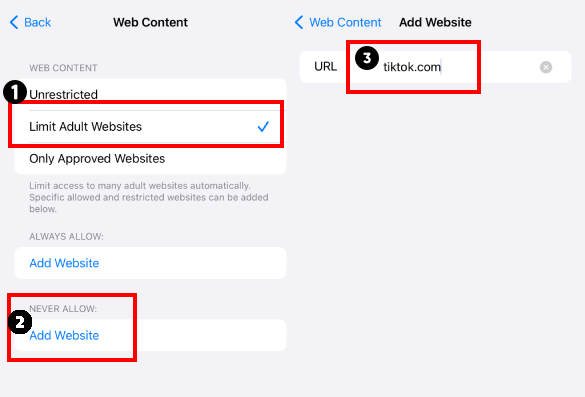
Bước 3. Chọn "Nội Dung Web" (Web Content) > "Giới Hạn Trang Web Người Lớn" (Limit Adult Websites).
Bước 4. Nhấn "Thêm Trang Web" (Add Website) trong mục "KHÔNG BAO GIỜ CHO PHÉP" (NEVER ALLOW).
Bước 5. Nhập địa chỉ trang web TikTok và hoàn tất.
Trên Thiết Bị Android
Như đã đề cập ở phần trên, bạn có thể dùng ứng dụng BlockSite để hạn chế truy cập trang web TikTok trên thiết bị Android. Tuy nhiên, nếu mục tiêu là giới hạn TikTok cho trẻ em, AirDroid Parental Control sẽ mang lại hiệu quả cao hơn nhờ khả năng quản lý từ xa.
Lưu Ý: Hãy đảm bảo bạn đã cài đặt AirDroid Browser trên thiết bị của con trước khi thực hiện.
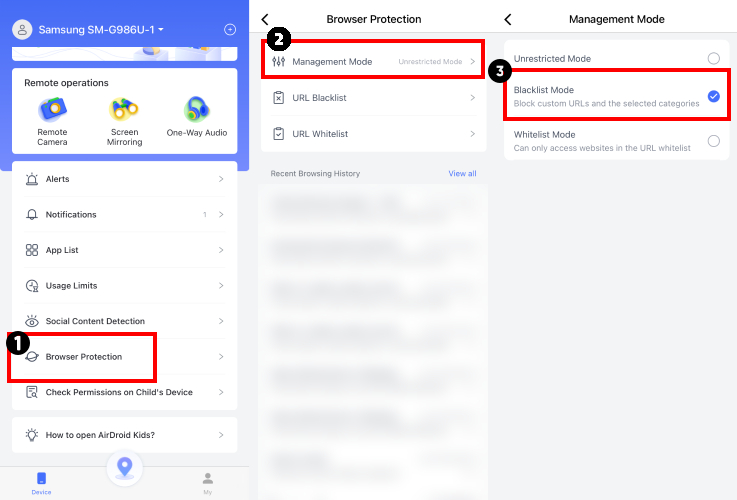
Bước 1. Mở AirDroid Parental Control.
Bước 2. Chọn "Bảo Vệ Trình Duyệt" (Browser Protection).
Bước 3. Trong phần Quản Lý Chế Độ (Management Mode), chọn "Chế Độ Danh Sách Đen" (Blacklist Mode).
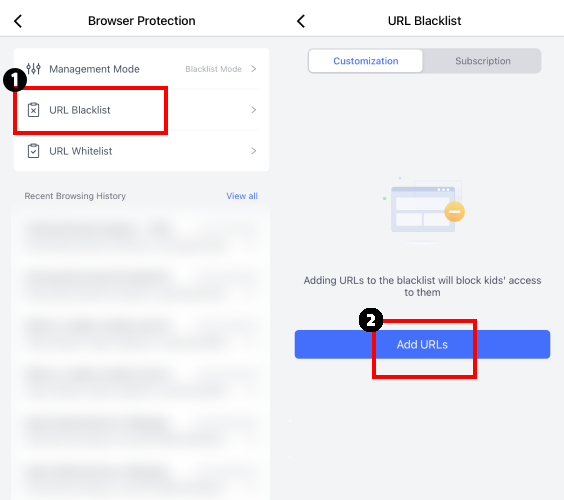
Bước 4. Thêm địa chỉ TikTok vào "Danh Sách Đen URL" (URL Blacklist).
Lưu Ý: Phương pháp này chỉ có hiệu lực trên AirDroid Browser, không áp dụng cho các trình duyệt khác. Hãy đảm bảo thiết bị của con sử dụng AirDroid Browser làm trình duyệt chính để nâng cao hiệu quả chặn trang web TikTok.
Mẹo Bổ Sung: Ngăn Con Tải TikTok Về Thiết Bị
Một trong những giải pháp triệt để nhất chính là ngăn con tải TikTok ngay từ đầu, không cho ứng dụng được cài đặt lên thiết bị. Cách thực hiện sẽ khác nhau tùy theo hệ điều hành Android hay iOS, cụ thể như sau:
Trên Android
Sau khi bị chặn, một số người có thể gỡ bỏ TikTok rồi tải lại từ cửa hàng ứng dụng để tiếp tục sử dụng. Nếu dùng thiết bị Android, bạn hoàn toàn có thể hạn chế khả năng tải TikTok từ Google Play Store bằng cách thiết lập kiểm soát độ tuổi.
Bước 1. Mở Google Play Store, nhấn vào biểu tượng tài khoản và chọn Cài Đặt (Settings).
Bước 2. Truy cập Gia Đình (Family) > Quản Lý Dành Cho Phụ Huynh (Parental Controls) và bật tính năng này lên.
Bước 3. Tạo mã PIN riêng cho chế độ Quản Lý Dành Cho Phụ Huynh (Parental Controls).
Bước 4. Nhấn "Ứng Dụng & Trò Chơi" (Apps & Games).
Bước 5. Chọn mức xếp hạng độ tuổi dưới 12+ để ngăn tải các ứng dụng có xếp hạng cao hơn, bao gồm TikTok.
Lưu Ý: Dù đã thiết lập giới hạn, người dùng am hiểu công nghệ vẫn có thể tải file APK từ nguồn bên ngoài để cài đặt TikTok. Vì vậy, hãy kết hợp thêm các biện pháp quản lý khác nếu cần.
Trên iPhone/iPad
Với người dùng iOS, bạn có thể kích hoạt tính năng "Yêu Cầu Mua" (Ask to Buy) trong nhóm Chia Sẻ Gia Đình (Family Sharing) để kiểm duyệt mọi lượt tải ứng dụng của các thành viên, qua đó ngăn con tải TikTok mà không có phê duyệt từ phụ huynh. Các bước thiết lập:
Bước 1. Vào Cài Đặt (Settings) > tên của bạn > Chia Sẻ Gia Đình (Family Sharing).
Bước 2. Chọn thành viên gia đình cần giới hạn > "Yêu Cầu Mua" (Ask to Buy), sau đó bật "Yêu Cầu Phê Duyệt Mua" (Require Purchase Approval).
Kết Luận
Chặn TikTok trên điện thoại hay máy tính không hề khó khăn nếu bạn nắm đúng phương pháp. Từ tính năng Screen Time chặn ứng dụng trên iPhone, khóa ứng dụng TikTok trên Android, cho đến các giải pháp chặn trang web TikTok bằng file Hosts hay tiện ích BlockSite trên trình duyệt, mỗi cách đều có ưu điểm riêng phù hợp với nhu cầu cụ thể.
Tất cả phương pháp trên đều giúp bạn xây dựng môi trường số an toàn, dù mục đích là tăng cường tập trung trong công việc hay giới hạn TikTok cho trẻ em. Hãy chọn cách chặn TikTok phù hợp nhất với thiết bị và nhu cầu của gia đình bạn để kiểm soát hiệu quả trên mọi nền tảng.


Để lại một trả lời.