Cách Chặn Tất Cả Các Trang Web Khiêu Dâm trên Điện Thoại và Máy Tính
Ngày nay, bạn thậm chí không cần chủ động tìm kiếm nội dung khiêu dâm, bởi chúng có thể tự động xuất hiện trước mặt bạn. Chỉ cần mở trình duyệt, rất có thể bạn sẽ bị chuyển hướng sang một trang web khiêu dâm. Lúc này, việc chặn hoàn toàn các trang web khiêu dâm thực sự sẽ giúp ích rất nhiều.
Tuy nhiên, nếu bạn tự tay nhập từng địa chỉ trang web vào danh sách đen để chặn thì sẽ rất mất thời gian và công sức, nhất là khi ngày càng có nhiều trang web khiêu dâm mới xuất hiện liên tục.
Tin vui là bạn không cần phải chặn từng trang một. Trong hướng dẫn này, chúng tôi sẽ chỉ cho bạn các cách để chặn tất cả các trang web khiêu dâm cùng lúc — áp dụng cho cả điện thoại và máy tính.
| Phương Pháp | Ưu Điểm | Nhược Điểm |
|---|---|---|
| SafeSearch | Dễ dùng, miễn phí, không cần cài đặt | Chỉ lọc kết quả tìm kiếm có nội dung nhạy cảm |
| DNS Filter | Hoạt động trên nhiều thiết bị; Miễn phí | Dễ bị vượt qua |
| Cài Đặt Router WiFi | Lọc toàn bộ mạng | Có thể bị vượt qua bằng dữ liệu di động |
| Screen Time | Miễn phí; Bảo vệ bằng mã khóa | Chỉ áp dụng cho thiết bị Apple |
| AirDroid Parental Control | Lọc từ xa; Khó bị vượt qua | Cần cài đặt ứng dụng; Dùng thử miễn phí 3 ngày |
| Microsoft Family Safety | Miễn phí; Tích hợp sẵn trên Windows | Chỉ chặn trang web trên Edge |
Cách 1. SafeSearch
Tính năng SafeSearch trên các công cụ tìm kiếm phổ biến như Google và Bing là một trong những cách hiệu quả để ngăn chặn truy cập các trang web khiêu dâm trên thiết bị của bạn.
Khi bật tính năng này, tất cả các trang web không phù hợp, bao gồm cả trang web khiêu dâm, sẽ bị lọc khỏi kết quả tìm kiếm mà bạn không cần nhập thủ công từng địa chỉ.
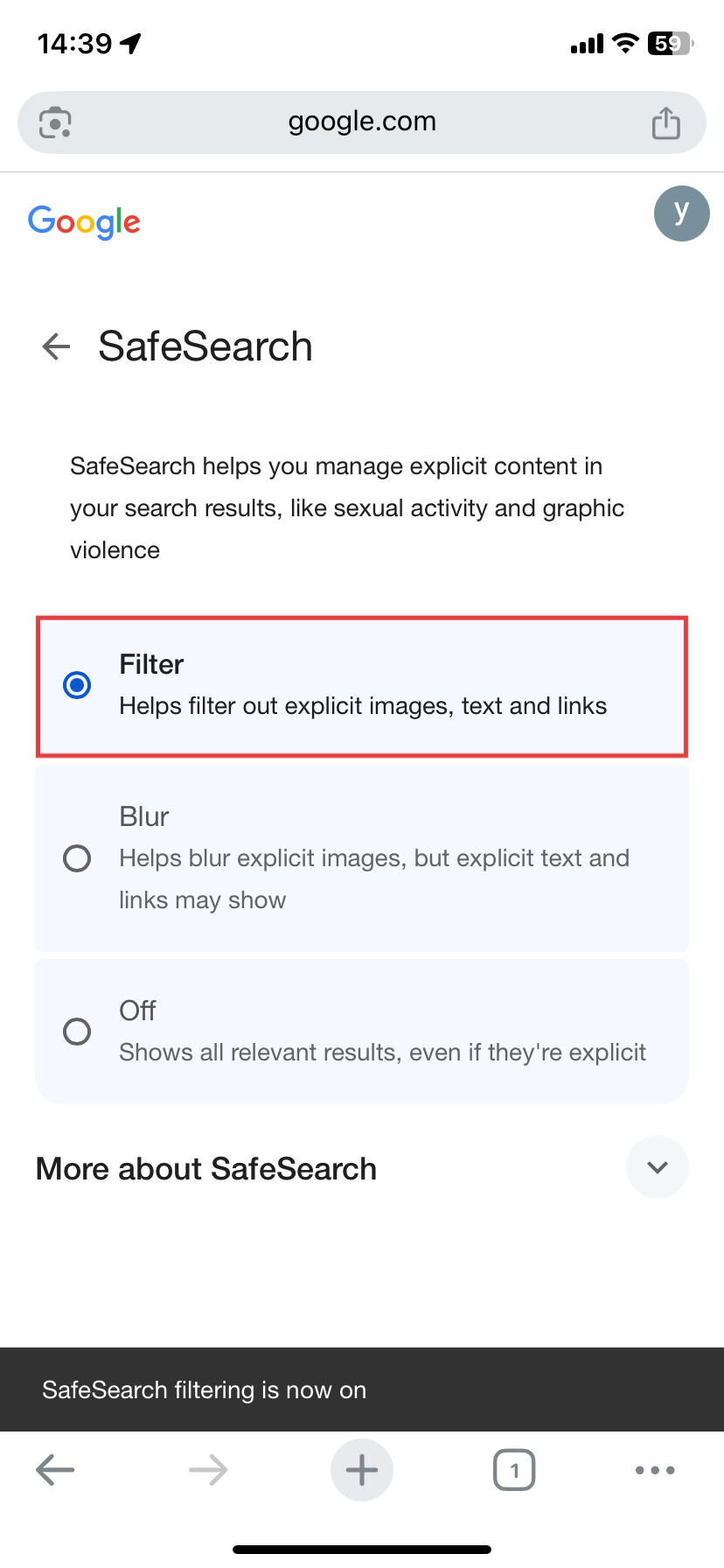
Để bật SafeSearch trên điện thoại và máy tính, hãy làm theo các bước sau (ví dụ với Google):
- 1.Truy cập google.com/safesearch trên bất kỳ trình duyệt nào.
- 2.Trong phần cài đặt SafeSearch, chọn "Lọc".
Cách 2. DNS Filter
Đây cũng là một cách khác để chặn tất cả các trang web khiêu dâm trên điện thoại hoặc máy tính chỉ với một lần thiết lập. Khi bạn cài đặt bộ lọc DNS trên thiết bị, hệ thống sẽ kiểm tra mọi trang web bạn truy cập với danh sách các trang bị chặn. Nếu phát hiện đó là trang khiêu dâm, thiết bị sẽ không thể truy cập được trang đó.
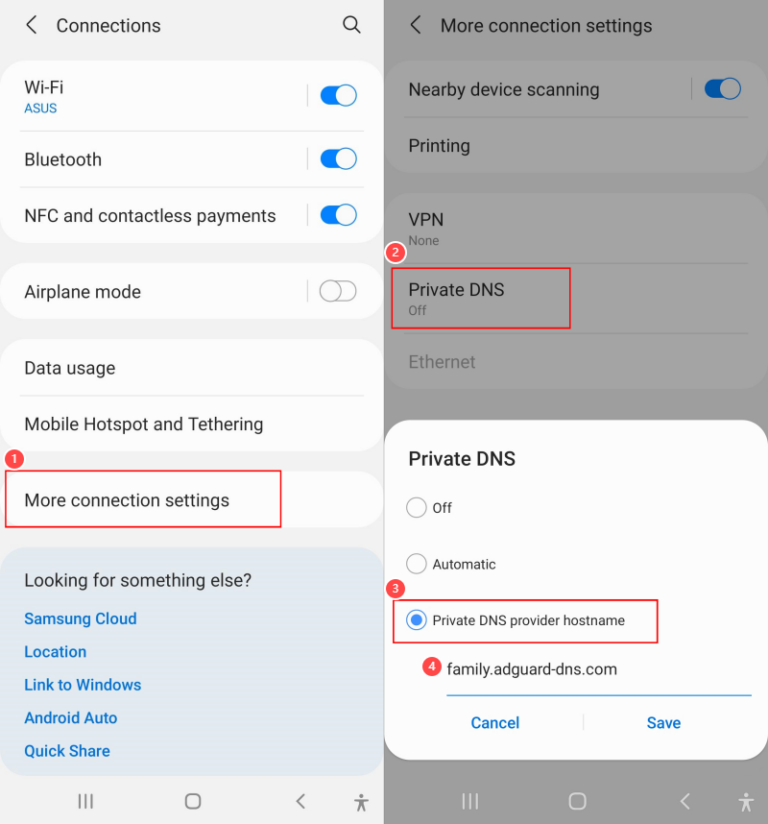
Trong số các bộ lọc DNS hiện nay, CleanBrowsing nổi bật khi cho phép chặn tất cả các trang web khiêu dâm hoàn toàn miễn phí. Để sử dụng máy chủ DNS miễn phí này, hãy làm theo hướng dẫn sau:
- 1.Vào "Cài đặt > Kết nối > Cài đặt kết nối khác".
- 2.Chọn "DNS riêng".
- 3.Chọn "Tên máy chủ DNS riêng".
- 4.Nhập "adult-filter-dns.cleanbrowsing.org" hoặc "family-filter-dns.cleanbrowsing.org".
- 1.Mở trang cài đặt bộ lọc CleanBrowsing.
- 2.Nhấn "Download Config".
- 3.Tìm và mở file vừa tải về.
- 4.Vào ứng dụng "Cài đặt" để cài đặt cấu hình.
- 5.Sau khi hoàn tất, các trang web khiêu dâm sẽ bị chặn trên iPhone.
- 1.Vào "Cài đặt" trên máy tính.
- 2.Chọn "Mạng & Internet".
- 3.Chọn "WiFi > Thuộc tính phần cứng" hoặc "Ethernet".
- 4.Ở mục "Gán máy chủ DNS", nhấn "Chỉnh sửa".
- 5.Chọn "Thủ công" và bật "IPv4".
- 6.Nhập "185.228.168.168" và "185.228.169.168" vào các ô DNS chính và DNS phụ.
Cách 3. Cài Đặt Router WiFi
Bạn cũng có thể chặn các trang web khiêu dâm cùng lúc trên tất cả thiết bị kết nối với mạng WiFi nhà mình. Một số router WiFi có tính năng kiểm soát của phụ huynh với các cài đặt sẵn để giới hạn truy cập trang web người lớn mà không cần nhập thủ công từng địa chỉ.
Một số thương hiệu router hỗ trợ tính năng này gồm:
- Gryphon
- Belkin
- Netgear
- TP-Link
Để thiết lập, hãy làm theo các bước sau (ví dụ với TP-Link):
- 1.Mở trình duyệt và nhập địa chỉ IP của router.
- 2.Đăng nhập tài khoản quản trị.
- 3.Chọn "Access Control" hoặc "Parental Controls" ở thanh bên.
- 4.Trong mục "Content Filter", đánh dấu vào "Mature Content" hoặc "Adult" để chặn.
- 5.Khi bạn truy cập trang web khiêu dâm thuộc các danh mục này, router sẽ tự động chặn lại.
Cách 4. Screen Time
Tính năng Screen Time trên iPhone và Mac có chức năng giới hạn nội dung web, giúp chặn tất cả các trang web người lớn trên mọi trình duyệt. Cách thiết lập trên iPhone và Mac là giống nhau. Bạn chỉ cần:
- 1.Mở "Cài đặt" và vào "Screen Time".
- 2.Chọn "Content & Privacy Restrictions".
- 3.Nhấn vào "App Store, Media, Web, & Games".
- 4.Ở mục "Web Content", chọn "Limit Adult Websites".
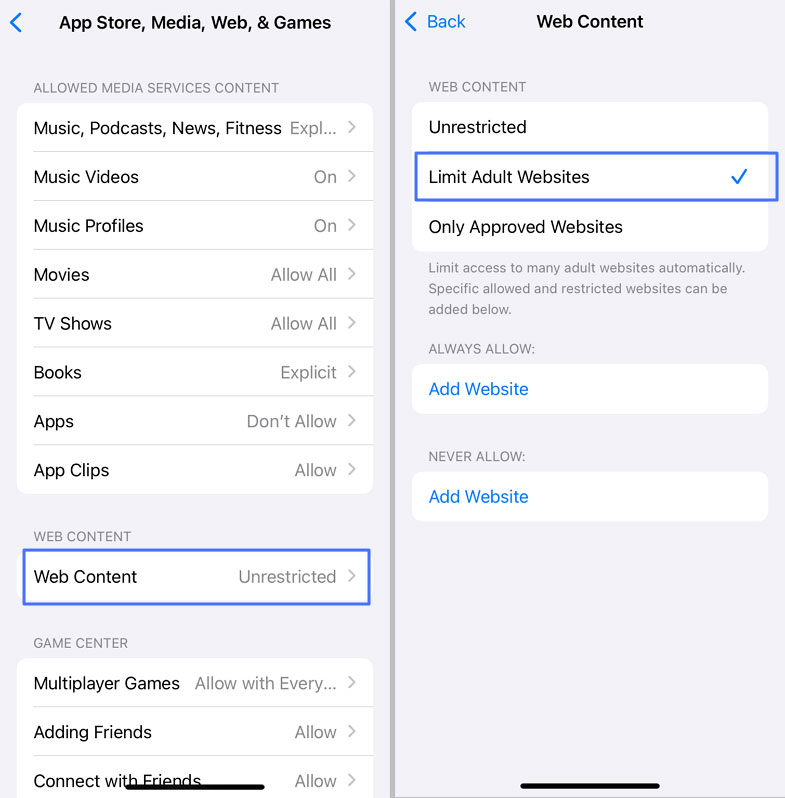
Sau khi thiết lập, mọi nỗ lực truy cập các trang web khiêu dâm trên trình duyệt sẽ bị chặn hoàn toàn.
Cách 5. AirDroid Parental Control
Bên cạnh việc sử dụng các công cụ tích hợp sẵn trên router hoặc thiết bị, các ứng dụng của bên thứ ba như AirDroid Parental Control cũng là giải pháp hữu ích, đặc biệt cho gia đình.
Mặc định, AirDroid sẽ tự động chặn tất cả các trang web người lớn nhờ bộ lọc danh mục "Adult". Ứng dụng sẽ phân tích nội dung trang web và so sánh với cơ sở dữ liệu được cập nhật liên tục, bạn không cần tự tay nhập từng URL — mọi thứ đều được tự động hóa.
Để sử dụng phương pháp này, hãy làm theo các bước sau:
- 1.Tải ứng dụng AirDroid Parental Control về điện thoại. Hoặc bạn có thể truy cập bảng điều khiển web.
- 2.Sau đó, liên kết với điện thoại Android hoặc iPhone của con bạn.
- 3.Trên bảng điều khiển, chọn "Hạn Chế Trang Web".
- 4.Nhấn vào "Danh Sách Đen URL > Gói Đăng Ký".
- 5.Đảm bảo đã bật công tắc "Adult". Khi đó, mọi trang web khiêu dâm sẽ bị chặn trên thiết bị của con bạn.


Cách 6. Microsoft Family Safety
Nếu bạn sử dụng máy tính Windows, Microsoft cũng cung cấp tính năng Microsoft Family Safety tích hợp sẵn. Với tính năng này, bạn có thể lọc và chặn các trang web, kết quả tìm kiếm không phù hợp trên thiết bị của trẻ.
Tuy nhiên, khác với AirDroid Parental Control hoạt động trên mọi trình duyệt, Microsoft Family Safety chỉ áp dụng cho trình duyệt Microsoft Edge. Cách thiết lập cũng rất đơn giản.
- 1.Truy cập Microsoft Family Safety web và đăng nhập tài khoản Microsoft của bạn.
- 2.Tìm và chọn hồ sơ thành viên gia đình.
- 3.Trong mục "Edge", bật công tắc "lọc trang web và tìm kiếm không phù hợp".
- 4.Sau khi hoàn tất, mọi trang web khiêu dâm sẽ bị chặn trên Microsoft Edge.
Tóm Lại
Bạn có thể chặn hiệu quả tất cả các trang web khiêu dâm bằng cách sử dụng SafeSearch tích hợp, bộ lọc ở cấp mạng, cài đặt riêng trên thiết bị hoặc phần mềm chuyên dụng.
- Để lọc nhanh và tự động trên mọi thiết bị, SafeSearch hoặc cài đặt router WiFi là lựa chọn phù hợp.
- Nếu bạn muốn giải pháp riêng cho từng thiết bị, hãy thử thiết lập DNS filter trên các thiết bị khác nhau. Để đơn giản hơn, Screen Time cung cấp tính năng giới hạn nội dung web tích hợp cho iPhone và Mac, còn AirDroid Parental Control hoạt động trên cả thiết bị iOS và Android.
- Microsoft Family Safety là lựa chọn tối ưu cho người dùng Windows PC cần lọc nội dung trên Microsoft Edge.


Để lại một trả lời.