Cách Tắt Chụp Ảnh Màn Hình Trên iPhone: Hướng Dẫn Chi Tiết Từ A Đến Z
Chụp màn hình là tính năng tiện lợi trên iPhone, nhưng không phải lúc nào bạn cũng cần đến nó. Có thể bạn muốn bảo vệ quyền riêng tư, hoặc đơn giản là quá mệt mỏi vì liên tục lỡ tay chụp màn hình iPhone do vô ý bấm nút. Dù vì lý do gì, vẫn có nhiều cách để bạn kiểm soát tính năng này. Hãy cùng khám phá cách tắt chụp màn hình trên iPhone ngay sau đây!

iPhone Có Cho Phép Tắt Chụp Màn Hình Không?
Rất tiếc, iPhone không cung cấp tùy chọn gốc để tắt hoàn toàn tính năng chụp màn hình. Tuy nhiên, bạn đừng vội lo! Có phần mềm bên thứ ba giúp bạn vô hiệu hóa chụp màn hình iPhone một cách dễ dàng.
Vì Sao Không Thể Tắt Trực Tiếp?
iPhone cho phép chụp màn hình bằng tổ hợp nút vật lý, và Apple không thiết kế tùy chọn nào để vô hiệu hóa các nút cứng này. Vì vậy, bạn không thể tắt tính năng chụp màn hình từ cài đặt hệ thống.
Tuy nhiên, tính năng Chạm Vào Mặt Sau (Back Tap) trong cài đặt Trợ Năng iPhone lại cho phép chụp màn hình chỉ bằng cách gõ nhẹ vào lưng máy. Đây chính là nguyên nhân khiến nhiều người liên tục lỡ tay chụp màn hình mà không hay biết. Bạn hoàn toàn có thể tắt Back Tap iPhone để loại bỏ phiền toái này. Dù không ngăn chặn được hoàn toàn, cách này vẫn giúp bạn kiểm soát tốt hơn thời điểm chụp màn hình.
Cách Tắt Chụp Màn Hình iPhone Bằng AirDroid Parental Control
Như đã phân tích, Apple không hỗ trợ tắt chụp màn hình trên iPhone bằng cài đặt gốc. Muốn giới hạn chụp màn hình iPhone một cách triệt để, bạn cần đến ứng dụng bên thứ ba.
AirDroid Parental Control là lựa chọn đáng tin cậy, hoàn toàn không chứa quảng cáo. Ứng dụng này giúp bạn dễ dàng tắt chụp màn hình lẫn tắt quay màn hình iPhone trên thiết bị của chính bạn hoặc của con. Không dừng lại ở đó, AirDroid còn cho phép kiểm soát iPhone cho con toàn diện, bao gồm Siri, AirDrop, thời gian sử dụng màn hình, giới hạn ứng dụng và trang web.
Dưới đây là hướng dẫn từng bước để vô hiệu hóa chụp màn hình iPhone bằng AirDroid:
- Bước 1.Cài đặt AirDroid Parental Control trên iPhone và làm theo hướng dẫn trên màn hình để thiết lập. Bạn cũng có thể kết nối với iPhone của con để quản lý từ xa.
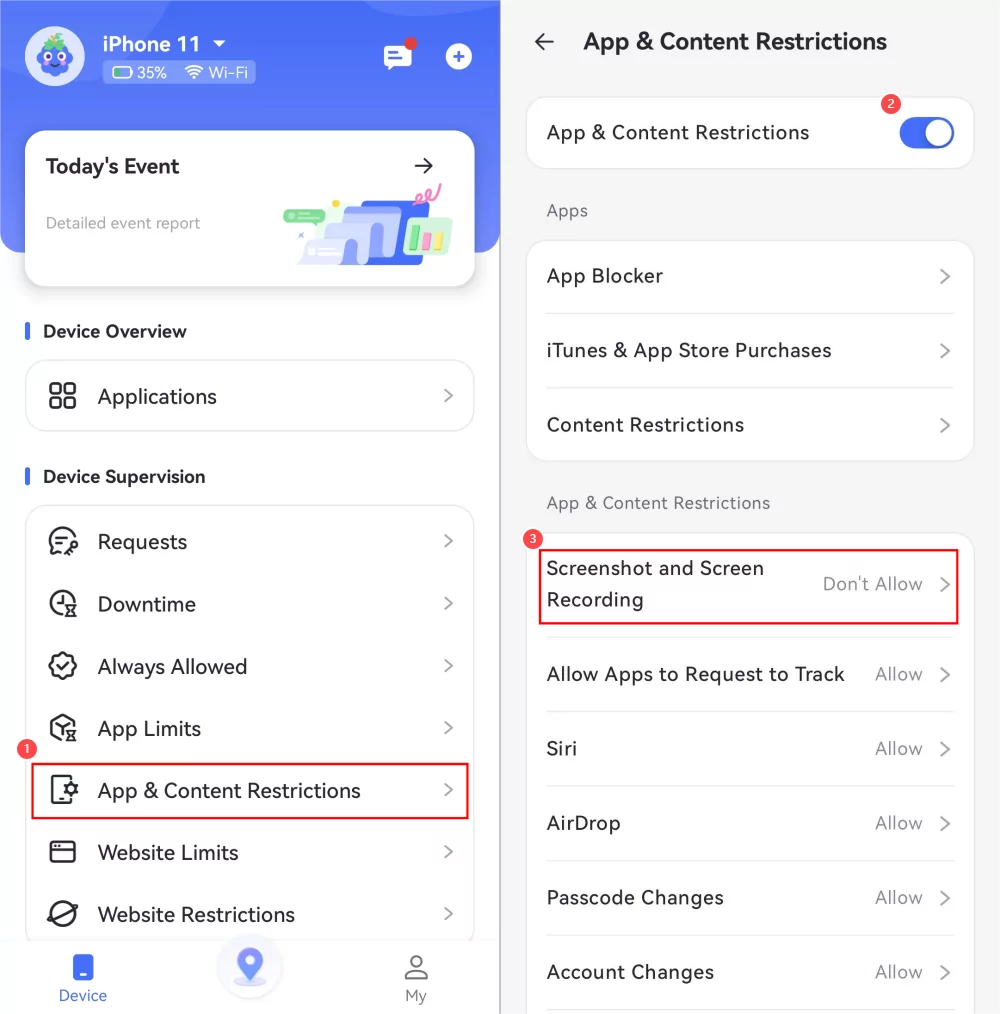
- Bước 2.Trên bảng điều khiển, vào mục "Giới Hạn Ứng Dụng & Nội Dung" (App & Content Restrictions).
- Bước 3.Bật công tắc giới hạn.
- Bước 4.Chọn "Chụp Màn Hình và Quay Màn Hình" (Screenshot and Screen Recording), sau đó chọn "Không Cho Phép" (Don't Allow).
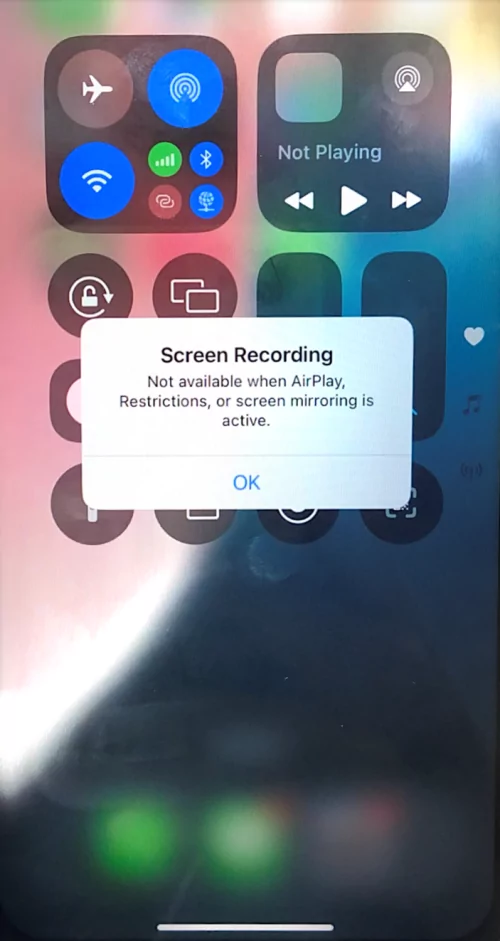
- Bước 5.Hoàn tất! Từ giờ tính năng chụp màn hình sẽ bị vô hiệu hóa hoàn toàn. Khi thử quay màn hình, bạn cũng sẽ thấy thông báo giới hạn như hình dưới đây.
Cách Tắt Back Tap Để Tránh Chụp Màn Hình Nhầm Trên iPhone
Nếu iPhone cứ tự động chụp màn hình mỗi khi bạn chạm vào mặt lưng, thủ phạm chính là tính năng Back Tap chụp màn hình iPhone đang được kích hoạt. Tắt tính năng này sẽ giúp bạn chấm dứt hoàn toàn tình trạng chụp nhầm. Dưới đây là các bước thực hiện:
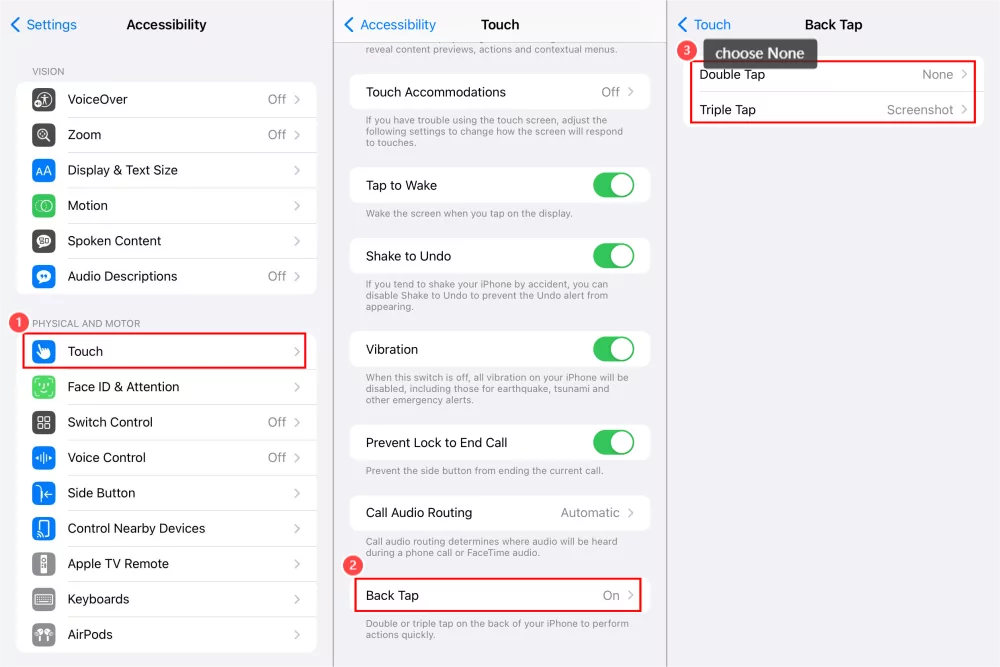
- Bước 1.Mở ứng dụng "Cài Đặt" (Settings) trên iPhone.
- Bước 2.Kéo xuống và chọn "Trợ Năng" (Accessibility).
- Bước 3.Chọn tiếp "Cảm Ứng" (Touch).
- Bước 4.Kéo xuống và chọn "Chạm Vào Mặt Sau" (Back Tap).
- Bước 5.Chọn "Không" (None) ở cả mục "Chạm Hai Lần" (Double Tap) và "Chạm Ba Lần" (Triple Tap) để tắt hoàn toàn tính năng này.
Câu Hỏi Thường Gặp và Mẹo Về Chụp Màn Hình iPhone
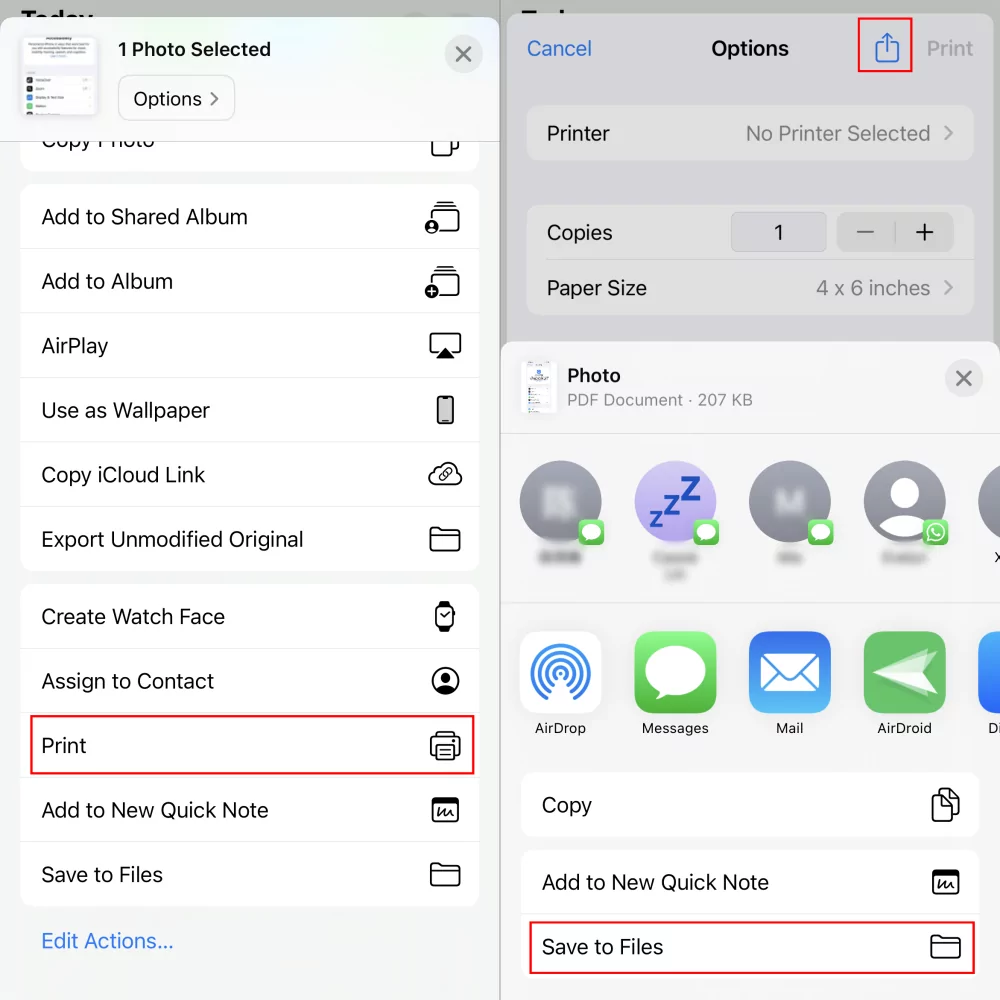
- Bước 1.Mở ảnh chụp màn hình trong ứng dụng Ảnh (Photos).
- Bước 2.Chọn "In" (Print) rồi nhấn vào biểu tượng "Chia Sẻ" (Share).
- Bước 3.Chọn "Lưu Vào Tệp" (Save to Files), sau đó chọn vị trí lưu. Ảnh sẽ tự động được lưu dưới dạng PDF.
Kết Luận
Tắt chụp màn hình iPhone hoàn toàn khả thi nếu bạn sử dụng đúng công cụ. AirDroid Parental Control giúp bạn vô hiệu hóa chụp màn hình lẫn tắt quay màn hình iPhone chỉ với vài thao tác, đồng thời hỗ trợ kiểm soát iPhone cho con một cách toàn diện. Bên cạnh đó, hãy tắt Back Tap iPhone trong cài đặt Trợ Năng để chấm dứt tình trạng lỡ tay chụp màn hình gây phiền toái.


Để lại một trả lời.