Cách Tắt Mạng Trên iPhone Và iPad Cực Nhanh Chỉ Trong 3 Giây
Bạn có bao giờ cảm thấy chiếc iPhone của mình đang trở thành một nguồn gây xao nhãng quá mức không? Rất nhiều người dùng trong cộng đồng công nghệ của chúng tôi từng chia sẻ rằng, họ gần như không thể tập trung làm việc hay ôn thi hiệu quả chỉ vì điện thoại liên tục đổ chuông và hiển thị thông báo trực tuyến.
Vậy giải pháp tối ưu nhất ở đây là gì? Đó chính là chủ động tạm ngắt các kết nối mạng để giảm bớt sự phiền nhiễu, từ đó nâng cao tối đa hiệu suất học tập và làm việc. Nếu bạn cũng đang muốn tìm kiếm một không gian yên tĩnh như vậy, hướng dẫn chi tiết dưới đây sẽ giúp bạn làm điều đó chỉ trong vài nốt nhạc.
Hãy cùng khám phá cách tắt mạng trên iphone của bản thân hoặc trên thiết bị của con trẻ để lấy lại sự tập trung vào những việc thực sự quan trọng. Bạn đã sẵn sàng thiết lập ranh giới công nghệ cho mình chưa? Hãy cùng bắt đầu nhé!
Cách Tắt Kết Nối Internet Trên iPhone/iPad
Nếu bạn đang sở hữu một chiếc iPhone hoặc iPad và muốn tạm thời ngắt kết nối thế giới ảo, những phương pháp trực quan dưới đây sẽ giúp bạn thực hiện một cách nhanh chóng.
1Tắt Toàn Bộ Kết Nối Internet
Các bước dưới đây sẽ giúp bạn ngắt toàn bộ kết nối Internet trên thiết bị.
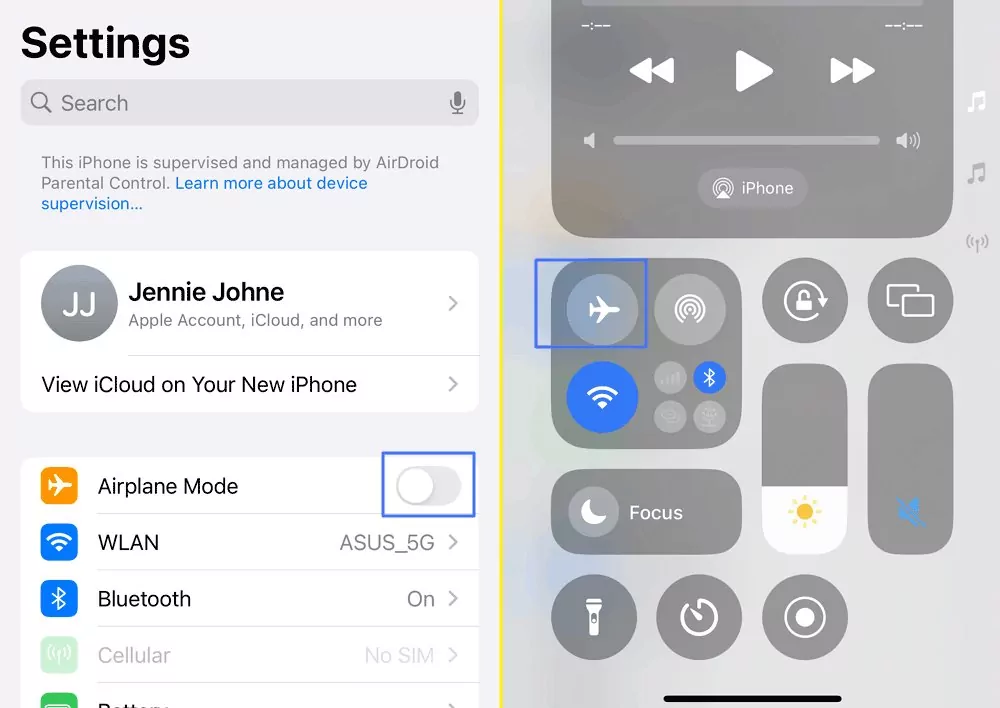
Bật Chế Độ Máy Bay
- Vào Cài Đặt và bật Chế Độ Máy Bay.
- Vuốt xuống từ góc trên bên phải màn hình để mở Trung Tâm Điều Khiển. Nhấn vào biểu tượng máy bay. Tất cả kết nối không dây, bao gồm dữ liệu di động và Wi-Fi, sẽ bị tắt.
Tắt Cả Wi-Fi và Dữ Liệu Di Động
- Vào Cài Đặt.
- Chọn Wi-Fi và tắt đi.
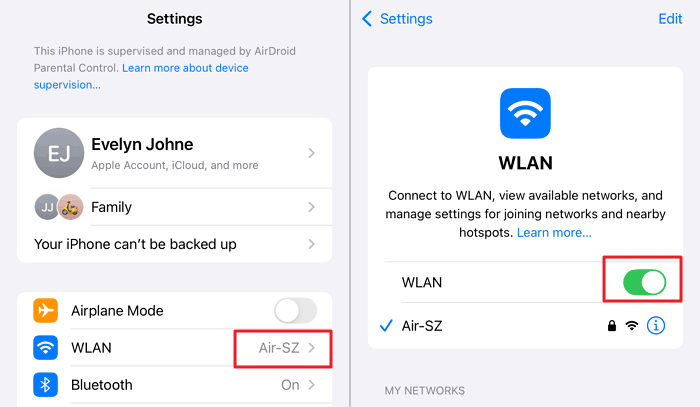

- Quay lại Cài Đặt, chọn Di Động và tắt Dữ Liệu Di Động. Đây là cách tắt 4g trên iphone vô cùng quen thuộc giúp bạn vừa tiết kiệm dung lượng vừa tránh hao pin khi đi ra ngoài.


2Tắt Internet Cho Ứng Dụng Cụ Thể
Apple cũng cho phép bạn tắt Internet cho từng ứng dụng, chỉ riêng dữ liệu di động hoặc toàn bộ Internet.
- Vào Cài Đặt, chọn Di Động.
- Kéo xuống danh sách ứng dụng và chọn ứng dụng bạn muốn chặn truy cập dữ liệu di động. Nếu không thấy, nhấn Xem tất cả để kiểm tra.
- Chọn WLAN để chỉ cho phép truy cập Wi-Fi hoặc chọn Tắt để chặn hoàn toàn Internet cho ứng dụng đó.


Lưu ý: Nếu không tìm thấy ứng dụng trong danh sách để chặn Internet, có thể ứng dụng đó chỉ sử dụng Wi-Fi. Vào Cài Đặt, chọn WLAN và nhấn "Ứng Dụng Sử Dụng WLAN & Di Động" để kiểm tra.
3Chặn Siri Truy Cập Internet
Nếu muốn hạn chế việc con nhỏ liên tục nghịch ngợm hoặc trò chuyện với trợ lý ảo, bạn cũng có thể áp dụng cách tắt internet trên iphone riêng cho tính năng Siri.
- Vào Cài Đặt, chọn Siri.
- Nhấn Trò chuyện với Siri và chọn Tắt.

4Chặn Truy Cập Các Trang Web Cụ Thể
Tính năng Thời Gian Sử Dụng tích hợp sẵn cho phép bạn chặn truy cập các trang web nhất định trên iPhone và iPad.
- Vào Cài Đặt, chọn Thời Gian Sử Dụng > Giới Hạn Nội Dung & Quyền Riêng Tư.
- Bật Giới Hạn Nội Dung & Quyền Riêng Tư và nhấn vào App Store, Phương Tiện, Web & Trò Chơi.


- Nhấn vào Nội Dung Web, chọn Giới Hạn Trang Web Người Lớn để thêm các trang web luôn cho phép hoặc không bao giờ cho phép truy cập.


Bạn Có Thể Điều Khiển Từ Xa Việc Truy Cập Internet Của Con Trên iPhone/iPad Không?
Điều khiển từ xa việc truy cập Internet của con trên iPhone hoặc iPad giúp đảm bảo trải nghiệm trực tuyến an toàn hơn.
1Thời Gian Sử Dụng Trong Chia Sẻ Gia Đình
Nếu bạn có quyền truy cập vào iPhone hoặc iPad của con, bạn có thể thiết lập Thời Gian Sử Dụng trực tiếp trên thiết bị của trẻ. Ngoài ra, Chia Sẻ Gia Đình của Apple cho phép Người Tổ Chức và Phụ Huynh/Người Giám Hộ khóa thiết bị của con từ xa. Tuy nhiên, cần lưu ý rằng trẻ am hiểu công nghệ có thể dễ dàng vượt qua các giới hạn này và chỉ thiết bị Apple mới tham gia được nhóm Gia Đình.
- Vào Cài Đặt, chọn Thời Gian Sử Dụng.
- Kéo xuống sẽ thấy tên con bạn dưới mục GIA ĐÌNH.


- Nhấn Giờ Nghỉ > Bật Giờ Nghỉ đến ngày mai. Toàn bộ thiết bị sẽ bị vô hiệu hóa truy cập Internet.
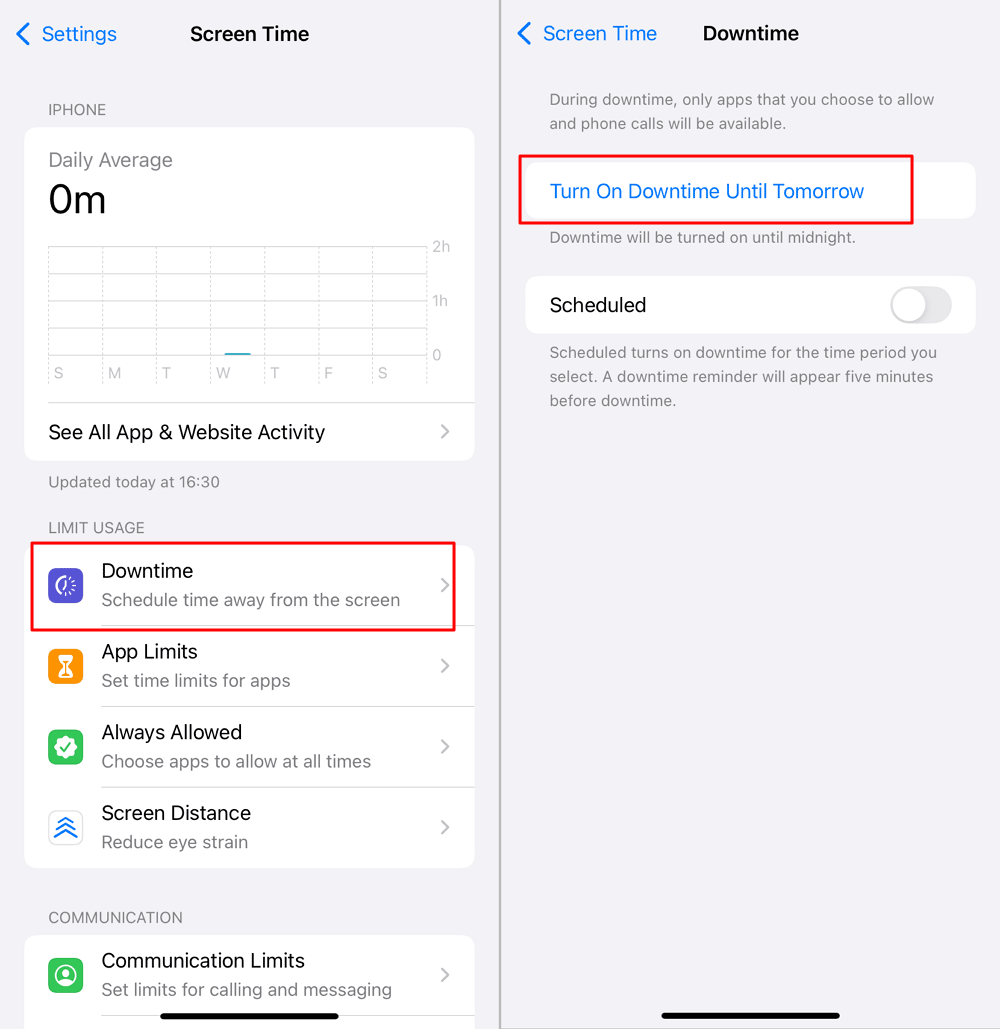

Thời Gian Sử Dụng cũng cho phép bạn chặn nội dung, ứng dụng và trang web không phù hợp với độ tuổi đã chọn.
2AirDroid Parental Control
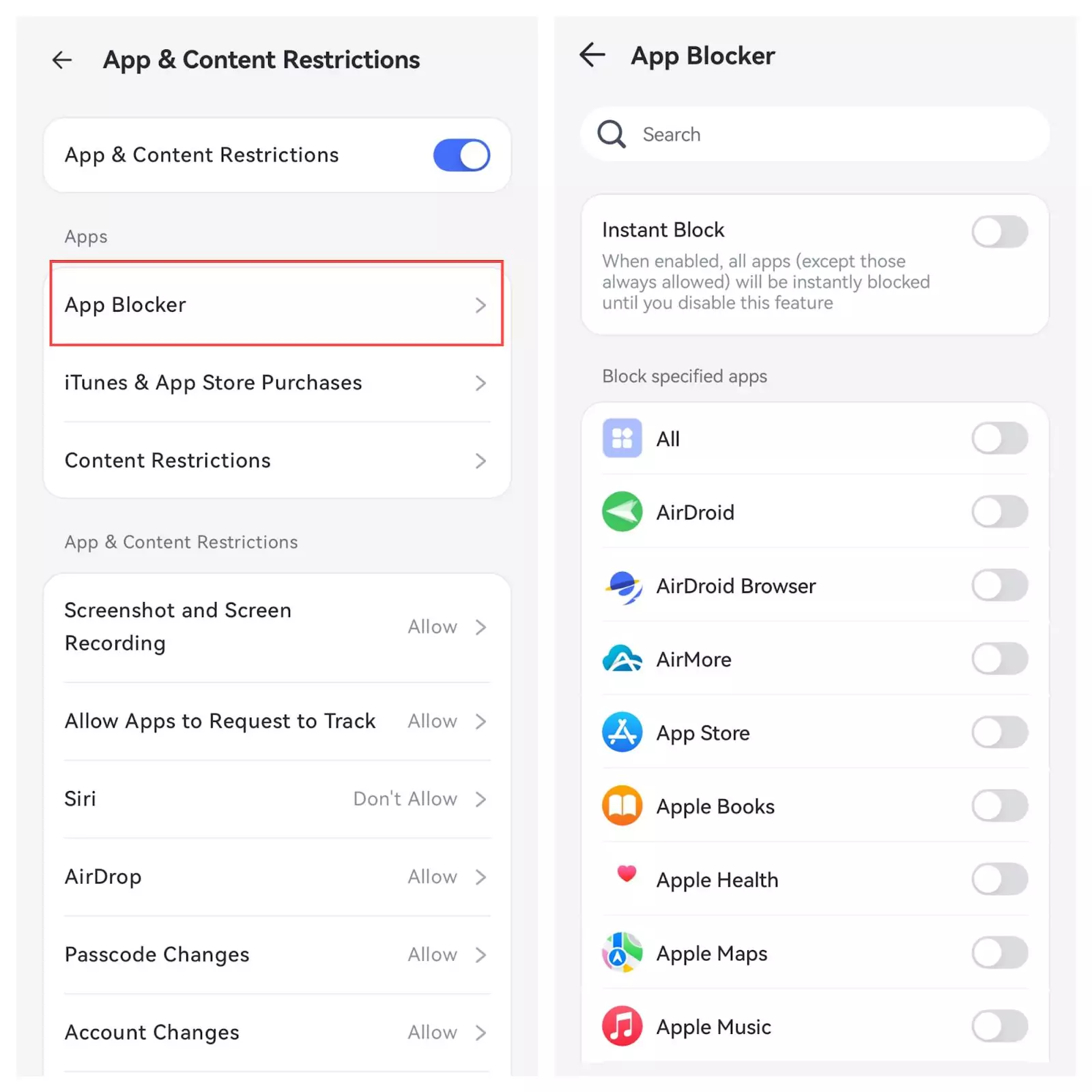
Ứng dụng này cung cấp các tính năng tương tự Thời Gian Sử Dụng nhưng bổ sung nhiều chức năng mạnh mẽ hơn. Với AirDroid Parental Control, bạn có thể chặn bất kỳ ứng dụng nào chỉ với một cú nhấp chuột từ thiết bị Android hoặc Windows. Ứng dụng này được thiết kế khó bị vượt qua hơn so với Thời Gian Sử Dụng, giúp bạn quản lý và giám sát việc sử dụng Internet của con từ xa một cách an toàn hơn.
Cách Chặn Ứng Dụng iPhone/iPad Sử Dụng Dữ Liệu Nền
Nếu bạn chỉ muốn tiết kiệm dữ liệu, bạn cũng có thể chặn các ứng dụng iPhone và iPad sử dụng dữ liệu nền.
- Mở Cài Đặt: Trên iPhone hoặc iPad, nhấn vào biểu tượng Cài Đặt để mở menu.
- Chọn Cài Đặt Chung: Kéo xuống và nhấn vào "Cài Đặt Chung".
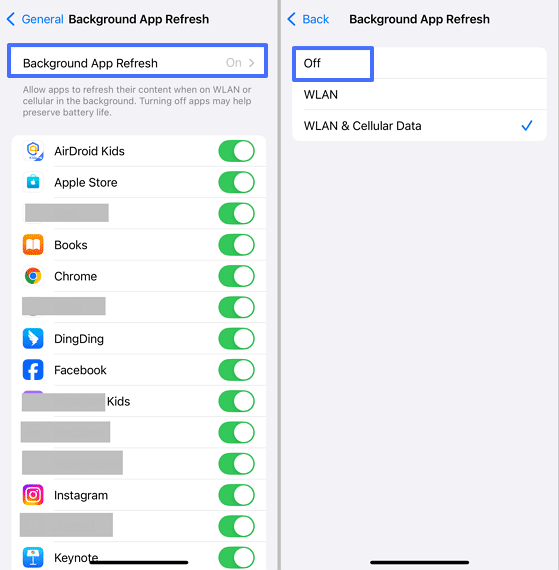
- Vào Làm Mới Ứng Dụng Trong Nền: Trong mục Cài Đặt Chung, kéo xuống và chọn "Làm Mới Ứng Dụng Trong Nền".
- Điều Chỉnh Cài Đặt: Bạn sẽ thấy ba lựa chọn:
- Tắt: Ngăn tất cả ứng dụng làm mới nội dung nền.
- Wi-Fi: Chỉ cho phép làm mới khi kết nối Wi-Fi.
- Wi-Fi & Dữ Liệu Di Động: Cho phép làm mới bằng cả Wi-Fi và dữ liệu di động.
- Tắt Hoàn Toàn Làm Mới Ứng Dụng Trong Nền: Chọn "Tắt" để ngăn mọi ứng dụng làm mới nội dung nền. Đây là lựa chọn tối ưu nếu bạn muốn tiết kiệm pin và dữ liệu.

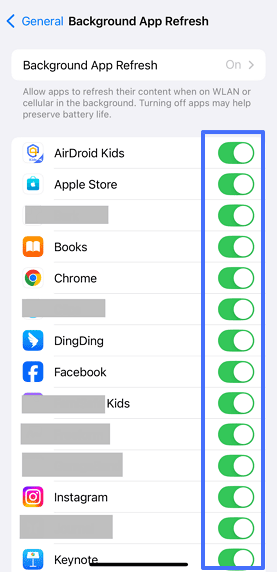
- Tắt Riêng Lẻ Cho Từng Ứng Dụng: Nếu không muốn tắt cho tất cả, bạn có thể chọn "Wi-Fi" hoặc "Wi-Fi & Dữ Liệu Di Động" ở trên cùng, sau đó tắt từng ứng dụng bạn muốn hạn chế sử dụng dữ liệu nền.

Câu Hỏi Nóng Liên Quan Đến Việc Hạn Chế Internet Trên iPhone
1Có Thể Dùng Chế Độ Tập Trung Để Hạn Chế Internet Cho Ứng Dụng Cụ Thể Không?
Chế Độ Tập Trung trên iPhone cho phép bạn hạn chế thông báo từ các ứng dụng cụ thể, gián tiếp giảm sự xao nhãng. Tuy nhiên, chế độ này không thực sự chặn truy cập Internet của ứng dụng. Để hạn chế Internet, bạn nên dùng Thời Gian Sử Dụng hoặc ứng dụng bên thứ ba.
2Làm Sao Để Chặn Hoàn Toàn Internet Trên iPhone Khi Kết Nối Wi-Fi Công Cộng?
Bạn không thể chặn riêng Internet, nhưng có thể ngăn iPhone tự động kết nối Wi-Fi công cộng. Vào Cài Đặt > Wi-Fi, nhấn vào biểu tượng thông tin cạnh mạng công cộng và chọn "Quên Mạng Này".
3Làm Thế Nào Để Ngăn Truy Cập Internet Ngoài Ý Muốn Trên iPhone?
Để ngăn truy cập Internet ngoài ý muốn trên iPhone, đặc biệt khi bạn muốn kiểm soát hoặc hạn chế kết nối, hãy tắt Wi-Fi.
Kết Luận
Vậy là chúng ta đã cùng nhau tìm hiểu xong rồi! Việc áp dụng các giải pháp trong cẩm nang hướng dẫn cách tắt internet trên iphone thực sự là một phương pháp tuyệt vời giúp cả người lớn lẫn con trẻ lấy lại sự yên tĩnh, tạm thời rời xa những dòng thông báo reo vang liên tục của các trang mạng xã hội. Cho dù mục tiêu của bạn là muốn tập trung cao độ để xử lý công việc, dành trọn vẹn thời gian chất lượng bên gia đình hay chỉ đơn giản là muốn nghỉ ngơi thư giãn đầu óc, việc làm chủ các kết nối công nghệ sẽ luôn là điểm tựa vững chắc giúp bạn đạt được điều đó.
Lần tới nếu bạn hoặc con cảm thấy quá xao nhãng hoặc bị quá tải, hãy nhớ những bước đơn giản này để kiểm soát thời gian sử dụng thiết bị. Chúc bạn có nhiều ngày làm việc hiệu quả và những khoảnh khắc bình yên hơn.


Để lại một trả lời.