Cách Khóa Ứng Dụng Trên iPhone, Ẩn Ứng Dụng Tạm Thời Cực Dễ
Các ứng dụng trên iPhone không tự động đóng hoàn toàn khi bạn thoát ra màn hình chính. Chúng vẫn tiếp tục chạy ngầm hệ thống để bạn có thể nhanh chóng quay lại sử dụng từ vị trí đã dừng trước đó. Tuy nhiên, cơ chế này vô tình khiến dung lượng pin, bộ nhớ RAM, kết nối internet và dữ liệu di động của thiết bị liên tục bị tiêu hao. Để ngăn chặn tình trạng này, bạn có thể áp dụng các giải pháp tạm dừng hoạt động của chúng. Dưới đây là 8 cách giúp bạn tạm thời tắt ứng dụng trên iPhone cực kỳ hiệu quả mà không cần phải gỡ cài đặt hoàn toàn.
- 8 Cách Tạm Thời Vô Hiệu Hóa Ứng Dụng Trên iPhone
- So Sánh: Vô Hiệu Hóa, Xóa và Ẩn Ứng Dụng Trên iPhone
- Cách Bật Lại Ứng Dụng Đã Vô Hiệu Hóa Trên iPhone
8 Cách Tạm Thời Vô Hiệu Hóa Ứng Dụng Trên iPhone
Để đảm bảo ứng dụng thực sự được tắt và không còn chạy ngầm, phần này sẽ hướng dẫn bạn các cách tạm thời vô hiệu hóa chúng. Mỗi phương pháp sẽ phù hợp với từng mục đích khác nhau.
1Gỡ Bỏ Ứng Dụng (Offload)
Offload là tính năng độc quyền của hệ điều hành iOS, giúp giải phóng bộ nhớ lưu trữ của máy nhưng vẫn giữ lại toàn bộ dữ liệu và tiến trình cá nhân của bạn. Khi bạn tải lại app sau này, mọi thông tin đăng nhập và dữ liệu cũ vẫn được khôi phục nguyên vẹn. Lúc này, biểu tượng của phần mềm vẫn xuất hiện trên màn hình chính nhưng có thêm hình đám mây nhỏ ở bên cạnh. Các bước thực hiện như sau:
- Mở ứng dụng Cài đặt trên iPhone.
- Chọn mục Cài đặt chung > Dung lượng iPhone.
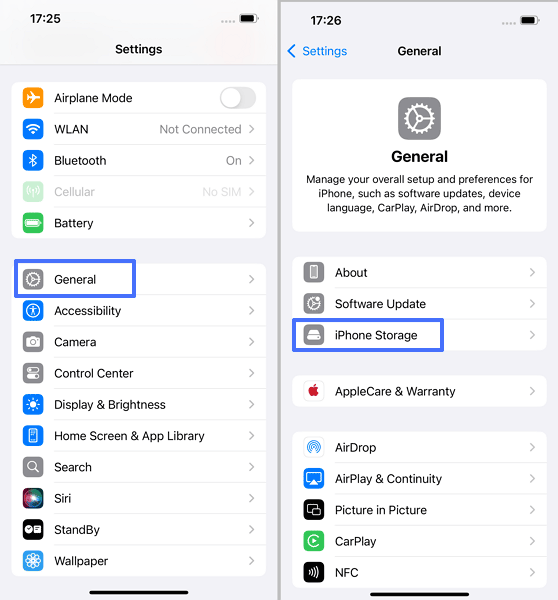
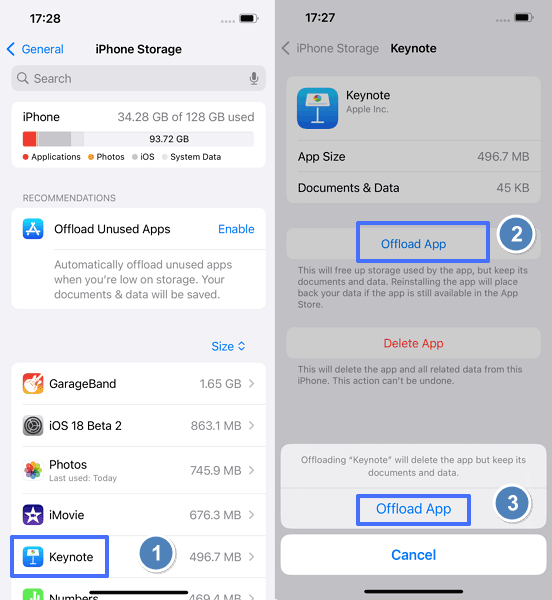
- Chọn ứng dụng bạn muốn gỡ bỏ (ví dụ Keynote), nhấn Gỡ Bỏ Ứng Dụng để hoàn tất.

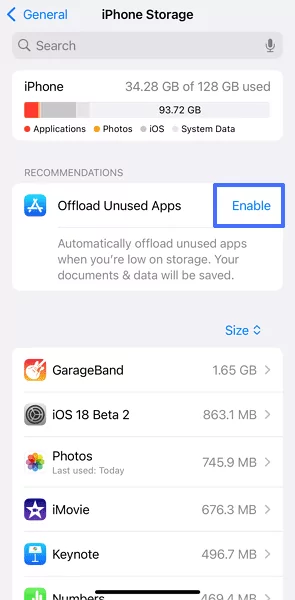
- Bạn cũng có thể nhấn Bật ở mục gợi ý Gỡ Bỏ Ứng Dụng Không Dùng Đến khi bộ nhớ gần đầy.

2Buộc Đóng Ứng Dụng và Tắt Làm Mới Ứng Dụng Trong Nền
Phương pháp này kết hợp hai thao tác liên tiếp: tắt hẳn cửa sổ đa nhiệm đang mở và khóa quyền tự động cập nhật dữ liệu của app khi chạy ngầm. Điều này giúp ngăn chặn triệt để tình trạng tốn pin và lưu lượng mạng 4G/5G. Cách thực hiện cụ thể:
Buộc Đóng Trên iPhone X Trở Lên
- Vuốt lên từ cạnh dưới màn hình và giữ ở giữa để xem các ứng dụng đang chạy.
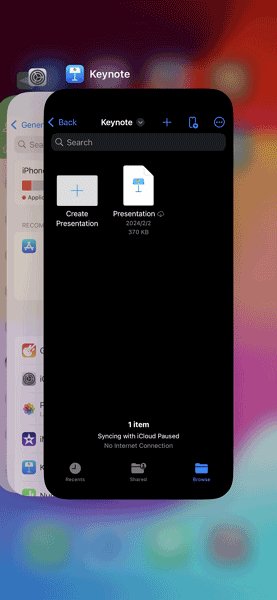

- Vuốt sang phải hoặc trái để tìm ứng dụng cần đóng.
- Vuốt lên trên ảnh xem trước của ứng dụng để tắt hoàn toàn.
Buộc Đóng Trên iPhone 8 Trở Xuống
- Nhấn hai lần nút Home.
- Vuốt sang phải hoặc trái để tìm ứng dụng cần đóng.
- Vuốt lên trên ảnh xem trước của ứng dụng để tắt hoàn toàn.
Tắt Làm Mới Ứng Dụng Trong Nền
- Mở Cài đặt và chọn mục Cài đặt chung.
- Kéo xuống tìm mục Làm mới ứng dụng trong nền, nhấn để mở.
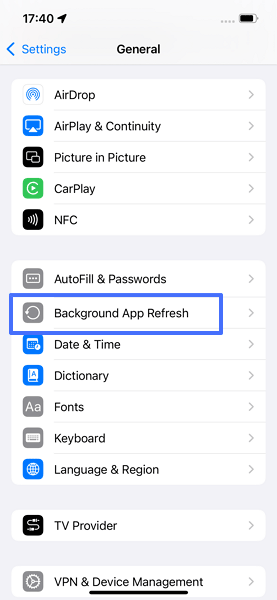
- Chọn Tắt để tắt Làm mới ứng dụng trong nền cho tất cả ứng dụng.
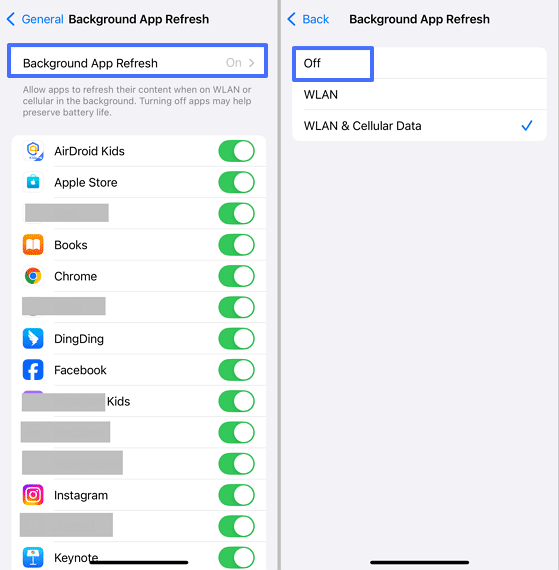

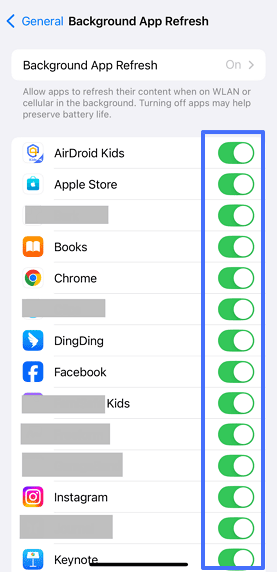
- Nếu chỉ muốn tắt cho một số ứng dụng, hãy gạt công tắc bên cạnh ứng dụng đó.

3Vô Hiệu Hóa Quyền Ứng Dụng
Phương pháp này không tắt hoàn toàn ứng dụng nhưng sẽ hạn chế tối đa chức năng của ứng dụng bằng cách thu hồi các quyền truy cập. Ví dụ, nếu ứng dụng không được phép truy cập bộ nhớ hoặc dữ liệu di động, nó sẽ không thể hoạt động bình thường. Cách thực hiện như sau:
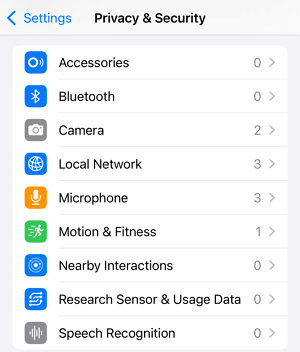
- Mở Cài đặt, kéo xuống chọn mục Quyền riêng tư & Bảo mật.
- Chọn loại quyền như Dịch vụ định vị, Theo dõi. Nên tắt mục “Cho phép ứng dụng yêu cầu theo dõi” để ngăn ứng dụng theo dõi hoạt động của bạn.
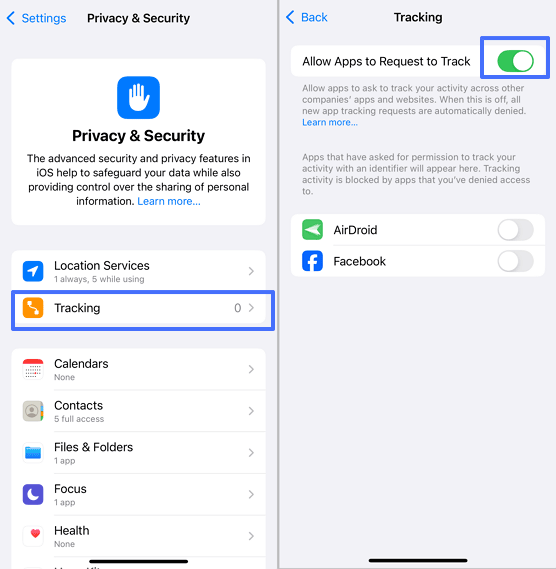

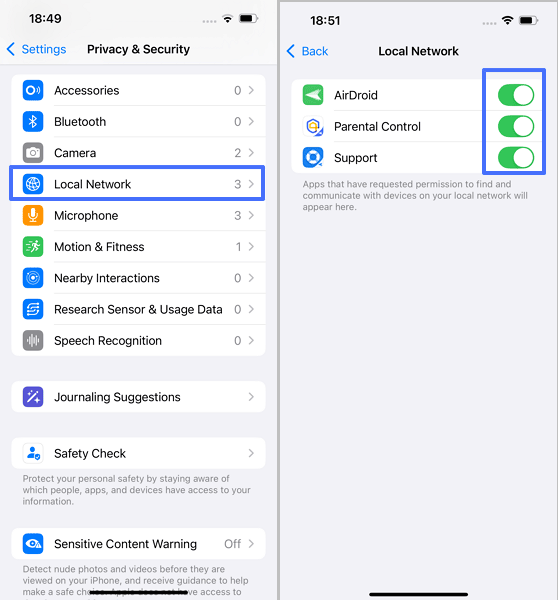
- Bạn cũng có thể tùy chỉnh các quyền khác như Camera, Mạng cục bộ, v.v.

- Ví dụ, nếu muốn tắt quyền truy cập Mạng cục bộ, nhấn vào mục này và gạt công tắc bên cạnh ứng dụng cần vô hiệu hóa.

4Chế Độ Tập Trung (Focus Modes)
Chế độ Tập trung giúp bạn tắt thông báo và các cảnh báo từ ứng dụng. Bạn có thể ẩn thông báo và giới hạn quyền truy cập vào một số ứng dụng trong khoảng thời gian nhất định. Có thể thiết lập lịch hoặc điều kiện để chế độ này tự động kích hoạt. Bạn có thể chọn các chế độ có sẵn hoặc tự tạo chế độ phù hợp. Cách sử dụng như sau:
- Mở Cài đặt trên iPhone.
- Chọn mục Tập trung.
- Chọn một hồ sơ như Không làm phiền, Làm việc, Lái xe, Tùy chỉnh, v.v.
- Tùy chỉnh hồ sơ theo nhu cầu.
- Nhấn vào mục Tắt thông báo để thêm ứng dụng muốn tắt thông báo.
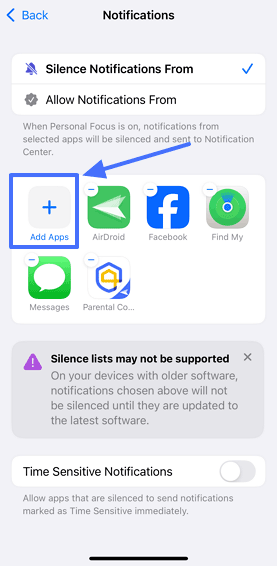

- Nhấn Quay lại ở góc trên bên trái để hoàn tất.
5Ẩn Ứng Dụng Khỏi Spotlight và Gợi Ý Siri
Phương pháp này giúp bạn giữ ứng dụng riêng tư hơn bằng cách ẩn chúng khỏi kết quả tìm kiếm và gợi ý. Ứng dụng sẽ không xuất hiện khi tìm kiếm trên màn hình chính hoặc khi Siri đưa ra gợi ý. Cách thực hiện như sau:
- Mở Cài đặt trên iPhone.
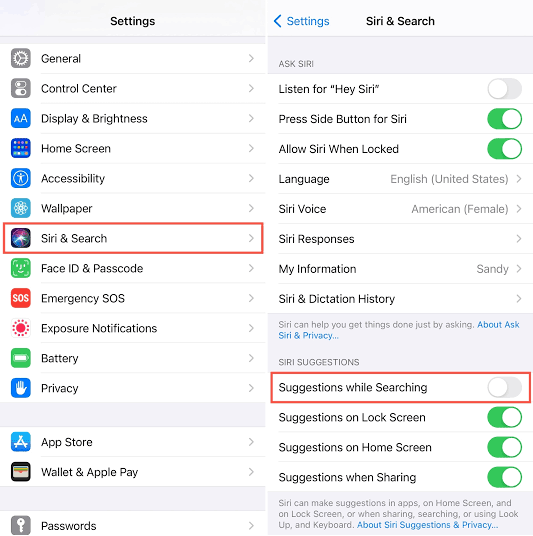
- Chọn mục Siri & Tìm kiếm.
- Chuyển đến mục Gợi ý của Siri và tắt Gợi ý khi tìm kiếm.

6Đặt Giới Hạn Ứng Dụng Chỉ 1 Phút
Bạn có thể sử dụng tính năng Thời gian sử dụng để giới hạn thời gian sử dụng ứng dụng mỗi ngày. Khi hết thời gian đã đặt, ứng dụng sẽ tự động bị khóa. Phương pháp này rất hữu ích cho phụ huynh muốn kiểm soát thời gian sử dụng của con. Cách thực hiện như sau:
- Mở Cài đặt trên iPhone.
- Chọn mục Thời gian sử dụng.
- Chọn mục Giới hạn ứng dụng và nhấn Thêm giới hạn.
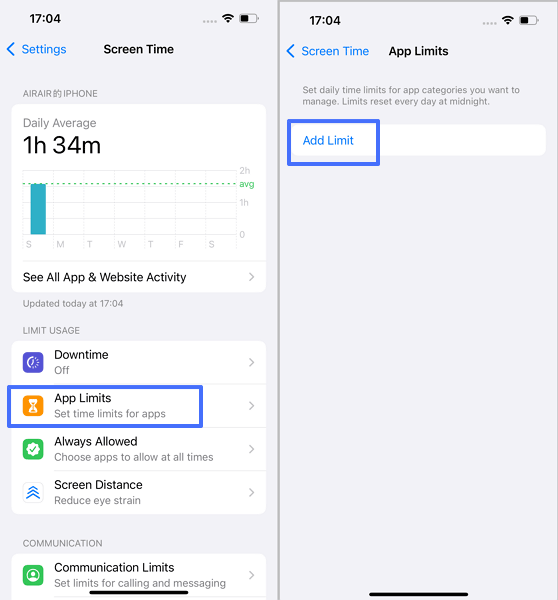
- Chọn ứng dụng muốn giới hạn (ví dụ Facebook), nhấn Tiếp theo rồi đặt giới hạn là 1 phút.
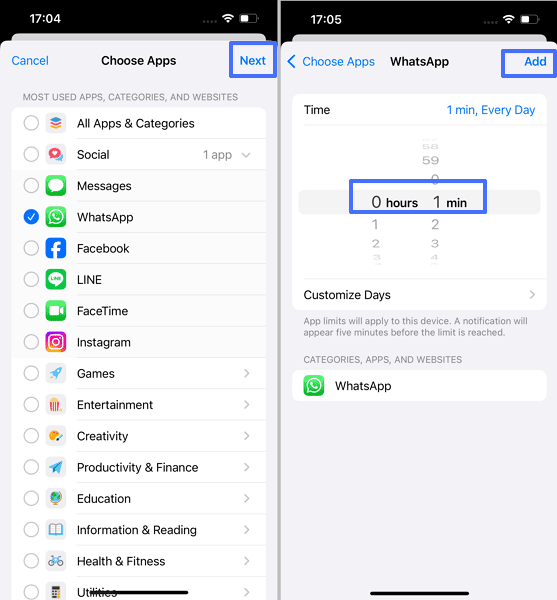

7Dùng Guided Access Để Chỉ Cho Phép Một Ứng Dụng
Phương pháp này giúp bạn khóa iPhone chỉ sử dụng một ứng dụng, tạm thời vô hiệu hóa các ứng dụng khác. Rất phù hợp khi bạn cần tập trung làm việc hoặc muốn trẻ chỉ học tập trên một ứng dụng. Bạn cũng có thể đặt mật mã để ngăn trẻ thoát khỏi chế độ này. Cách thực hiện như sau:
- Mở Cài đặt trên iPhone.
- Chọn mục Trợ năng.
- Kéo xuống tìm Guided Access, nhấn vào và bật công tắc để kích hoạt.
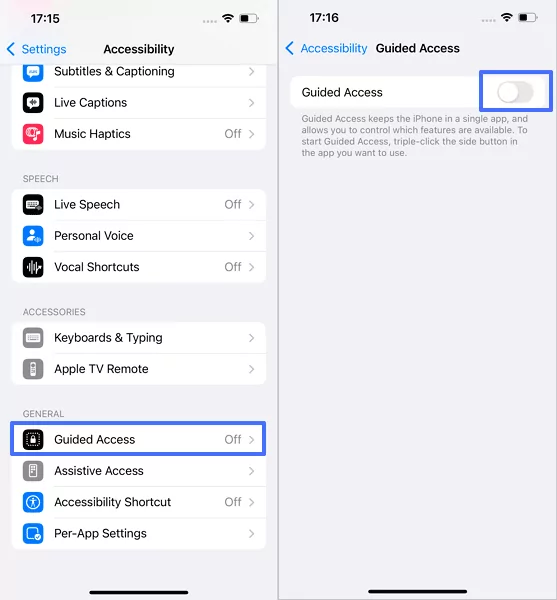
Mẹo: Bạn có thể nhấn vào Cài đặt mật mã để thiết lập mật mã bảo vệ.
- Mở ứng dụng muốn sử dụng, nhấn ba lần nút sườn hoặc nút Home.
- Nhấn Bắt đầu để kích hoạt Guided Access.
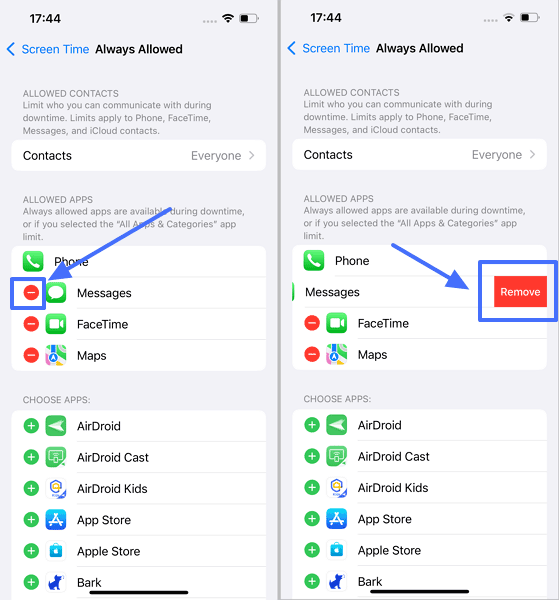
8Xóa Khỏi Danh Sách Ứng Dụng Được Phép (Nếu Có)
Nếu ứng dụng nằm trong danh sách Ứng dụng được phép, các giới hạn Thời gian sử dụng sẽ không áp dụng cho ứng dụng đó. Để đảm bảo ứng dụng không vượt qua các giới hạn, hãy xóa nó khỏi danh sách này. Cách thực hiện như sau:
- Mở Cài đặt trên iPhone.
- Chọn mục Thời gian sử dụng, sau đó chọn Ứng dụng được phép.
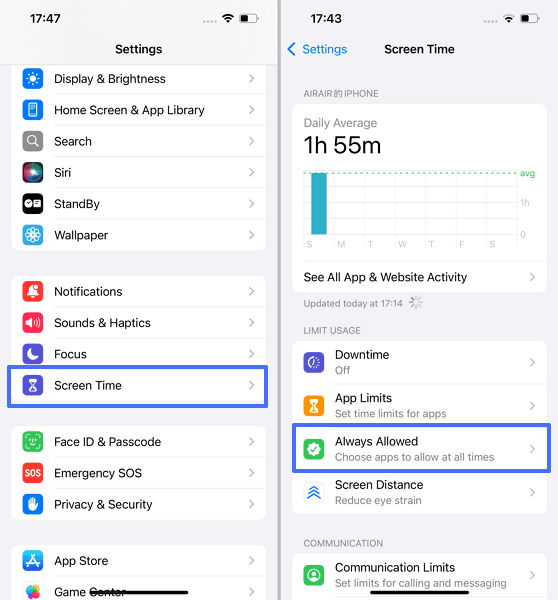
- Nhấn vào biểu tượng “-” bên cạnh ứng dụng muốn vô hiệu hóa, xác nhận bằng cách nhấn Xóa.

So Sánh: Vô Hiệu Hóa, Xóa và Ẩn Ứng Dụng Trên iPhone
Khi quản lý tệp tin và ứng dụng trên hệ điều hành iOS, bạn sẽ rất dễ bị nhầm lẫn giữa ba khái niệm: Vô hiệu hóa, Xóa hoàn toàn và Ẩn ứng dụng. Dưới đây là cách phân biệt đơn giản:
Vô hiệu hóa ứng dụng chỉ tạm thời hạn chế chức năng mà không xóa ứng dụng khỏi thiết bị. Dữ liệu ứng dụng vẫn được giữ lại, bạn có thể dễ dàng kích hoạt lại khi cần.
Ngược lại, xóa ứng dụng là gỡ cài đặt hoàn toàn và xóa toàn bộ dữ liệu khỏi thiết bị. Đây là giải pháp triệt để để giải phóng bộ nhớ.
Ẩn ứng dụng chỉ làm ứng dụng biến mất khỏi màn hình chính, nhưng bạn vẫn có thể truy cập qua tìm kiếm hoặc trong cài đặt. Nói cách khác, xóa ứng dụng sẽ xóa hoàn toàn, còn ẩn chỉ làm ứng dụng không hiển thị.
Cách Bật Lại Ứng Dụng Đã Vô Hiệu Hóa Trên iPhone
Khi cần sử dụng lại ứng dụng đã vô hiệu hóa, bạn chỉ cần hoàn tác phương pháp đã áp dụng trước đó. Ví dụ, nếu bạn đã bật giới hạn Thời gian sử dụng, chỉ cần tắt đi. Các bước thực hiện như sau:
- Mở Cài đặt trên iPhone.
- Chọn mục Thời gian sử dụng.
- Chọn mục Giới hạn nội dung & quyền riêng tư.
- Chọn mục Ứng dụng được phép.
- Bật lại công tắc cho ứng dụng cần sử dụng.
Kết Luận
Việc nắm rõ các biện pháp tạm thời ngưng hoạt động ứng dụng chạy ngầm trên điện thoại iPhone sẽ giúp bạn tối ưu hóa hiệu năng phần cứng, tiết kiệm đáng kể thời lượng pin và bảo mật an toàn thông tin cá nhân khỏi những ánh mắt tò mò xung quanh. Tùy thuộc vào từng trường hợp như cho người khác mượn máy hay cần tập trung làm việc, bạn hãy linh hoạt chọn cho mình một phương pháp cấu hình phù hợp nhất.
Bên cạnh các giải pháp thủ công mặc định từ Apple, nếu bạn đang tìm kiếm một công cụ mạnh mẽ hỗ trợ quản lý, khóa và giám sát từ xa toàn diện cho thiết bị của con trẻ, bạn có thể tham khảo thêm các phần mềm khóa ứng dụng chuyên nghiệp bên thứ ba hiện nay để an tâm quản lý không gian số của cả gia đình!


Để lại một trả lời.