5 Cách Hiệu Quả Để Tắt Quảng Cáo Trên iPhone Một Cách Dễ Dàng
Chắc hẳn ai cũng từng gặp cảnh đang sử dụng iPhone thì bất ngờ quảng cáo xuất hiện, làm gián đoạn trải nghiệm. Không chỉ gây khó chịu, quảng cáo còn có thể làm chậm điện thoại và tiêu tốn dữ liệu mạng của bạn.
Nếu bạn đã quá mệt mỏi với những quảng cáo phiền toái này, rất nhiều người dùng iPhone cũng có cùng cảm giác. Họ cũng đang tìm cách giảm quảng cáo để có trải nghiệm sử dụng điện thoại sạch sẽ, nhanh hơn và riêng tư hơn. Vì vậy, chúng tôi sẽ hướng dẫn bạn một số cách hiệu quả để tắt quảng cáo trên iPhone.
5 Cách Tắt Quảng Cáo Trên iPhone
Để tắt quảng cáo trên iPhone, bạn có thể áp dụng nhiều cách khác nhau, từ điều chỉnh cài đặt trình duyệt đến cài đặt ứng dụng chặn quảng cáo chuyên dụng. Hãy làm theo hướng dẫn chi tiết cho từng phương pháp dưới đây:
1Bật Chặn Pop-up Cho Safari
Cách này giúp ngăn quảng cáo pop-up xuất hiện trên Safari, giúp việc duyệt web mượt mà và ít bị làm phiền hơn.
Các bước thực hiện:
- Mở ứng dụng Cài Đặt trên iPhone.
- Kéo xuống và chọn Safari.
- Gạt công tắc Chặn Pop-up sang bật.
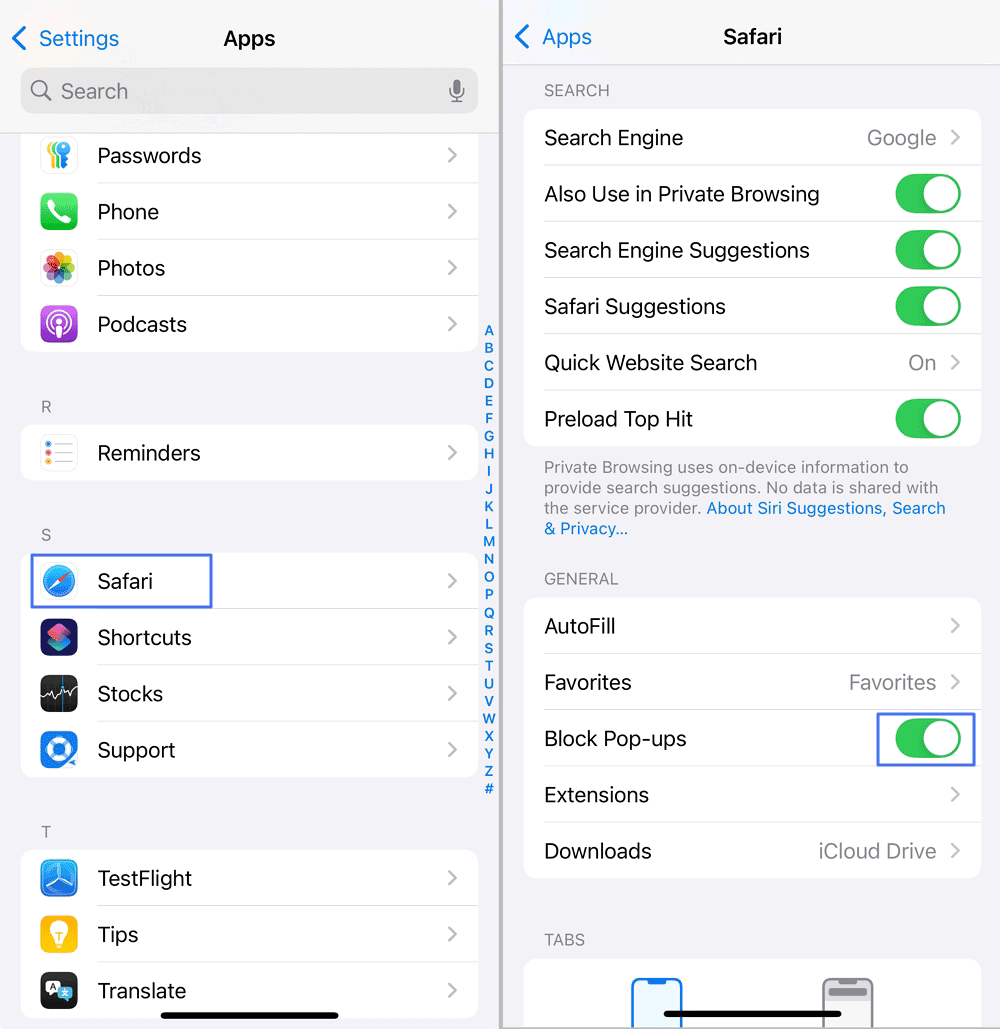
Thông thường, tính năng chặn pop-up của Safari đã được bật sẵn. Tuy nhiên, vẫn có trường hợp một số quảng cáo không bị chặn triệt để và bạn có thể cần dùng thêm ứng dụng bên thứ ba để tăng hiệu quả.
2Chặn Quảng Cáo Pop-up Trên Chrome
Nếu bạn sử dụng Chrome trên iPhone, bạn có thể chặn pop-up bằng cách điều chỉnh cài đặt trình duyệt.
Các bước thực hiện:
- Mở ứng dụng Chrome.
- Nhấn vào ba dấu chấm ở góc dưới bên phải để mở menu, sau đó chọn Cài Đặt.
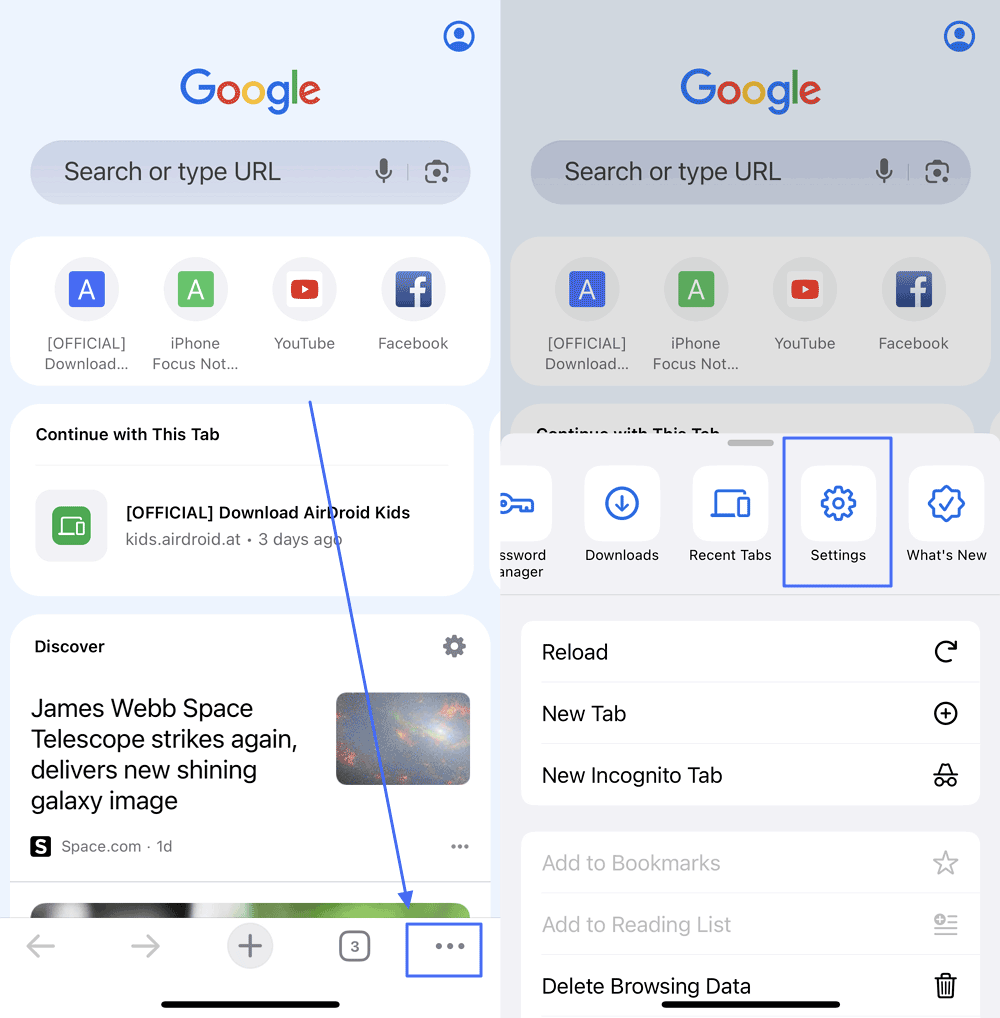

- Vào mục Cài Đặt.
- Chọn Cài Đặt Nội Dung rồi bật Chặn Pop-up.
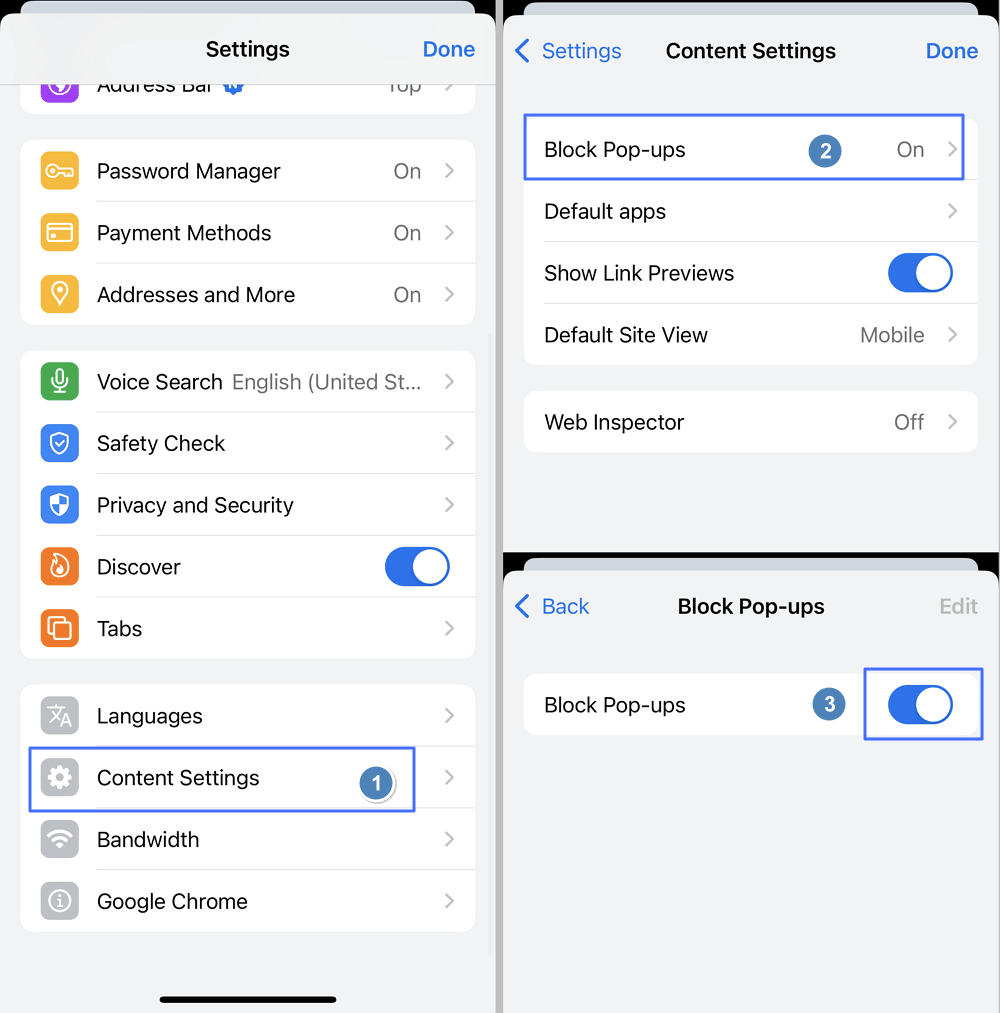

Nếu một trang web sử dụng mã JavaScript phức tạp hoặc các kỹ thuật khác, bạn vẫn có thể gặp quảng cáo pop-up chưa bị chặn hoàn toàn.
3Dùng Ứng Dụng Chặn Quảng Cáo Cho iPhone
Ứng dụng chặn quảng cáo là các phần mềm chuyên dụng giúp lọc và ngăn quảng cáo trên các trang web. AdGuard là một lựa chọn phổ biến cho iPhone, giúp giảm đáng kể số lượng quảng cáo xuất hiện trên Safari và các ứng dụng khác. Cách cài đặt như sau:
- Tải và cài đặt AdGuard từ App Store.
- Bật AdGuard trong Cài Đặt iPhone:
- Mở ứng dụng Cài Đặt trên iPhone.
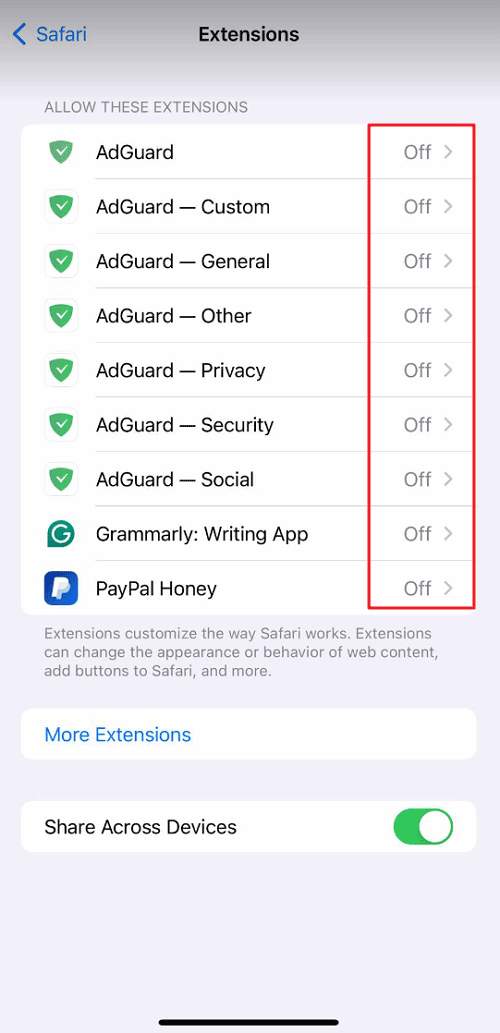
- Kéo xuống chọn Safari > Chọn Tiện Ích Mở Rộng.
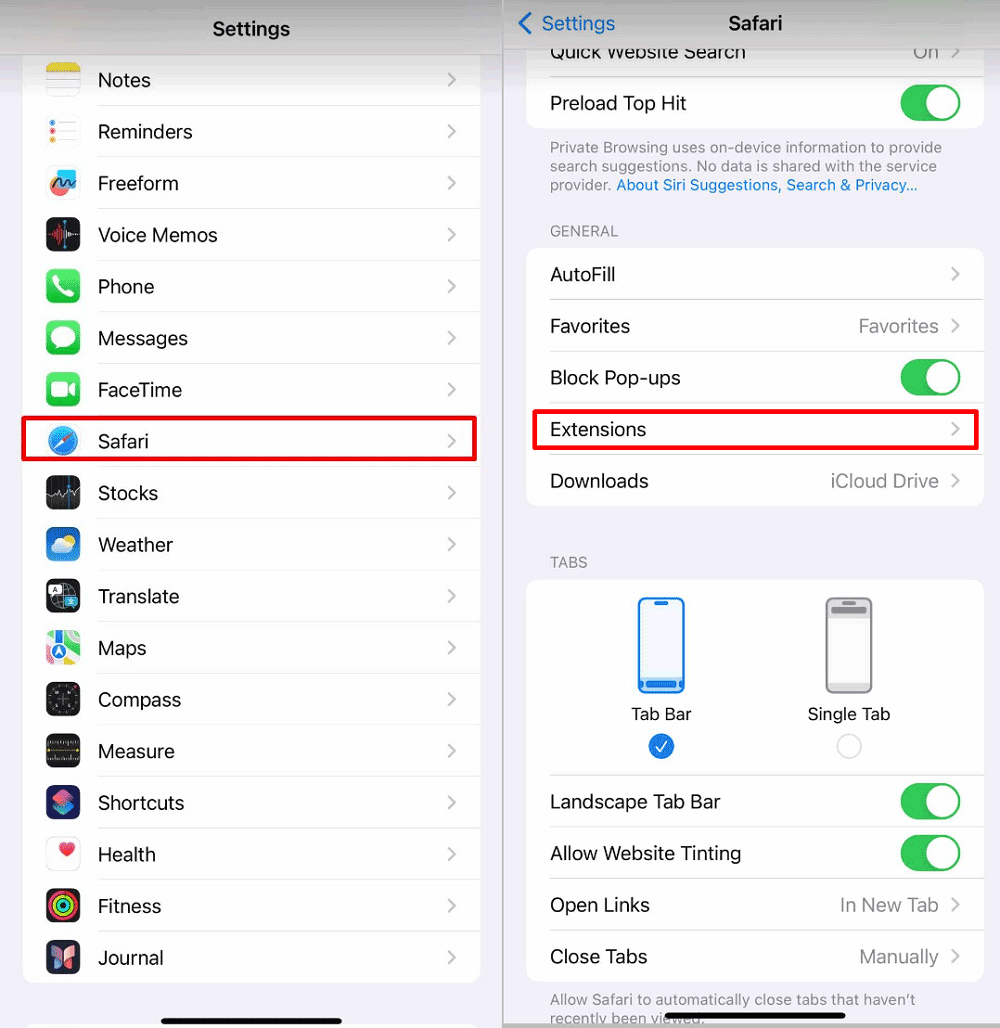

- Bạn sẽ thấy danh sách các công tắc của AdGuard. Bật tất cả để kích hoạt tính năng chặn quảng cáo cơ bản.

- Để Bảo Vệ Nâng Cao:
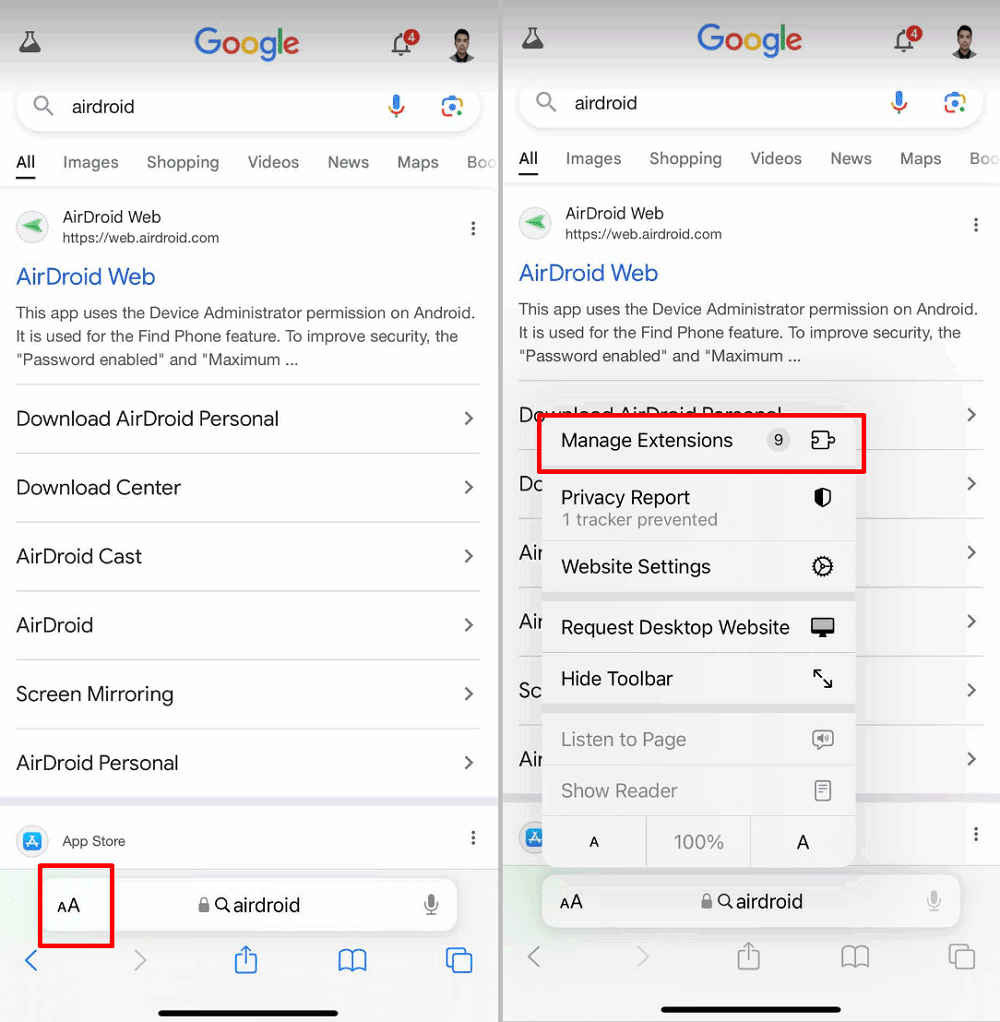
- Mở ứng dụng Safari.
- Nhấn vào biểu tượng aA (Cài Đặt Trang Web Này) ở bên trái thanh địa chỉ, sau đó chọn Quản Lý Tiện Ích Mở Rộng.

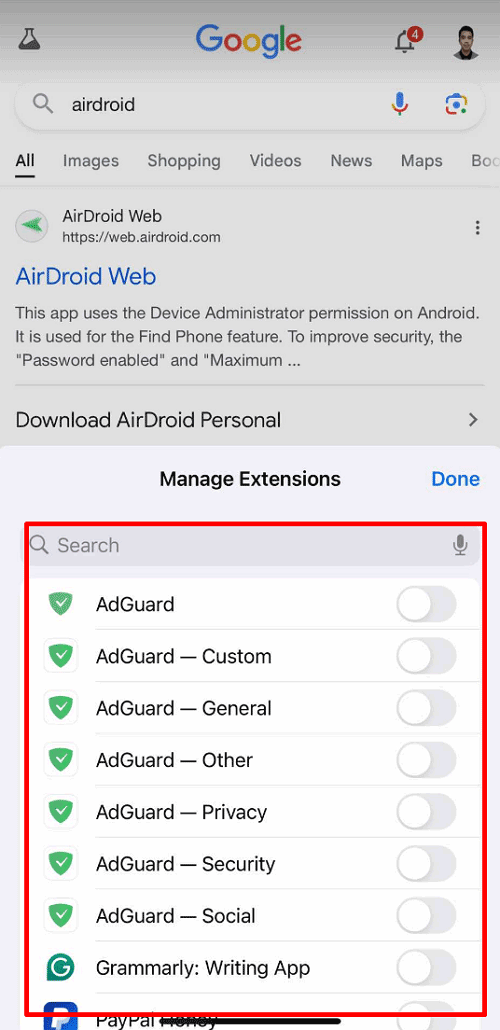
- Bật công tắc AdGuard để kích hoạt các tính năng chặn quảng cáo nâng cao.

AdGuard có thể chặn hiệu quả hầu hết quảng cáo trên Safari, nhưng lại kém hiệu quả hơn với quảng cáo trong các ứng dụng mạng xã hội hoặc video. Quảng cáo trên YouTube, Twitter thường được nhúng trực tiếp vào nội dung nên khó chặn hoàn toàn.
4Thay Đổi Cài Đặt DNS
Máy chủ DNS chặn quảng cáo sẽ lọc quảng cáo ngay từ cấp độ mạng, giúp chặn quảng cáo cả trên trình duyệt lẫn ứng dụng. Bạn chỉ cần cấu hình một lần trên router, tất cả thiết bị trong mạng đều được hưởng lợi mà không cần cài đặt từng ứng dụng riêng lẻ.
Các bước thực hiện:
- Mở ứng dụng Cài Đặt.
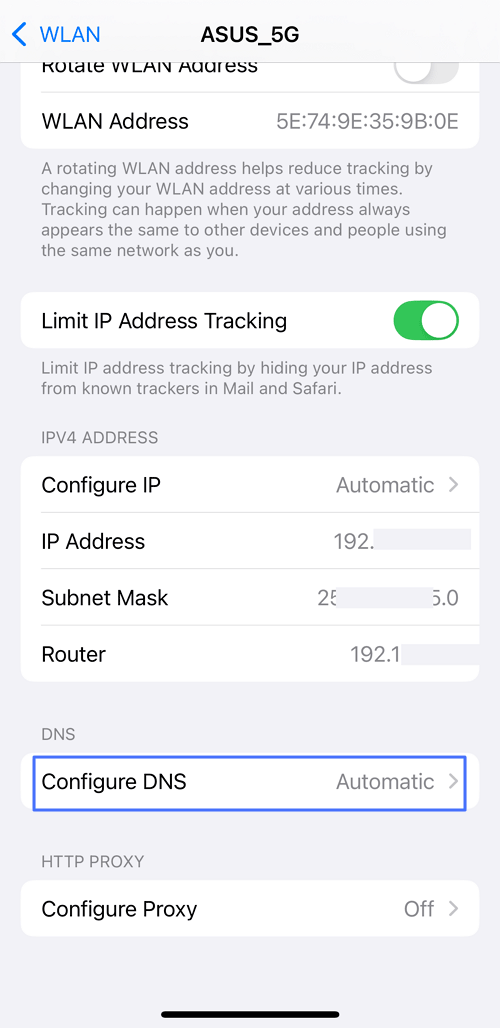
- Chọn WLAN và nhấn vào biểu tượng thông tin cạnh mạng bạn đang kết nối.
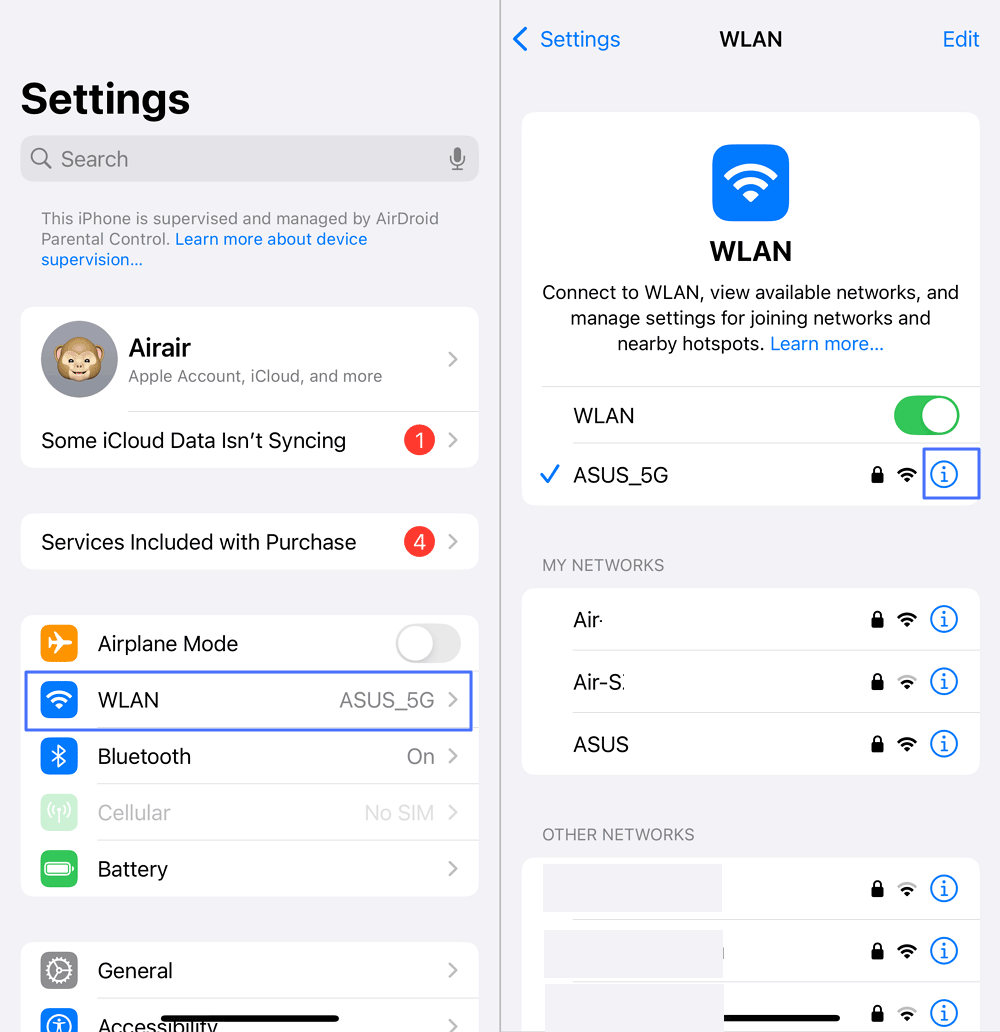

- Kéo xuống sẽ thấy mục Cấu Hình DNS. Nhấn vào đó.

- Chuyển sang Thủ Công và thêm các máy chủ DNS như AdGuard DNS (94.140.14.14 và 94.140.15.15) hoặc các DNS chặn quảng cáo khác. Nhấn Lưu để xác nhận.
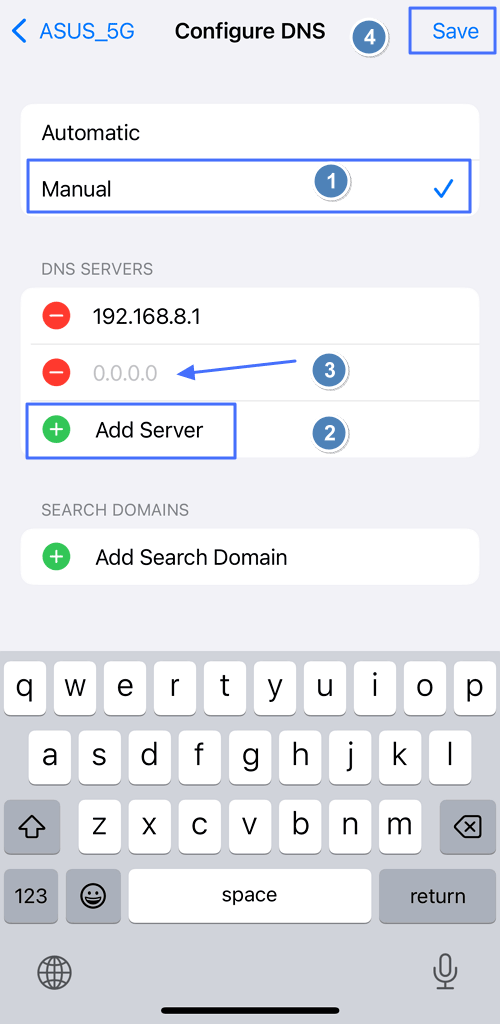

Khi sử dụng VPN, tính năng chặn quảng cáo qua DNS có thể không hoạt động ổn định vì iOS chỉ cho phép một kết nối VPN cùng lúc. AdGuard DNS hoạt động tốt trên Safari nhưng cũng chưa thực sự hiệu quả với quảng cáo trong ứng dụng. Nếu muốn chặn quảng cáo tối ưu, bạn có thể cân nhắc dùng trình duyệt chuyên biệt như Brave.
5Chuyển Sang Trình Duyệt Ưu Tiên Quyền Riêng Tư
Các trình duyệt ưu tiên quyền riêng tư như Brave, Firefox Focus hoặc DuckDuckGo đều tích hợp sẵn tính năng chặn quảng cáo.
- Brave: Có khả năng chặn quảng cáo mạnh mẽ, hiệu quả với hầu hết quảng cáo trên Safari. Brave còn có thể chặn quảng cáo trước video trên YouTube, nhưng hiệu quả với quảng cáo hiển thị trong video còn hạn chế.
- Firefox Focus: Tập trung vào quyền riêng tư và chặn quảng cáo cơ bản, phù hợp cho việc lướt web nhanh nhưng ít tùy chỉnh nâng cao.
- DuckDuckGo: Tương tự Firefox Focus, có thể không chặn được toàn bộ quảng cáo, đặc biệt trên các trang dùng công nghệ quảng cáo phức tạp. Tuy nhiên, vẫn đảm bảo chặn phần lớn quảng cáo và bảo vệ quyền riêng tư tốt.
Brave là lựa chọn tối ưu để chặn quảng cáo trên iPhone. Tuy nhiên, bạn có thể kết hợp với các công cụ khác như DNS chặn quảng cáo hoặc ứng dụng chặn quảng cáo chuyên dụng để tăng hiệu quả.
Các Câu Hỏi Thường Gặp Về Việc Tắt Quảng Cáo Trên iPhone
1Có Thể Chặn Quảng Cáo Ngay Trong App Store Không?
Không, bạn không thể chặn quảng cáo trực tiếp trong App Store. App Store thường không hiển thị quảng cáo của bên thứ ba, nhưng vẫn có các nội dung quảng bá và gợi ý ứng dụng do Apple đề xuất, và bạn không thể tắt hoàn toàn các đề xuất này.
2Làm Thế Nào Để Ngăn Quảng Cáo Khi Chơi Game Trên iPhone?
Để ngăn quảng cáo khi chơi game trên iPhone, bạn có thể sử dụng ứng dụng chặn quảng cáo hỗ trợ chặn quảng cáo trong ứng dụng. Cài đặt ứng dụng chặn quảng cáo toàn diện như AdGuard, có khả năng lọc cả nội dung web và ứng dụng, sẽ rất hiệu quả.
Bên cạnh đó, bạn có thể bật Chế Độ Máy Bay hoặc ngắt kết nối mạng khi chơi game để ngăn quảng cáo cần mạng tải về, tuy nhiên cách này sẽ hạn chế các tính năng chơi game trực tuyến.
Mẹo Ngăn Quảng Cáo Cá Nhân Hóa Trên iPhone
Để hạn chế quảng cáo cá nhân hóa trên iPhone, bạn có thể điều chỉnh một số cài đặt sau:
Giới Hạn Quảng Cáo Cá Nhân Hóa
Cách này giúp hạn chế việc Apple sử dụng thông tin ID của bạn để hiển thị quảng cáo được cá nhân hóa.
- Vào Cài Đặt.
- Chọn Quyền Riêng Tư & Bảo Mật.
- Chọn Quảng Cáo của Apple.
- Tắt Quảng Cáo Cá Nhân Hóa.
Tắt Theo Dõi Quảng Cáo Nâng Cao
Trên iPhone không có mục "Bảo Vệ Theo Dõi Nâng Cao" riêng biệt, nhưng bạn có thể giới hạn việc theo dõi quảng cáo bằng cách bật "Giới Hạn Theo Dõi Quảng Cáo" trong cài đặt quyền riêng tư.
- Vào Cài Đặt.
- Chọn Quyền Riêng Tư & Bảo Mật.
- Nhấn vào Theo Dõi.
- Tắt tùy chọn cho phép ứng dụng yêu cầu theo dõi.
Tắt Cookie
Tắt cookie giúp giảm khả năng bị các trang web theo dõi hành vi để quảng cáo.
- Mở Cài Đặt.
- Kéo xuống chọn Safari.
- Nhấn Nâng Cao ở cuối trang, sau đó tắt Chặn Tất Cả Cookie để ngăn các trang web lưu cookie lên thiết bị, vốn thường dùng để theo dõi quảng cáo.
Bổ Sung: Chặn Ứng Dụng Và Trang Web Không Mong Muốn Để Bảo Vệ Con Trên iPhone
Nếu bạn là phụ huynh và muốn chặn các nội dung không phù hợp, bao gồm cả quảng cáo trên thiết bị của con, AirDroid Parental Control là một giải pháp hữu ích. Đây là ứng dụng mạnh mẽ giúp cha mẹ yên tâm hơn khi con sử dụng thiết bị số.
Ứng dụng này mang đến giải pháp toàn diện cho các vấn đề nuôi dạy con thời công nghệ:
- Chặn Ứng Dụng & Trang Web: Dễ dàng chặn các ứng dụng và trang web không mong muốn.
- Giới Hạn Thời Gian: Đặt giới hạn thời gian sử dụng và thời gian nghỉ cho ứng dụng, trang web.
- Chặn Nội Dung Độc Hại: Bảo vệ con khỏi các nội dung không phù hợp với lứa tuổi.
- Theo Dõi Vị Trí: Cập nhật vị trí thực tế của con mọi lúc.
Kết Luận
Việc kiểm soát quảng cáo trên iPhone sẽ giúp bạn có trải nghiệm sử dụng mượt mà, sạch sẽ và dễ chịu hơn. Dù bạn chọn giải pháp đơn giản như bật chặn pop-up trên Safari hay các biện pháp nâng cao như dùng ứng dụng chặn quảng cáo hoặc thay đổi DNS, mỗi cách đều giúp giảm thiểu sự phiền toái từ quảng cáo.
Hãy thử các phương pháp trên để tìm ra giải pháp phù hợp nhất với nhu cầu sử dụng iPhone của bạn.


Để lại một trả lời.