Hướng Dẫn Cách Chặn Trang Web Trên Firefox Đơn Giản Nhất
Là một trong những trình duyệt phổ biến hàng đầu hiện nay, Mozilla Firefox đã chinh phục hơn 362 triệu người dùng trên toàn cầu nhờ tính bảo mật và khả năng tùy biến cao. Tuy nhiên, thế giới Internet luôn là một con dao hai lưỡi với kho nội dung khổng lồ, đan xen giữa thông tin bổ ích và vô số trang web kém chất lượng, lừa đảo, spam hoặc chứa mã độc gây nguy hiểm. Chính vì vậy, việc chủ động thiết lập bộ lọc kiểm soát khi sử dụng trình duyệt này là điều vô cùng cần thiết.
Nếu bạn muốn duyệt web an toàn hơn bằng cách chặn một số trang web, chúng tôi sẽ hướng dẫn bạn cách chặn trang web trên Firefox, bao gồm cả phiên bản máy tính và di động.
| 5 Phương Pháp | Phù Hợp Với | Loại Trang Web Được Lọc | Hiệu Quả |
|---|---|---|---|
| Tính Năng SafeSearch | Windows; Mac; Android; iPhone | Trang web nhạy cảm | ⭐⭐⭐⭐ |
| Trình Chặn Website (Freedom, v.v.) | Windows; Mac; Android; iPhone | Các nhóm trang gây xao nhãng và trang cụ thể | ⭐⭐⭐⭐⭐ |
| Screen Time | iPhone; Mac | Trang web người lớn và trang cụ thể | ⭐⭐ |
| Tệp Host | Windows; Mac | Trang web cụ thể | ⭐⭐⭐⭐⭐ |
| Tiện Ích Mở Rộng (Block Site, v.v.) | Windows; Mac; Android | Trang web cụ thể | ⭐⭐⭐⭐ |
Chúng tôi nhận thấy nhiều người tìm cách chặn trang web trên Firefox mà không cần tiện ích mở rộng, nên sẽ ưu tiên giới thiệu các phương pháp này trước. Cùng khám phá chi tiết nhé!
Cách 1. Chặn Trang Web Trên Firefox Bằng Tính Năng SafeSearch
SafeSearch là một công cụ tích hợp giúp đánh giá nội dung trang web và chặn truy cập vào các trang được xác định là nhạy cảm dựa trên thuật toán của SafeSearch.
Vì Firefox không phát triển công cụ tìm kiếm riêng, bạn cần bật SafeSearch trên công cụ tìm kiếm mà bạn sử dụng với Firefox. Thông thường, mặc định sẽ là Google. Dưới đây là cách chặn trang web trên Firefox bằng Google SafeSearch:
- 1.Dù bạn dùng điện thoại hay máy tính, hãy mở Firefox và truy cập safesearch.com.
- 2.Chọn mức lọc nội dung mong muốn. Thông thường sẽ có các tùy chọn "Lọc", "Làm mờ" hoặc "Tắt".
- 3.Để chặn triệt để các trang web, hãy bật tùy chọn "Lọc".
- 4.Lưu thay đổi để kích hoạt bộ lọc SafeSearch.
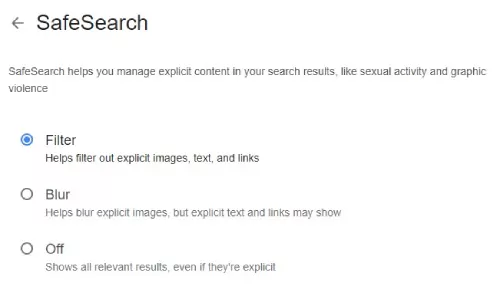
Đánh Giá: Giải pháp này vô cùng phù hợp cho các bậc phụ huynh muốn xây dựng môi trường mạng sạch cho con nhỏ, hoặc những ai muốn chủ động né tránh các kết nối độc hại. Điểm hạn chế duy nhất là bạn không thể tự thêm các link trang web cụ thể theo ý muốn cá nhân vào bộ lọc.
Cách 2. Chặn Trang Web Trên Firefox Bằng Trình Chặn Website
Đôi khi, sử dụng công cụ của bên thứ ba sẽ hiệu quả hơn trong việc chặn trang web. Một trong những lựa chọn phổ biến nhất là Freedom – trình chặn website đa năng cho Android, iOS, Mac và Windows. Freedom giúp bạn tăng năng suất và bảo vệ khỏi các nội dung độc hại.
Dưới đây là hướng dẫn từng bước sử dụng Freedom để chặn trang web trên Firefox:
- 1.Cài đặt và đăng nhập Freedom trên thiết bị có Firefox.
- 2.Trên "Bảng Điều Khiển" của Freedom, tìm và chọn "Thêm Danh Sách Chặn".
- 3.Đặt tên cho danh sách chặn, sau đó thêm các trang web bạn muốn chặn. Bạn có thể nhập từng trang cụ thể hoặc chọn cả nhóm trang.
- 4.Lưu danh sách chặn bằng cách nhấn "Tạo Danh Sách Chặn".
- 5.Chọn thiết bị bạn muốn áp dụng danh sách chặn. Ở đây, tôi chọn LENOVO của mình.
- 6.Sau đó, chọn nội dung cần chặn: có thể là danh sách bạn vừa tạo hoặc tất cả trang web.
- 7.Đặt lịch thời gian muốn khóa các trang web và nhấn "Bắt Đầu" để kích hoạt trình chặn.
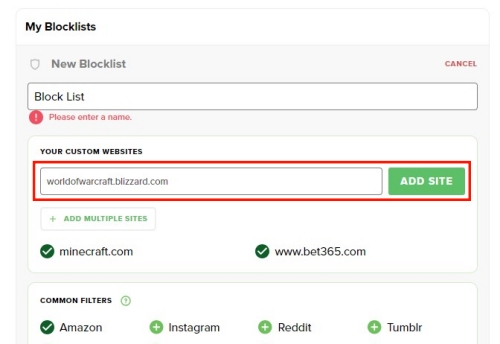
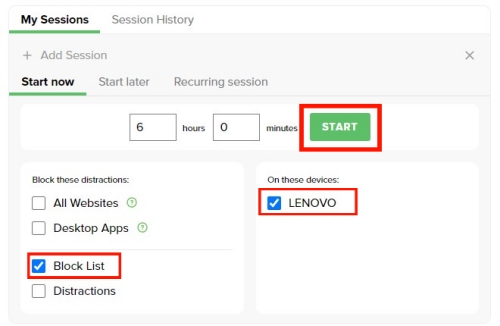
Đánh Giá: Việc ứng dụng phần mềm độc lập như Freedom rất phù hợp cho những ai lướt web trên nhiều thiết bị và dùng đồng thời nhiều trình duyệt khác nhau vì nó giúp quản lý tập trung tại một nơi. Điểm cần lưu ý là để mở khóa toàn bộ các tính năng nâng cao, bạn sẽ cần đăng ký gói dịch vụ trả phí khoảng 8,99 USD/tháng (nhà phát hành có hỗ trợ dùng thử miễn phí 7 ngày để trải nghiệm).
Cách 3. Chặn Trang Web Trên Firefox Bằng Screen Time (Chỉ Dành Cho iPhone & Mac)
Những ai chỉ sử dụng sản phẩm Apple như iPhone và Mac có thể tận dụng tính năng tích hợp sẵn là Screen Time để giới hạn trang web người lớn và các trang cụ thể trên thiết bị. Dù Safari là trình duyệt mặc định trên thiết bị Apple, danh sách chặn của Screen Time vẫn áp dụng cho Firefox và các trình duyệt khác.
Cách sử dụng Screen Time để chặn trang web trên Firefox cho iPhone và Mac:
Trên iPhone:
- 1.Vào ứng dụng "Cài Đặt" trên iPhone.
- 2.Kéo xuống và chọn "Thời Gian Sử Dụng" (Screen Time).
- 3.Chọn "Giới Hạn Nội Dung & Quyền Riêng Tư" và bật nếu chưa bật.
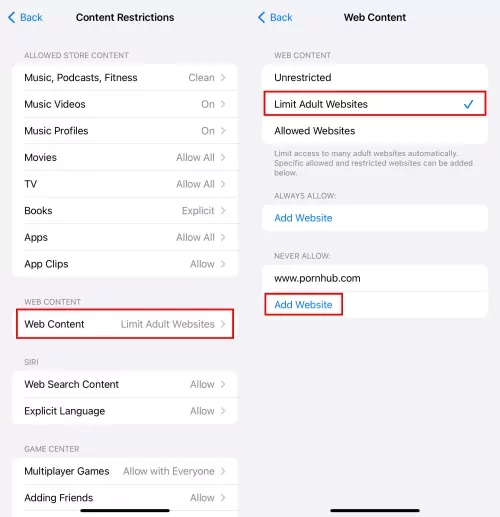
- 4.Chọn "Giới Hạn Nội Dung" rồi chọn "Nội Dung Web".
- 5.Trong mục "Nội Dung Web", chọn "Giới Hạn Trang Web Người Lớn" để tự động lọc nội dung người lớn.
- 6.Để chặn trang cụ thể, nhấn "Thêm Trang Web" dưới mục "Không Cho Phép" và nhập địa chỉ URL.
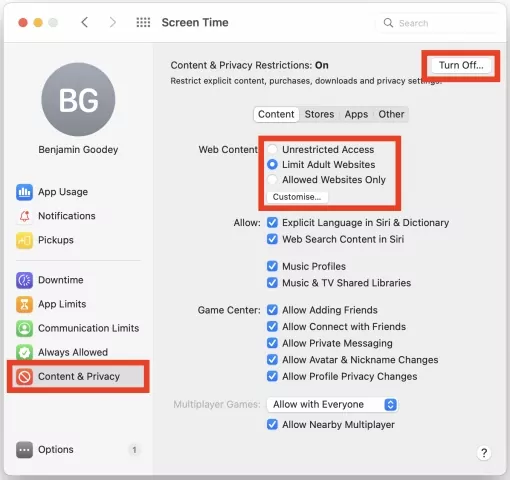
Trên Mac:
- 1.Vào "Cài Đặt Hệ Thống" bằng cách nhấn vào logo Apple ở góc trên bên trái.
- 2.Chọn "Thời Gian Sử Dụng" ở menu bên trái.
- 3.Ở cuối, nhấn "Nội Dung & Quyền Riêng Tư" và bật lên.
- 4.Bên cạnh "Nội Dung Web", chọn "Giới Hạn Trang Web Người Lớn".
- 5.Để thêm trang web cần chặn, nhấn "Tùy Chỉnh" và nhập URL dưới mục "Không Cho Phép".
Đánh Giá: Đối với các tín đồ của nhà Táo, Screen Time chính là giải pháp tiện lợi, gọn nhẹ và hoàn toàn miễn phí để thiết lập các lớp bảo vệ nội dung mạng, cũng như quản lý thời gian sử dụng thiết bị cho trẻ nhỏ theo độ tuổi rất tốt. Tuy nhiên, trong một số bài test thực tế, bộ lọc này đôi khi hoạt động chưa thực sự ổn định và người dùng vẫn có xác suất truy cập được vào một vài link đã đưa vào danh sách đen.
Cách 4. Chặn Trang Web Trên Firefox Bằng Tệp Host (Chỉ Dành Cho PC & Mac)
Nếu bạn đang sử dụng máy tính và muốn tìm một cách chặn web trên firefox triệt để cấp hệ thống mà không cần cài app, chỉnh sửa tệp tin "hosts" là một mẹo cực kỳ hiệu quả. Tệp hosts có nhiệm vụ điều hướng cấu hình ánh xạ tên miền trực tiếp tới địa chỉ IP cụ thể. Bằng cách can thiệp vào file này, bạn có thể hướng các trang web muốn chặn về một IP ảo để vô hiệu hóa chúng hoàn toàn. Cách thực hiện cụ thể trên Windows và Mac:
Trên PC:
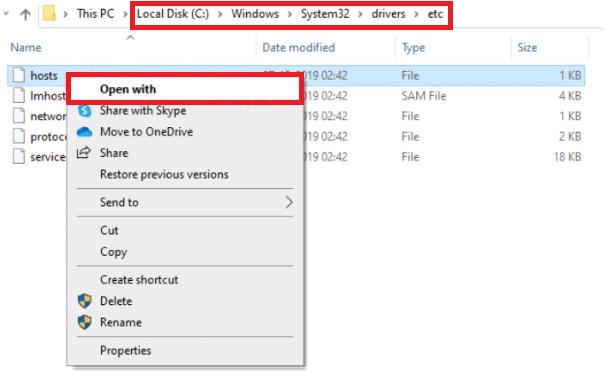
- 1.Nhấn "Windows + E" để mở File Explorer.
- 2.Đi tới C:\Windows\System32\drivers\etc.
- 3.Tìm tệp "host", nhấp chuột phải và chọn "Mở bằng" rồi chọn Notepad.
- 4.Thêm dòng mới ở cuối tệp theo định dạng: "127.0.0.1 [địa chỉ trang web cần chặn]". Ví dụ: để chặn bet365.com, nhập "127.0.0.1 www.bet365.com".
- 5.Lưu tệp trên Notepad và đóng lại.

Trên Mac:
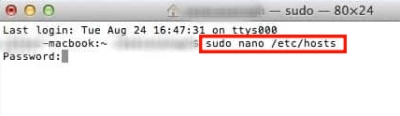
- 1.Mở "Terminal" từ thư mục "Utilities".
- 2.Nhập "sudo nano/etc/hosts" rồi nhấn Enter.
- 3.Nhập mật khẩu quản trị khi được yêu cầu.
- 4.Dùng phím mũi tên xuống để di chuyển đến cuối tệp và thêm dòng mới theo định dạng: "127.0.0.1 [địa chỉ trang web cần chặn]".
- 5.Nhấn "Ctrl + O" rồi Enter để lưu tệp.
- 6.Nhấn "Control + X" để thoát khỏi nano editor.
Đánh Giá: Sau khi cấu hình xong file hosts, bất kỳ ai cố tình dùng Firefox hay bất cứ trình duyệt nào khác trên máy để truy cập vào link đó đều sẽ nhận được thông báo lỗi "Không thể truy cập trang web này". Cách làm này đem lại hiệu quả triệt để nhất trên máy tính cá nhân, tuy nhiên các bước thao tác có phần hơi phức tạp và đòi hỏi người thực hiện phải có chút kiến thức kỹ thuật cơ bản.
Cách 5. Chặn Trang Web Trên Firefox Bằng Tiện Ích Mở Rộng (Chỉ Dành Cho PC, Mac & Android)
Trên PC & Mac:
Với người dùng Firefox trên máy tính muốn giải pháp linh hoạt và dễ sử dụng, tiện ích mở rộng (add-on) là lựa chọn hợp lý. Một tiện ích phổ biến là "Block Site by Ray". Làm theo các bước sau để cài đặt trên Firefox:
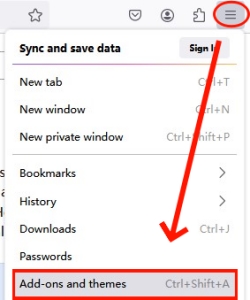
- 1.Nhấn vào ba dấu gạch ngang ở góc trên bên phải trình duyệt Firefox để mở menu.
- 2.Chọn "Tiện ích và giao diện" (Add-ons and theme).
- 3.Tìm kiếm "Block Site by Ray".
- 4.Nhấn "Thêm vào Firefox" bên cạnh tiện ích.
- 5.Nhấn "Thêm" khi được yêu cầu cấp quyền cho Firefox.
- 6.Sau khi cài đặt, biểu tượng "Block Site by Ray" sẽ xuất hiện ở góc trên bên phải. Nhấp chuột phải để vào "Tùy Chọn".
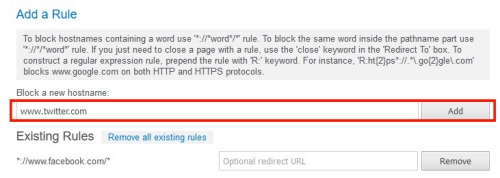
- 7.Trong mục "Chặn tên miền mới", nhập URL trang web cần chặn rồi nhấn "Thêm".
- 8.Nếu muốn chặn tạm thời, bạn có thể đặt lịch mở chặn trong mục "Lên Lịch Mở Chặn".
- 9.Sau khi thêm tất cả trang cần chặn, kéo xuống cuối và chọn "Lưu Tùy Chọn".
Trên Android:
Nếu bạn dùng Android, có thể cài tiện ích LeechBlock NG hoạt động tương tự Block Site by Ray. Các bước thực hiện như sau:
- 1.Trên Firefox, tìm kiếm LeechBlock NG Android.
- 2.Chọn kết quả đầu tiên và nhấn "Thêm vào Firefox".
- 3.Nhấn "Thêm" để cấp quyền.
- 4.Nhấn vào ba dấu chấm dọc ở góc trên bên phải để vào "Tiện ích".
- 5.Chọn "LeechBlock" rồi nhấn "Tùy Chọn".
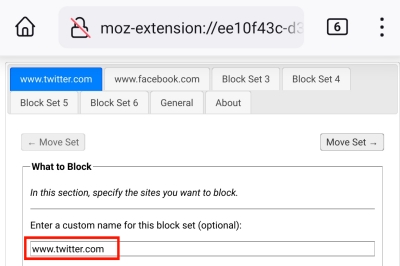
- 6.Ở trang tiếp theo, nhập URL bạn muốn chặn trên Firefox Android. Nếu muốn thêm nhiều URL, chọn "Bộ Chặn" ở menu trên.
- 7.Sau đó, nhấn "Lưu Tùy Chọn" ở cuối trang.
Đánh Giá: Dù là Block Site by Ray hay LeechBlock NG, đây đều là lựa chọn tốt cho người dùng Firefox vì tiện ích sẽ tự động chặn truy cập các trang đã thiết lập. Tuy nhiên, đôi khi quá trình chặn có thể bị trễ vài giây và bạn vẫn có thể truy cập trang bị chặn trong thời gian ngắn.
Bổ Sung: Bí Quyết Chặn Trang Web Không Phù Hợp Trên Điện Thoại Của Con
Đứng ở góc độ làm cha làm mẹ, việc xây dựng và bảo vệ con trẻ khỏi các cạm bẫy, nội dung người lớn trên không gian mạng là một nhiệm vụ vô cùng cấp thiết. Để đồng hành cùng gia đình bạn, chúng tôi khuyên dùng phần mềm giám sát thông minh hàng đầu hiện nay — AirDroid Parental Control.
Với bản cập nhật mới nhất, AirDroid Parental Control không còn phụ thuộc vào trình duyệt cụ thể để lọc nội dung. Phụ huynh có thể chặn trang web không phù hợp và quản lý truy cập web trên tất cả trình duyệt cài đặt trên thiết bị Android của con — bao gồm Chrome, Samsung Internet, Opera, Edge và Firefox.
Bạn có thể chặn hoặc cho phép trang web theo danh mục, tạo danh sách đen hoặc trắng tùy chỉnh, và thậm chí xem lịch sử duyệt web của con theo thời gian thực. Ngoài ra, AirDroid Parental Control còn có thể phát hiện hình ảnh nhạy cảm hoặc người lớn lưu trên điện thoại của con, tăng cường bảo vệ trước các rủi ro tiềm ẩn.
Nếu bạn muốn trải nghiệm duyệt web hoàn toàn an toàn cho trẻ, AirDroid Browser vẫn có sẵn và hoạt động mượt mà cùng AirDroid Parental Control.
- AirDroid Parental Control – Tính Năng Lọc Trang Web:
- Chặn trang web bằng cách thêm URL hoặc chọn danh mục
- Tùy chỉnh danh sách trắng các trang được phép truy cập
- Giám sát lịch sử duyệt web của con theo thời gian thực
Cách thiết lập như sau:
- 1. Cài đặt AirDroid Parental Control trên điện thoại của bạn.
- 2. Làm theo hướng dẫn trên màn hình để cài đặt AirDroid Kids trên thiết bị Android của con và liên kết hai thiết bị bằng mã ghép nối.
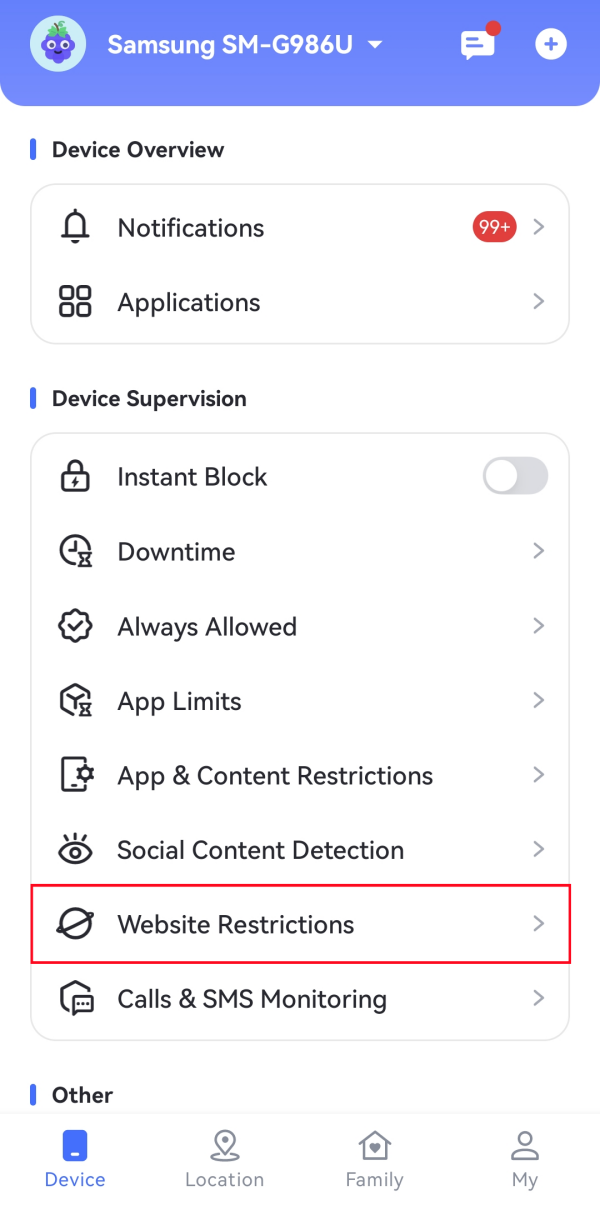
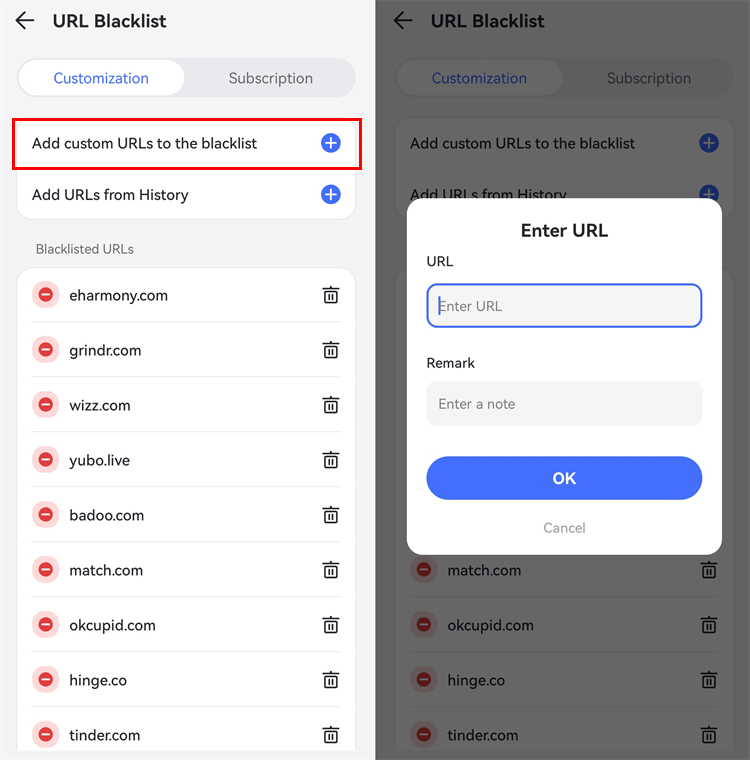
- 3. Trong AirDroid Parental Control, vào mục Hạn Chế Trang Web từ trang chủ.
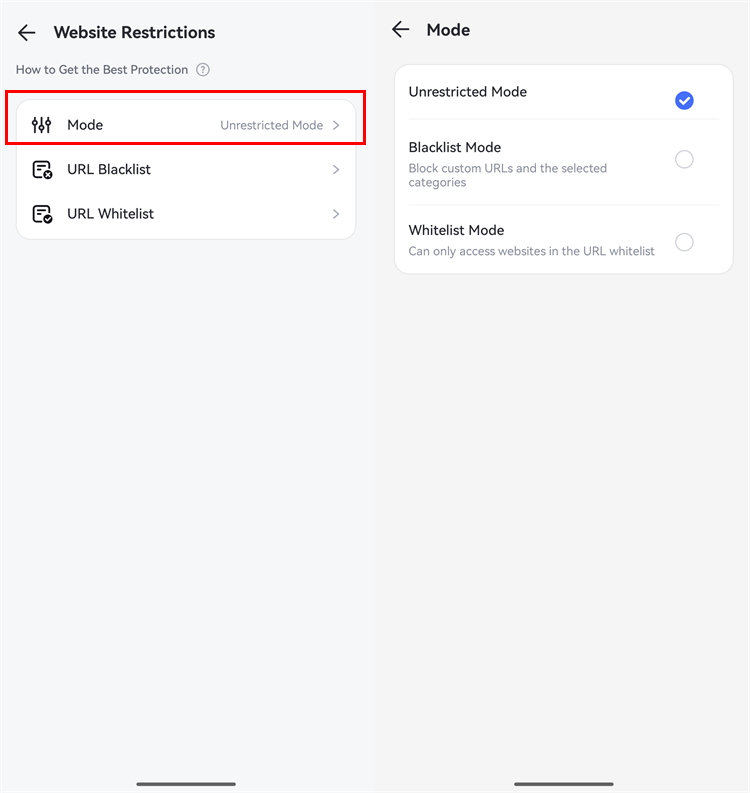
- 4. Chọn chế độ quản lý phù hợp — Không Giới Hạn, Chế Độ Chặn hoặc Chế Độ Danh Sách Trắng.
- 5. Thêm trang web hoặc danh mục cần chặn vào Danh Sách Đen URL, hoặc chỉ định trang được phép trong Danh Sách Trắng URL.
Kết Luận
Hy vọng rằng với cẩm nang hướng dẫn chi tiết về những giải pháp chặn trang web trên trình duyệt Firefox ở trên, bạn sẽ chủ động thiết lập được cho mình một môi trường lướt web an toàn, bảo mật và đạt hiệu suất tập trung cao nhất trong công việc. Đặc biệt, để có thể hoàn toàn an tâm trao máy cho con nhỏ khám phá thế giới trực tuyến, việc trang bị bộ đôi giải pháp bảo vệ toàn diện AirDroid Parental Control kết hợp cùng trình duyệt sạch AirDroid Browser sẽ là sự đầu tư xứng đáng, giúp hình thành nên những thói quen công nghệ lành mạnh và đúng đắn cho con trẻ ngay từ hôm nay. Chúc các bạn thực hiện thành công!


Để lại một trả lời.