Cách Chặn Snapchat Trên iPhone: Hướng Dẫn Toàn Diện Từ Giới Hạn Ứng Dụng Đến Tắt Thông Báo
Snapchat nằm trong nhóm mạng xã hội được yêu thích nhất hiện nay, thu hút cả thanh thiếu niên lẫn người trưởng thành. Tuy nhiên, lượng nội dung không phù hợp trẻ em tràn lan trên nền tảng này đặt ra mối lo ngại nghiêm trọng về an toàn. Nghiêm trọng hơn, Snapchat có khả năng gây nghiện rất cao đối với mọi lứa tuổi, đặc biệt là các bạn nhỏ và thanh thiếu niên. Dòng thông báo liên tục bật lên càng khiến người dùng khó rời mắt khỏi màn hình, dễ dẫn đến xao nhãng trong học tập và công việc.
Bài viết dưới đây sẽ hướng dẫn bạn cách chặn Snapchat trên iPhone một cách toàn diện, từ chặn ứng dụng Snapchat iPhone, chặn trang web Snapchat, giới hạn thời gian Snapchat, tắt thông báo Snapchat cho đến ngăn chặn cài đặt lại sau khi xóa.
Những Điểm Chính:
- Tính năng Thời Gian Sử Dụng (Screen Time) cho phép giới hạn thời gian Snapchat trên iPhone và Mac, song những bạn trẻ thành thạo công nghệ vẫn có thể tìm cách lách qua.
- AirDroid Parental Control chặn được cả ứng dụng lẫn trang web Snapchat, đồng thời rất khó bị phá vỡ. Phần mềm giám sát con này còn hỗ trợ đặt lịch chặn theo khung giờ linh hoạt.
- Bạn có thể chặn toàn bộ ứng dụng không phù hợp theo độ tuổi, bao gồm Snapchat, thông qua Thời Gian Sử Dụng (Screen Time) và AirDroid.
- Ngoài ra, bạn có thể tắt thông báo Snapchat toàn bộ hoặc chọn lọc, hoặc bật Chế Độ Tập Trung (Focus) để loại bỏ phiền nhiễu khi cần tập trung.
4 Cách Chặn Snapchat Trên iPhone Triệt Để
1Chặn Ứng Dụng Snapchat Hoàn Toàn
Phương pháp đầu tiên là chặn ứng dụng Snapchat iPhone ngay từ gốc, không cho phép truy cập dưới mọi hình thức. Bạn có thể tận dụng tính năng Thời Gian Sử Dụng (Screen Time) tích hợp sẵn trên iOS hoặc sử dụng phần mềm giám sát con từ bên thứ ba.
Dùng Thời Gian Sử Dụng (Screen Time) Tích Hợp
Screen Time chặn ứng dụng không theo cách trực tiếp, nhưng bạn hoàn toàn có thể thiết lập giới hạn thời gian Snapchat xuống mức tối thiểu là 1 phút, tương đương với chặn hoàn toàn. Bên cạnh đó, tính năng này còn cho phép chặn trang web Snapchat cùng toàn bộ tên miền liên quan.
Đặt Giới Hạn Thời Gian Snapchat Còn 1 Phút
Thực hiện theo các bước sau để giới hạn ứng dụng iPhone cho Snapchat xuống còn 1 phút qua Thời Gian Sử Dụng (Screen Time):
- Mở ứng dụng Cài Đặt (Settings) trên iPhone.
- Chọn Thời Gian Sử Dụng (Screen Time), sau đó nhấn vào Giới Hạn Ứng Dụng (App Limits).
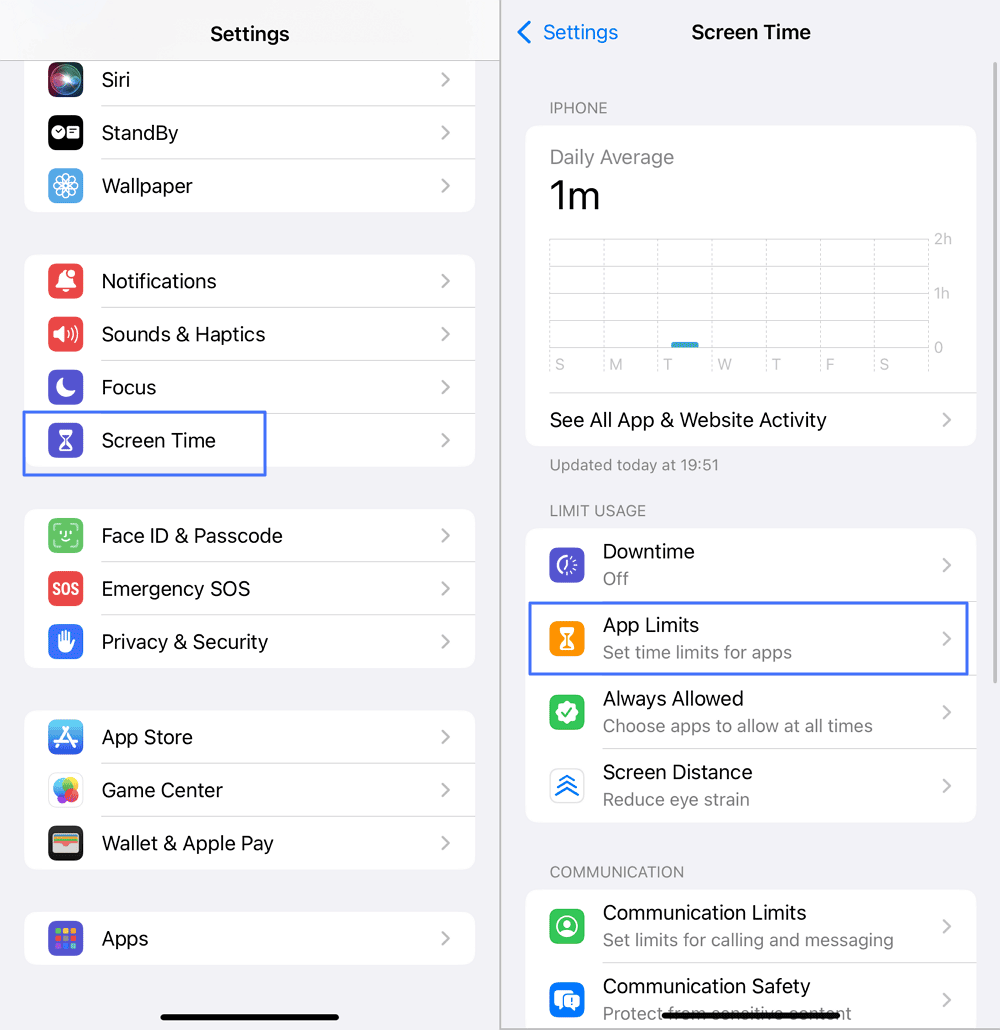
- Mẹo: Nếu không thấy mục Giới Hạn Ứng Dụng (App Limits), hãy nhấn vào Hoạt Động Ứng Dụng & Trang Web (App & Website Activity) rồi làm theo hướng dẫn trên màn hình để kích hoạt Thời Gian Sử Dụng (Screen Time) trước.
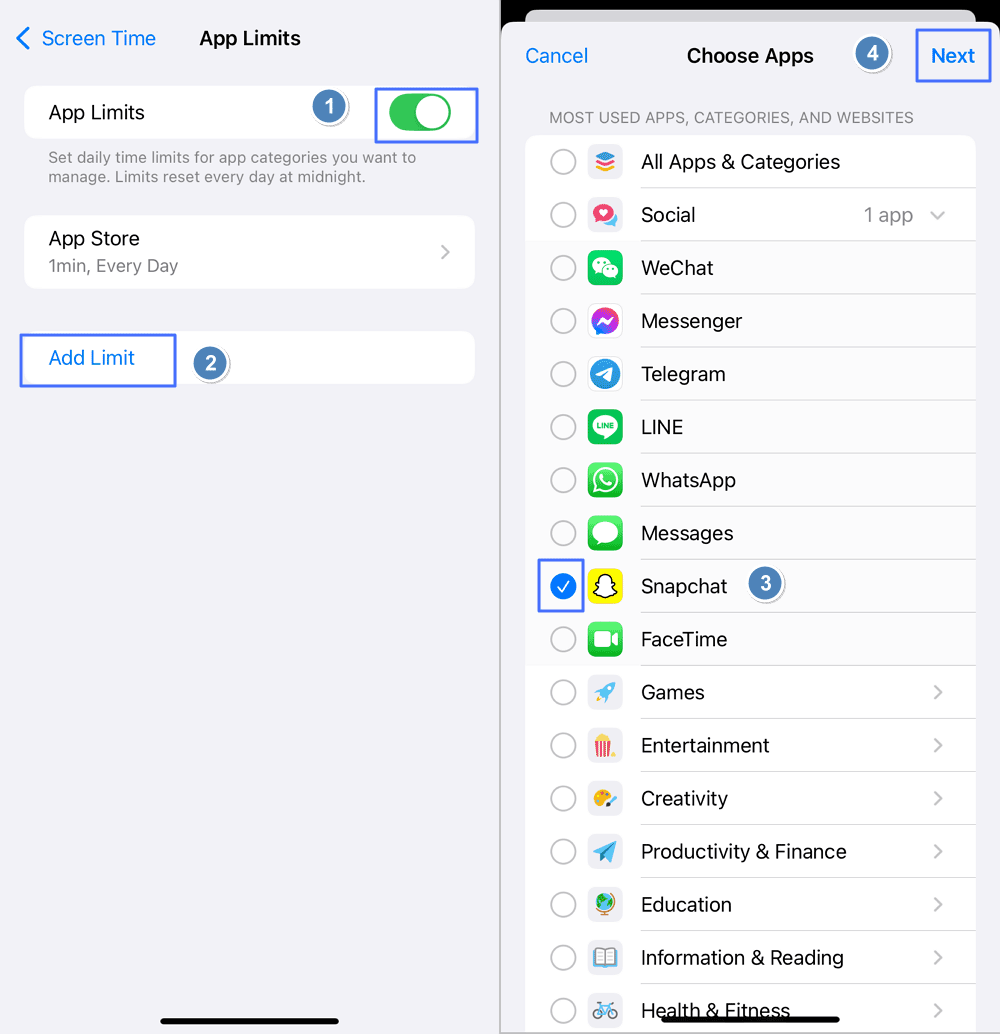
- Bật Giới Hạn Ứng Dụng (App Limits), nhấn Thêm Giới Hạn (Add Limit), tìm và chọn Snapchat trong danh mục Mạng Xã Hội (Social), rồi nhấn Tiếp (Next).

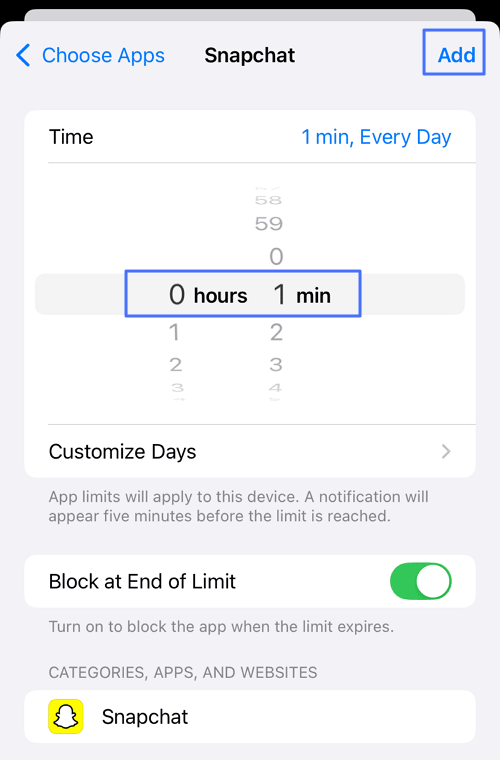
- Thiết lập mức giới hạn thời gian là 1 phút, sau đó nhấn Thêm (Add) để hoàn tất.

Chặn Trang Web Snapchat
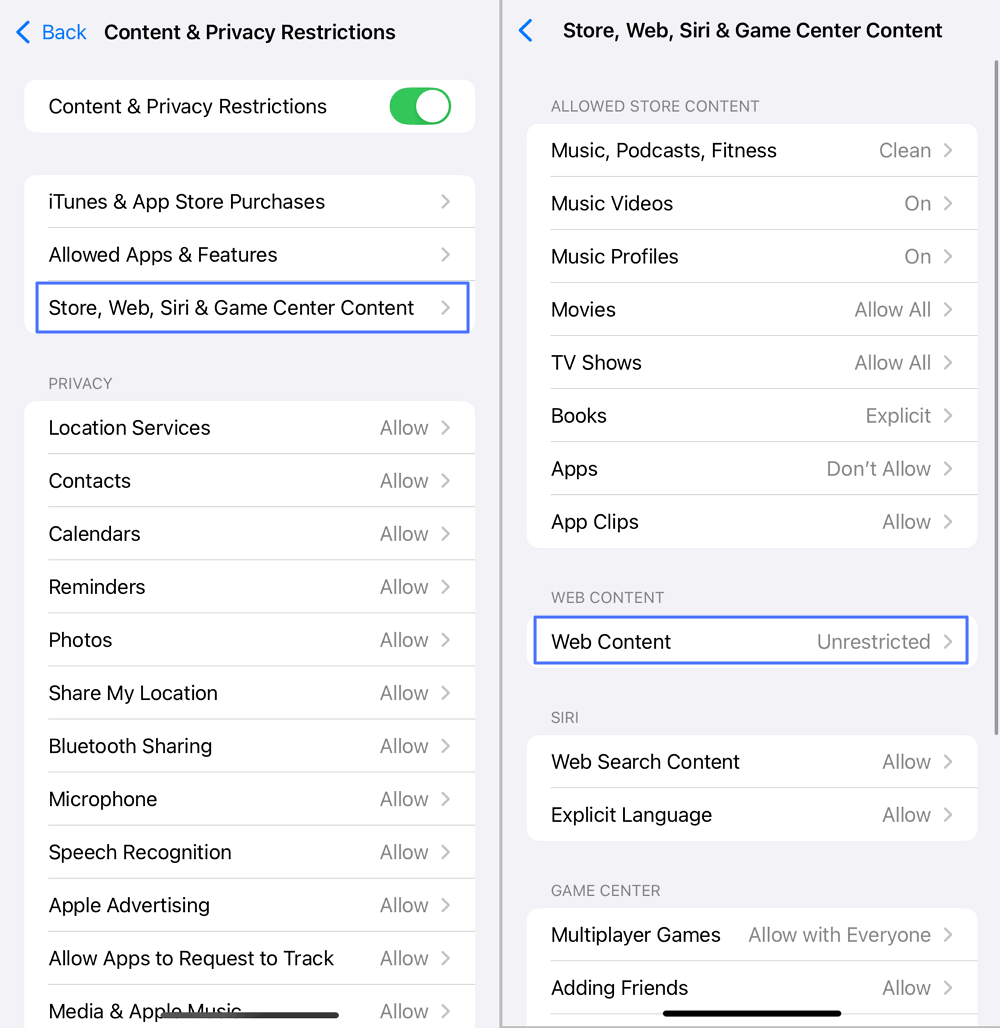
- Quay lại Thời Gian Sử Dụng (Screen Time), nhấn vào Hạn Chế Nội Dung & Quyền Riêng Tư (Content & Privacy Restrictions) và nhập mật mã.
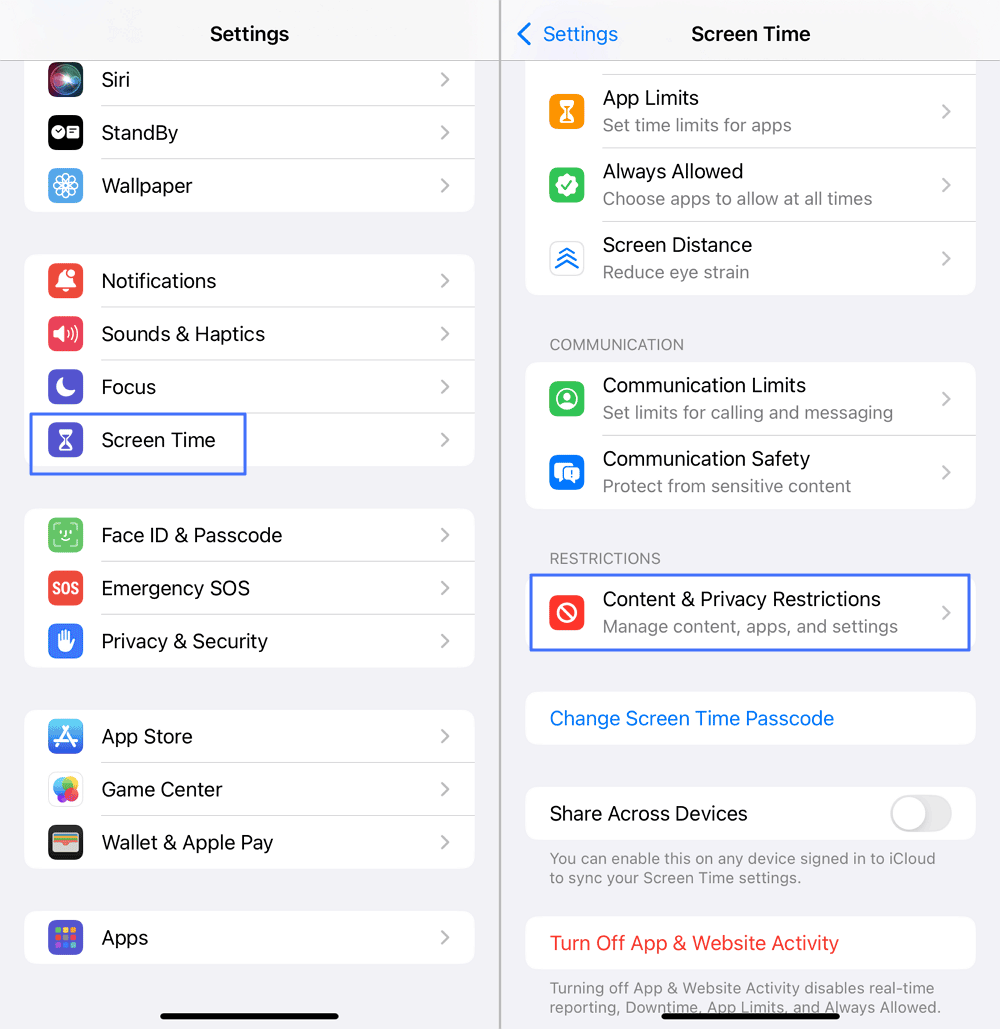

- Bật Hạn Chế Nội Dung & Quyền Riêng Tư (Content & Privacy Restrictions). Lúc này, bạn sẽ thấy mục Cửa Hàng, Web, Siri & Game Center (Store, Web, Siri & Game Center Content). Mở mục này và chọn Nội Dung Web (Web Content).
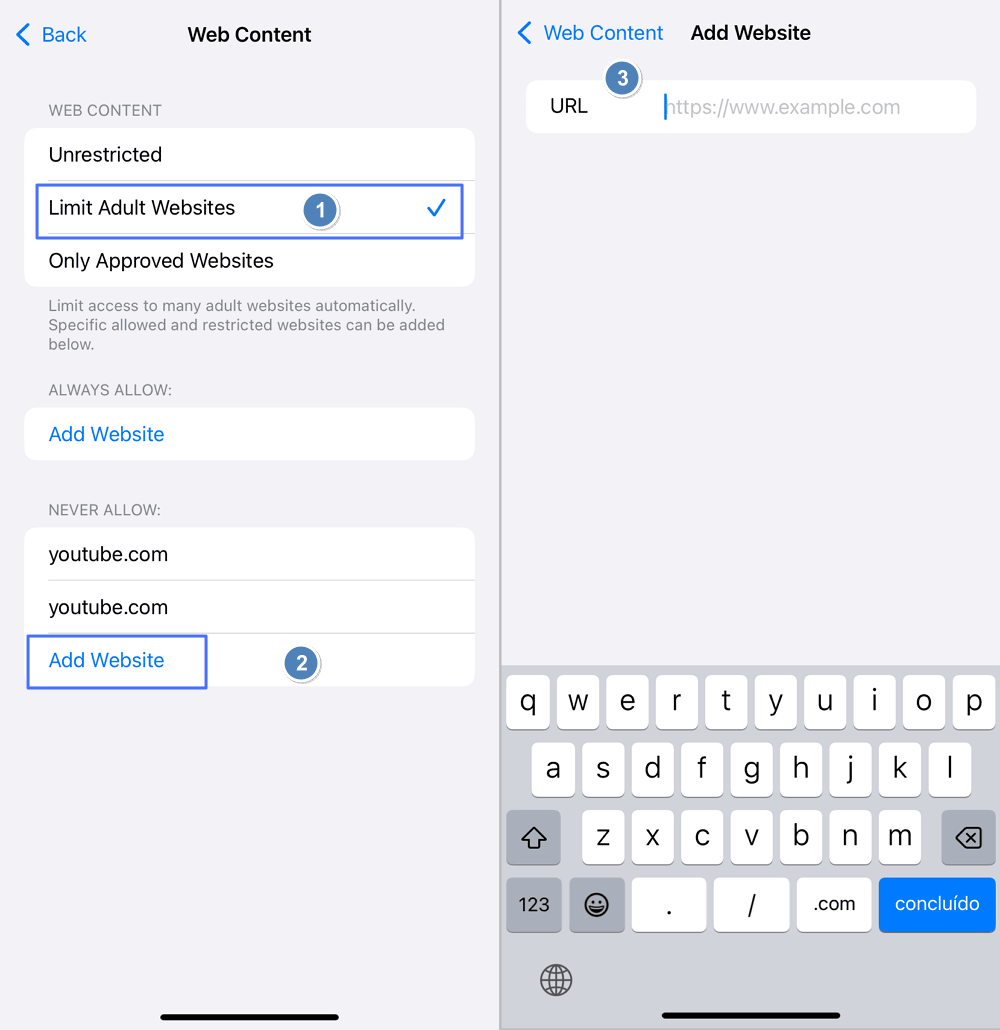
- Chọn Giới Hạn Trang Web Người Lớn (Limit Adult Websites) > nhấn Thêm Trang Web (Add Website) trong phần Không Cho Phép (Never Allow). Tiếp theo, thêm toàn bộ trang web và tên miền Snapchat vào danh sách chặn.

Dùng Phần Mềm Bên Thứ Ba
Các phần mềm giám sát con như AirDroid Parental Control cho phép chặn ứng dụng Snapchat iPhone hoàn toàn chỉ với một lần nhấn. Bạn có thể đặt lịch giờ nghỉ riêng cho Snapchat, đồng thời lọc bỏ nội dung không phù hợp trẻ em trên ứng dụng này. AirDroid Parental Control đáng tin cậy hơn các giải pháp khác nhờ cơ chế bảo vệ rất khó bị phá vỡ. Ngoài ra, phần mềm còn tích hợp nhiều tính năng hữu ích như lọc trang web, giám sát con dùng điện thoại theo vị trí, cảnh báo tùy chỉnh và nhiều công cụ quản lý ứng dụng con trên iPhone khác. Dưới đây là cách sử dụng:
- Tải và cài đặt ứng dụng từ App Store hoặc Google Play. Bạn cũng có thể truy cập bảng điều khiển trực tuyến qua webparent.airdroid.com.
- Mở ứng dụng, tạo tài khoản mới hoặc đăng nhập nếu bạn đã có sẵn.
- Cài đặt AirDroid Kids trên chiếc iPhone cần chặn Snapchat, sau đó liên kết thiết bị đó với tài khoản AirDroid của bạn.
- Làm theo hướng dẫn trên màn hình để bật Chế Độ Giám Sát (Supervision Mode).
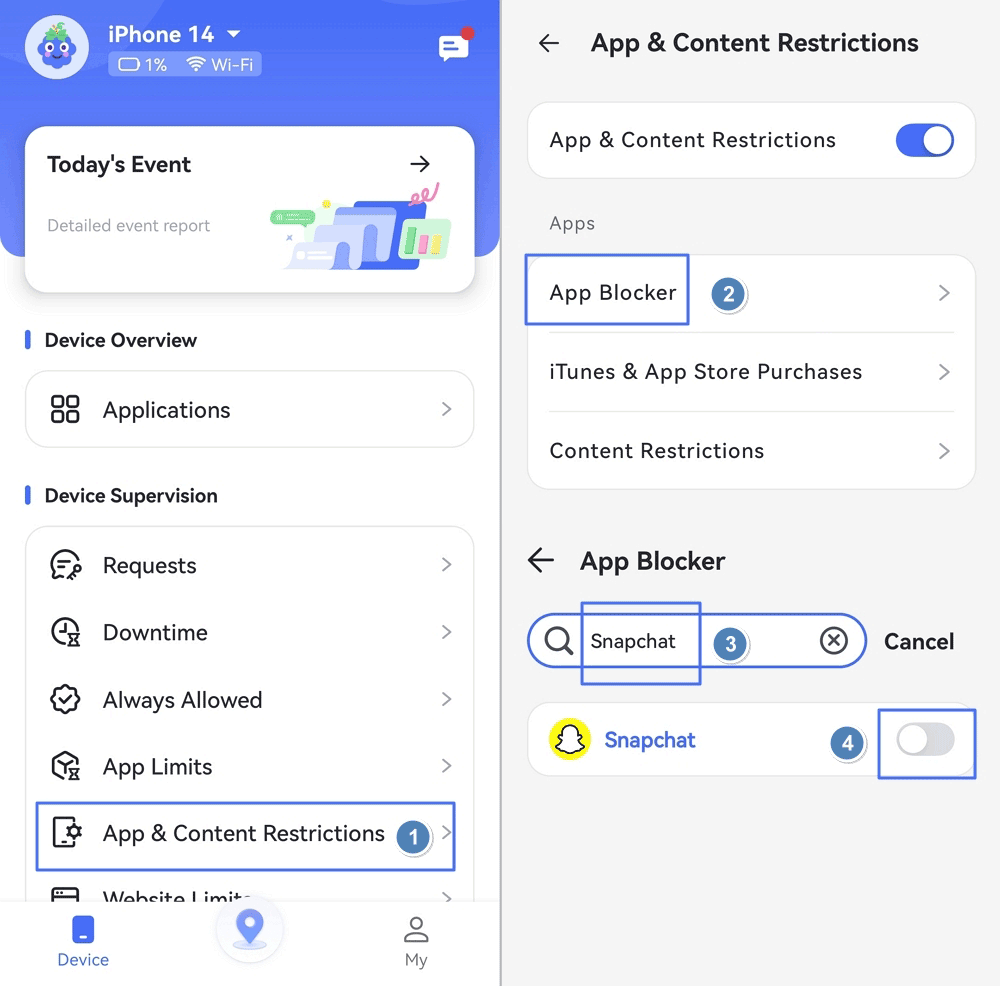
- Mở bảng điều khiển dành cho phụ huynh, chọn Giới Hạn Ứng Dụng & Nội Dung (App & Content Restrictions) > Chặn Ứng Dụng (App Blocker). Tìm Snapchat trong danh sách và bật công tắc chặn.

- Quay lại trang chủ, nhấn vào Hạn Chế Trang Web (Website Restrictions). Chế độ mặc định là Danh Sách Đen (Blacklist Mode).
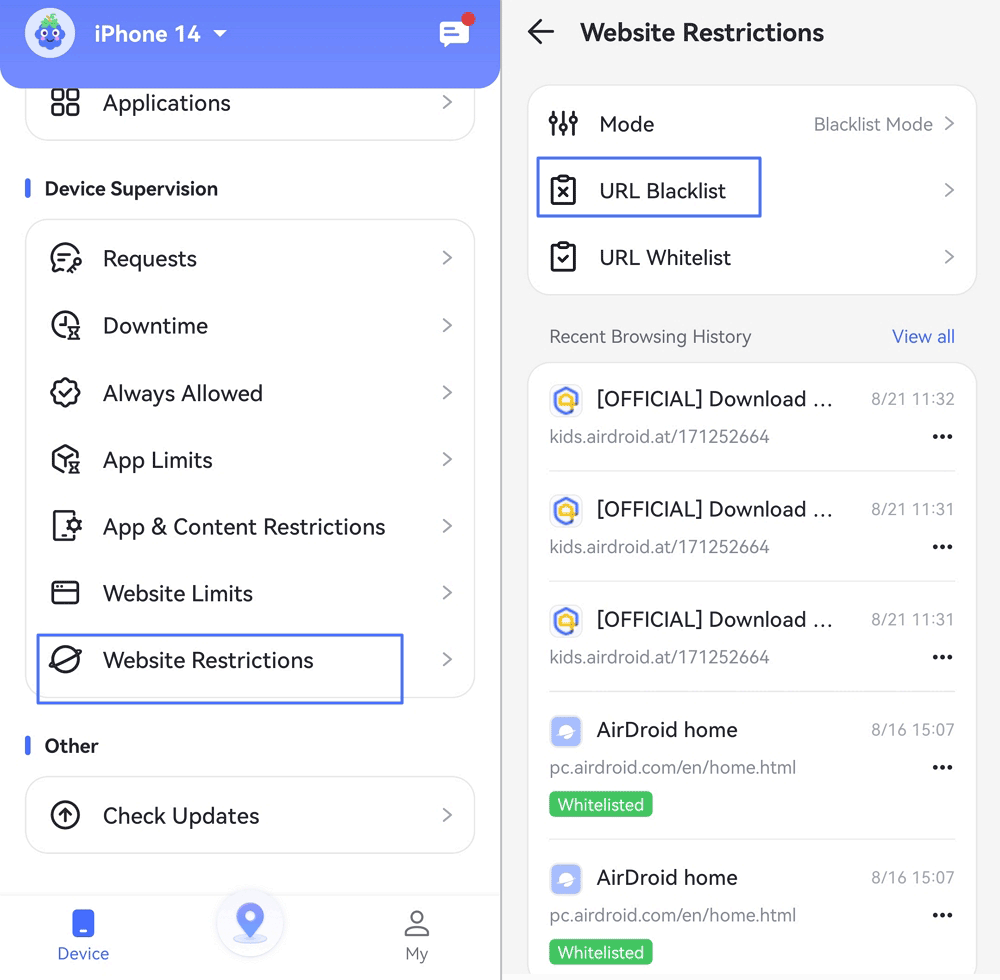

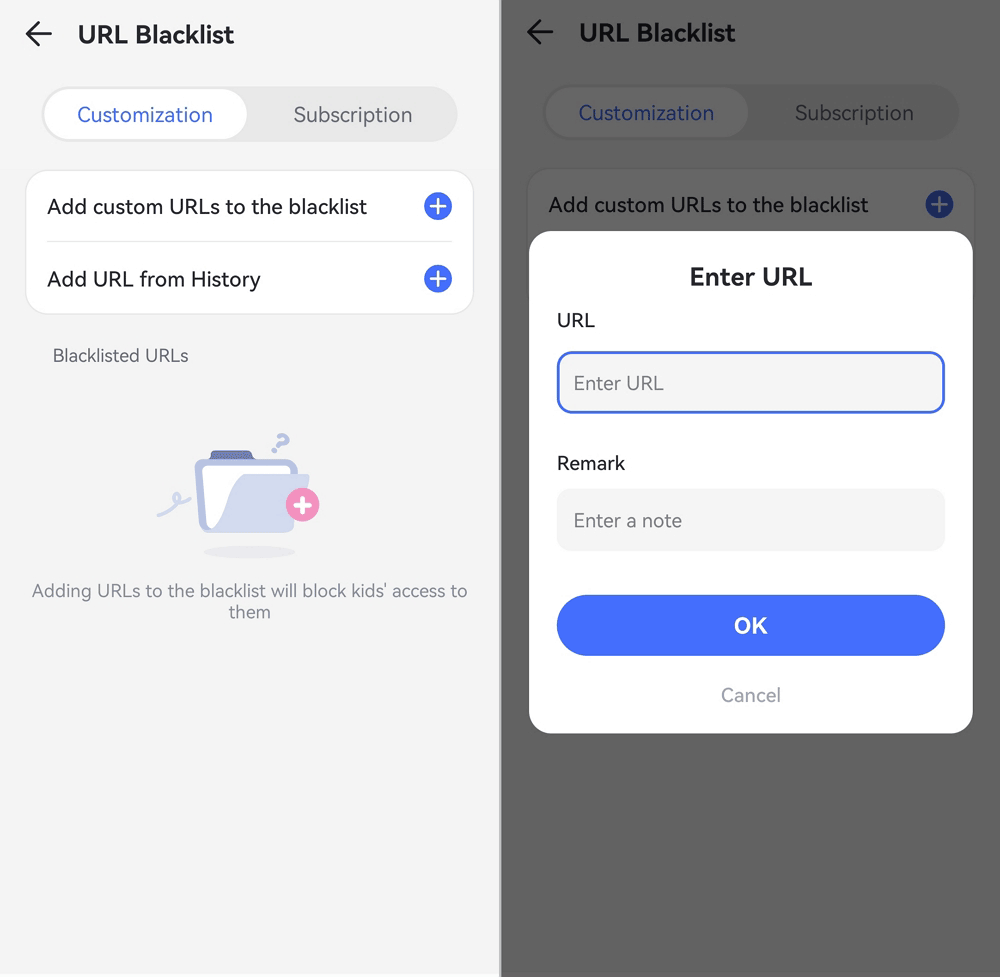
- Trong phần Danh Sách Đen URL (URL Blacklist), nhấn "Add customer URLs to the blacklist" để thêm trang web và tên miền Snapchat vào danh sách chặn.

Trang Web & Tên Miền Snapchat
snapchat.com
sc-analytics.appspot.com
app.snapchat.com
web.snapchat.com
feelinsonice.com
feelinsonice-hrd.appspot.com
snapchat.appspot.com
feelinsonice.appspot.com
feelinsonice.l.google.com
appspot.l.google.com
data.flurry.com
analytics.snapchat.com
app-analytics.snapchat.com
snapads.com
adsapi.snapchat.com
aws-cf.api.snapchat.com
usc.adserver.snapads.com
asia-southeast1-gcp.api.snapchat.com
Video Hướng Dẫn: Cách Chặn Snapchat Trên Điện Thoại
2Chặn Snapchat Theo Khung Giờ Nhất Định
Ngoài cách giới hạn thời gian Snapchat đã nêu ở trên, bạn còn có thể tận dụng tính năng Lịch Giờ Nghỉ (Downtime) trên Thời Gian Sử Dụng iPhone. Tính năng này tự động chặn mạng xã hội trên iPhone cùng toàn bộ thông báo trong khoảng thời gian bạn quy định. Những ứng dụng nào bạn vẫn muốn truy cập trong lúc đó, chỉ cần thêm vào danh sách Luôn Được Phép (Always Allowed). Đặc biệt, hệ thống còn gửi cảnh báo trước 5 phút khi sắp đến giờ nghỉ, giúp bạn chủ động sắp xếp. Dưới đây là hướng dẫn chi tiết.
Mẹo: Với AirDroid Parental Control, bạn có thể đặt lịch giờ nghỉ iPhone riêng cho Snapchat mà không ảnh hưởng đến các ứng dụng khác.
Qua Thời Gian Sử Dụng (Screen Time) Tích Hợp
- Mở ứng dụng Cài Đặt (Settings) trên iPhone.
- Chọn Thời Gian Sử Dụng (Screen Time).
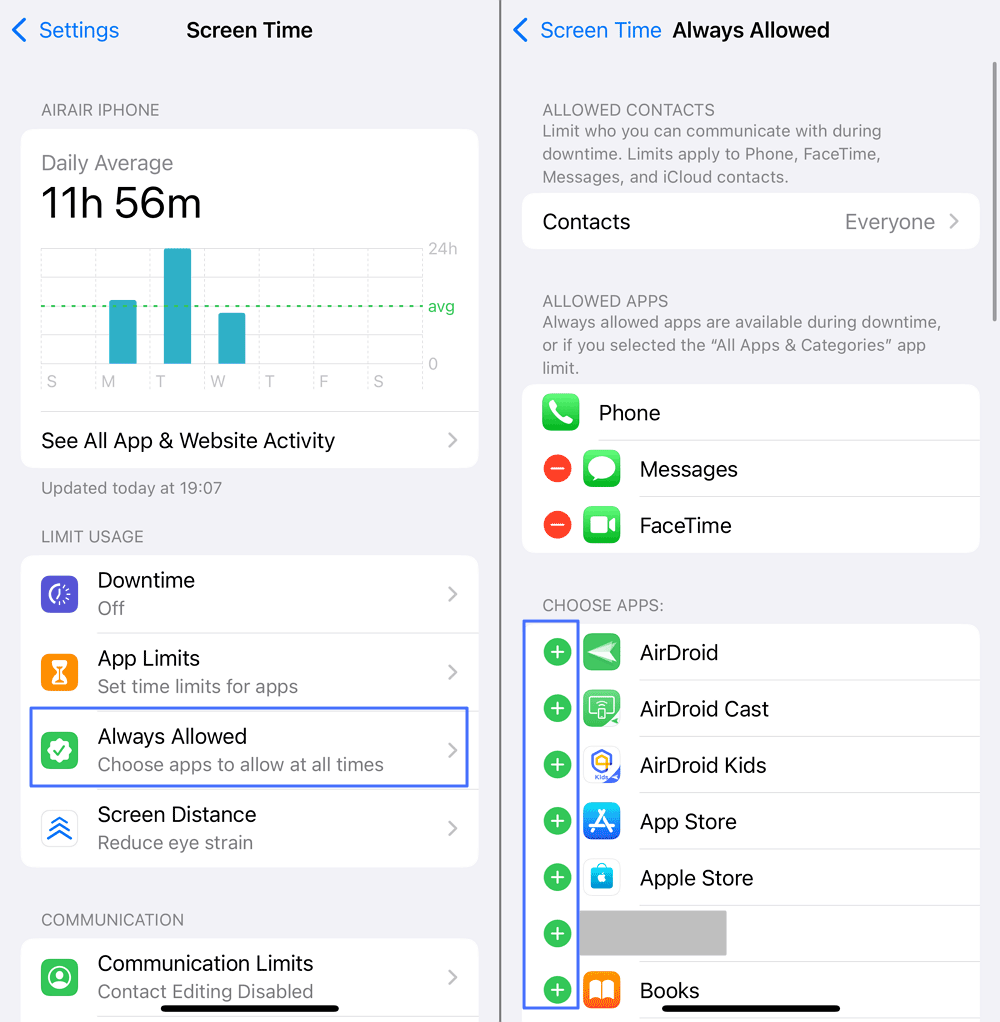
- Nhấn vào Luôn Được Phép (Always Allowed), nhấn biểu tượng + ở góc trên bên phải và chọn những ứng dụng bạn muốn cho phép hoạt động trong giờ nghỉ.

- Quay lại trang Thời Gian Sử Dụng (Screen Time).
- Nhấn vào Lịch Giờ Nghỉ (Downtime) và bật Lên Lịch (Scheduled). Tùy chỉnh ngày trong tuần, thiết lập thời gian bắt đầu và kết thúc theo nhu cầu.
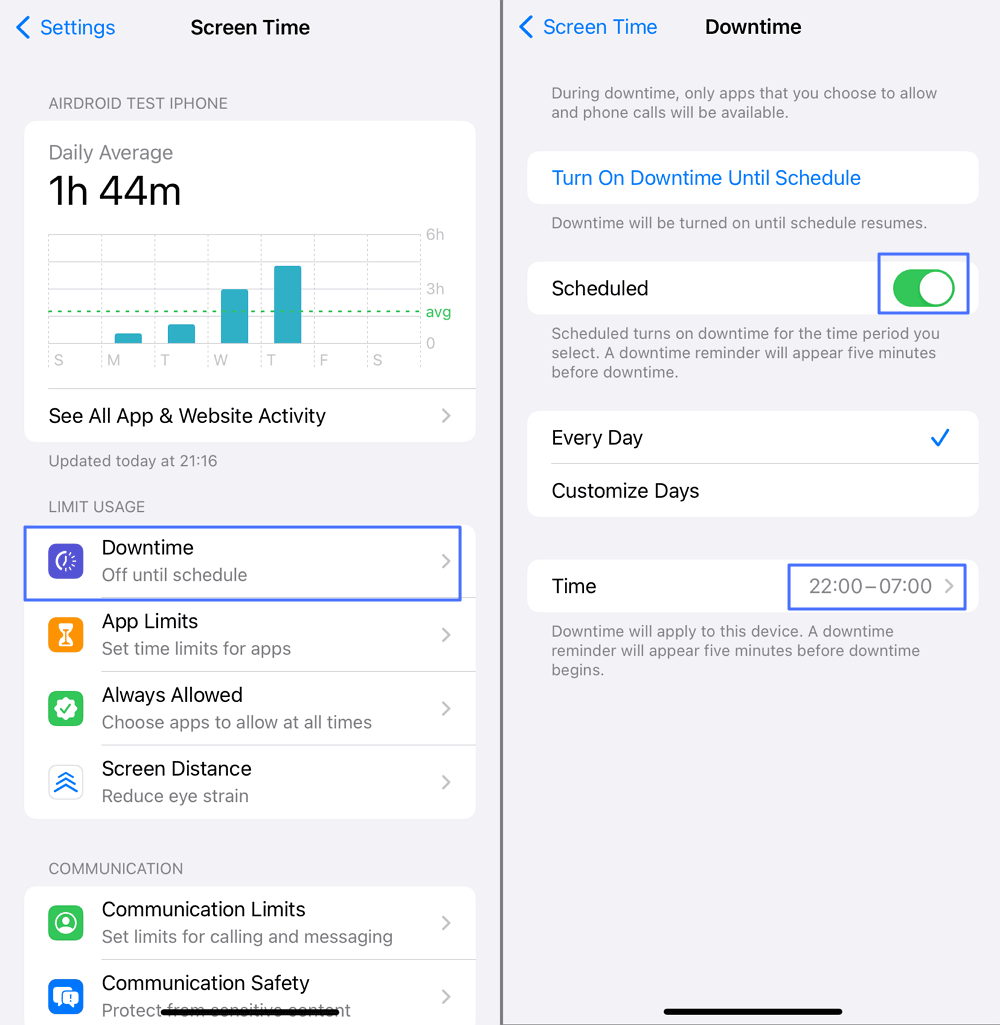

- Nhấn Lưu (Save) để hoàn tất.
Với AirDroid Parental Control
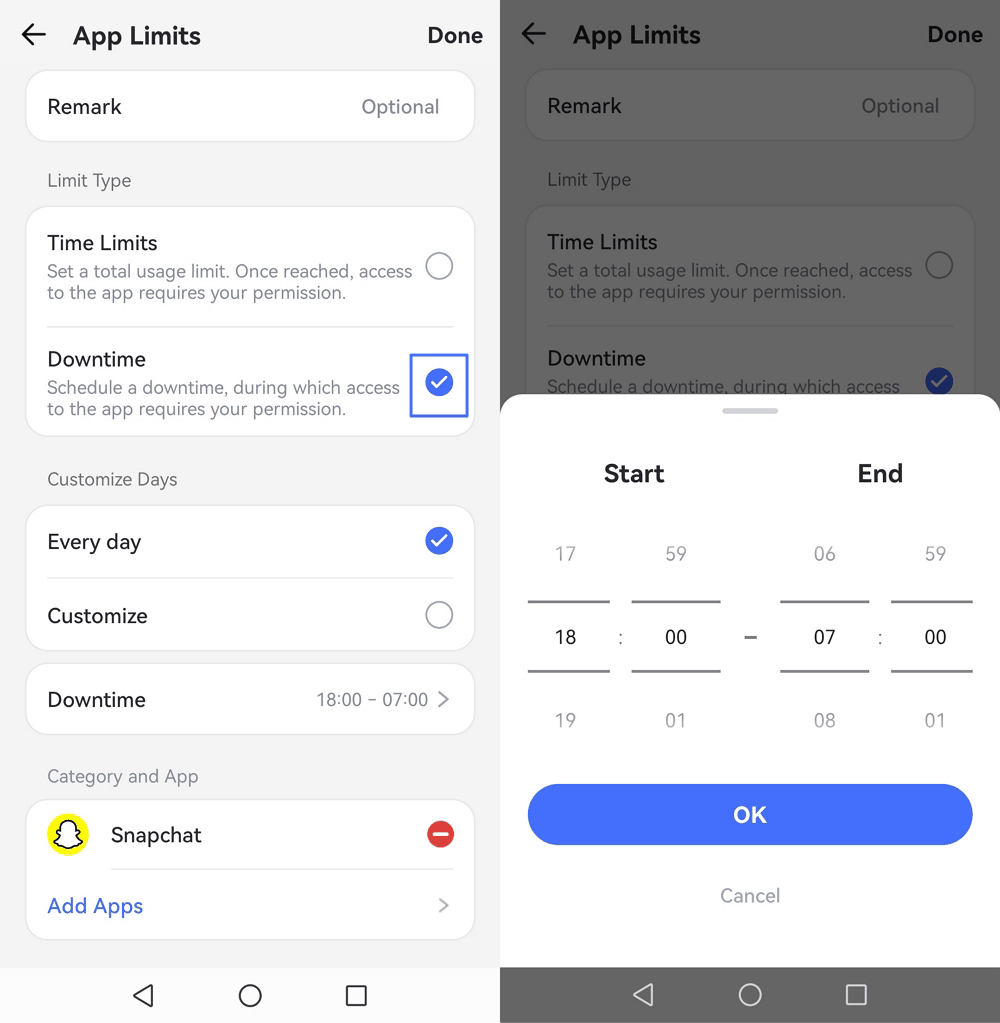
- Mở AirDroid Parental Control và truy cập mục Giới Hạn Ứng Dụng (App Limits). Nhấn Thêm Lịch (Add Schedule).
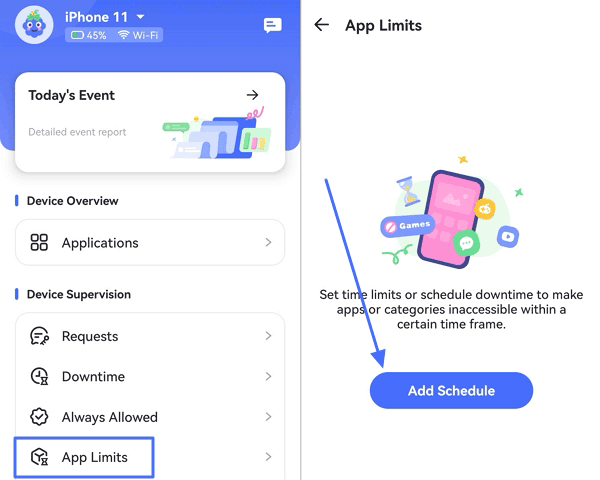

- Tìm và chọn Snapchat, rồi nhấn Tiếp (Next).
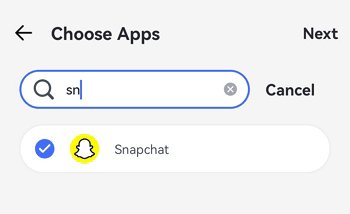

- Chọn Lịch Giờ Nghỉ (Downtime) để thiết lập khung giờ con bạn không được phép truy cập Snapchat.

3Chặn Tất Cả Ứng Dụng Không Phù Hợp Độ Tuổi, Bao Gồm Snapchat
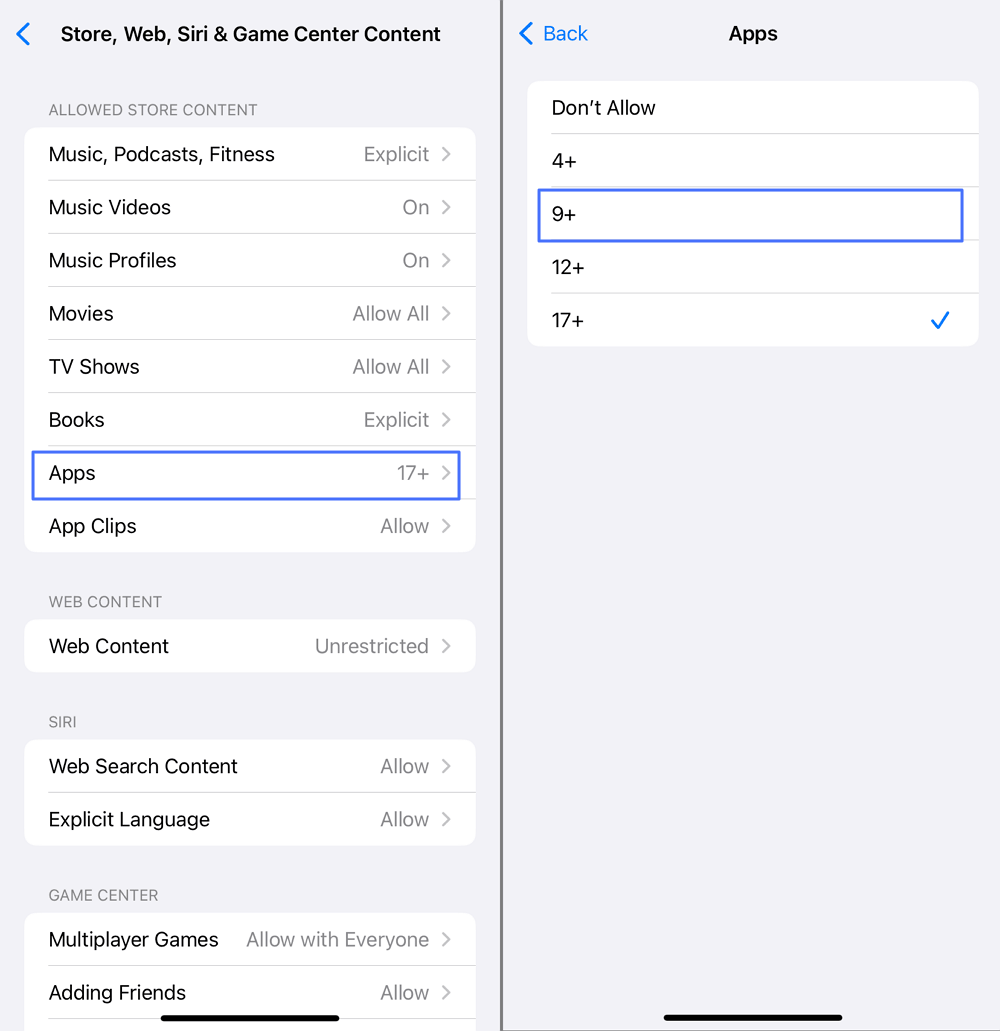
Thời Gian Sử Dụng (Screen Time) còn cho phép bạn chặn hàng loạt ứng dụng dựa trên xếp hạng độ tuổi. Vì Snapchat thuộc nhóm 12+, bạn chỉ cần đặt mức giới hạn ứng dụng iPhone ở ngưỡng 9+ là đủ để vô hiệu hóa Snapchat cùng toàn bộ ứng dụng có nội dung không phù hợp trẻ em tương tự. Thực hiện theo các bước sau:
- Mở ứng dụng Cài Đặt (Settings) trên iPhone.
- Chọn Thời Gian Sử Dụng (Screen Time).
- Nhấn vào Hạn Chế Nội Dung & Quyền Riêng Tư (Content & Privacy Restrictions) và nhập mật mã. Bật Hạn Chế Nội Dung & Quyền Riêng Tư (Content & Privacy Restrictions), sau đó mở mục Cửa Hàng, Web, Siri & Game Center (Store, Web, Siri & Game Center Content).
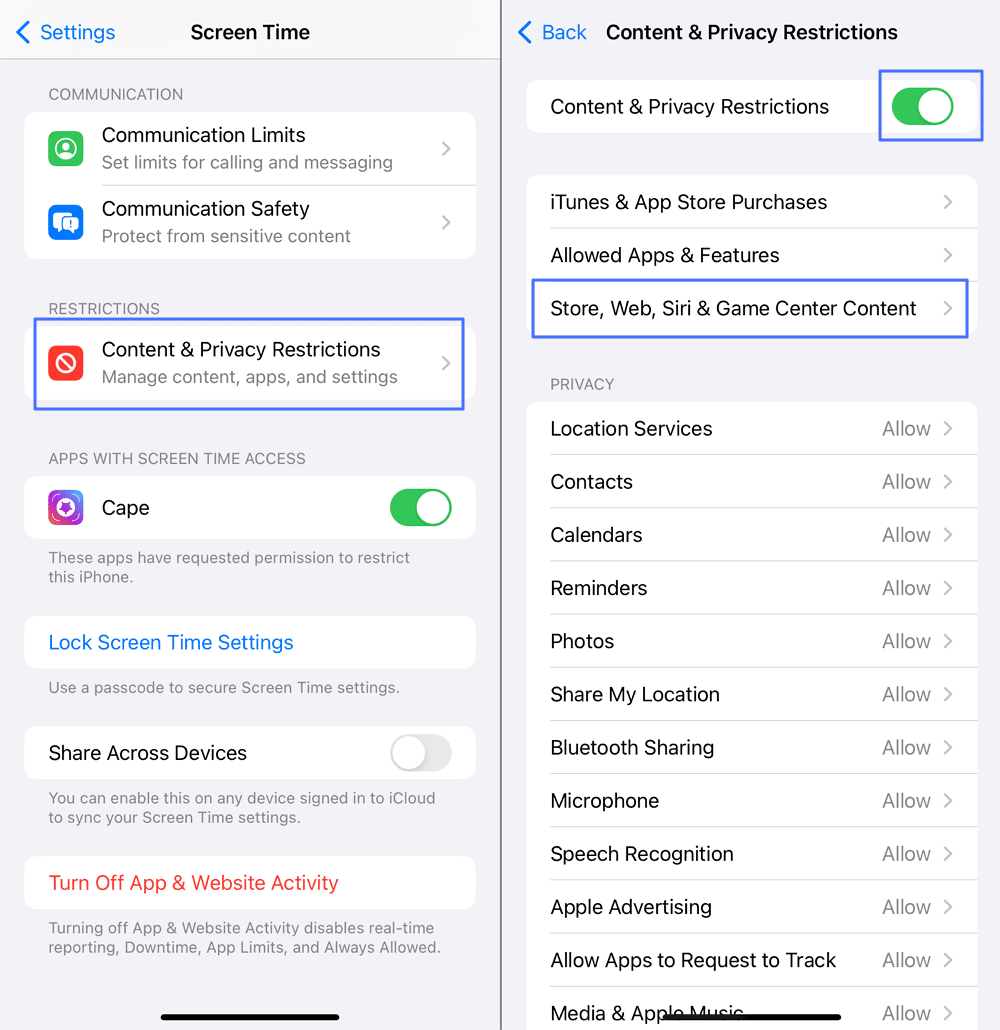
- Chọn mục Ứng Dụng (Apps) và đặt giới hạn độ tuổi là 9+.

Bạn cũng có thể thiết lập giới hạn độ tuổi tương tự từ mục Giới Hạn Ứng Dụng & Nội Dung (App & Content Restrictions) trong AirDroid.
4Xóa Snapchat Và Ngăn Cài Đặt Lại
Phương án cuối cùng để chặn Snapchat trên iPhone là xóa Snapchat chặn cài lại. Sau khi gỡ bỏ ứng dụng, bạn dùng Thời Gian Sử Dụng (Screen Time) để chặn cài đặt ứng dụng iPhone, đảm bảo không ai có thể tải lại Snapchat. AirDroid Parental Control cũng trang bị tính năng tương tự, giúp phụ huynh yên tâm rằng con sẽ không tự ý cài lại ứng dụng. Thực hiện theo các bước sau:
- Xóa Snapchat khỏi iPhone bằng cách gỡ cài đặt ứng dụng.
- Mở ứng dụng Cài Đặt (Settings) trên iPhone.
- Chọn Thời Gian Sử Dụng (Screen Time).
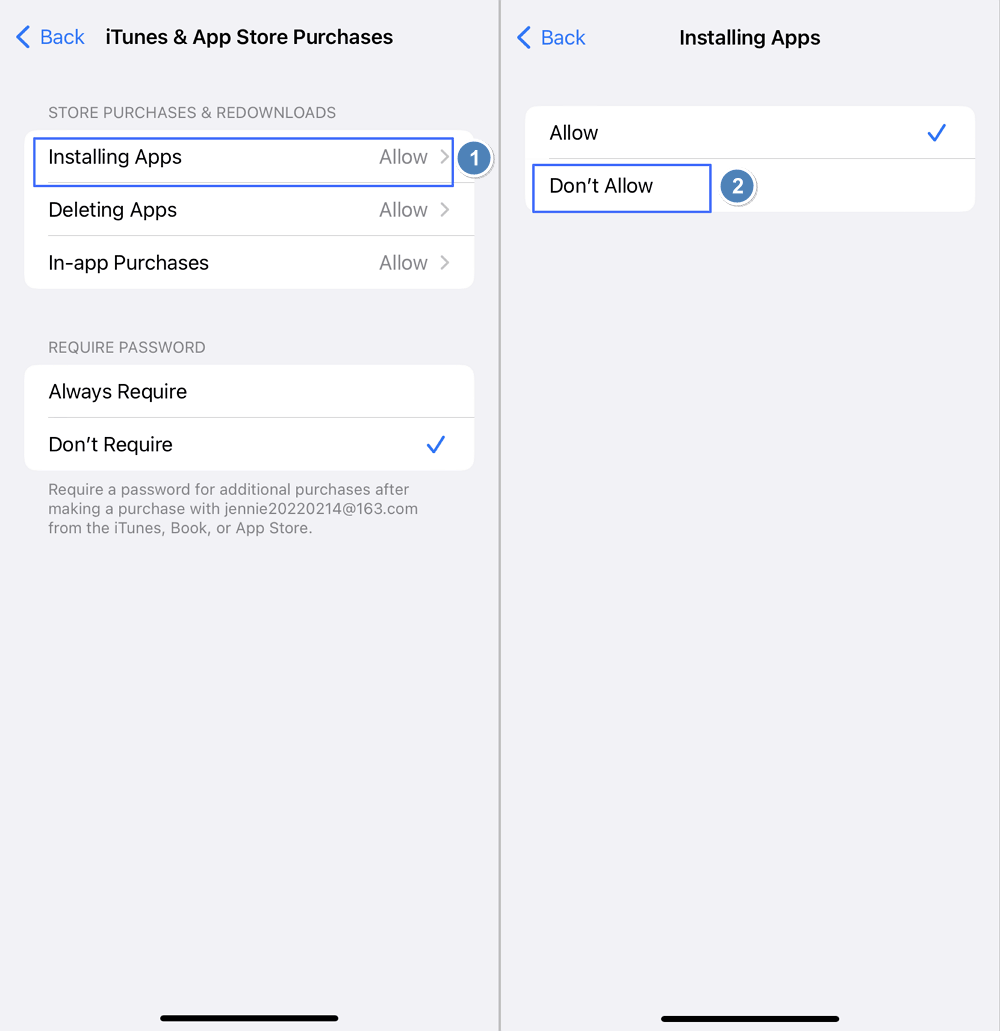
- Nhấn vào Hạn Chế Nội Dung & Quyền Riêng Tư (Content & Privacy Restrictions) và nhập mật mã. Chọn Mua Hàng Trên iTunes & App Store (iTunes & App Store Purchases).
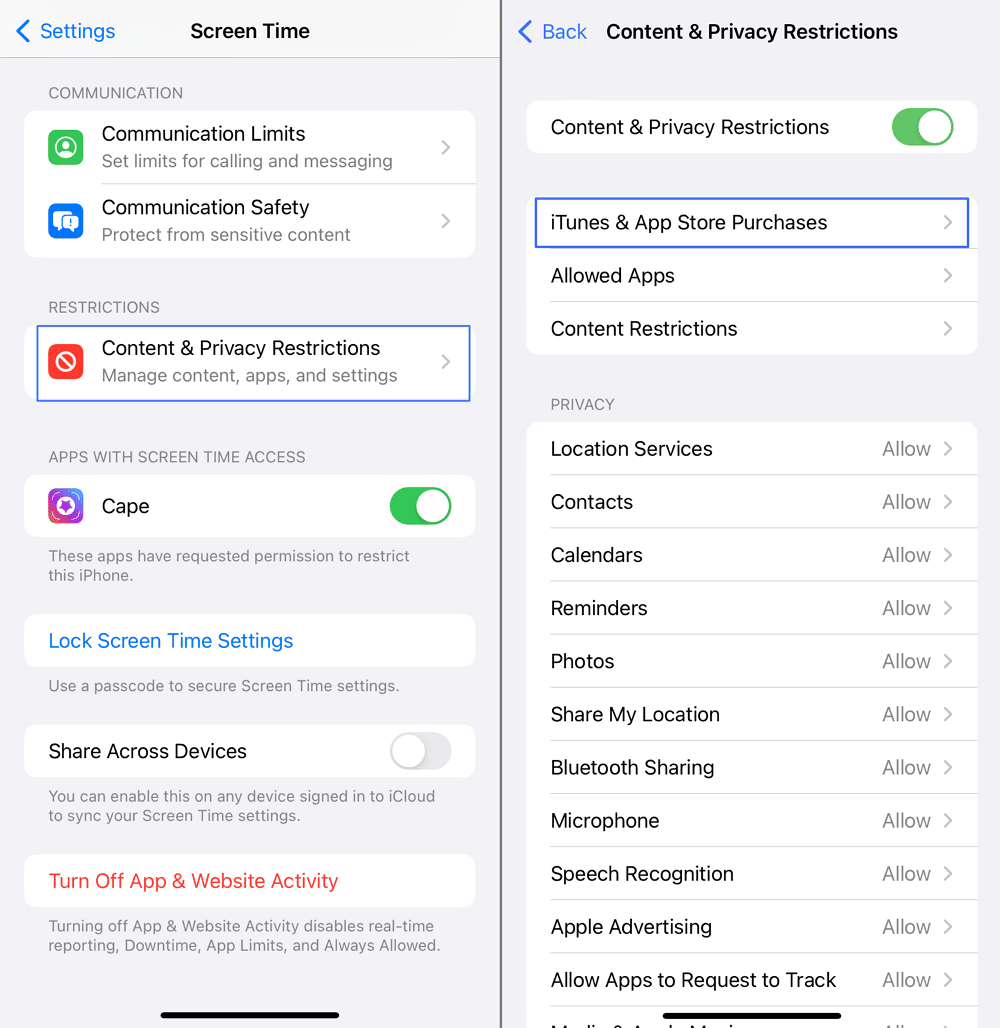
- Chuyển mục Cài Đặt Ứng Dụng (Installing Apps) sang Không Cho Phép (Don't Allow).
Nhà Mạng Có Chặn Được Snapchat Trên iPhone Triệt Để Không?
Không. Các dịch vụ giám sát con từ nhà mạng như Verizon Smart Family hay AT&T Smart Limits chỉ chặn được truy cập qua dữ liệu di động. Chẳng hạn, Verizon Smart Family cung cấp khá nhiều công cụ quản lý như tạm dừng internet, giám sát con dùng điện thoại qua hoạt động web và ứng dụng. Tuy nhiên, phương pháp này dễ dàng bị vô hiệu hóa khi thiết bị kết nối Wi-Fi, nên không đảm bảo chặn triệt để.
2 Cách Giảm Xao Nhãng Từ Snapchat Trên iPhone
1Tắt Thông Báo Snapchat Toàn Bộ Hoặc Chọn Lọc
Bạn có hai cách để tắt thông báo Snapchat. Cách thứ nhất là mở trực tiếp Snapchat và tắt thông báo ngay trong phần cài đặt của ứng dụng. Cách thứ hai, đơn giản và hiệu quả hơn, là thao tác từ Cài Đặt (Settings) của iPhone. Dưới đây là hướng dẫn theo cách thứ hai:
- Mở ứng dụng Cài Đặt (Settings) trên iPhone.
- Chọn mục Thông Báo (Notifications).
- Tìm và chọn Snapchat trong danh sách ứng dụng.
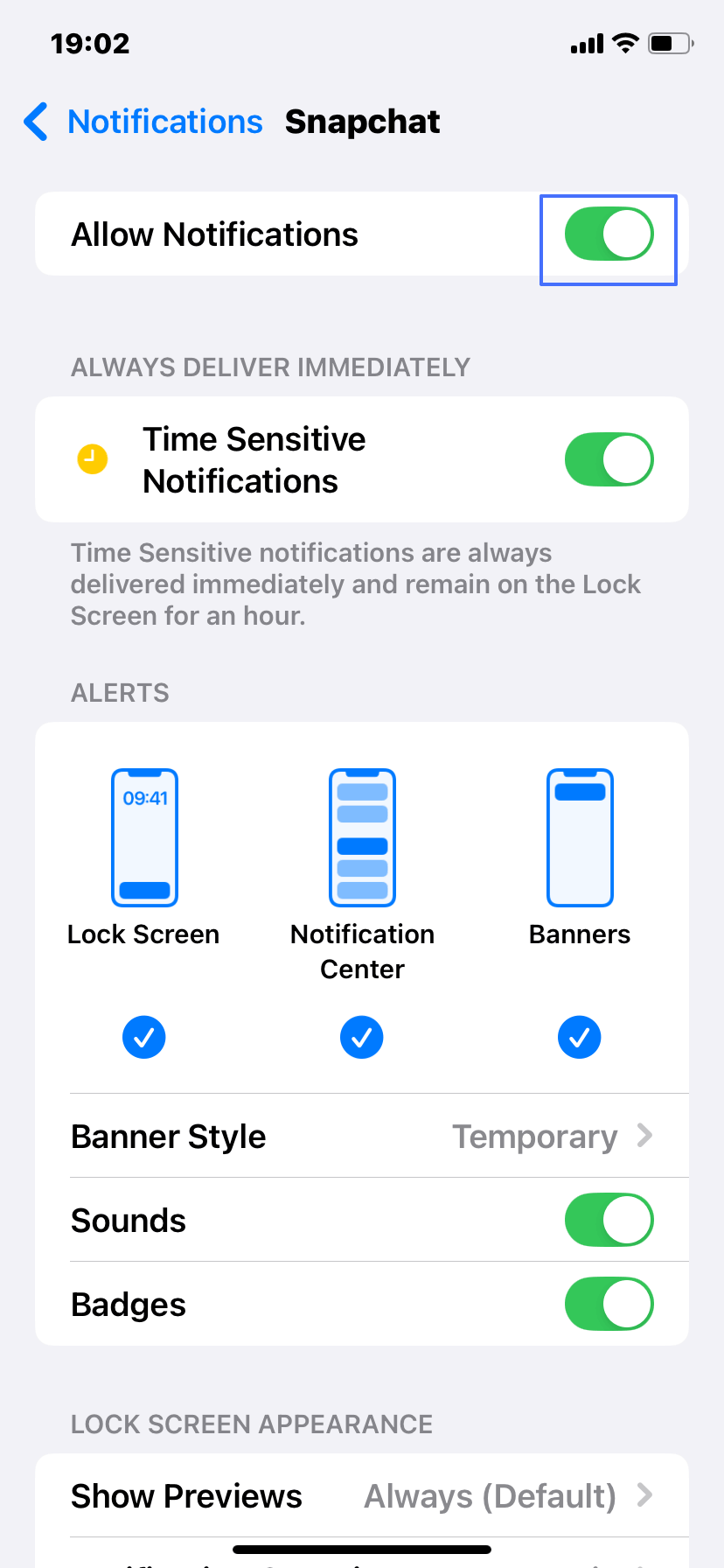
- Tắt công tắc Cho Phép Thông Báo (Allow Notifications).

2Bật Chế Độ Tập Trung (Focus) Trên iOS 15 Trở Lên
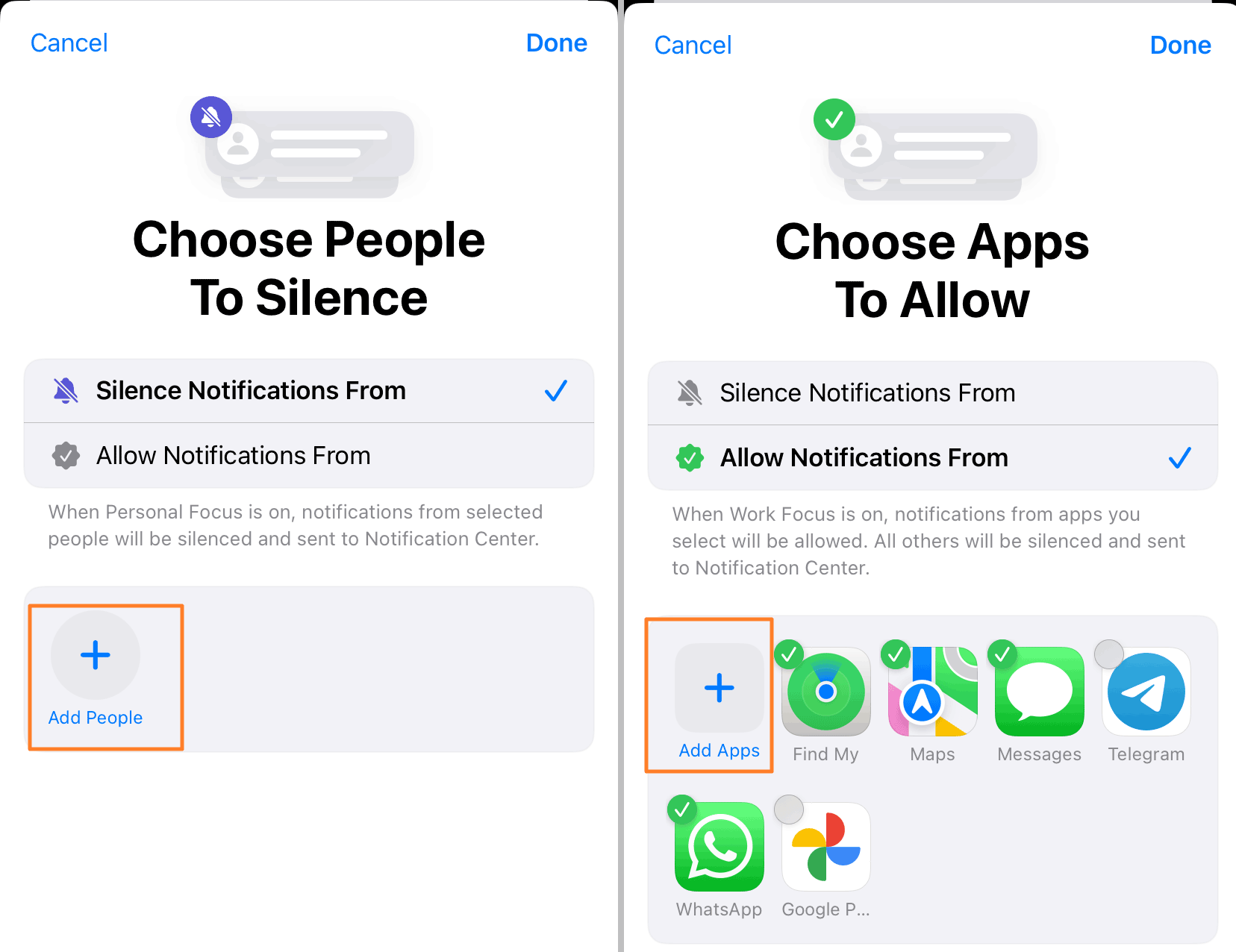
Chế độ Tập Trung (Focus) trên iPhone giúp bạn loại bỏ mọi nguồn phân tâm bằng cách tắt tiếng thông báo từ các ứng dụng không cần thiết. Bạn có thể tùy chỉnh các chế độ có sẵn hoặc tạo một chế độ tập trung iPhone hoàn toàn mới theo ý muốn. Tính năng này hỗ trợ tắt toàn bộ hoặc chỉ một số thông báo, tùy chỉnh màn hình chính và bật Không Làm Phiền (Do Not Disturb/DND). Dưới đây là cách tạo Chế Độ Tập Trung (Focus) tùy chỉnh riêng để chặn cả ứng dụng lẫn thông báo Snapchat:
- Mở ứng dụng Cài Đặt (Settings) trên iPhone.
- Chọn mục Tập Trung (Focus).
- Nhấn vào biểu tượng + ở góc trên bên phải màn hình.
- Chọn Tùy Chỉnh (Custom), đặt tên cho chế độ mới, chọn màu sắc và biểu tượng phù hợp.
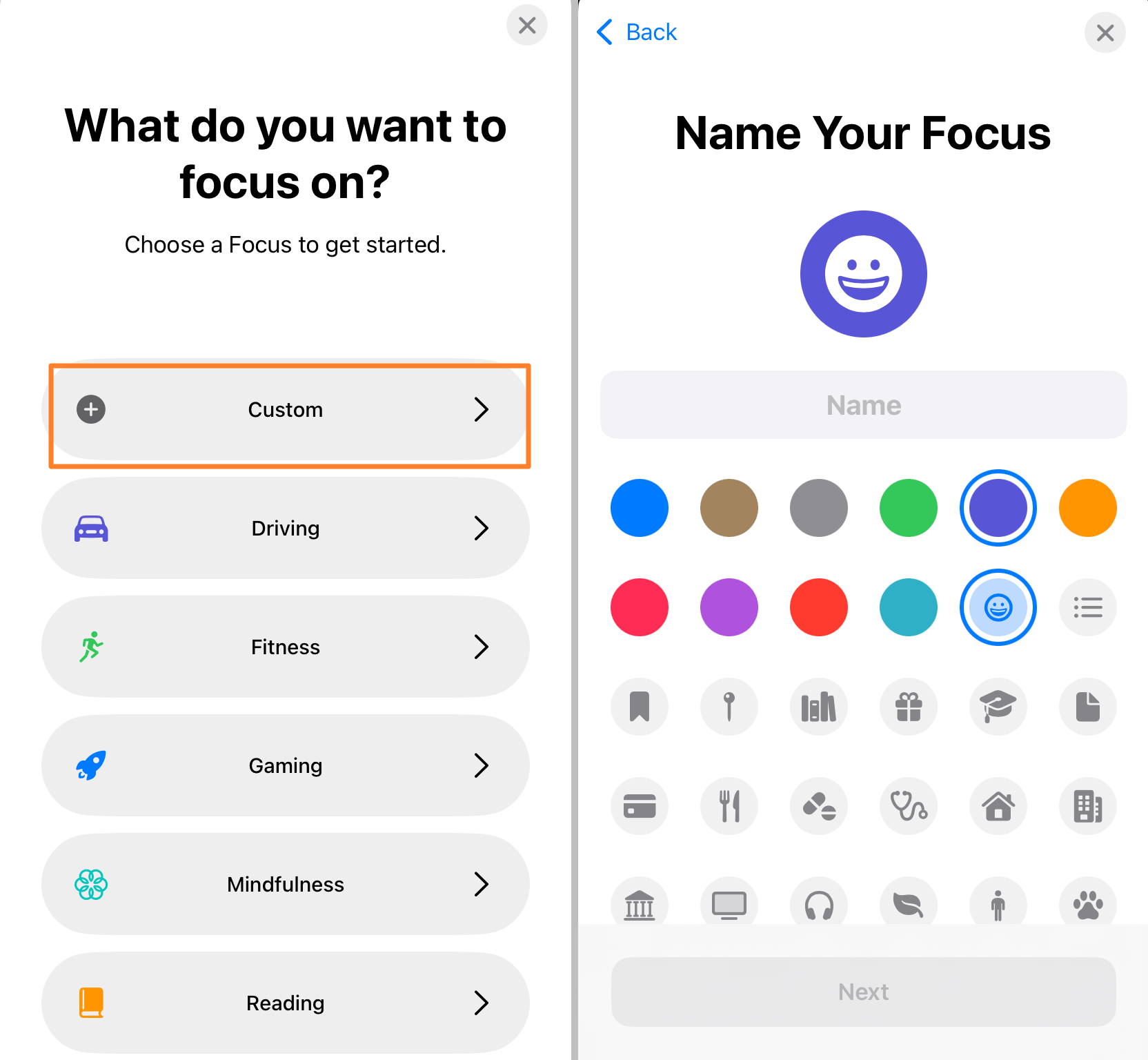

- Thiết lập chế độ Tập Trung (Focus) theo nhu cầu, bao gồm chọn những ứng dụng được phép gửi thông báo. Lưu ý không thêm Snapchat vào danh sách này.

Tại Sao Trẻ Nghiện Snapchat?
Snapchat đóng vai trò nền tảng giao tiếp và kết nối xã hội hàng đầu của giới trẻ. Ứng dụng cho phép trao đổi nhanh chóng, kèm theo tính năng tin nhắn tự biến mất cực kỳ hấp dẫn với những ai muốn trò chuyện tự do mà không để lại dấu vết.
Hơn thế, Snapchat đã hòa sâu vào đời sống xã hội của thanh thiếu niên đến mức trở thành chuẩn mực giao tiếp giữa bạn bè. Mong muốn hòa nhập và duy trì kết nối chính là động lực khiến nhiều bạn trẻ không thể rời khỏi Snapchat. Những cuộc trò chuyện trong nhóm bạn thường xoay quanh ứng dụng này, đặc biệt là tính năng "Snapstreaks" khuyến khích tương tác liên tục mỗi ngày và tạo ra tâm lý cạnh tranh ngầm giữa các nhóm bạn.
Không chỉ vậy, Snapchat tập trung mạnh vào hình ảnh và video, hoàn toàn phù hợp với văn hóa thị giác của thế hệ trẻ ngày nay. Khả năng chia sẻ khoảnh khắc tức thì theo cách sáng tạo giúp người dùng thể hiện cá tính theo cách mà tin nhắn văn bản thuần túy không thể truyền tải được.
Khi hiểu rõ tại sao trẻ nghiện Snapchat, bạn sẽ dễ dàng lựa chọn phương pháp phù hợp hơn để giám sát con dùng điện thoại, giúp con tránh xa nội dung không phù hợp trẻ em và hạn chế nguy cơ bắt nạt trên mạng.
Kết Luận
Snapchat gây nghiện mạnh, dễ gây xao nhãng và chứa đầy nội dung không phù hợp. Quản lý ứng dụng con trên iPhone cũng như kiểm soát thời gian sử dụng là nhu cầu thiết yếu cho cả người lớn lẫn trẻ nhỏ. Bài viết đã tổng hợp toàn bộ các cách chặn Snapchat trên iPhone từ tính năng tích hợp sẵn đến phần mềm chuyên dụng.
Thời Gian Sử Dụng iPhone (Screen Time) là công cụ đa năng nhất với các tính năng như Giới Hạn Ứng Dụng (App Limits) và Lịch Giờ Nghỉ (Downtime). Bên cạnh đó, bạn cũng có thể xóa Snapchat chặn cài lại, tắt thông báo Snapchat hoặc bật chế độ tập trung iPhone. Nếu cần giải pháp mạnh mẽ và khó bị phá vỡ nhất, AirDroid Parental Control chính là phần mềm giám sát con được khuyên dùng hàng đầu để chặn mạng xã hội trên iPhone một cách toàn diện.


Để lại một trả lời.