Cách Chặn Trang Web Trên Microsoft Edge: Hướng Dẫn Chi Tiết Từ A-Z [2026]
Chặn trang web trên Microsoft Edge là cách nhanh chóng và hiệu quả để kiểm soát nội dung trực tuyến. Dù bạn muốn tự giới hạn quyền truy cập cho mình, quản lý Internet cho con hay tạo môi trường duyệt web an toàn hơn cho cả gia đình, Edge đều trang bị đầy đủ công cụ hỗ trợ.
Bài viết này hướng dẫn từng bước cách chặn website trên Edge thông qua nhiều phương pháp khác nhau, từ cài đặt tích hợp sẵn đến tiện ích bên thứ ba. Bên cạnh đó, bạn cũng sẽ tìm thấy các mẹo nâng cao giúp lọc nội dung, bảo vệ quyền riêng tư và giám sát hoạt động duyệt web của trẻ. Cùng khám phá ngay!
Chặn Website Trên Edge Có Bị Vượt Qua Không?
Câu trả lời là có. Mặc dù Microsoft Edge hỗ trợ chặn website khá tiện lợi, người dùng vẫn có thể tìm cách lách qua, chẳng hạn chuyển sang trình duyệt khác hoặc sử dụng VPN. Để nâng cao hiệu quả, hãy kết hợp block site Edge với các biện pháp bổ sung như thiết lập tài khoản được bảo vệ bằng mật khẩu hoặc cài đặt phần mềm giám sát dành cho phụ huynh.
Thường xuyên cập nhật danh sách trang bị hạn chế và chủ động phát hiện lỗ hổng sẽ giúp biện pháp chặn web trở nên đáng tin cậy hơn. Dù không có phương pháp nào hoàn hảo tuyệt đối, thái độ chủ động sẽ giảm thiểu đáng kể nguy cơ bị vượt qua, đồng thời góp phần xây dựng không gian trực tuyến an toàn cho mọi thành viên trong gia đình.
Cách Chặn Trang Web Trên Microsoft Edge
Bạn hoàn toàn có thể làm chủ trải nghiệm duyệt web bằng cách chặn các trang web cụ thể trên Edge. Dưới đây là ba phương pháp phổ biến, dễ thực hiện và hiệu quả nhất.
Qua Microsoft Family Safety
Microsoft Family Safety tích hợp sẵn trong Edge giúp phụ huynh thiết lập môi trường duyệt web an toàn, phù hợp lứa tuổi cho trẻ thông qua Chế Độ Trẻ Em (Kids Mode). Dưới đây là cách cài đặt từng bước.
Trước tiên, hãy thiết lập cài đặt gia đình trên Microsoft Edge:
Mở Microsoft Edge.
Nhấn vào biểu tượng ba chấm, chọn Cài Đặt (Settings) từ menu thả xuống.
Ở thanh bên trái, chọn An Toàn Gia Đình (Family Safety).
Khám phá các tính năng bảo vệ, bao gồm Chế Độ Trẻ Em (Kids Mode) trong Microsoft Family Safety.
Sau khi hoàn tất cài đặt gia đình, hãy sử dụng Chế Độ Trẻ Em (Kids Mode) để chặn website:
Nhấn vào biểu tượng hồ sơ ở góc trên bên phải, chọn Duyệt Web Ở Chế Độ Trẻ Em (Browse in Kids Mode). Để chỉnh sửa trong Kids Mode, nhấn Cài Đặt (Settings) rồi chọn Gia Đình (Family).
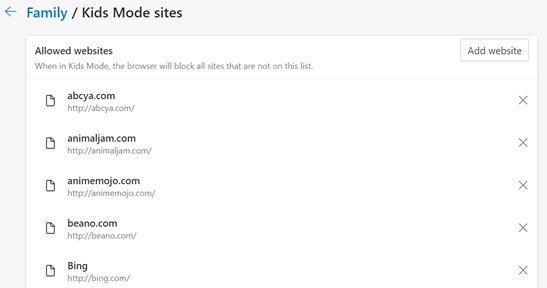
Chọn Quản Lý Các Trang Được Phép Trong Kids Mode (Manage allowed sites in Kids Mode).
Danh sách các trang web được phép hiển thị theo thứ tự bảng chữ cái. Muốn xóa một trang, nhấn biểu tượng Đóng (X) bên cạnh trang đó.
Chặn Trang Web Bằng File Hosts
Phương pháp chỉnh sửa file Hosts cho phép bạn chặn trang web ở cấp hệ thống, có tác dụng trên tất cả trình duyệt chứ không riêng Edge. Thực hiện theo các bước sau:
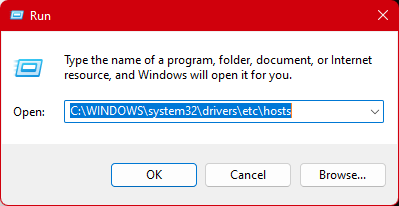
Mở hộp thoại Chạy (RUN).
Nhập: notepad C:\WINDOWS\system32\drivers\etc\hosts rồi nhấn OK.
Thêm dòng 127.0.0.1 www.tenwebsite.com vào cuối file.
Lưu và đóng file. Trang web đó sẽ bị chặn hoàn toàn trên mọi trình duyệt.
Dùng Tiện Ích Mở Rộng Block Site
Tiện ích chặn web Block Site dành cho Edge giúp bạn mở rộng khả năng kiểm soát truy cập ngay trong trình duyệt. Cách cài đặt và sử dụng như sau:
Mở Microsoft Edge.
Nhấn vào biểu tượng ba chấm ở góc trên bên phải, chọn Tiện Ích Mở Rộng (Extensions). Tiếp theo, nhấn Tải Thêm Tiện Ích Cho Microsoft Edge (Get Extensions for Microsoft Edge).
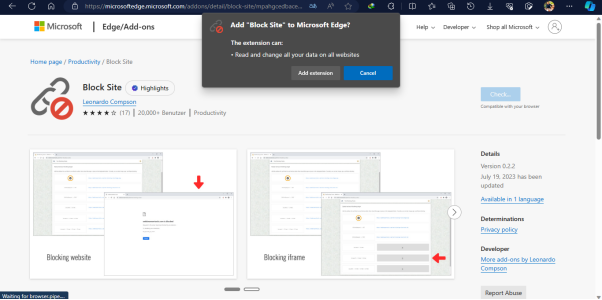
Tìm kiếm "Block Site", nhấn Tải Về (Get) rồi chọn Thêm Tiện Ích (Add extension).
Sau khi cài đặt xong, truy cập trang web muốn chặn (ví dụ: Facebook.com) và nhấn vào biểu tượng Block Site trên thanh công cụ.
Xác nhận thao tác bằng cách nhấn Xác Nhận (Confirm).
Cách Hạn Chế Website Trên Microsoft Edge
Ngoài chặn trực tiếp, bạn cũng có thể hạn chế website thông qua tính năng kiểm soát nội dung của Microsoft Edge, tạo ra môi trường trực tuyến an toàn và có kiểm soát hơn. Thực hiện theo các bước sau:
Mở Microsoft Edge và truy cập Microsoft Family Safety.
Cuộn đến mục Hạn Chế Nội Dung (Content Restrictions) trong cài đặt Family Safety.
Chọn tùy chọn Chặn Trang Web (Block sites).
Nhập hoặc dán URL trang web cần hạn chế, sau đó nhấn Thêm (Add). Trang web này sẽ bị chặn trên Microsoft Edge ngay lập tức.
Các Phương Pháp Bổ Sung Giúp Duyệt Web An Toàn Hơn
Bên cạnh chặn trang web, Edge còn cung cấp nhiều tính năng hữu ích khác giúp nâng cao trải nghiệm duyệt web an toàn. Cùng khám phá ba phương pháp bổ sung dưới đây.
Bật SafeSearch
SafeSearch giúp lọc nội dung nhạy cảm khỏi kết quả tìm kiếm, mang lại môi trường trực tuyến lành mạnh hơn. Để bật SafeSearch trên Edge, hãy chuyển hướng strict.bing.com sang edgeservices.bing.com trên thanh bên của Microsoft Edge, sau đó thực hiện các bước sau:
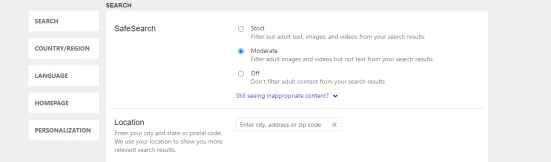
Truy cập trang Cài Đặt (Settings) và chọn bộ lọc SafeSearch phù hợp:
Nhấn Lưu (Save) để áp dụng bộ lọc SafeSearch đã chọn.

- Nghiêm Ngặt (Strict): Lọc toàn bộ văn bản, hình ảnh và video người lớn khỏi kết quả tìm kiếm.
- Trung Bình (Moderate): Lọc hình ảnh và video người lớn, vẫn giữ lại kết quả văn bản.
- Tắt (Off): Cho phép hiển thị tất cả nội dung người lớn.
Bật Chống Theo Dõi (Tracking Prevention)
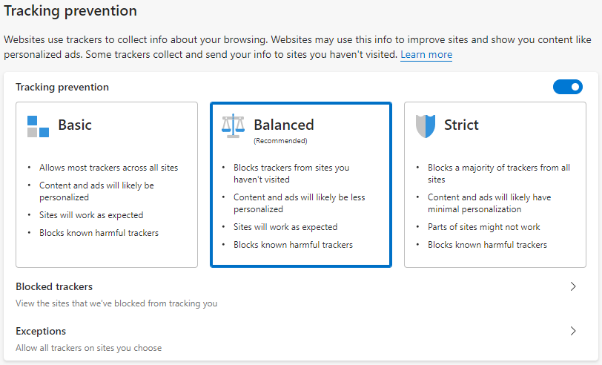
Tính năng Chống Theo Dõi (Tracking Prevention) ngăn các trang web thu thập dữ liệu về hoạt động trực tuyến của bạn, giúp bảo vệ thông tin cá nhân một cách hiệu quả. Cách bật như sau:
Mở cài đặt Microsoft Edge bằng cách nhấn Cài Đặt Và Hơn Thế Nữa (Settings and more), sau đó chọn Cài Đặt (Settings).
Chọn mục Quyền Riêng Tư, Tìm Kiếm Và Dịch Vụ (Privacy, search, and services).
Đảm bảo Chống Theo Dõi (Tracking Prevention) đã được bật.
Chọn mức độ chống theo dõi phù hợp với nhu cầu: Cơ Bản (Basic), Cân Bằng (Balanced) hoặc Nghiêm Ngặt (Strict).
Bật Bộ Lọc Web Và Tìm Kiếm
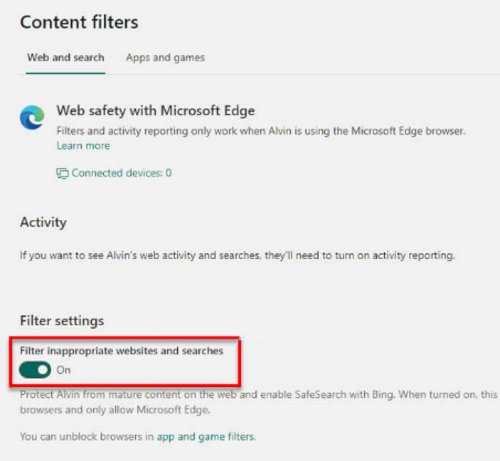
Bộ Lọc Web Và Tìm Kiếm cho phép bạn tùy chỉnh loại nội dung được hiển thị khi duyệt web, rất hữu ích khi muốn lọc nội dung trên Edge cho các thành viên gia đình. Cách bật bộ lọc như sau:
Đăng nhập vào tài khoản Microsoft của bạn.
Chọn An Toàn Gia Đình (Family Safety) ở menu bên.
Tìm thành viên gia đình cần quản lý và chọn Xem Tổng Quan (Go to overview).
Chọn Edge làm nền tảng áp dụng.
Bật công tắc Lọc Các Website Và Tìm Kiếm Không Phù Hợp (Filter inappropriate websites and searches).
Bảo Vệ Trẻ Duyệt Web Với AirDroid Safe Browser
Muốn bảo vệ trẻ toàn diện hơn khi lên mạng? AirDroid Parental Control là giải pháp mạnh mẽ giúp phụ huynh vừa ngăn chặn các mối nguy trực tuyến, vừa quản lý hoạt động duyệt web của con một cách đơn giản và hiệu quả.
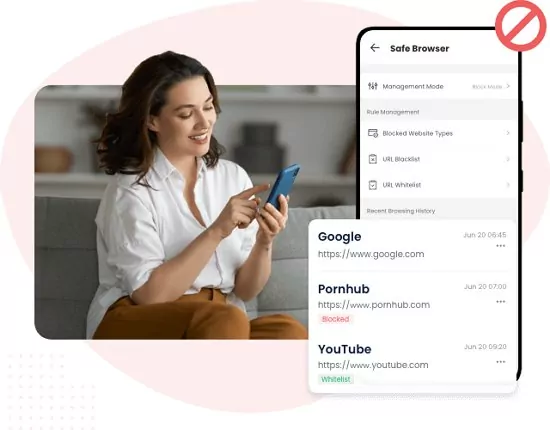
AirDroid Parental Control hỗ trợ phụ huynh giám sát lịch sử duyệt web của con, chỉnh sửa danh sách URL được phép truy cập và kiểm soát từng trang web mà trẻ có thể mở. Bạn cũng có thể tùy chỉnh danh sách trang bị chặn hoặc chọn theo danh mục nội dung cần hạn chế, đồng thời nhận cảnh báo ngay khi trẻ cố truy cập các trang không phù hợp.
Dưới đây là hướng dẫn sử dụng nhanh:
Bước 1. Tải ứng dụng AirDroid Parental Control trên điện thoại phụ huynh. Ngoài ra, bạn có thể sử dụng phiên bản web tại webparent.airdroid.com. Tạo tài khoản và đăng nhập.
Bước 2. Cài đặt AirDroid Kids trên điện thoại của con. Liên kết hai thiết bị bằng cách nhập mã ghép nối, thiết lập các quyền cần thiết và bổ sung thông tin chính xác.
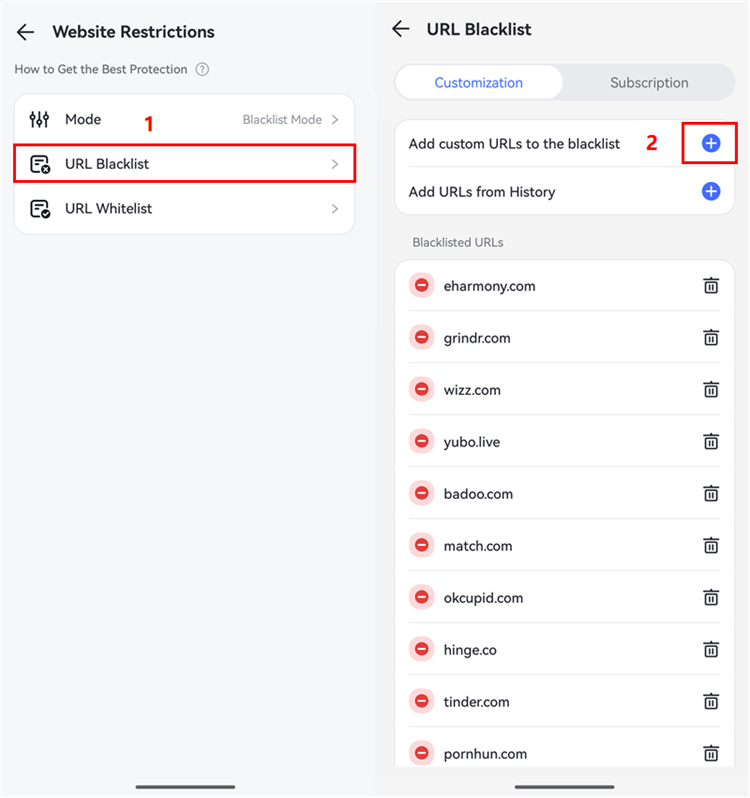
Bước 3. Cài đặt AirDroid Browser trên điện thoại Android của con và đặt làm trình duyệt mặc định. Sau đó, mở AirDroid Parental Control, chọn Trình Duyệt Được Quản Lý (Managed Browser) và thêm các URL không phù hợp vào Danh Sách Đen (Blacklist) để bảo vệ con khi duyệt web.
Kết Luận
Nắm vững cách chặn trang web trên Microsoft Edge là bước quan trọng để kiểm soát nội dung trực tuyến cho bản thân và gia đình. Nếu cần thêm các tính năng nâng cao như giám sát duyệt web và quản lý truy cập Internet cho con, hãy cân nhắc sử dụng AirDroid Parental Control. Kết hợp sức mạnh của Microsoft Edge với bộ công cụ toàn diện từ AirDroid sẽ giúp bạn tạo nên một không gian mạng an toàn, lành mạnh và cân bằng cho cả gia đình.


Để lại một trả lời.